


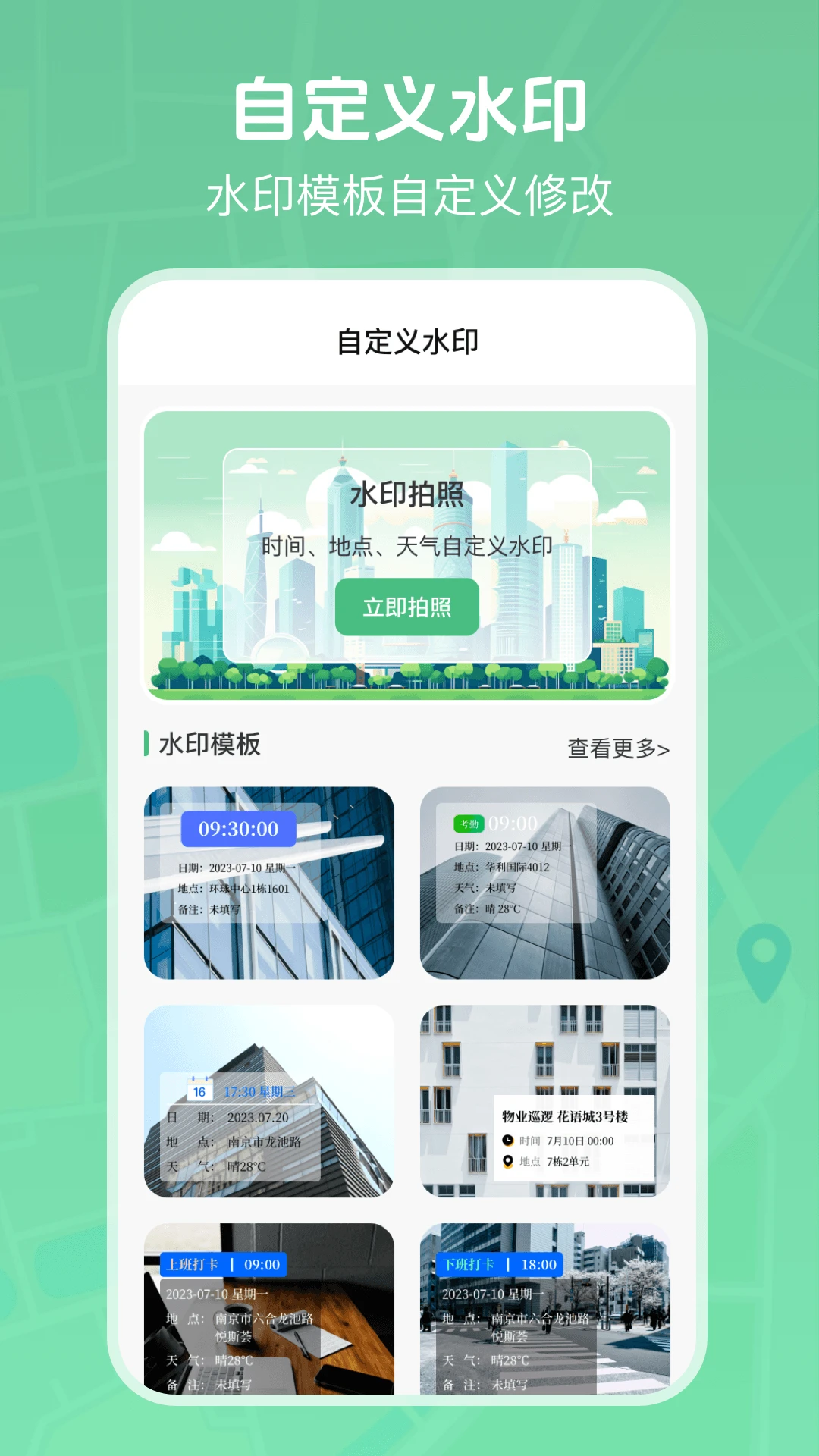
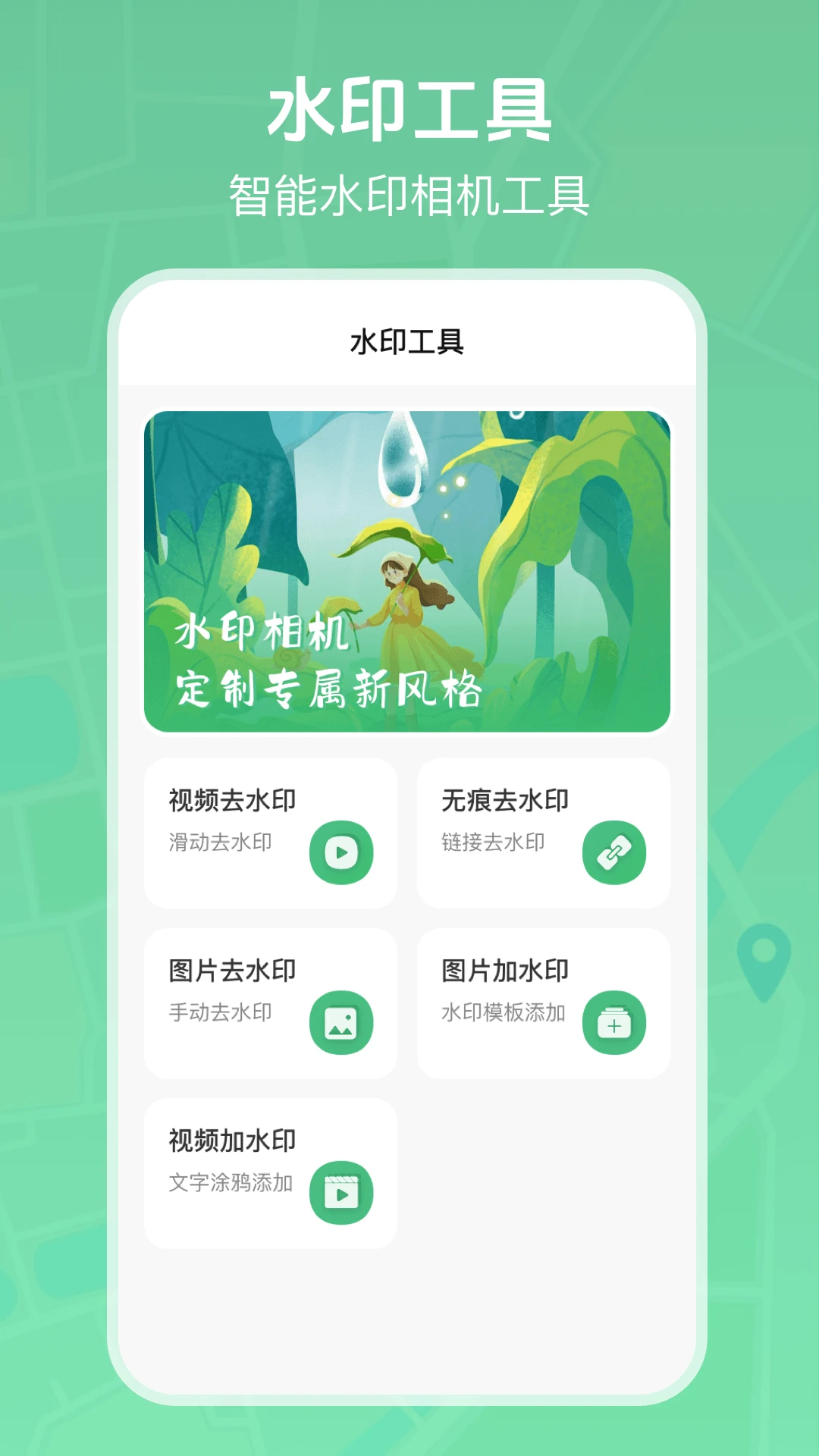
手机模拟定位是一款功能全面的综合性应用,集虚拟定位、自定义相机、视频与图片去水印以及视频加水印等众多实用功能于一身。它不仅能帮您轻松修改手机定位信息,让您在社交打卡、游戏娱乐或工作签到中自由切换位置,还提供了高度自定义的拍摄工具,让照片和视频更具个性。同时,强大的去水印与加水印功能,可满足您对视频内容的后期处理需求,无论是净化素材还是保护版权,都能得心应手。软件操作简单,界面友好,是您日常生活与工作中不可或缺的效率助手。
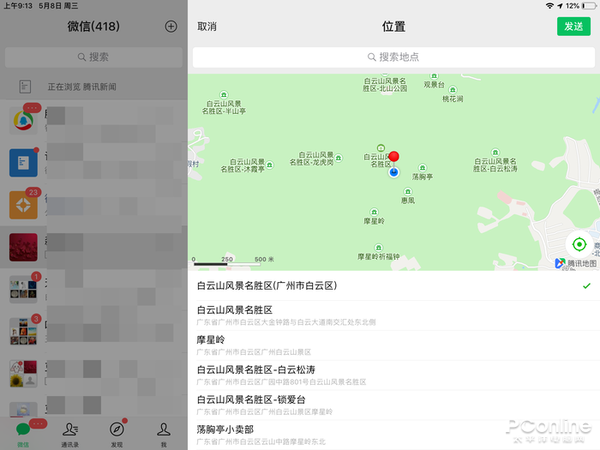
1. 在手机上安装并打开手机模拟定位应用,进入主界面后可以看到醒目的地图展示区域。
2. 您可以直接在地图上拖动蓝色定位图标,将其移动到您想要模拟的目标位置,也可以在上方搜索框输入具体地址或地名进行精准定位。
3. 选定位置后,点击界面右下角的“开始模拟”按钮,此时应用会请求相关权限,请务必允许“悬浮窗”和“模拟位置”权限。
4. 前往手机系统设置,在“开发者选项”中确保“选择模拟位置信息应用”已设置为手机模拟定位。
5. 返回应用确认模拟已启动,之后打开其他需要定位的App(如微信、钉钉等),即可看到您设定的虚拟位置生效。
6. 若要停止模拟,只需回到手机模拟定位主界面,点击“停止模拟”按钮即可恢复真实定位。
1. 使用手机模拟定位修改微信位置,存在一定的账号风控风险,尤其是在频繁切换位置或用于商业营销时。
2. 建议您仅在个人娱乐场景下偶尔使用,比如朋友圈发布旅行照片时模拟异地位置,避免长期开启模拟定位影响账号安全。
3. 使用过程中,请勿同时开启其他外挂或插件,保持网络环境稳定,减少异常行为触发系统检测。
4. 如果您的微信账号已经绑定重要资料或资金,请谨慎使用模拟定位功能,必要时先咨询腾讯客服相关政策。
5. 在钉钉打卡等考勤场景下使用模拟定位属于违规行为,可能被公司通报或解除劳动合同,请务必遵守职业道德规范。
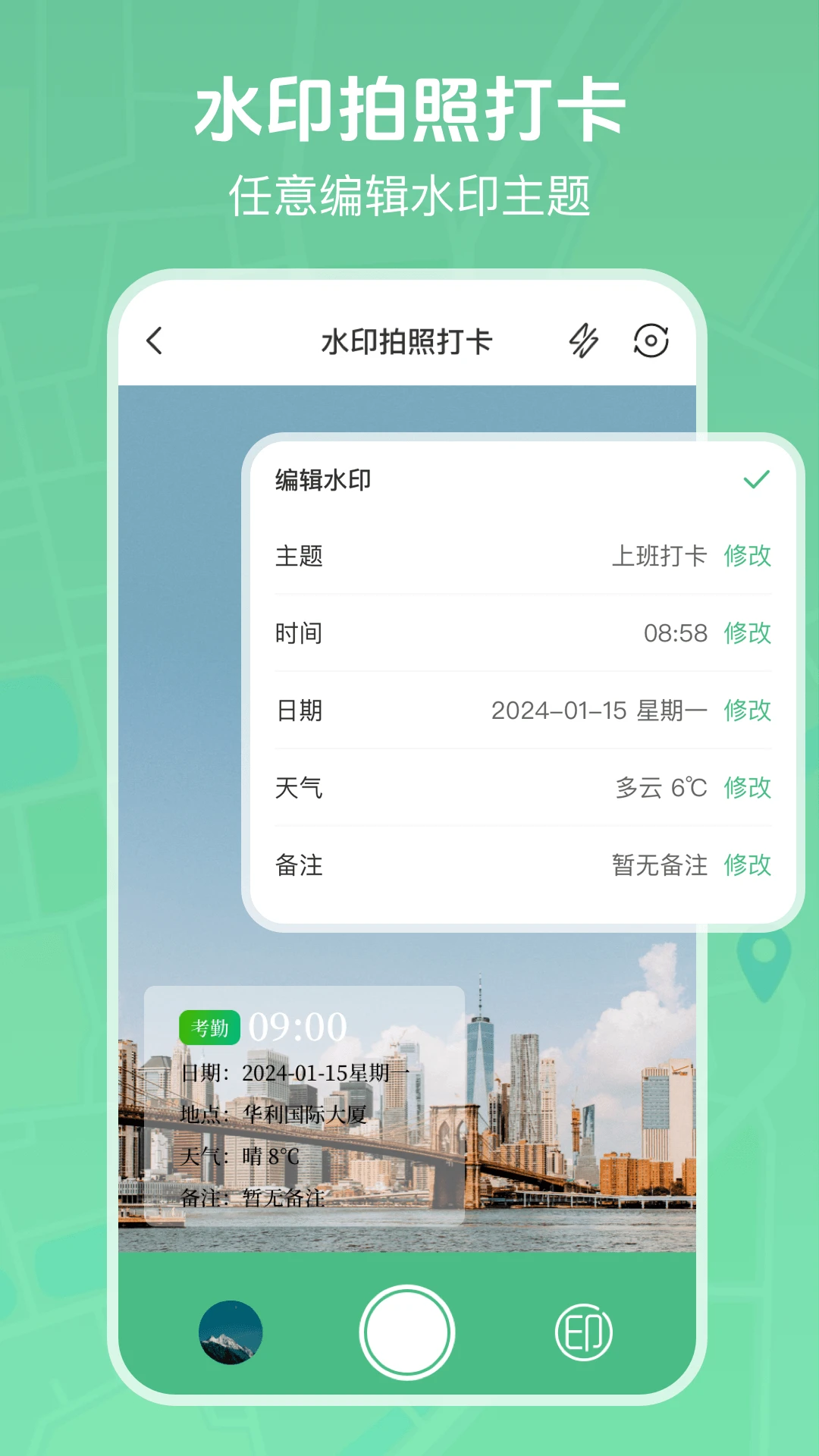
1. 打开手机模拟定位,切换到“自定义相机”模块,此时相机界面会实时显示当前模拟的位置信息。
2. 点击相机界面上的“设置”图标,进入水印编辑面板,您可以选择显示或隐藏时间、天气、海拔、经纬度等元素。
3. 在编辑框中可自由调整水印文字内容,支持输入自定义文字,比如“旅行打卡”或“公司外勤”,并可修改字体颜色和大小。
4. 拖动水印在画面中的位置,支持放置在四个角落或任意居中区域,调整满意后点击屏幕任意处退出编辑。
5. 按下快门拍摄照片或长按录制视频,生成的文件将自动带上您定制的模拟定位水印,保存至手机相册。
6. 您还可以预设多套水印模板,在拍摄前快速切换,提升批量出片的效率。
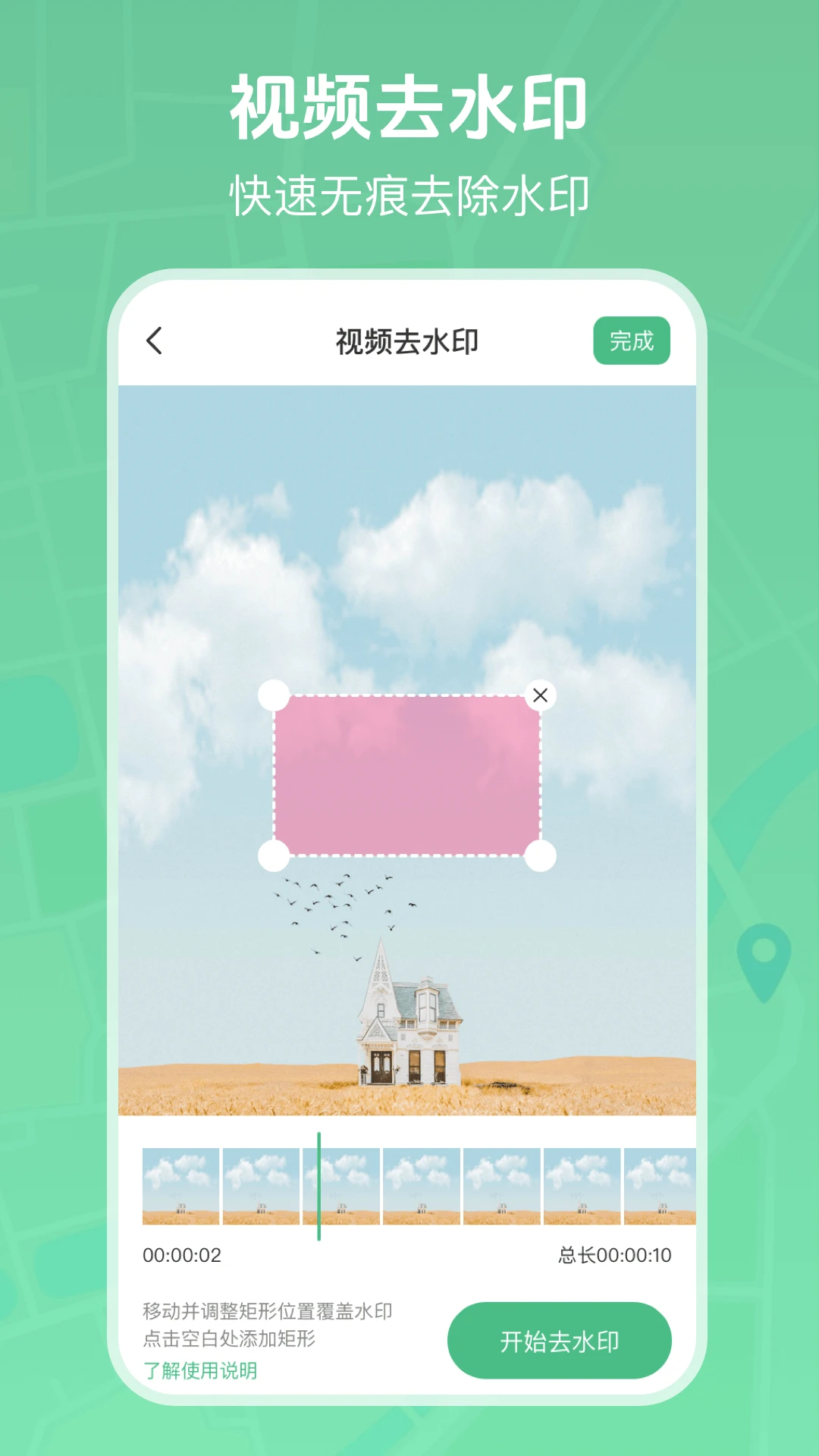
1. 在手机模拟定位主界面找到“视频去水印”入口,点击进入后选择需要处理的本地视频文件。
2. 视频加载完成后,您可以使用框选工具手动划定水印区域,也可以让应用自动识别常见水印位置。
3. 应用提供多种去水印算法,包括平滑填充、纹理修复和模糊遮盖,您可预览效果后选择最自然的方式。
4. 点击“开始处理”,等待数秒至数十秒不等,取决于视频分辨率和时长,处理过程中请勿关闭应用。
5. 处理完成后,点击播放预览去水印效果,满意后保存至相册或直接分享到社交平台,原视频文件不会被覆盖。
6. 对于高清或4K视频,建议在夜间空闲时段处理,以避免手机过热或电量消耗过快。
1. 打开手机模拟定位的“视频加水印”功能,支持单个添加和批量导入两种模式,批量模式可一次选择多个视频文件。
2. 设置水印类型,您可以选择图片Logo或文字内容,并调整透明度、大小、旋转角度及在画面中的位置。
3. 应用允许为不同视频单独设置不同的水印参数,也支持将一组参数套用到全部选中视频上,适合统一品牌宣传。
4. 点击“开始导出”,软件会按队列依次处理所有视频,处理完成后可批量保存到指定文件夹。
5. 在导出设置中可选择合适的视频分辨率和码率,确保在添加水印后画面质量损失最小。
6. 添加水印后的视频,无论发布到抖音、快手还是视频号,都能有效保护您的原创权益。
| 软件名称 | 功能优势 | 推荐指数 |
|---|---|---|
| 手机模拟定位 | 虚拟定位稳定,附加实用工具 | ★★★★★ |
| 模拟定位助手 | 一键修改位置,支持摇一摇 | ★★★★☆ |
| 定位伪装 | 专注虚拟定位,支持路线模拟 | ★★★★ |
| 手机定位伪装大师 | 全球定位,打卡通杀 | ★★★★ |
| 虚拟定位精灵 | 免root,支持多开应用 | ★★★★☆ |
| 去水印工具箱 | 视频图片去水印,操作简单 | ★★★★ |
查看全文






 Windows 11
 Windows 10
Windows 11
Windows 10
Windows 11
鹿谷社区app官方下载正版 实用工具37.7M 中文 v3.3.0安卓版 26-10-05
下载
荣耀应用市场(荣耀应用商店)app最新版2026 实用工具45.7M 中文 v16.1.9.301安卓版 26-09-16
下载
lightroom安卓版中文版最新版正版 实用工具120.2M 中文 v11.5.22手机版 26-09-15
下载
APKPure安卓版下载安装最新版 实用工具23.2M 中文 v3.20.8002手机版 26-10-08
下载
oppo游戏中心app官方最新版2026 实用工具36.1M 中文 v17.1.0安卓版 26-10-02
下载
Scene骁龙工具箱最新版 实用工具7.2M 中文 v9.4.17 Alpha安卓版 26-09-08
下载
蓝河工具箱官方下载2026最新版 实用工具4.9M 中文 v6.15 安卓版 26-09-23
下载
准星助手官方下载正版(准星精灵) 实用工具6.7M 中文 v4.5最新版 26-07-28
下载
老外管理器蓝色版本(ZArchiver Pro) 实用工具5.4M 中文 v1.0.11 安卓版 26-10-10
下载
小小电脑app下载安装最新版 实用工具964.9M 中文 v4.2.3-alpha1安卓版 26-10-10
下载
HappyMod游戏盒中文最新版本2026 实用工具20.0M 中文 v3.4.6安卓汉化版 26-09-18
下载
vivo浏览器最新版本官方版本(Browser) 实用工具218.3M 中文 v31.1.70.0最新版 26-10-02
下载 下载
下载 开源软件室app安卓手机版
 一起搜Pro软件安卓手机版
 DeepSeek app下载官方手机版
 蓝奏搜索神器app安卓手机版
 轻简商店app安卓手机版
 维咔浏览器官方免费下载最新版本
 GameHub模拟器2026最新版(盖世游戏)
 软鸭社区app官方手机版
 小阳Tool(原小阳软件库)最新版本
 jiligamg(g站)叽哩叽哩游戏网最新版2026
 nga玩家社区下载官方版
 蒲公英联机平台下载最新版
 短剧推广平台
 轻小说软件大全
 捕鱼类游戏排行榜
 UU远程软件
 remini修图软件
 免费同城交友软件