


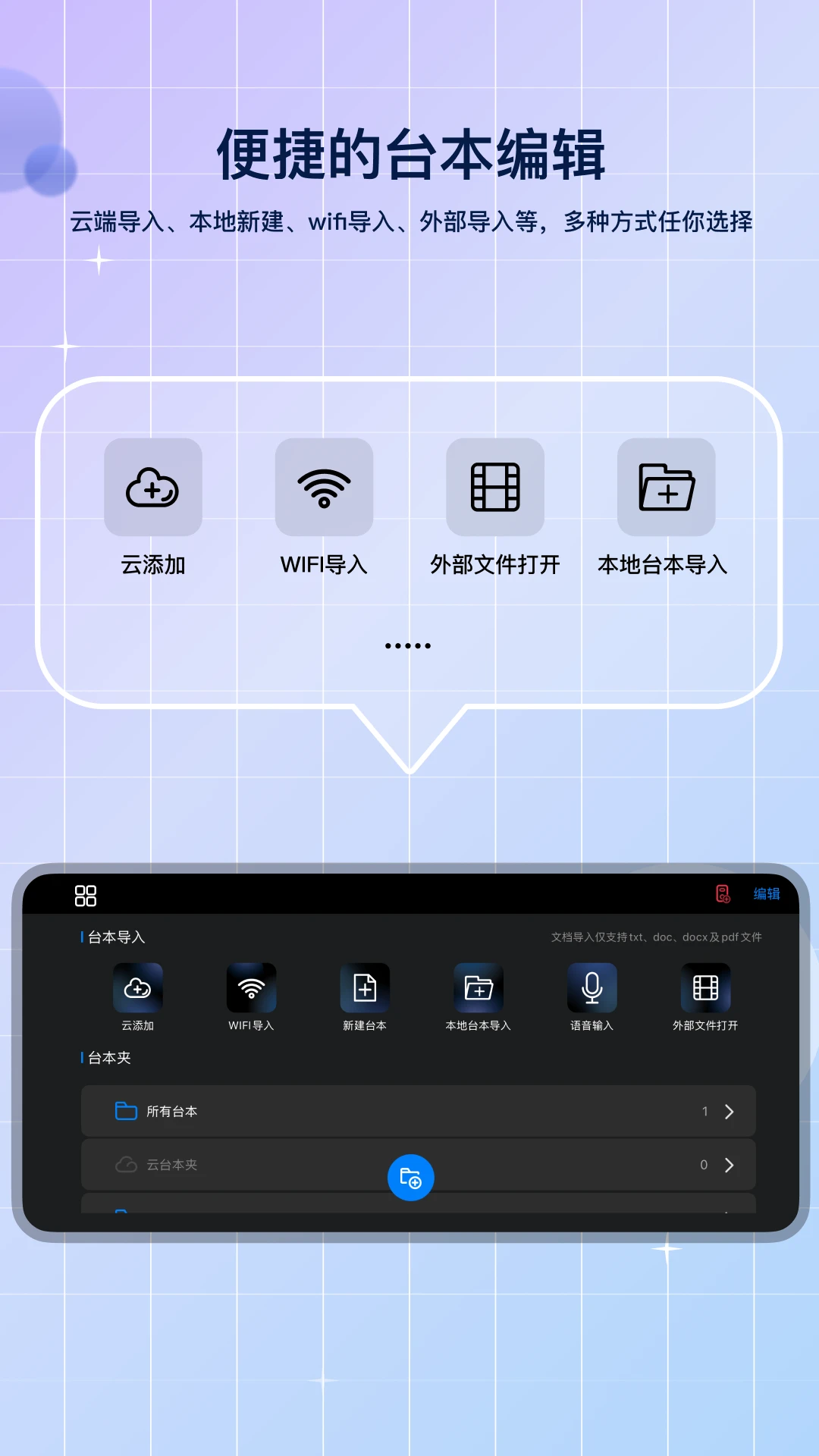
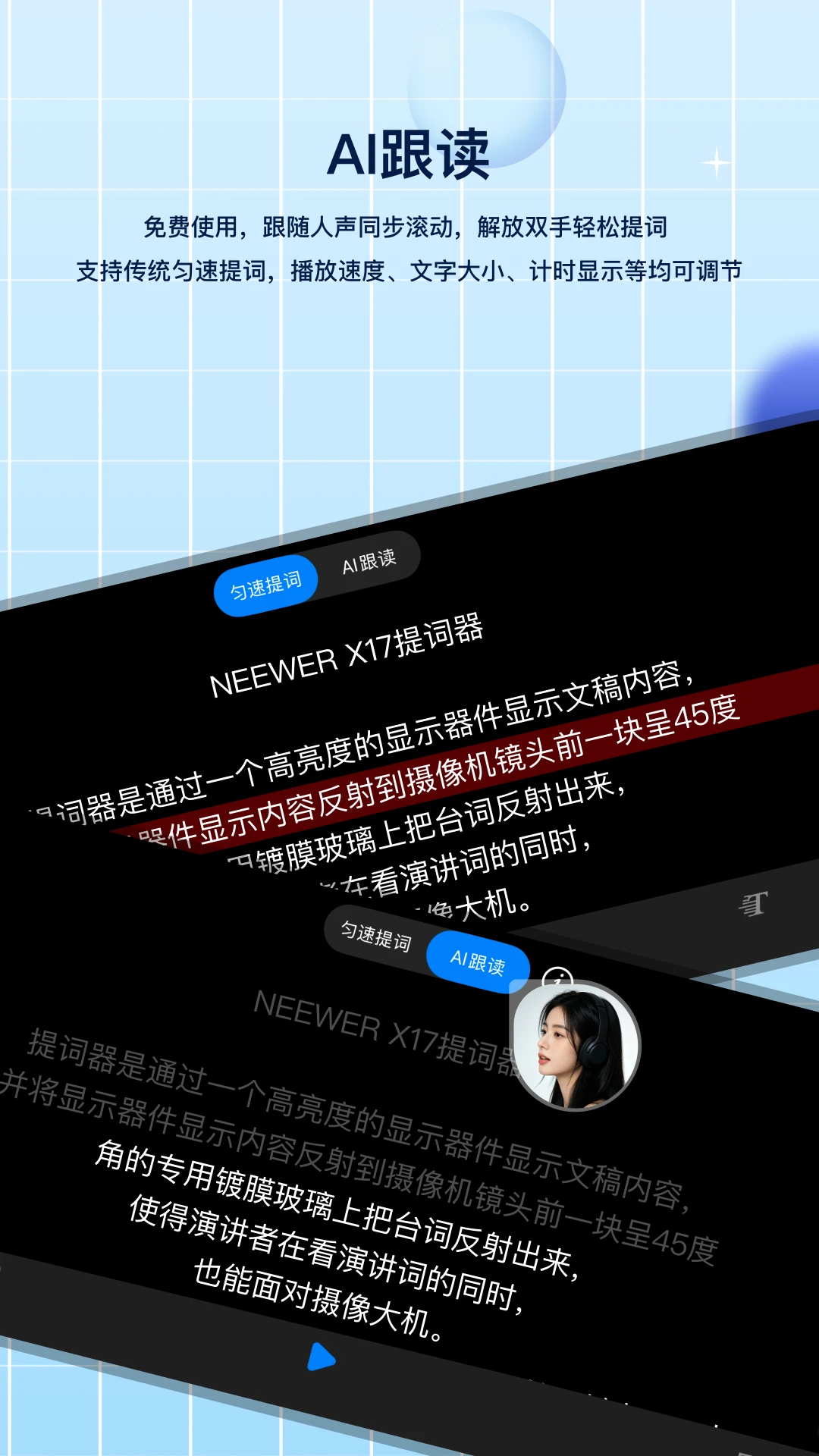
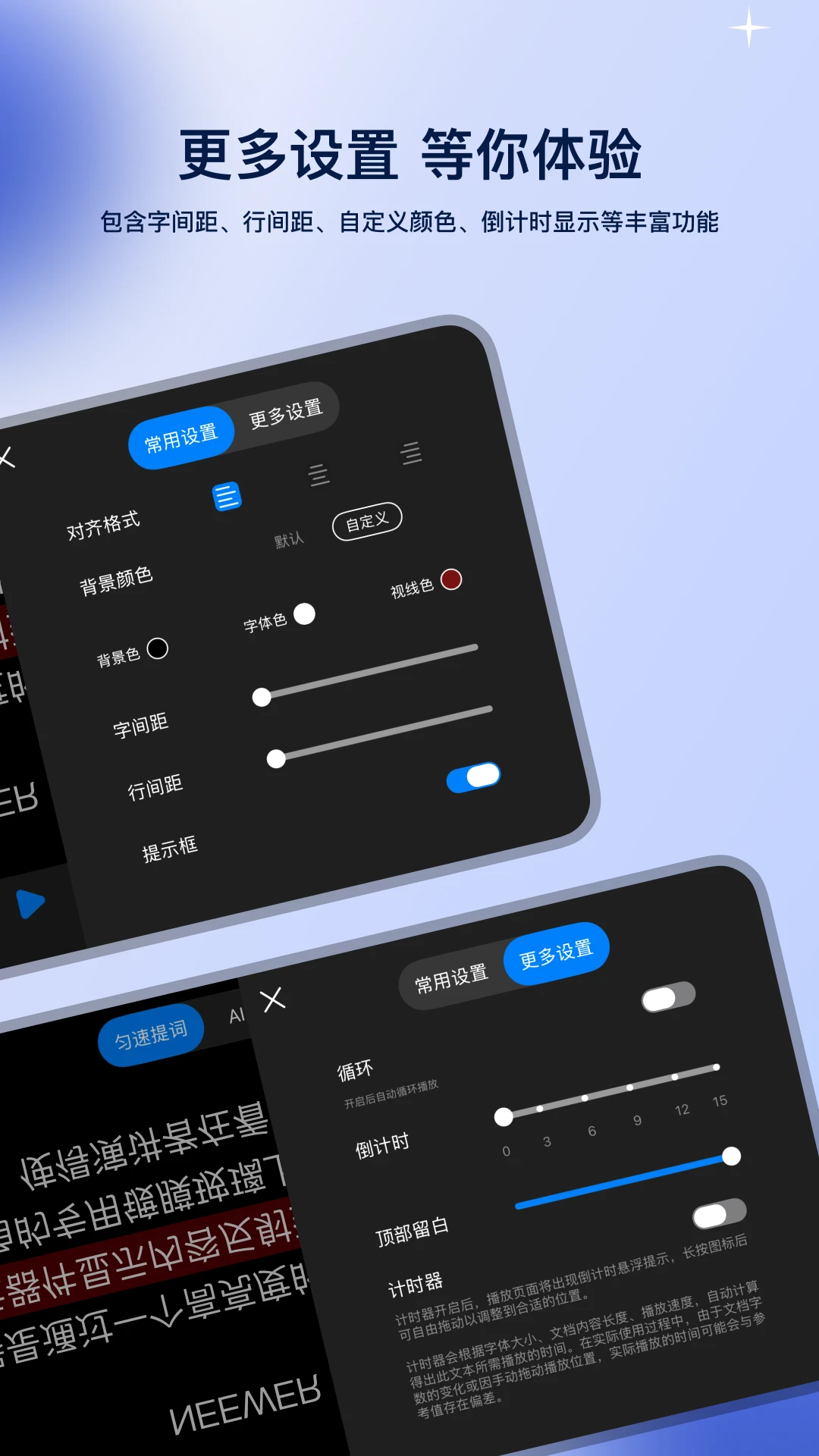
Teleprompter 是一款专为视频录制、直播演讲及内容创作场景打造的智能提词工具,它彻底改变了传统提词方式,让用户在面对镜头时也能流畅自然地表达。这款应用不仅支持在本地新建和编辑文稿,还能通过WiFi网络从外部设备轻松导入文档,极大地提升了素材管理的便捷性。针对专业用户,Teleprompter 提供了云文件夹功能,实现多端登录时的文档同步与互通,确保工作流程无缝衔接。此外,它还内置了文档镜像功能,配合反射式提词硬件,能够呈现出更为专业的拍摄效果。通过蓝牙连接遥控器,用户可自如控制播放速度、字体大小及暂停播放,整个操作体验流畅顺手,是自媒体博主、视频创作者及商务演讲者的得力助手。
1. 首先,确保您的手机或平板与需要传输文档的设备(如电脑)连接到同一个WiFi网络环境下。
2. 打开 Teleprompter 应用,在主界面找到并点击“WiFi传输”或“网络导入”功能入口,此时应用会显示一个IP地址或二维码。
3. 在电脑或其他设备上打开浏览器,输入该IP地址或扫描二维码,即可进入文件上传页面。
4. 点击上传按钮,从本地选择需要导入的TXT或文本格式文档,等待进度条完成即可在应用内看到新导入的文件。
5. 如果导入失败,请检查防火墙或路由器设置,确保端口未被屏蔽,必要时可尝试重启路由器或更换网络环境。
6. 成功导入后,文档会自动保存在本地文件夹中,您可以随时打开进行编辑或播放。
1. 在主界面点击“云文件夹”图标,进入云同步功能模块。
2. 首次使用需要注册并登录账号,支持手机号或邮箱快速注册。
3. 登录后,您可以将本地文档上传至云端,系统会自动同步所有关联设备上的文件夹内容。
4. 在另一台设备上登录同一账号,即可在云文件夹中看到已上传的文档,点击即可下载到本地使用。
5. 云文件夹支持自动备份功能,建议在设置中开启,这样每次编辑文档后都会自动更新云端版本,防止数据丢失。
6. 若需释放本地空间,可在云文件夹中长按已下载文件,选择“仅保留云端”选项,但需注意离线时无法访问。
7. 免费用户通常有存储容量限制,如需更大空间可考虑升级专业版服务。
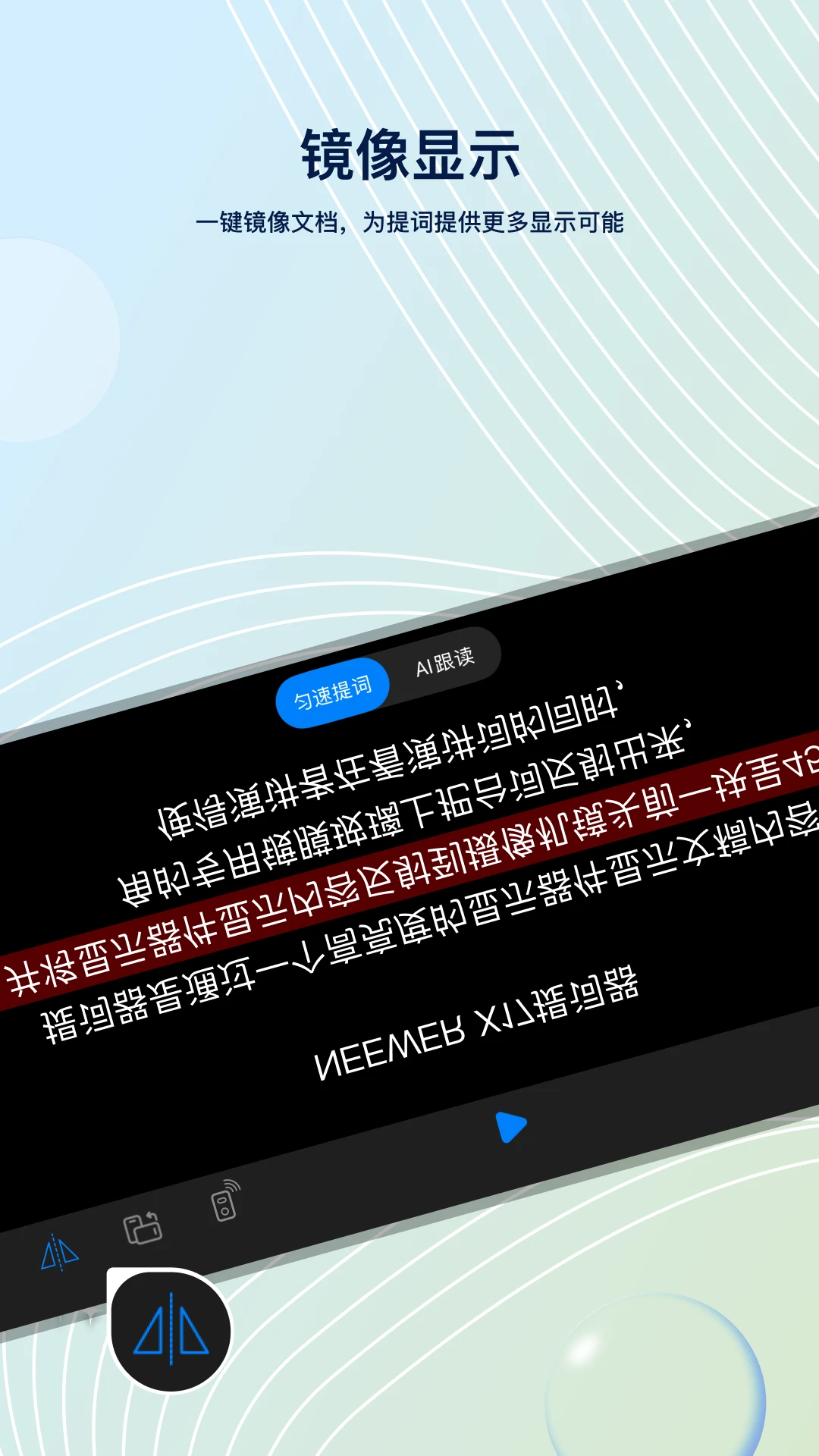
1. 打开需要播放的文档,进入播放界面,在屏幕上方或侧边工具栏中找到“镜像”图标(通常为翻转箭头样式)。
2. 点击镜像按钮后,文字内容会左右翻转显示,此时需将手机屏幕正对反射式提词玻璃,即可看到正向文字。
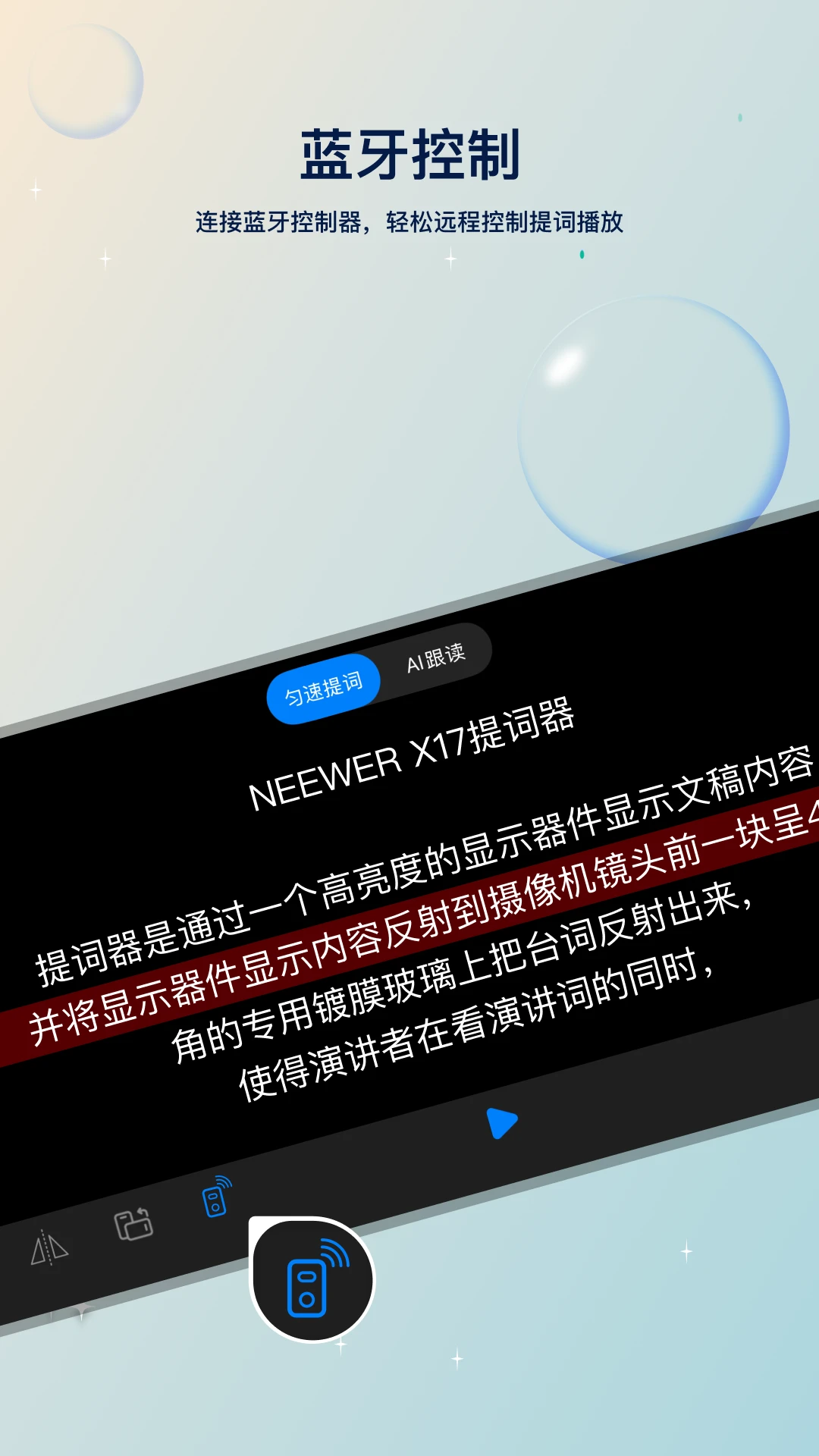
3. 蓝牙控制功能需搭配专用蓝牙遥控器使用,先开启遥控器电源,并在手机蓝牙设置中完成配对。
4. 回到应用播放界面,点击蓝牙连接图标,软件会自动搜索附近已配对的遥控设备,点击连接即可。
5. 连接成功后,通过遥控器的音量键或自定义按键即可控制播放/暂停、调整播放速度和字体大小。
6. 若遥控器无法操作,请确认蓝牙版本兼容性,或在应用内重新进行按键映射设置。
7. 镜像模式和蓝牙控制可以同时使用,特别适合采访、新闻播报等专业拍摄场景,让提词过程更加隐蔽自然。
1. 在播放文档时,点击屏幕中央或边缘弹出的悬浮工具栏,选择“设置”或“参数”图标。
2. 在速度调节区域,滑动滑块或点击加减号调整播放速度,范围通常支持从0.5倍到2倍速,适合不同语速要求。
3. 进入“文字大小”选项,拖动进度条即可实时预览字号变化,可调范围从较小到超大,适应远近距离观看。
4. 背景颜色设置支持纯色和半透明模式,您可根据拍摄环境选择黑底白字、白底黑字或绿幕背景,方便后期抠像。
5. 对齐方式提供左对齐、居中、右对齐三种选择,建议演讲时选择居中对齐,使视线更集中。
6. 所有调整都会立即生效,并且应用会自动记住您的偏好设置,下次打开时无需重新调整。
7. 同时还可设置字体类型(如黑体、宋体、无衬线体)和行间距,让文字更符合阅读习惯。
| 软件名称 | 功能优势 | 推荐指数 |
|---|---|---|
| 提词器 | 简单易用,支持遥控器 | ★★★★☆ |
| 视频提词器 | 专业模式,多格式导入 | ★★★★★ |
| 录制提词器 | 实时字幕滚动,超低延迟 | ★★★★☆ |
| 直播提词器 | 适配直播平台,悬浮窗模式 | ★★★★☆ |
| 演讲提词器 | 大字高清,演讲专用 | ★★★★☆ |
| 智能提词器 | AI语音控制,全自动滚动 | ★★★★★ |
查看全文






 Sony_Xperia_1_VII
Samsung_Galaxy_S25_Ultra
Sony_Xperia_1_VII
Samsung_Galaxy_S25_Ultra
 OnePlus_15R
鹿谷社区app官方下载正版 实用工具37.7M 中文 v3.3.0安卓版 26-10-05
下载
荣耀应用市场(荣耀应用商店)app最新版2026 实用工具45.7M 中文 v16.1.9.301安卓版 26-09-16
下载
lightroom安卓版中文版最新版正版 实用工具120.2M 中文 v11.5.22手机版 26-09-15
下载
APKPure安卓版下载安装最新版 实用工具23.2M 中文 v3.20.8002手机版 26-10-08
下载
oppo游戏中心app官方最新版2026 实用工具36.1M 中文 v17.1.0安卓版 26-10-02
下载
Scene骁龙工具箱最新版 实用工具7.2M 中文 v9.4.17 Alpha安卓版 26-09-08
下载
蓝河工具箱官方下载2026最新版 实用工具4.9M 中文 v6.15 安卓版 26-09-23
下载
准星助手官方下载正版(准星精灵) 实用工具6.7M 中文 v4.5最新版 26-07-28
下载
老外管理器蓝色版本(ZArchiver Pro) 实用工具5.4M 中文 v1.0.11 安卓版 26-10-10
下载
小小电脑app下载安装最新版 实用工具964.9M 中文 v4.2.3-alpha1安卓版 26-10-10
下载
HappyMod游戏盒中文最新版本2026 实用工具20.0M 中文 v3.4.6安卓汉化版 26-09-18
下载
vivo浏览器最新版本官方版本(Browser) 实用工具218.3M 中文 v31.1.70.0最新版 26-10-02
下载 下载
下载 开源软件室app安卓手机版
 一起搜Pro软件安卓手机版
 DeepSeek app下载官方手机版
 蓝奏搜索神器app安卓手机版
 轻简商店app安卓手机版
 维咔浏览器官方免费下载最新版本
 GameHub模拟器2026最新版(盖世游戏)
 软鸭社区app官方手机版
 小阳Tool(原小阳软件库)最新版本
 jiligamg(g站)叽哩叽哩游戏网最新版2026
 nga玩家社区下载官方版
 蒲公英联机平台下载最新版
 短剧推广平台
 轻小说软件大全
 捕鱼类游戏排行榜
 UU远程软件
 remini修图软件
 免费同城交友软件