


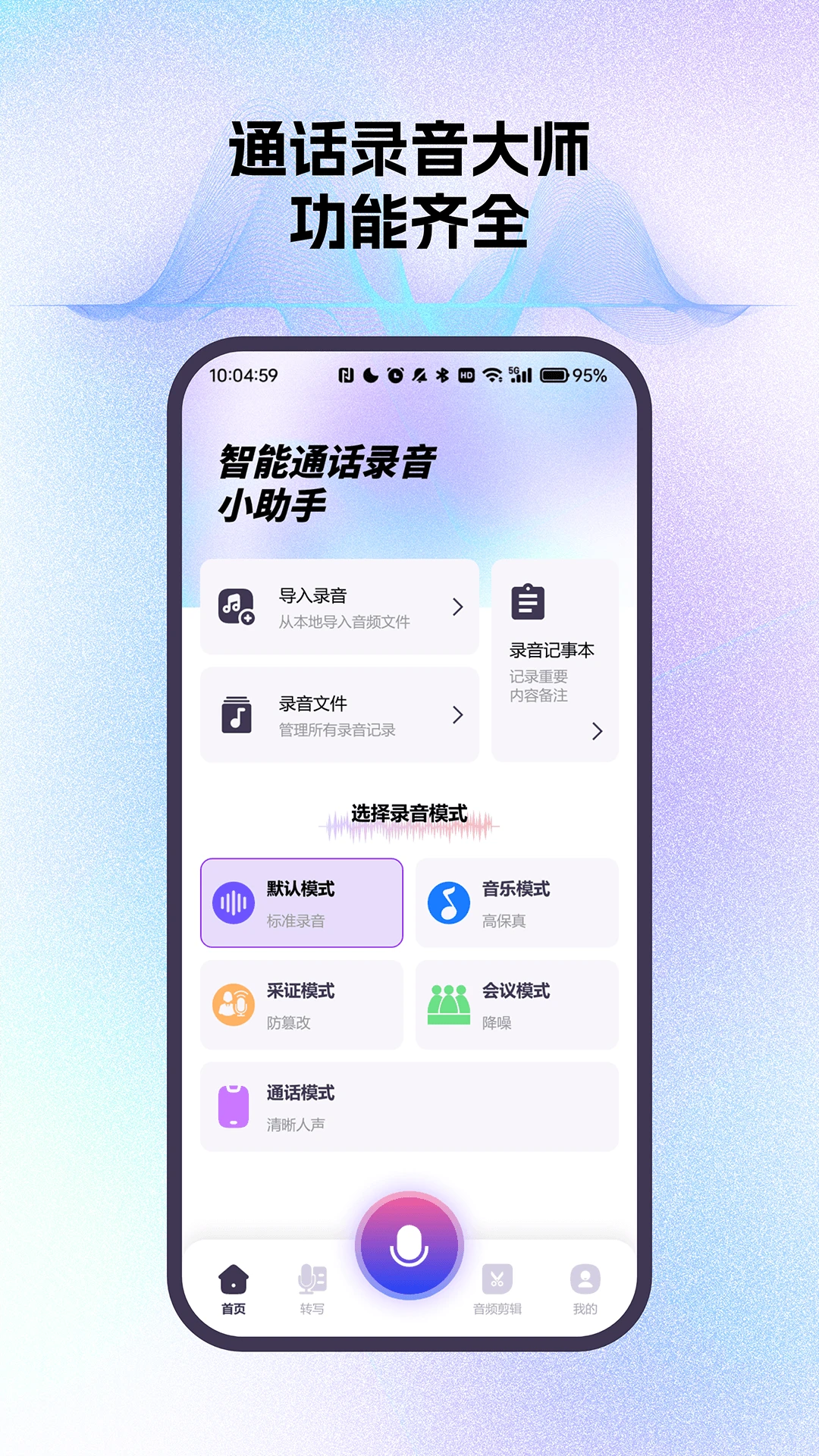
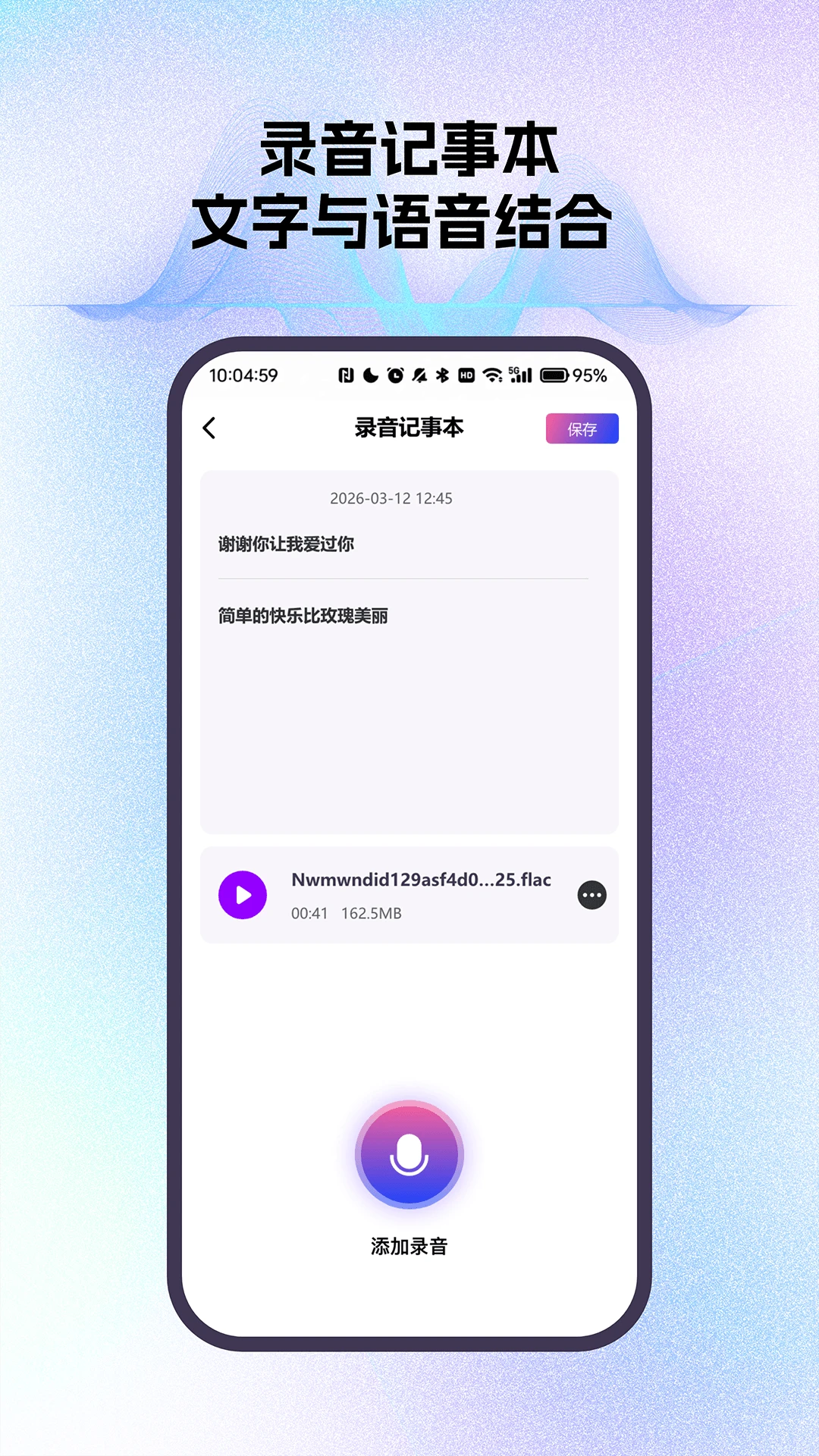
智能通话录音小助手是一款专为安卓用户打造的实用型录音工具,它不仅能帮你清晰记录每一通重要电话、会议访谈、课堂讲座等场景的音频内容,还贴心集成了语音转文字、音频剪辑、多种录音模式等强大功能,让你轻松将录音转化为可编辑、易查找的文字笔记。无论是商务人士整理会议纪要,还是学生党复习课堂重点,亦或是创作者捕捉灵感瞬间,这款应用都能成为你高效记录与整理的好帮手,让重要信息不再遗漏。
1. 在手机桌面找到并打开智能通话录音小助手应用,进入主界面后点击底部“录音”按钮,选择“通话录音”或“标准录音”模式,开始录制音频。
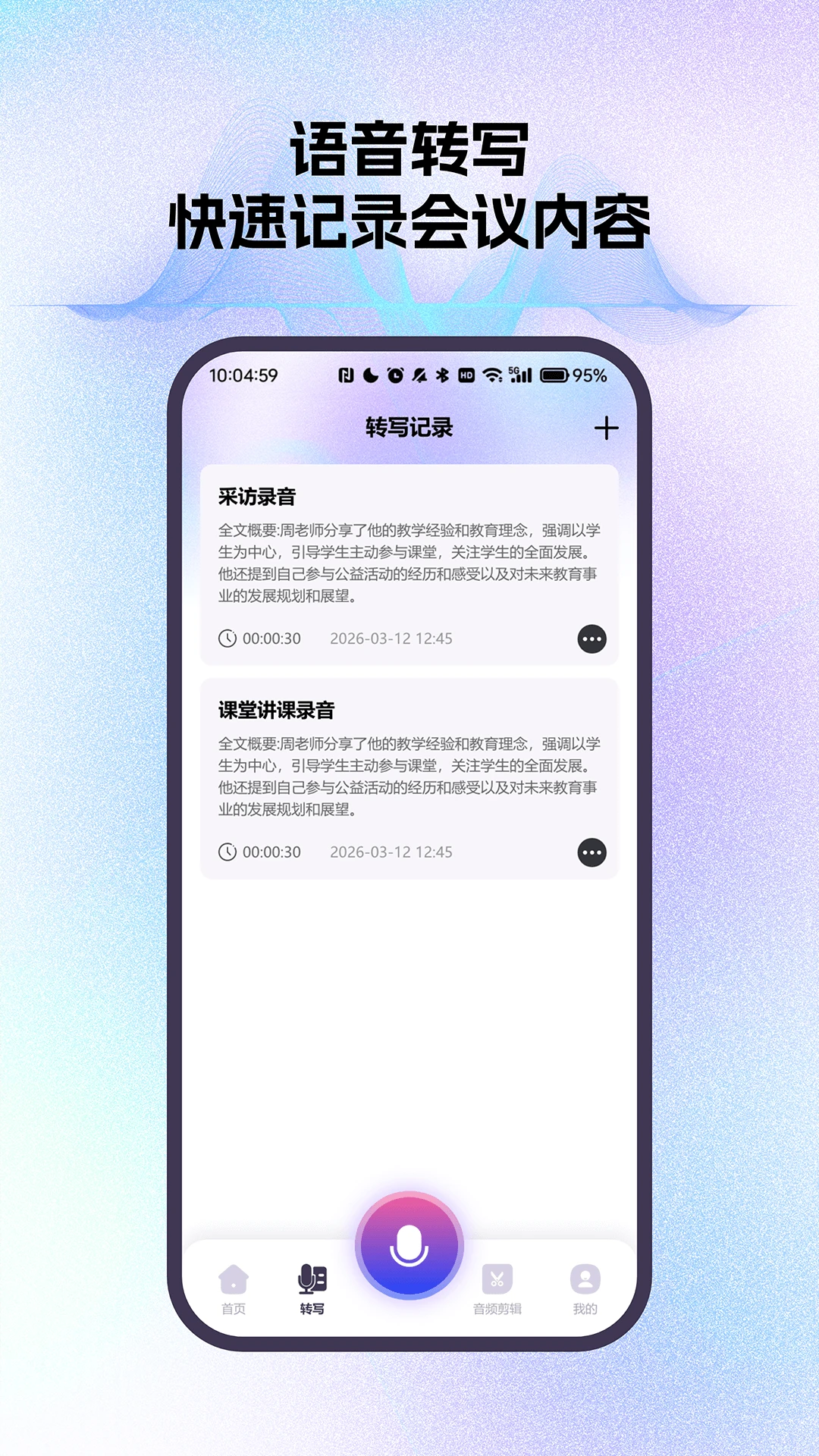
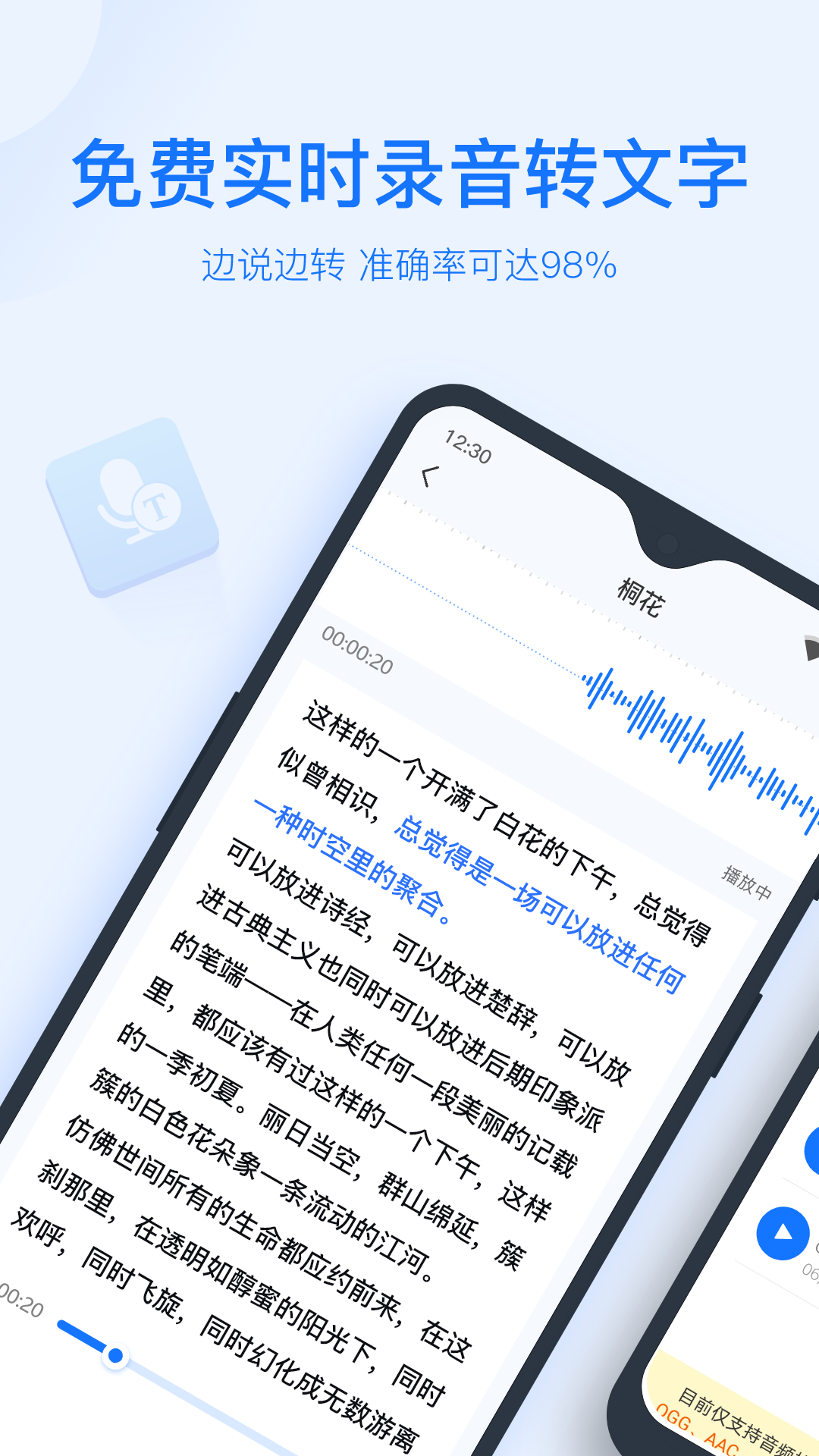
2. 录制完成后,返回主界面,在录音文件列表中找到刚刚录制的文件,点击右侧的“...”更多菜单,选择“语音转写”功能。
3. 应用会自动开始转写,转写过程中请保持网络连接稳定(部分机型支持离线转写),等待进度条完成。
4. 转写完成后,系统会生成文字摘要和全文概要,你可以点击“查看详情”浏览完整文字内容,并支持一键复制或导出为TXT文本。
5. 如果录音较长,建议在转写前使用“音频剪辑”功能截取关键片段,可提高转写准确率和速度。
6. 转写记录会自动保存在“文本笔记”分类下,支持搜索和编辑,方便后续整理。
1. 打开应用,进入“设置”页面,找到“通话录音”选项,点击开启“自动录音”开关。
2. 根据需要选择录音范围,例如“所有通话”或“仅陌生号码”,也可指定联系人白名单。
3. 部分手机需开启“无障碍服务”权限,点击“前往开启”按照系统提示完成授权,确保应用能识别通话状态。
4. 开启后,每次拨出或接听电话时,应用会在后台自动开始录音,并在通知栏显示录音图标。
5. 通话结束后,录音自动保存并生成文件,你可以在主列表查看时长、大小,并添加备注标签。
6. 若发现个别通话未录音,请检查手机管家是否禁止了应用的后台运行权限,并手动开启“允许自启动”和“忽略电池优化”。
1. 打开应用主界面,默认展示的就是所有录音文件的列表,按时间倒序排列,最新录制的文件在最上方。
2. 每个文件卡片上显示录音名称、日期时间、时长和文件大小,点击即可播放。
3. 若想查找具体某一天的录音,可点击顶部搜索图标,输入关键词或选择日期筛选。
4. 文件默认存储于应用私有目录,如需导出,点击文件旁边的“分享”按钮,可选择保存到手机本地、发送至云盘或通过微信/QQ传送。
5. 在“设置”中可自定义存储位置,建议选择“外部存储”并新建专属文件夹,方便用数据线连接电脑直接拷贝。
6. 注意:卸载应用前请备份重要录音,否则可能会删除本地未导出的数据。
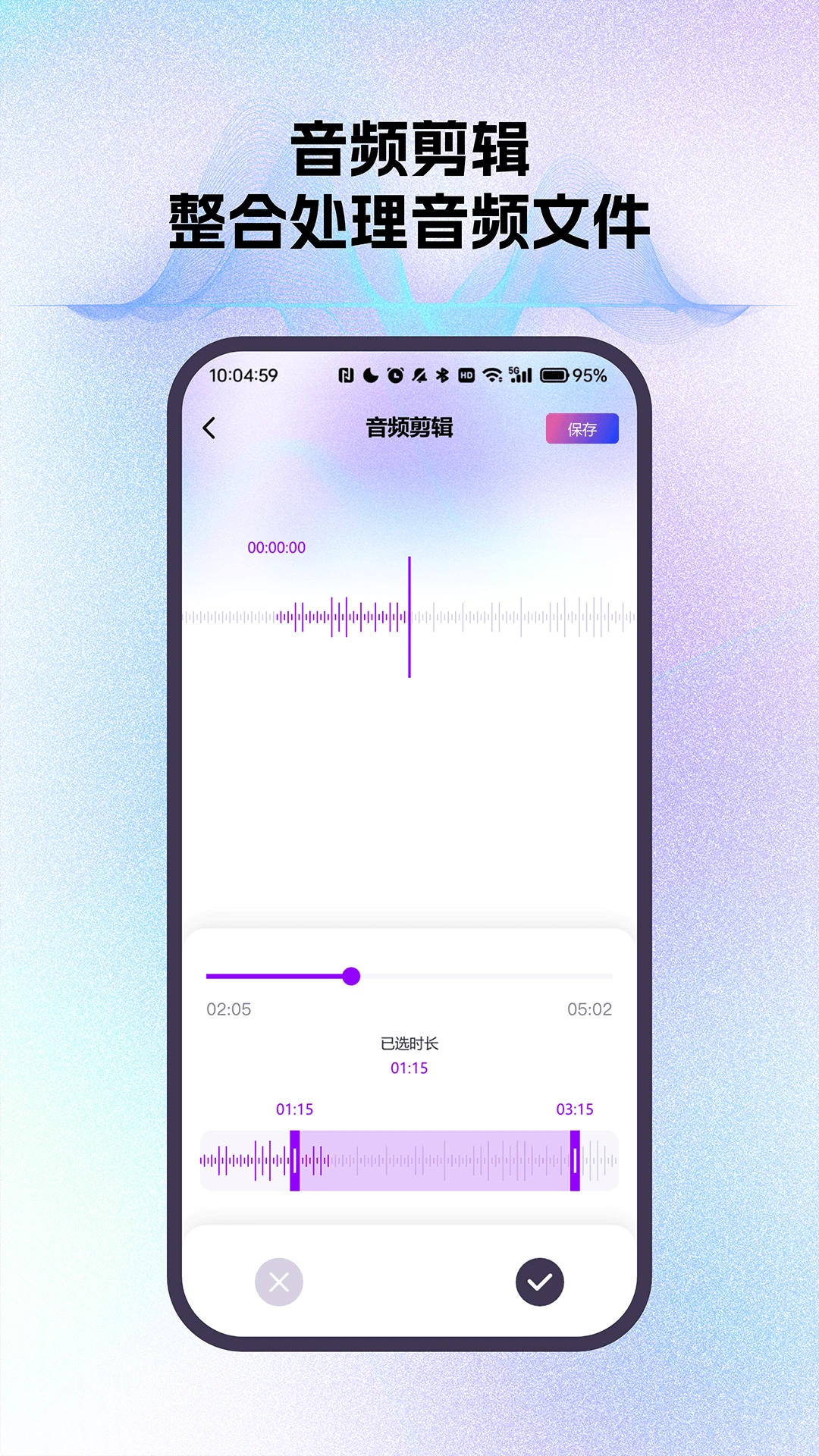
1. 在录音列表中点击需要剪辑的文件,进入播放界面,点击底部“剪辑”图标。
2. 进入剪辑页面后,你会看到音频波形图,拖动左右两个滑块设定起点和终点。
3. 在波形图上方会显示已选时长,你可以精确调整起止时间,也可直接输入起始秒数。
4. 点击“试听”感受所选片段,确认无误后点击“保存”按钮。
5. 保存时可重命名新文件,原文件保持不变,新生成的剪辑片段会出现在列表中。
6. 剪辑后的音频同样支持语音转写,方便提取重点内容。
1. 打开应用,点击主界面的大“录音”按钮,在弹出菜单中选择录音模式。
2. 默认模式适合日常语音备忘,音质与文件大小平衡;标准录音适合普通会议,清晰度不错。
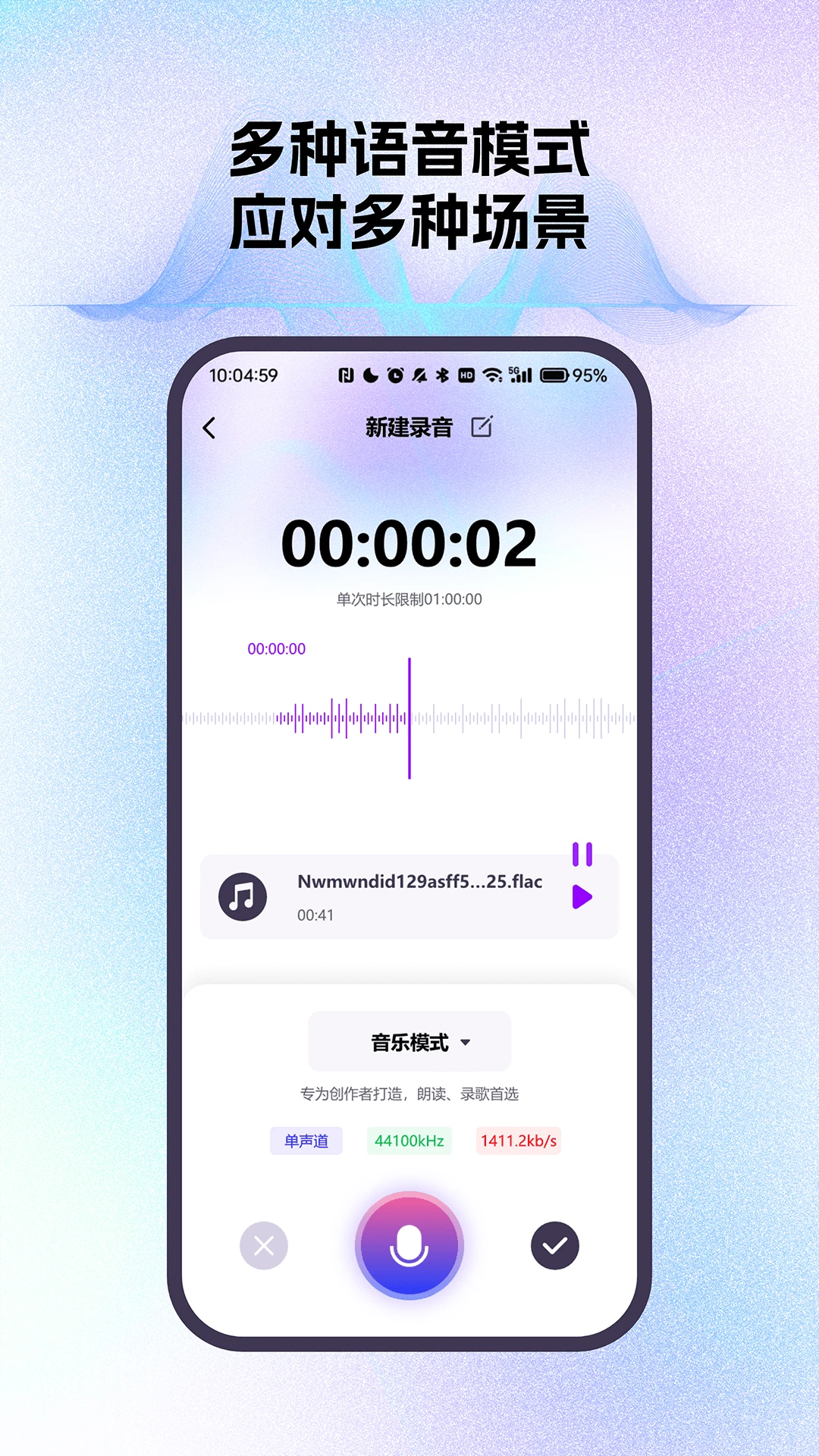
3. 音乐模式专为创作者设计,适合朗读、录歌,能保留更多声音细节。
4. 会议模式自动开启降噪,过滤环境杂音,让人声更清楚;通话模式则优化听筒声音,适合记录电话内容。
5. 高保真模式可录制无损音质,但文件较大,适合对音质要求高的场景;采证模式增加防篡改标记,适合法律取证。
6. 每种模式下方都有简要说明,点击“使用”即可切换,也可在“设置”中默认指定常用模式。
| 软件名称 | 功能优势 | 评分 |
|---|---|---|
| 录音宝 | 支持通话录音与转文字 | ★★★★☆ |
| 智能录音 | 实时语音转文字引擎 | ★★★★☆ |
| 通话录音助手 | 自动录音并同步云端 | ★★★★☆ |
| 录音专家 | 多种音质模式可选 | ★★★★ |
| 高保真录音 | 无损录音适合音乐录制 | ★★★★ |
| 会议录音笔记 | 会议纪要一键生成 | ★★★★☆ |
查看全文






 Windows 11
 Motorola_Edge_60_Pro
鹿谷社区app官方下载正版 实用工具37.7M 中文 v3.3.0安卓版 26-10-05
下载
荣耀应用市场(荣耀应用商店)app最新版2026 实用工具45.7M 中文 v16.1.9.301安卓版 26-09-16
下载
lightroom安卓版中文版最新版正版 实用工具120.2M 中文 v11.5.22手机版 26-09-15
下载
APKPure安卓版下载安装最新版 实用工具23.2M 中文 v3.20.8002手机版 26-10-08
下载
oppo游戏中心app官方最新版2026 实用工具36.1M 中文 v17.1.0安卓版 26-10-02
下载
Scene骁龙工具箱最新版 实用工具7.2M 中文 v9.4.17 Alpha安卓版 26-09-08
下载
蓝河工具箱官方下载2026最新版 实用工具4.9M 中文 v6.15 安卓版 26-09-23
下载
准星助手官方下载正版(准星精灵) 实用工具6.7M 中文 v4.5最新版 26-07-28
下载
老外管理器蓝色版本(ZArchiver Pro) 实用工具5.4M 中文 v1.0.11 安卓版 26-10-10
下载
小小电脑app下载安装最新版 实用工具964.9M 中文 v4.2.3-alpha1安卓版 26-10-10
下载
HappyMod游戏盒中文最新版本2026 实用工具20.0M 中文 v3.4.6安卓汉化版 26-09-18
下载
vivo浏览器最新版本官方版本(Browser) 实用工具218.3M 中文 v31.1.70.0最新版 26-10-02
下载 下载
下载 维咔浏览器官方免费下载最新版本
 jiligamg(g站)叽哩叽哩游戏网最新版2026
 开源软件室app安卓手机版
 一起搜Pro软件安卓手机版
 DeepSeek app下载官方手机版
 蓝奏搜索神器app安卓手机版
 轻简商店app安卓手机版
 GameHub模拟器2026最新版(盖世游戏)
 软鸭社区app官方手机版
 小阳Tool(原小阳软件库)最新版本
 nga玩家社区下载官方版
 蒲公英联机平台下载最新版
 短剧推广平台
 轻小说软件大全
 捕鱼类游戏排行榜
 UU远程软件
 remini修图软件
 免费同城交友软件