


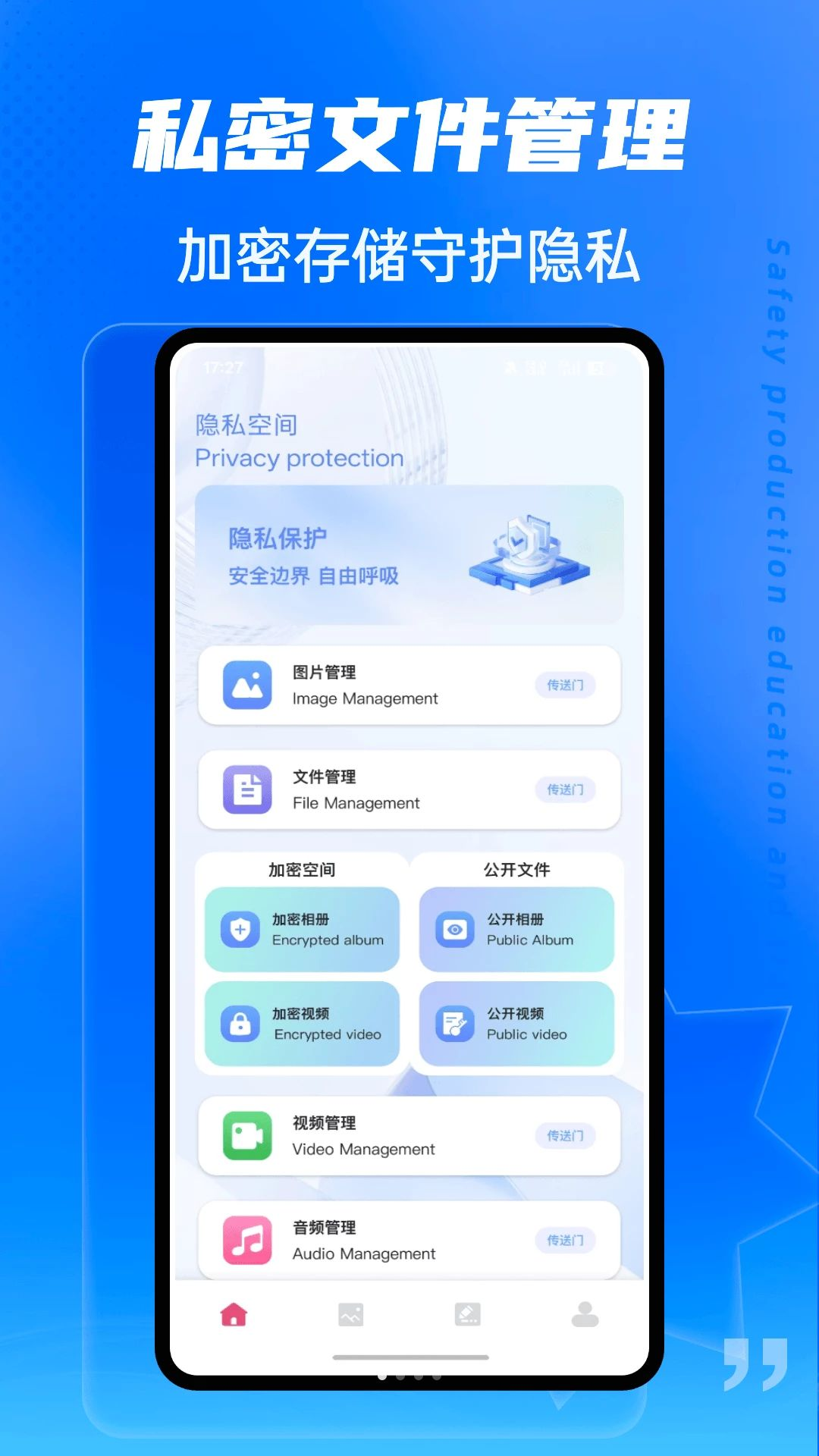
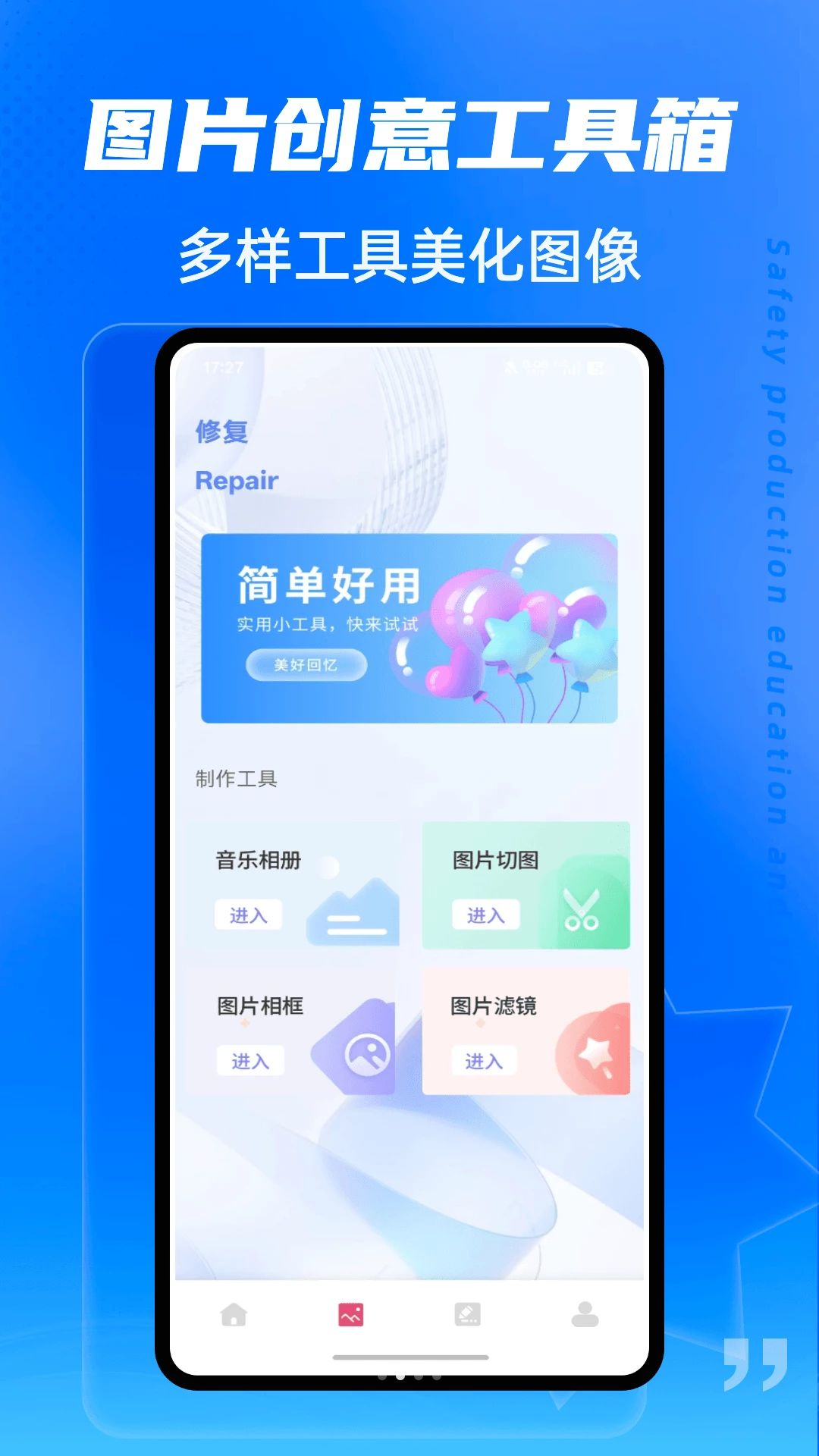
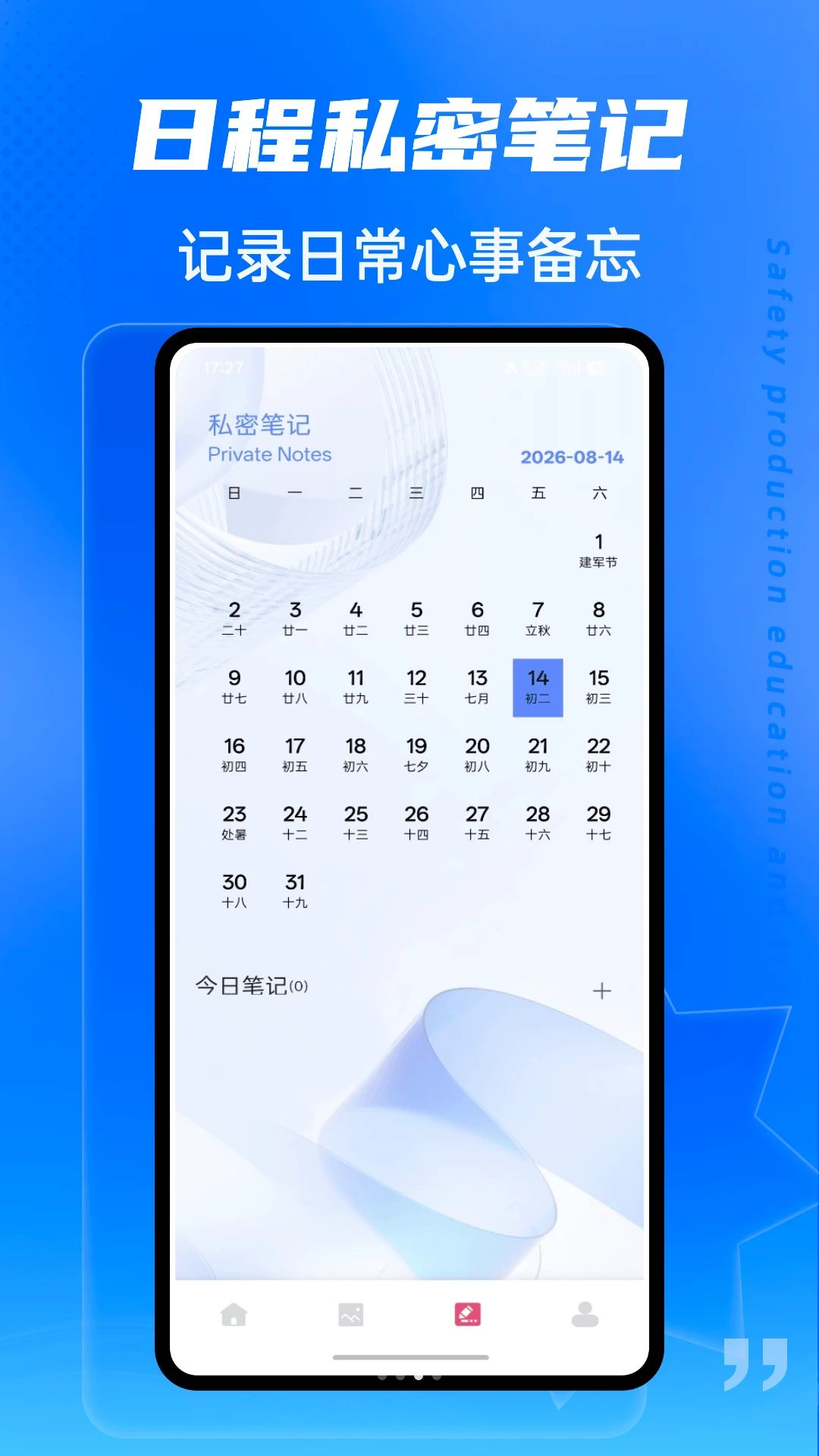
精卫密钥透是一款集隐私安全防护与高效办公于一体的综合性应用,专为注重个人信息保护和追求便捷办公的用户量身打造。它能够帮助您在手机中搭建一个完全私密的加密空间,通过独立密码守护您的图片、视频和各类文档,确保敏感数据不被泄露。同时,应用还集成了文件扫描、图文识别、文档编辑以及简历制作等实用功能,真正实现了隐私保护与日常办公的无缝衔接。无论是加密保管资料,还是处理扫描、编辑等事务,精卫密钥透都能为您提供一站式解决方案,让个人数据更安全,让办公流程更高效。
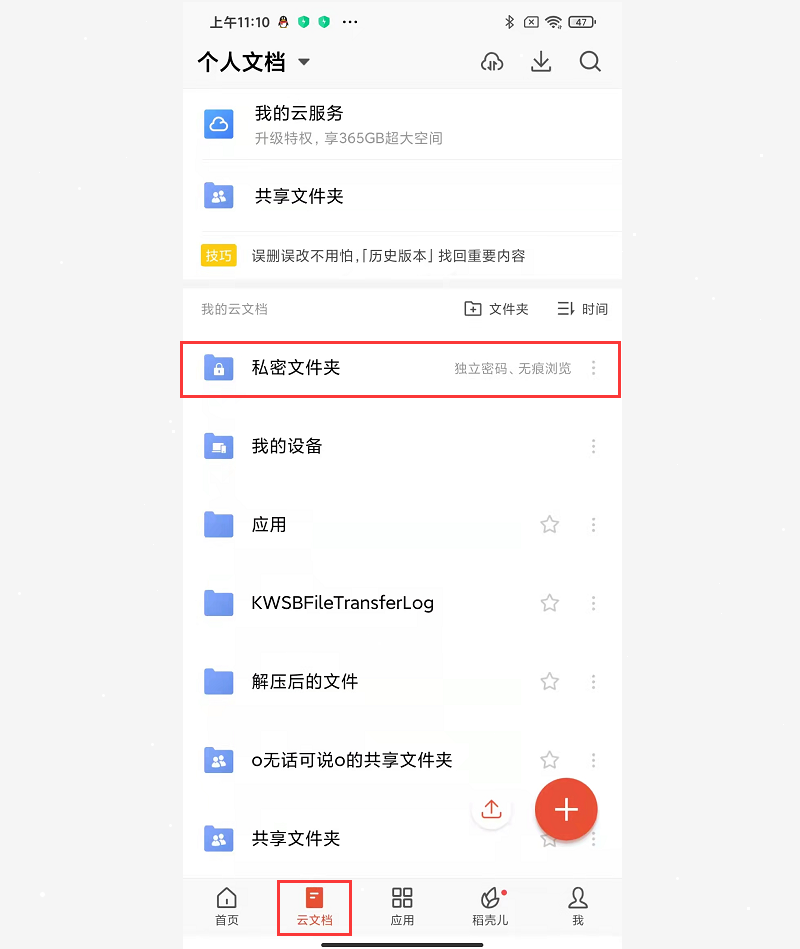
1. 下载并安装精卫密钥透应用后,打开软件进入主界面,首次使用需点击“立即启用”按钮。
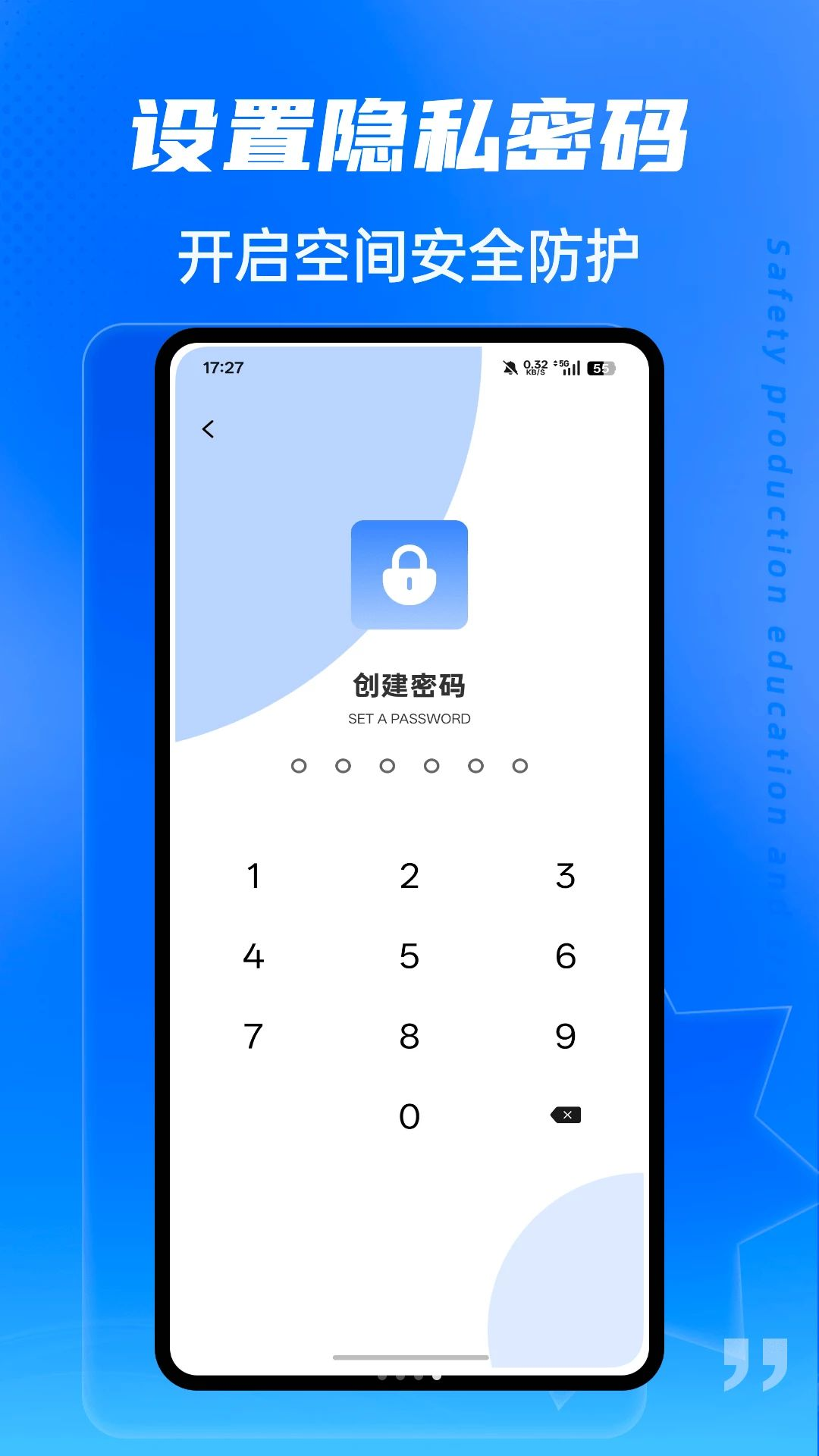
2. 按照提示设置您的独立隐私密码,建议使用字母、数字和符号的组合,以增强安全性。请务必牢记该密码,因为后续访问加密空间时都需要验证。
3. 设置完成后,您会看到一个类似“保险箱”的入口,点击进入即可看到加密空间。在空间内,您可以点击“添加文件”按钮,从相册、文件管理器中选择需要加密保护的图片、视频或文档。
4. 添加的文件会自动进行高强度加密,并存储在专属的加密目录中,原文件可以被安全删除或保留(建议删除原图,避免泄露风险)。
5. 之后,每次访问加密空间都需要输入您设置好的隐私密码,确保只有您本人可以查看和管理这些私密资料。
6. 如需将文件移出加密空间或彻底删除,长按对应文件,选择“解密导出”或“删除”即可,操作简单直观。
1. 如果在使用过程中不小心忘记了隐私密码,请不要慌张。打开精卫密钥透应用,在加密空间的密码输入界面点击“忘记密码”选项。
2. 系统会要求您验证之前绑定的手机号或邮箱,通过接收验证码的方式来验证您的身份。
3. 验证成功后,您可以重新设置一个新的隐私密码。需要注意的是,出于安全考虑,某些情况下重新设置密码可能会导致加密空间内的数据无法直接恢复,因此建议您定期备份重要文件。
4. 为了避免此类情况发生,建议您在设置密码时启用指纹或人脸识别辅助解锁功能,这样不仅能提升便捷性,还能在遗忘密码时提供生物识别验证的备用通道。
5. 如果上述方法无法解决问题,您可以通过应用内的“帮助与反馈”联系官方客服,提供必要的身份证明信息,寻求进一步的技术支持。
1. 精卫密钥透支持对多种主流文件格式进行加密保护,包括常见的图片格式,如JPG、PNG、GIF、BMP等。
2. 视频文件方面,支持MP4、AVI、MOV、MKV等常见封装格式,确保您的私人影像资料得到充分保护。
3. 对于文档类文件,无论是Word、Excel、PPT等办公文档,还是PDF、TXT等格式,都能一键加密存入私密空间。
4. 应用还支持对其他各类文件进行加密,包括压缩包(ZIP、RAR)、音频文件(MP3、WAV)等,几乎覆盖了手机中所有常见的文件类型。
5. 加密过程采用高强度算法,不会改变文件原有的格式和内容,解密后即可正常打开使用,无需担心兼容性问题。
1. 在主界面找到“文件扫描”功能图标,通常位于工具区域,点击进入扫描页面。
2. 将手机摄像头对准需要扫描的纸质文档、证件或名片,确保光线充足且文件边缘清晰可见。
3. 点击快门按钮拍摄,应用会自动识别文件边界并进行裁剪、校正,同时可以调整色彩模式,如彩色、黑白或灰度。
4. 扫描完成后,您可以对图像进行旋转、裁剪、添加滤镜等后期处理,满意后点击“保存”即可生成高清PDF或图片文件。
5. 生成的扫描件可以直接存入加密空间,或者通过分享功能发送给他人,非常适合办公场景下的快速无纸化处理。
1. 精卫密钥透提供了丰富的简历模板库,涵盖应届生求职、职场精英、技术研发、市场营销、行政管理等多种场景与岗位风格。
2. 模板设计简洁大方,注重排版清晰和内容突出,用户可以根据自身行业和职业定位选择合适的模板。
3. 选择模板后,您可以双击编辑各项内容,如个人信息、教育背景、工作经历、技能特长等,支持文字、列表、时间轴等多种展示形式。
4. 应用内置了智能排版功能,当内容增减时,模块会自动调整布局,保证整体美观度。
5. 编辑完成后,可以将简历导出为PDF或图片格式,方便直接投递或打印,同时也支持存入加密空间,保护个人求职隐私。
| 软件名称 | 功能优势 | 评分 |
|---|---|---|
| 秘密隐私通 | 隐藏应用与文件加密 | ★★★★☆ |
| 扫描全能王 | 文档扫描与OCR识别 | ★★★★★ |
| 简历帮手 | 海量简历模板在线编辑 | ★★★★☆ |
| 隐私保险箱 | 照片视频加密隐藏 | ★★★★ |
| 办公全能箱 | 文档处理与格式转换 | ★★★★☆ |
查看全文






 Windows 10
鹿谷社区app官方下载正版 实用工具62.3M 中文 v2.5.0安卓版 26-08-24
下载
荣耀应用市场(荣耀应用商店)app最新版2026 实用工具41.1M 中文 v16.1.8.301安卓版 26-09-03
下载
lightroom安卓版中文版最新版正版 实用工具99.7M 中文 v11.5.01手机版 26-08-17
下载
APKPure安卓版下载安装最新版 实用工具22.8M 中文 v3.20.7803手机版 26-09-04
下载
oppo游戏中心app官方最新版2026 实用工具51.0M 中文 v17.0.1安卓版 26-05-14
下载
Scene骁龙工具箱最新版 实用工具7.1M 中文 v9.4.10安卓版 26-08-06
下载
蓝河工具箱官方下载2026最新版 实用工具4.5M 中文 v6.14.1安卓版 26-08-31
下载
准星助手官方下载正版(准星精灵) 实用工具6.7M 中文 v4.5最新版 26-07-28
下载
老外管理器蓝色版本(ZArchiver Pro) 实用工具5.4M 中文 v1.0.11安卓版 26-06-08
下载
vivo浏览器最新版本官方版本(Browser) 实用工具202.5M 中文 v30.7.0.0最新版 26-09-04
下载
HappyMod游戏盒中文最新版本2026 实用工具20.0M 中文 v3.4.1安卓汉化版 26-08-10
下载
小小电脑app下载安装最新版 实用工具964.9M 中文 v4.2.3手机版 26-08-21
下载 下载
下载 jiligamg(g站)叽哩叽哩游戏网最新版2026
 软鸭社区app官方手机版
 临界app下载安卓手机版
 seedance2.0模型官方下载正版
 一起搜Pro软件安卓手机版
 美篇制作软件免费下载手机版安装
 秒剪制作视频app安卓手机版
 youcut视频剪辑高级版本
 vn视频剪辑最新版本下载2026
 谷歌搜索(com.google.android.googlequicksearchbox)
 google搜索app最新版下载
 剪映国际版capcut安卓下载2026最新版
 小手机ai聊天
 高质量捕鱼游戏
 可以联机的捕鱼游戏
 18+游戏手游合集
 模拟经营游戏排行榜
 赛车游戏排行榜前十名