屏幕录制管家是一款专为安卓用户打造的本地录屏工具,无论是操作演示、课程讲解、游戏记录还是App教程制作,它都能以清晰的画质和灵活的参数设置帮你轻松搞定。软件支持480P至1080P多种分辨率、30至60fps帧率以及多档码率调节,同时提供麦克风、系统内录和静音三种音频模式,满足不同场景需求。内置通知栏与悬浮窗双控制入口,录制过程可随时暂停、继续或停止,还能开启前后摄像头小窗,将真人讲解画面叠加在屏幕内容之上,非常适合制作教学视频和游戏解说。录制完成的视频自动归档至本地视频库,支持剪辑、压缩、变速、拼接等编辑操作,并可一键分享或导出,从录屏到出片实现全流程本地闭环处理。
1. 打开屏幕录制管家,进入主界面点击右上角设置图标。
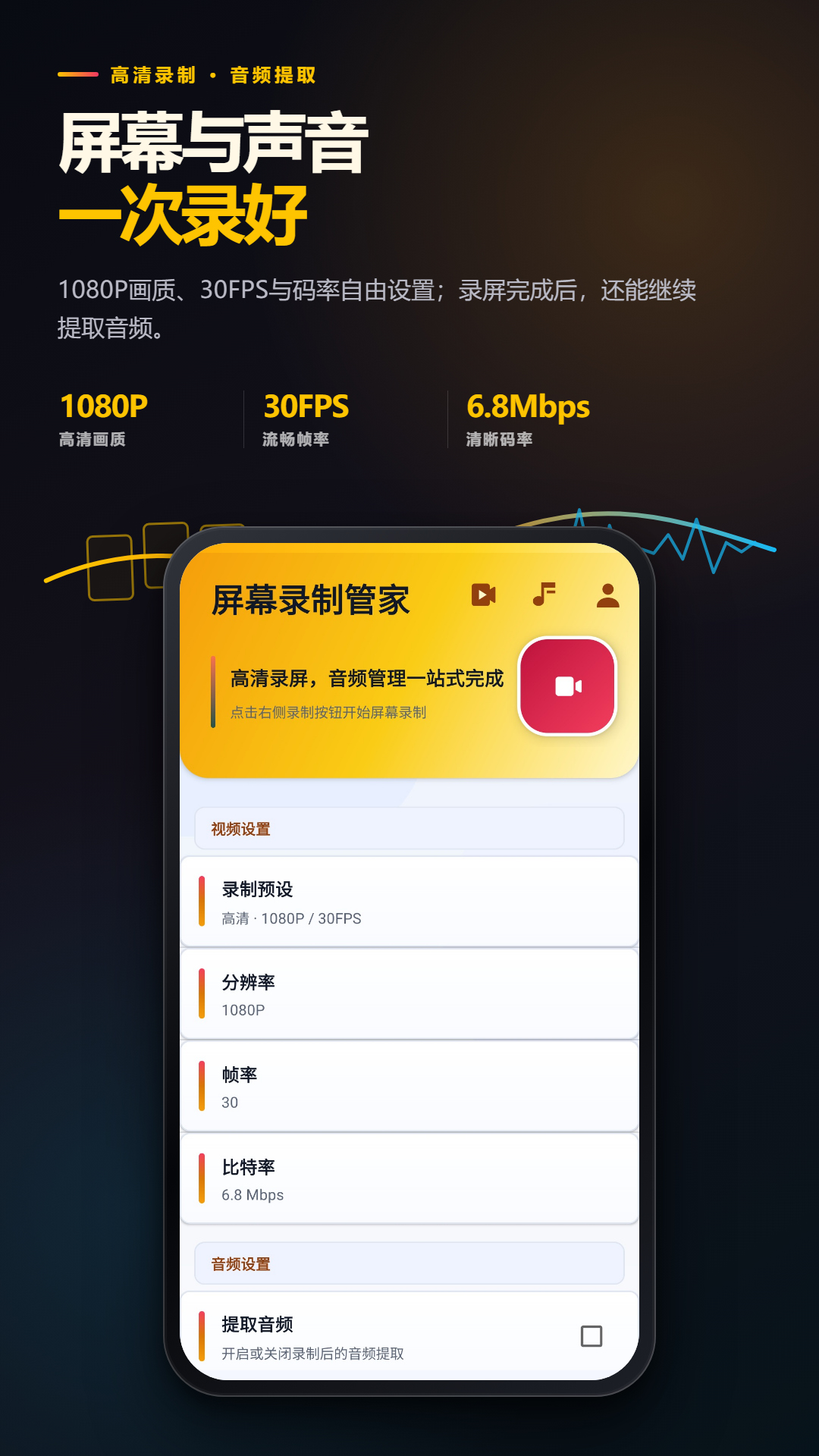
2. 在“视频设置”中选择分辨率,支持480P、720P、1080P,建议根据手机屏幕和需求选择1080P以获得最清晰画质。
3. 帧率可选30fps、45fps、60fps,帧率越高视频越流畅,但文件体积也会增大,日常录制选择30fps即可。
4. 码率可调4.5Mbit、6.8Mbit、12Mbit,码率越高画质细节保留越多,但占用存储空间更大,推荐使用默认值。
5. 设置完成后返回主界面,点击红色录制按钮即可开始录屏,录制过程中可在通知栏查看实时画质与时长。
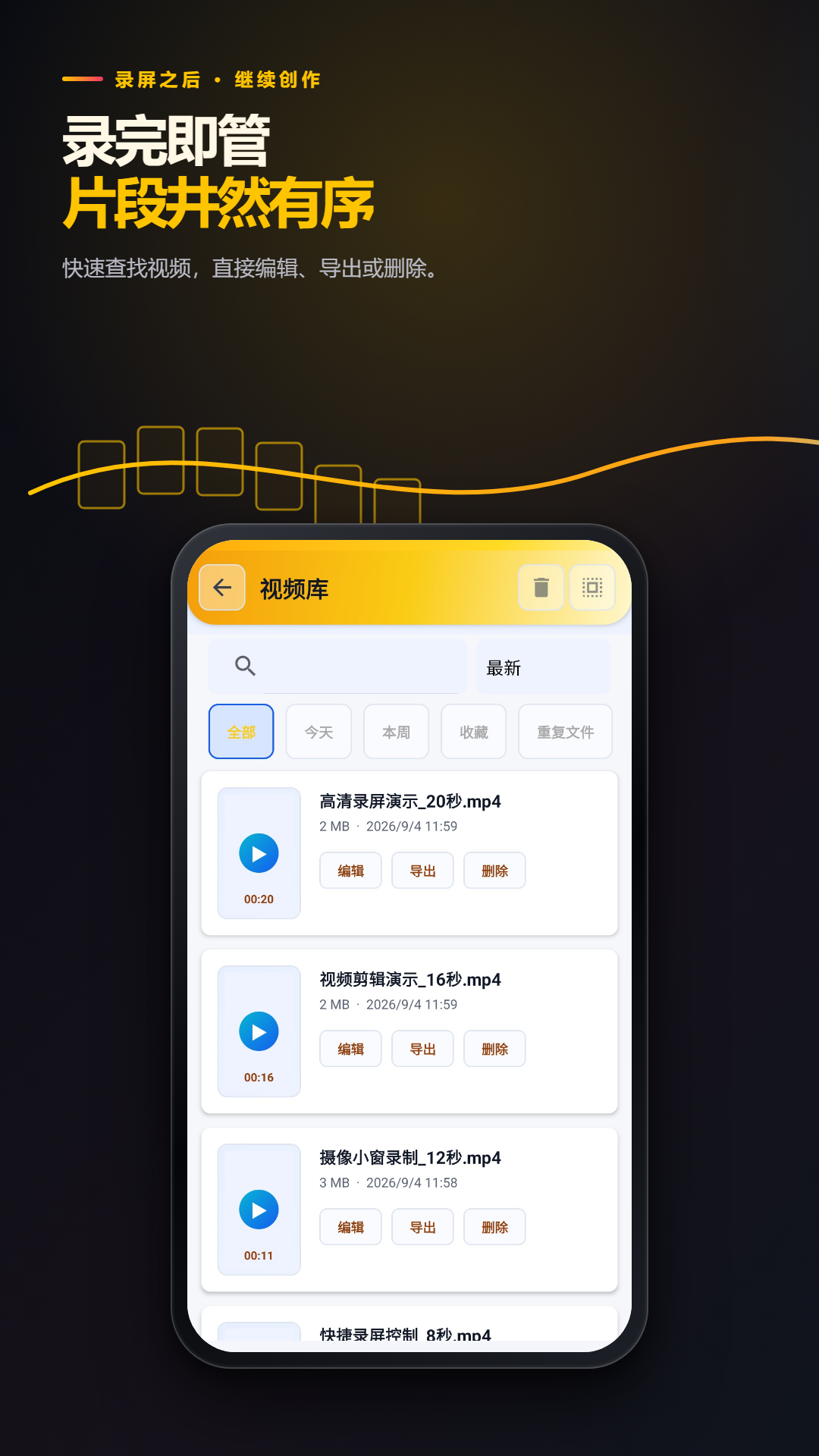
6. 录完的视频可在视频库中预览,画质与设置保持一致,无明显压缩损失。
1. 安装并打开屏幕录制管家,首次使用会弹出悬浮窗权限申请,点击“允许”并跳转至系统设置开启权限。
2. 开启后屏幕边缘会出现一个半透明悬浮球,点击悬浮球即可展开控制菜单。
3. 在悬浮窗菜单中点击“开始录制”按钮,即可进入录屏倒计时并自动开始录制。
4. 录制过程中可拖动悬浮球到任意位置,不影响操作,点击“暂停”可临时停止录制,再次点击“继续”可恢复。
5. 录制完成后点击“停止”按钮,视频自动保存至本地视频库,悬浮窗随后自动隐藏。
6. 若悬浮窗未显示,可在应用设置内检查“显示悬浮窗”权限是否开启,或重启应用后再试。
1. 打开屏幕录制管家,在录制准备界面点击“音频设置”选项。
2. 在音频源中选择“系统内录”,即可录制手机内部发出的声音(如游戏音效、视频声音)。
3. 若需要同时录制麦克风声音与系统声音,可选择“麦克风+系统”混合模式,适合游戏解说和教程制作。
4. 注意部分安卓版本可能需要额外开启“录制音频”权限,按提示跳转设置即可。
5. 如果只想录制静音画面,可选择“静音”模式,录制出的视频将无任何音轨。
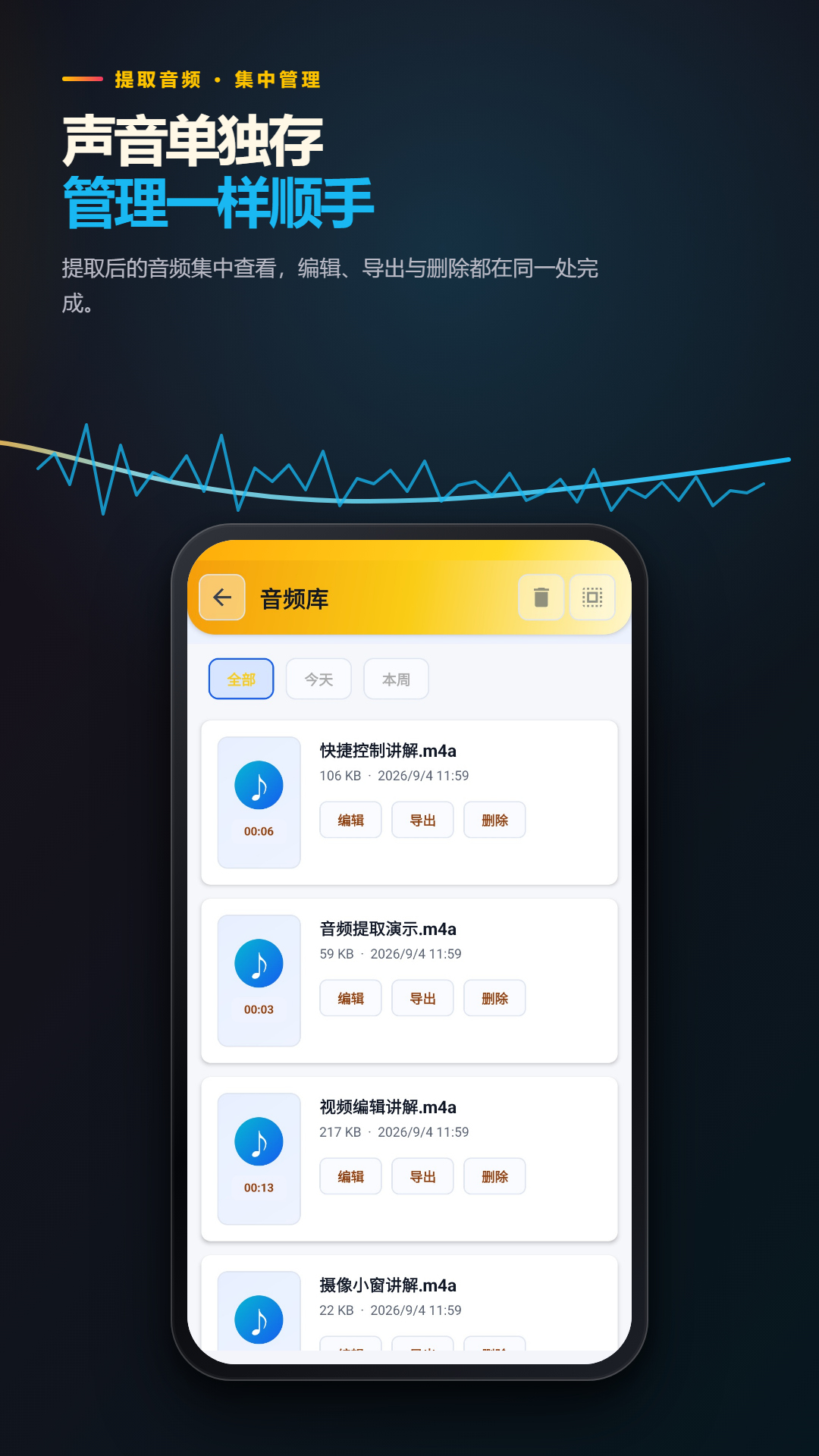
6. 录制完成后如需提取音轨,可在视频编辑中使用“音频提取”功能,将声音单独保存至音频库。
1. 打开屏幕录制管家,进入录制设置界面。
2. 在“摄像头模式”中选择“前置摄像头”或“后置摄像头”,也可选择“画中画”模式同时显示屏幕和摄像头画面。
3. 开启后录制界面会出现一个小窗口显示摄像头画面,可拖动调整位置和大小。
4. 点击录制按钮开始录屏,即可将真人画面叠加在屏幕内容之上,适合制作带讲解的教程视频。
5. 录制过程中可随时点击悬浮窗中的摄像头图标来切换或关闭摄像头小窗。
6. 若摄像头画面不显示,检查应用是否获得相机权限,并在系统设置中允许使用摄像头。
1. 录制完成后在视频库中找到需要处理的视频,点击进入编辑界面。
2. 使用“裁剪”功能可以截取视频中的任意片段,拖动时间轴选择起点和终点后保存。
3. 点击“压缩”可调整视频分辨率或码率,减小文件体积,便于分享。
4. 使用“变速”功能可将视频速度调整为0.5倍至3倍,适合制作快进或慢动作效果。
5. 编辑完成后点击“保存”按钮,处理后的视频将另存为副本,原视频不受影响。
6. 如果需要拼接多个视频,可在视频库中多选视频后点击“拼接”按钮,按顺序合并输出。
| 软件名称 | 功能优势 | 评分 |
|---|---|---|
| 屏幕录制专家 | 支持高清录屏 | ★★★★★ |
| 录屏大师 | 一键悬浮窗录制 | ★★★★☆ |
| 视频录制助手 | 内置编辑功能 | ★★★★ |
| 手机录屏工具 | 免root稳定运行 | ★★★★☆ |
查看全文






 Google_Pixel_10
Realme_Narzo_90
Google_Pixel_10
Realme_Narzo_90
 Windows 10
鹿谷社区app官方下载正版 实用工具37.7M 中文 v3.3.0安卓版 26-10-05
下载
荣耀应用市场(荣耀应用商店)app最新版2026 实用工具45.7M 中文 v16.1.9.301安卓版 26-09-16
下载
lightroom安卓版中文版最新版正版 实用工具120.2M 中文 v11.5.22手机版 26-09-15
下载
APKPure安卓版下载安装最新版 实用工具23.2M 中文 v3.20.8002手机版 26-10-08
下载
oppo游戏中心app官方最新版2026 实用工具36.1M 中文 v17.1.0安卓版 26-10-02
下载
Scene骁龙工具箱最新版 实用工具7.2M 中文 v9.4.17 Alpha安卓版 26-09-08
下载
蓝河工具箱官方下载2026最新版 实用工具4.9M 中文 v6.15 安卓版 26-09-23
下载
准星助手官方下载正版(准星精灵) 实用工具6.7M 中文 v4.5最新版 26-07-28
下载
老外管理器蓝色版本(ZArchiver Pro) 实用工具5.4M 中文 v1.0.11 安卓版 26-10-10
下载
小小电脑app下载安装最新版 实用工具964.9M 中文 v4.2.3-alpha1安卓版 26-10-10
下载
HappyMod游戏盒中文最新版本2026 实用工具20.0M 中文 v3.4.6安卓汉化版 26-09-18
下载
vivo浏览器最新版本官方版本(Browser) 实用工具218.3M 中文 v31.1.70.0最新版 26-10-02
下载 下载
下载 维咔浏览器官方免费下载最新版本
 jiligamg(g站)叽哩叽哩游戏网最新版2026
 开源软件室app安卓手机版
 一起搜Pro软件安卓手机版
 DeepSeek app下载官方手机版
 蓝奏搜索神器app安卓手机版
 轻简商店app安卓手机版
 GameHub模拟器2026最新版(盖世游戏)
 软鸭社区app官方手机版
 小阳Tool(原小阳软件库)最新版本
 nga玩家社区下载官方版
 蒲公英联机平台下载最新版
 短剧推广平台
 轻小说软件大全
 捕鱼类游戏排行榜
 UU远程软件
 remini修图软件
 免费同城交友软件