


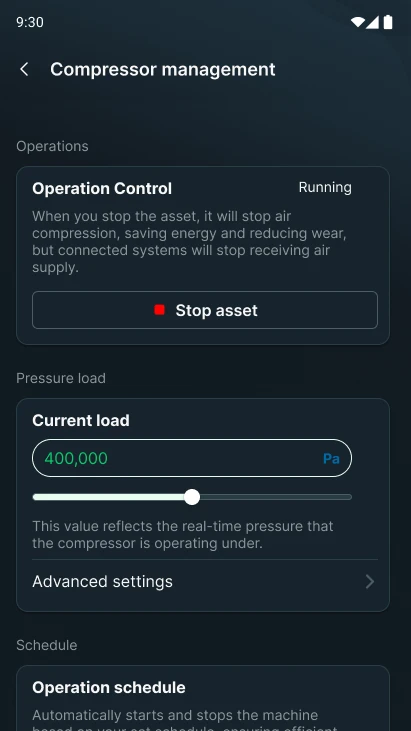
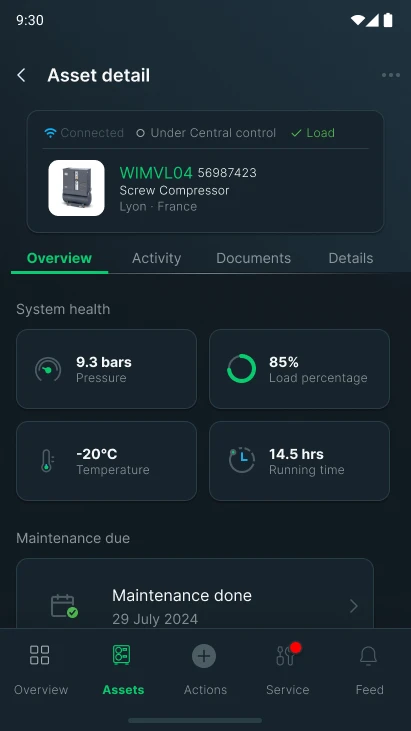
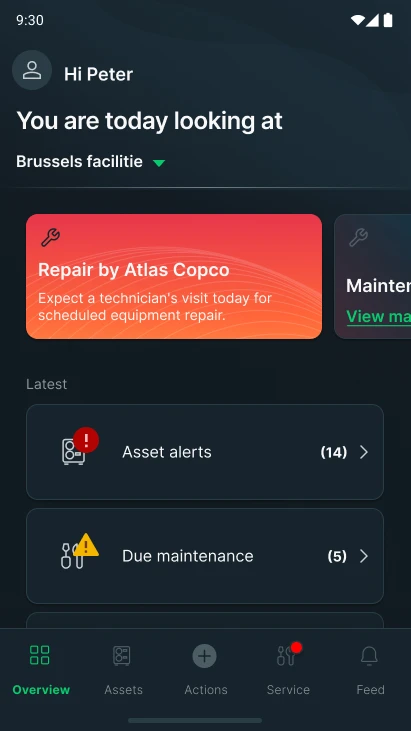
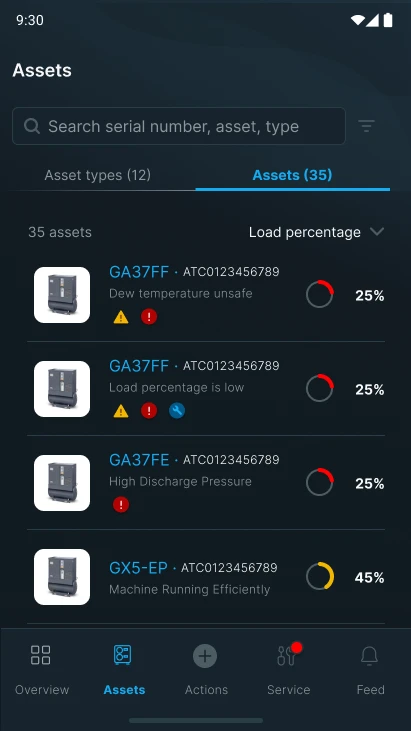

ICONS: Connectivity System 是一款专为工业与物联网场景打造的远程设备监控与管理工具,它能把分散的机器数据统一汇聚到您的手机或平板端,让您随时掌握设备运行状态。通过实时数据流与可视化图表,原本难以预测的故障与停机风险变得清晰可控,帮助您显著降低运维成本并提升能源利用效率。无论是接收即时警报、追溯历史记录、查看关键绩效指标,还是集中管理相关文档,ICONS 都能为您提供一站式的移动解决方案,真正实现“指尖相连,数据无忧”的智能运维体验。
1. 首先检查手机与设备是否处于同一局域网或已正确配置远程访问权限,确保网络通畅。
2. 确认设备端已启用 ICONS 服务,并记录设备的 IP 地址或序列号。
3. 在 App 的设置页面点击“添加设备”,手动输入设备信息,注意端口号与协议类型要与设备端一致。
4. 若仍无法连接,尝试关闭手机 VPN 或代理软件,部分网络环境会拦截工业协议通信。
5. 检查设备固件是否为最新版本,旧版本可能存在兼容性问题,升级后再试。
6. 最后可联系技术支持并提供日志文件,帮助快速定位问题。
1. 在主界面底部导航栏点击“警报”图标,进入警报中心。
2. 点击右上角“+”号新建警报规则,选择需要监控的设备参数,例如温度、振动或运行时长。
3. 设置触发条件,比如当数值超过设定阈值或状态发生跳变时立即推送。
4. 选择通知方式,可同时启用应用推送、短信和邮件,确保重要警报不遗漏。
5. 分配接收人,可指定单个联系人或整个运维团队,支持按班次轮换。
6. 保存规则后,系统会发送一条测试警报验证链路是否畅通,确认无误即完成设置。
1. 在设备详情页点击“历史记录”标签,进入数据回放界面。
2. 选择时间范围,支持近24小时、近7天或自定义日期区间。
3. 勾选要查看的指标,如运行时长、能耗、故障代码等,可多选对比。
4. 数据将以折线图或柱状图呈现,双指缩放可查看任意时段的细节。
5. 点击“导出报表”按钮,可生成 PDF 或 CSV 文件,方便分享给团队或存档。
6. 报表中会自动计算平均值、峰值和异常次数,帮助您快速掌握设备表现趋势。
1. 在首页点击“设备列表”,可查看所有已连接的机器,支持按名称或位置排序。
2. 长按任意设备可进行分组管理,例如按生产线或厂区划分,便于批量操作。
3. 进入“文档库”模块,可上传操作手册、维护记录或质检报告,与相关设备关联。
4. 支持扫描纸质文档或从云端导入,系统会自动识别关键信息并建立索引。
5. 当设备发生故障时,在设备详情页可直接查看关联文档,快速获取维修指南。
6. 所有文件支持多人协作编辑,权限可精细到只读或可修改,保证资料安全。
1. 问:APP 经常闪退怎么办?答:建议清理缓存并升级至最新版本,同时确保手机系统不低于 Android 8.0。
2. 问:数据刷新延迟高吗?答:在良好网络下延迟小于1秒,若使用 4G 网络建议开启省流量模式。
3. 问:是否支持多用户同时登录?答:支持,企业版可创建多个子账号,并设置不同操作权限。
4. 问:如何备份本地数据?答:在设置中选择“数据备份”,可存储至 SD 卡或私有云。
5. 问:设备离线后警报还会发送吗?答:会,系统会标记离线状态并触发离线警报,直至恢复连接。
| 软件名称 | 核心优势 | 评分 |
|---|---|---|
| Device Manager Pro | 实时监控多品牌设备 | ★★★★☆ |
| Machine Link | 轻量级免配置接入 | ★★★★ |
| IoT Pulse | 能耗分析精准省电 | ★★★★★ |
| Remote Watch | 支持4G远程重启 | ★★★★ |
| Factory Eye | AR巡检辅助功能 | ★★★★☆ |
查看全文






 Windows 11
鹿谷社区app官方下载正版 实用工具62.3M 中文 v2.5.0安卓版 26-08-24
下载
荣耀应用市场(荣耀应用商店)app最新版2026 实用工具41.1M 中文 v16.1.8.301安卓版 26-09-03
下载
lightroom安卓版中文版最新版正版 实用工具99.7M 中文 v11.5.01手机版 26-08-17
下载
APKPure安卓版下载安装最新版 实用工具22.8M 中文 v3.20.7803手机版 26-09-04
下载
oppo游戏中心app官方最新版2026 实用工具51.0M 中文 v17.0.1安卓版 26-05-14
下载
Scene骁龙工具箱最新版 实用工具7.1M 中文 v9.4.10安卓版 26-08-06
下载
蓝河工具箱官方下载2026最新版 实用工具4.5M 中文 v6.14.1安卓版 26-08-31
下载
准星助手官方下载正版(准星精灵) 实用工具6.7M 中文 v4.5最新版 26-07-28
下载
老外管理器蓝色版本(ZArchiver Pro) 实用工具5.4M 中文 v1.0.11安卓版 26-06-08
下载
vivo浏览器最新版本官方版本(Browser) 实用工具202.5M 中文 v30.7.0.0最新版 26-09-04
下载
HappyMod游戏盒中文最新版本2026 实用工具20.0M 中文 v3.4.1安卓汉化版 26-08-10
下载
小小电脑app下载安装最新版 实用工具964.9M 中文 v4.2.3手机版 26-08-21
下载 下载
下载 智谱清言app下载安装最新版
 漫步者蓝牙耳机(Edifier Connect)app最新版
 闪动校园跑app最新版下载官方安卓版
 jiligamg(g站)叽哩叽哩游戏网最新版2026
 软鸭社区app官方手机版
 临界app下载安卓手机版
 seedance2.0模型官方下载正版
 一起搜Pro软件安卓手机版
 美篇制作软件免费下载手机版安装
 秒剪制作视频app安卓手机版
 youcut视频剪辑高级版本
 vn视频剪辑最新版本下载2026
 小手机ai聊天
 高质量捕鱼游戏
 可以联机的捕鱼游戏
 18+游戏手游合集
 模拟经营游戏排行榜
 赛车游戏排行榜前十名