




自动点击神器是一款专为安卓手机用户打造的屏幕自动点击辅助工具,它能够完美替代双手,实现高频、精准的模拟点击操作。无论是需要重复点击的挂机游戏、自动抢单、快速点赞,还是繁琐的自动输入、自动刷副本等场景,这款软件都能轻松应对。值得一提的是,自动点击神器无需ROOT权限即可使用,极大降低了使用门槛,让普通用户也能安全、便捷地享受自动化操作的乐趣。软件操作界面直观,功能布局清晰,即便是初次接触的新手也能快速上手,有效提升手机操作效率。
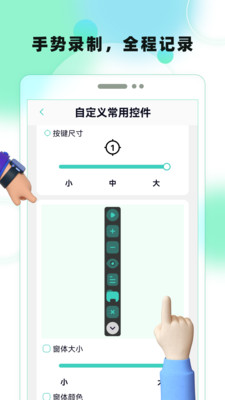
1. 打开自动点击神器应用,在主界面点击右下角的“新建”或“+”按钮,创建一个新的点击任务。
2. 进入任务编辑界面后,您会看到一个模拟的手机屏幕预览区,直接点击屏幕上想要自动点击的位置,即可添加一个点击点。
3. 添加点击点后,下方会弹出该点的详细设置选项,您可以设置点击间隔时间(以毫秒为单位),例如1000毫秒代表每1秒点击一次。
4. 为了满足更复杂的操作需求,您可以继续点击屏幕添加多个点击点,并分别设置每个点的点击顺序和间隔,实现连续、循环的点击流程。
5. 完成设置后,点击“保存”按钮,然后在任务列表中找到该任务,点击开关按钮即可启动自动点击。启动后,您会看到屏幕上有悬浮窗显示点击进程,并可随时暂停或停止。
1. 自动点击神器在运行时确实会占用一定的系统资源,尤其是在高频点击(如每秒200次)模式下,可能会对手机性能产生轻微影响。
2. 为避免卡顿,建议您根据实际使用场景调整点击频率,例如在游戏挂机时,将间隔设置为500毫秒以上即可满足需求,无需开启极限速度。
3. 在长时间使用自动点击功能时,手机会增加耗电,这是正常现象。建议在充电状态下使用,或关闭后台不必要的应用以节省电量。
4. 如果发现手机明显发热或卡顿,请立即停止任务,并检查是否同时运行了过多大型应用,清理内存后再继续使用。
5. 软件本身经过优化,在正常使用频率下不会造成设备损伤,但建议不要长时间进行极高频率的点击,以保护屏幕和电池寿命。
1. 游戏辅助:可以自动完成重复的刷副本、刷金币、自动打怪等操作,省去手动重复点击的疲劳。
2. 应用任务:在各类购物、社交软件中自动完成签到、点赞、加好友、评论等日常任务,提高效率。
3. 抢单抢票:在秒杀、抢单场景中,通过设置极短的点击间隔,快速响应屏幕变化,提升抢购成功概率。
4. 自动输入:结合剪贴板功能,可设定在指定位置自动粘贴或输入预设文本,适用于客服回复、表单填写等重复性输入工作。
5. 屏幕录制辅助:虽然软件本身不带录屏功能,但可配合其他录屏应用,在录制操作演示时实现自动点击,解放双手。
1. 下载安装自动点击神器后,首次启动时请阅读并同意用户协议,然后根据提示开启“悬浮窗”和“辅助功能”权限。
2. 在手机“设置”“辅助功能”“已安装的服务”中找到自动点击神器并开启服务,这是模拟点击功能正常运行的必要条件。
3. 返回软件主界面,点击“开始”按钮,屏幕上会出现一个悬浮控制面板,您可以拖动它到任意位置,以便随时控制点击任务的启停。
4. 在悬浮面板上,您可以快速调整点击速度(低、中、高),也可以直接点击“停止”来结束当前任务。
5. 若想保存常用任务配置,可在任务编辑界面点击“保存”为预设方案,下次使用时直接点击任务即可一键启动,无需重复设置。
| 软件名称 | 功能特点 | 推荐指数 |
|---|---|---|
| 自动点击器 | 简单易用,支持录制 | ★★★★★ |
| 点点自动点击 | 悬浮控制,操作便捷 | ★★★★ |
| 脚本精灵 | 高级脚本,自定义强 | ★★★★☆ |
| 自动助手 | 免root,功能全面 | ★★★★ |
| 点击助手 | 极速响应,低延迟 | ★★★★ |
| 抢单器 | 专项抢单优化 | ★★★☆ |
查看全文






 Windows 10
Windows 11
Windows 10
Windows 11

 IQOO_Neo_10_Pro_5G
鹿谷社区app官方下载正版 实用工具37.7M 中文 v3.3.0安卓版 26-10-05
下载
荣耀应用市场(荣耀应用商店)app最新版2026 实用工具45.7M 中文 v16.1.9.301安卓版 26-09-16
下载
lightroom安卓版中文版最新版正版 实用工具120.2M 中文 v11.5.22手机版 26-09-15
下载
APKPure安卓版下载安装最新版 实用工具23.2M 中文 v3.20.8002手机版 26-10-08
下载
oppo游戏中心app官方最新版2026 实用工具36.1M 中文 v17.1.0安卓版 26-10-02
下载
Scene骁龙工具箱最新版 实用工具7.2M 中文 v9.4.17 Alpha安卓版 26-09-08
下载
蓝河工具箱官方下载2026最新版 实用工具4.9M 中文 v6.15 安卓版 26-09-23
下载
准星助手官方下载正版(准星精灵) 实用工具6.7M 中文 v4.5最新版 26-07-28
下载
老外管理器蓝色版本(ZArchiver Pro) 实用工具5.4M 中文 v1.0.11 安卓版 26-10-10
下载
小小电脑app下载安装最新版 实用工具964.9M 中文 v4.2.3-alpha1安卓版 26-10-10
下载
HappyMod游戏盒中文最新版本2026 实用工具20.0M 中文 v3.4.6安卓汉化版 26-09-18
下载
vivo浏览器最新版本官方版本(Browser) 实用工具218.3M 中文 v31.1.70.0最新版 26-10-02
下载 下载
下载 维咔浏览器官方免费下载最新版本
 jiligamg(g站)叽哩叽哩游戏网最新版2026
 开源软件室app安卓手机版
 一起搜Pro软件安卓手机版
 DeepSeek app下载官方手机版
 蓝奏搜索神器app安卓手机版
 轻简商店app安卓手机版
 GameHub模拟器2026最新版(盖世游戏)
 软鸭社区app官方手机版
 小阳Tool(原小阳软件库)最新版本
 nga玩家社区下载官方版
 蒲公英联机平台下载最新版
 短剧推广平台
 轻小说软件大全
 捕鱼类游戏排行榜
 UU远程软件
 remini修图软件
 免费同城交友软件