






Auto cad是一款专为工程与设计领域打造的轻量级图纸管理工具,它支持快速导入DWG等主流格式图纸,提供流畅的平移、缩放查看体验。内置的图纸库功能可对项目文件进行分类存档,方便用户随时调取与审阅,有效提升现场沟通与方案汇报的效率。无论是建筑、机械还是电气专业的从业者,都能借助它高效管理各类图纸资源,让工作更加得心应手。
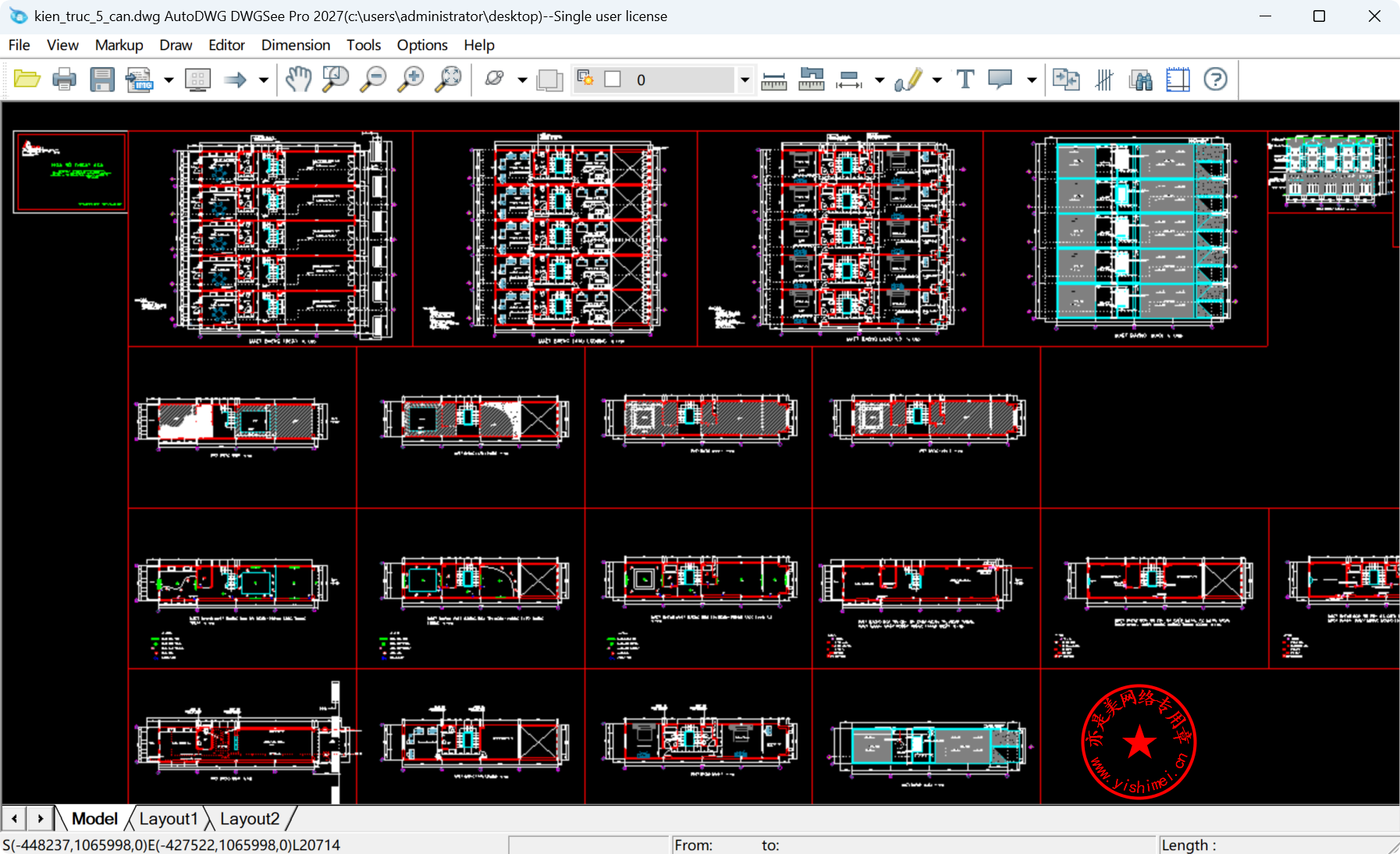
1. 确认图纸文件格式是否为DWG、DXF等Auto cad支持的格式,若为其他格式请先用转换工具转换。
2. 检查文件是否完整,可尝试重新下载或从其他设备拷贝。
3. 尝试在Auto cad中通过“文件-打开”选择“所有文件”类型,再选中目标图纸。
4. 若图纸文件较大,建议耐心等待加载完成,或关闭其他占用内存的应用。
5. 如果仍无法打开,可尝试重启Auto cad或更新至最新版本后重试。
1. 打开Auto cad,点击主界面“导入”按钮,进入文件选择窗口。
2. 在文件类型下拉框中选中“DWG图纸”或“所有支持的格式”。
3. 浏览至图纸存放目录,选中目标文件后点击“打开”。
4. 等待系统解析图纸,解析完成后图纸会自动显示在画布中央。
5. 若需批量导入,可在文件选择窗口中按住Ctrl键多选多个文件,一次导入。
6. 导入后可在“图纸库”中查看和管理所有已导入的图纸。
1. 关闭其他后台应用,释放更多运行内存供Auto cad使用。
2. 在设置中降低图纸渲染质量,例如关闭阴影或抗锯齿效果。
3. 使用“适应窗口”功能,让图纸缩放至合适比例,避免过度放大。
4. 可以尝试将图纸另存为较小版本,或使用外部参照功能分离大文件。
5. 定期清理Auto cad缓存文件,保持软件运行流畅。
1. 点击Auto cad底部“图纸库”图标,进入图纸管理界面。
2. 在左侧导航栏中选择“新建分类”,输入分类名称如“项目A-施工图”。
3. 将图纸文件拖拽到对应分类中,或选中图纸后点击“移动至”选择目标分类。
4. 每个分类可设置独立标签和备注,方便后期快速筛选。
5. 在图纸库中可预览缩略图,双击即可快速打开图纸进行审阅。
1. 确保手机与电脑连接同一局域网,或使用云盘服务。
2. 在电脑端Auto cad中将图纸导出为通用格式并上传至云盘。
3. 在手机端Auto cad中登录同一云盘账号,即可看到已上传的图纸。
4. 下载图纸后可在离线状态下查看,适合施工现场快速查阅。
5. 同步过程中如遇失败,请检查网络连接或重新尝试。
1. 打开Auto cad并加载需要测量的图纸文件。
2. 在工具栏中选择“测量”工具,或使用快捷键“DI”启动距离测量。
3. 点击测量起点和终点,系统会自动显示两点间的水平距离、垂直距离和总长度。
4. 如需测量面积,可选用“面积”测量工具,依次点击图形边界点。
5. 测量结果会显示在屏幕下方状态栏,可一键复制到剪贴板。
6. 测量精度可在“工具-选项-单位”中调整,适应不同精度要求。
| 软件名称 | 功能特色 | 评分 |
|---|---|---|
| DWG TrueView | 免费查看DWG文件 | ★★★★☆ |
| LibreCAD | 开源2D CAD建模 | ★★★★☆ |
| CAD快速看图 | 极速看图与测量 | ★★★★★ |
| 浩辰CAD | 专业兼容DWG | ★★★★☆ |
| 中望CAD | 国产CAD新选择 | ★★★☆☆ |
查看全文






 Realme_Narzo_90x
 Windows 11
 Motorola_Edge_60_Pro
鹿谷社区app官方下载正版 实用工具37.7M 中文 v3.3.0安卓版 26-10-05
下载
荣耀应用市场(荣耀应用商店)app最新版2026 实用工具45.7M 中文 v16.1.9.301安卓版 26-09-16
下载
lightroom安卓版中文版最新版正版 实用工具120.2M 中文 v11.5.22手机版 26-09-15
下载
APKPure安卓版下载安装最新版 实用工具23.2M 中文 v3.20.8002手机版 26-10-08
下载
oppo游戏中心app官方最新版2026 实用工具36.1M 中文 v17.1.0安卓版 26-10-02
下载
Scene骁龙工具箱最新版 实用工具7.2M 中文 v9.4.17 Alpha安卓版 26-09-08
下载
蓝河工具箱官方下载2026最新版 实用工具4.9M 中文 v6.15 安卓版 26-09-23
下载
准星助手官方下载正版(准星精灵) 实用工具6.7M 中文 v4.5最新版 26-07-28
下载
老外管理器蓝色版本(ZArchiver Pro) 实用工具5.4M 中文 v1.0.11 安卓版 26-10-10
下载
小小电脑app下载安装最新版 实用工具964.9M 中文 v4.2.3-alpha1安卓版 26-10-10
下载
HappyMod游戏盒中文最新版本2026 实用工具20.0M 中文 v3.4.6安卓汉化版 26-09-18
下载
vivo浏览器最新版本官方版本(Browser) 实用工具218.3M 中文 v31.1.70.0最新版 26-10-02
下载 下载
下载 光速虚拟机app最新版本下载
 维咔浏览器官方免费下载最新版本
 jiligamg(g站)叽哩叽哩游戏网最新版2026
 开源软件室app安卓手机版
 一起搜Pro软件安卓手机版
 DeepSeek app下载官方手机版
 蓝奏搜索神器app安卓手机版
 轻简商店app安卓手机版
 GameHub模拟器2026最新版(盖世游戏)
 软鸭社区app官方手机版
 小阳Tool(原小阳软件库)最新版本
 nga玩家社区下载官方版
 短剧推广平台
 轻小说软件大全
 捕鱼类游戏排行榜
 UU远程软件
 remini修图软件
 免费同城交友软件