
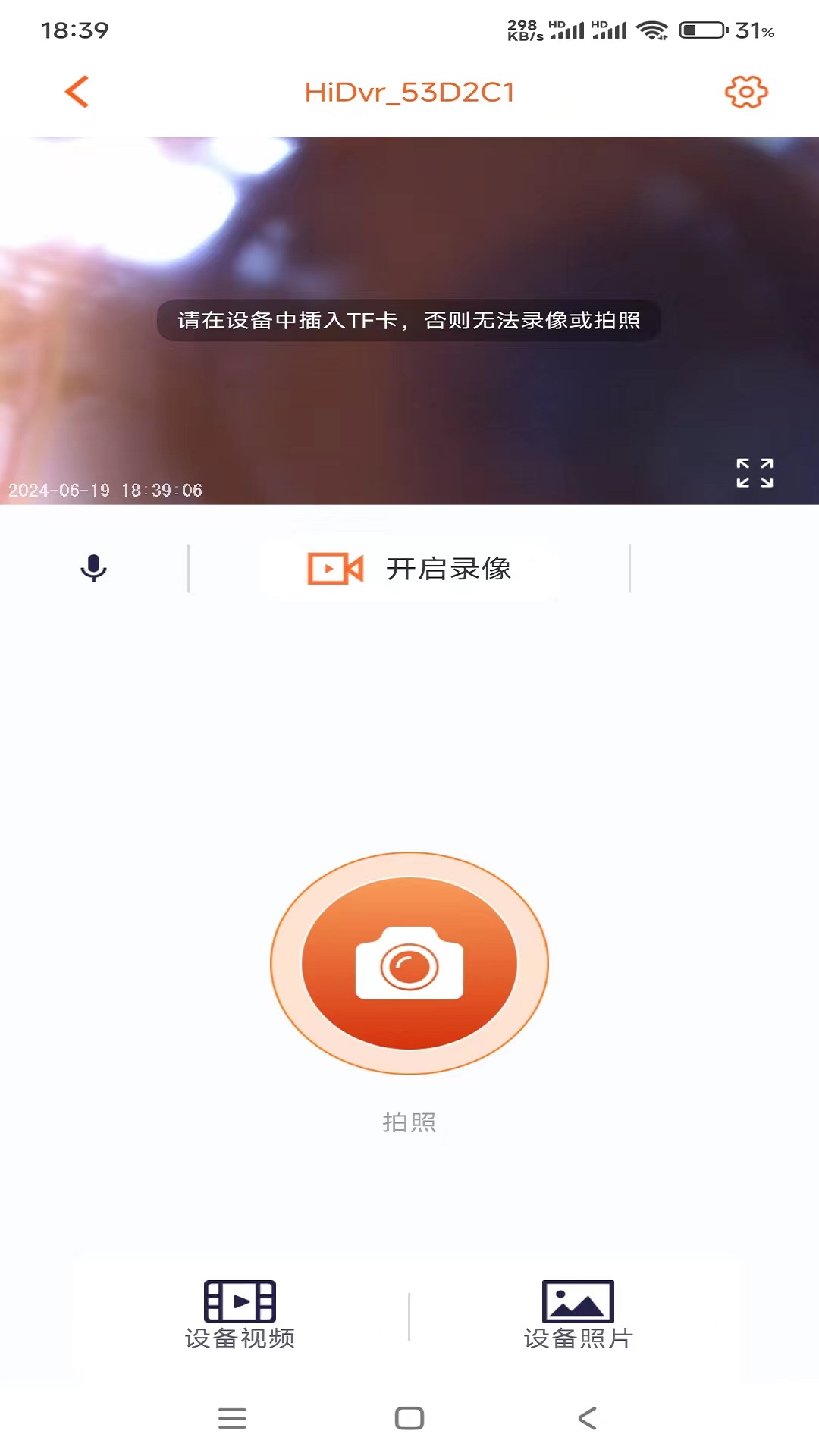
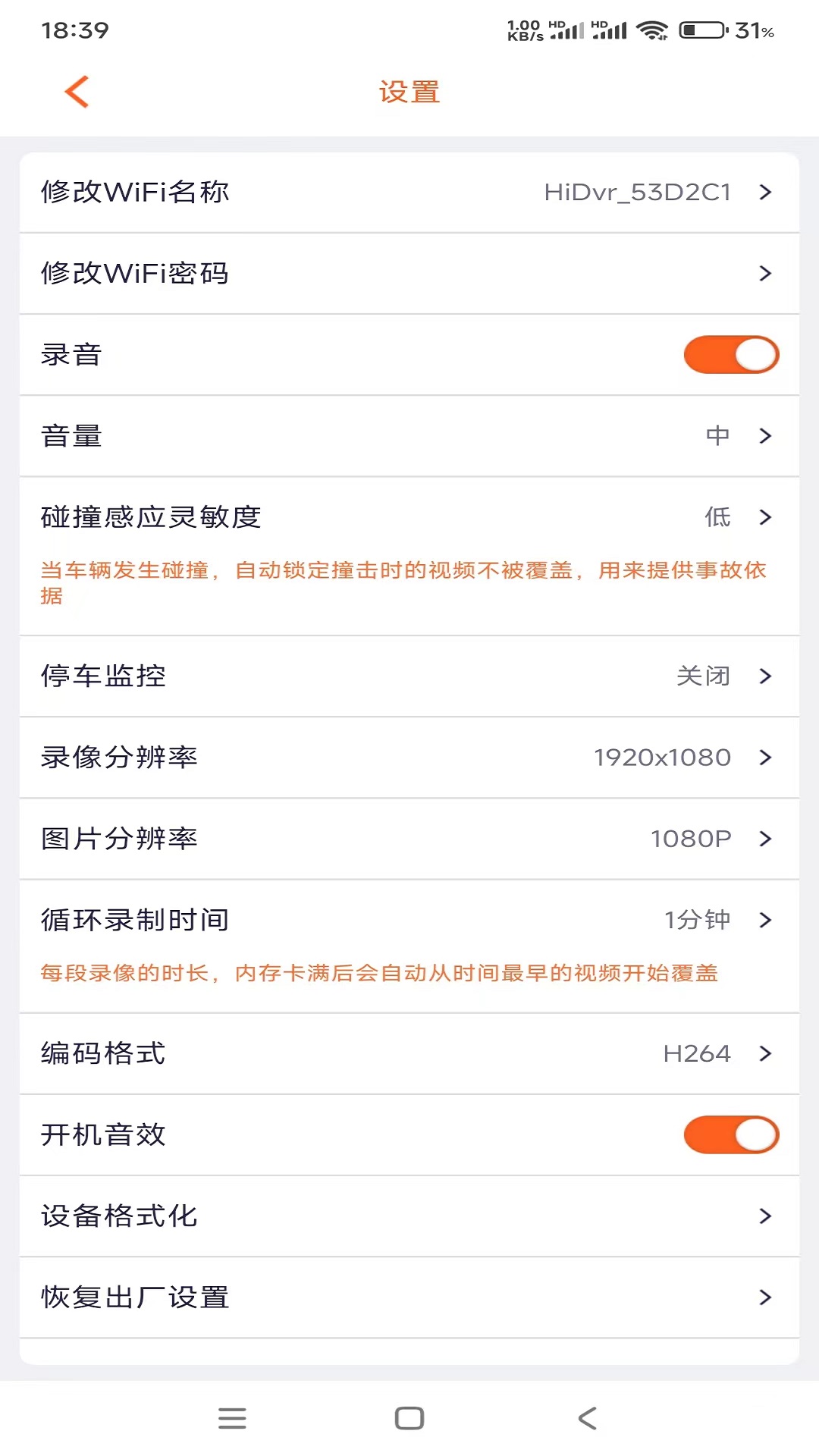
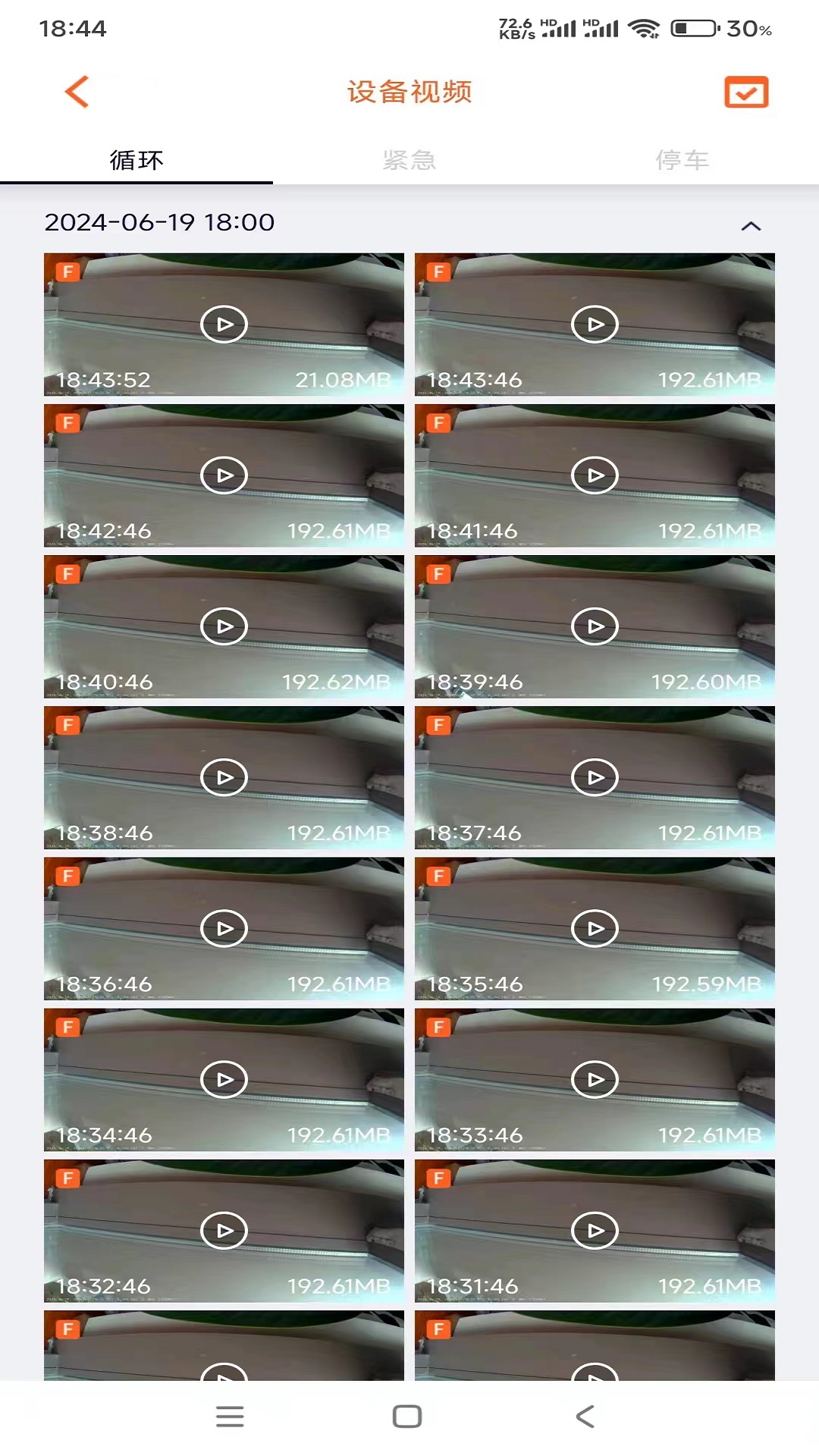
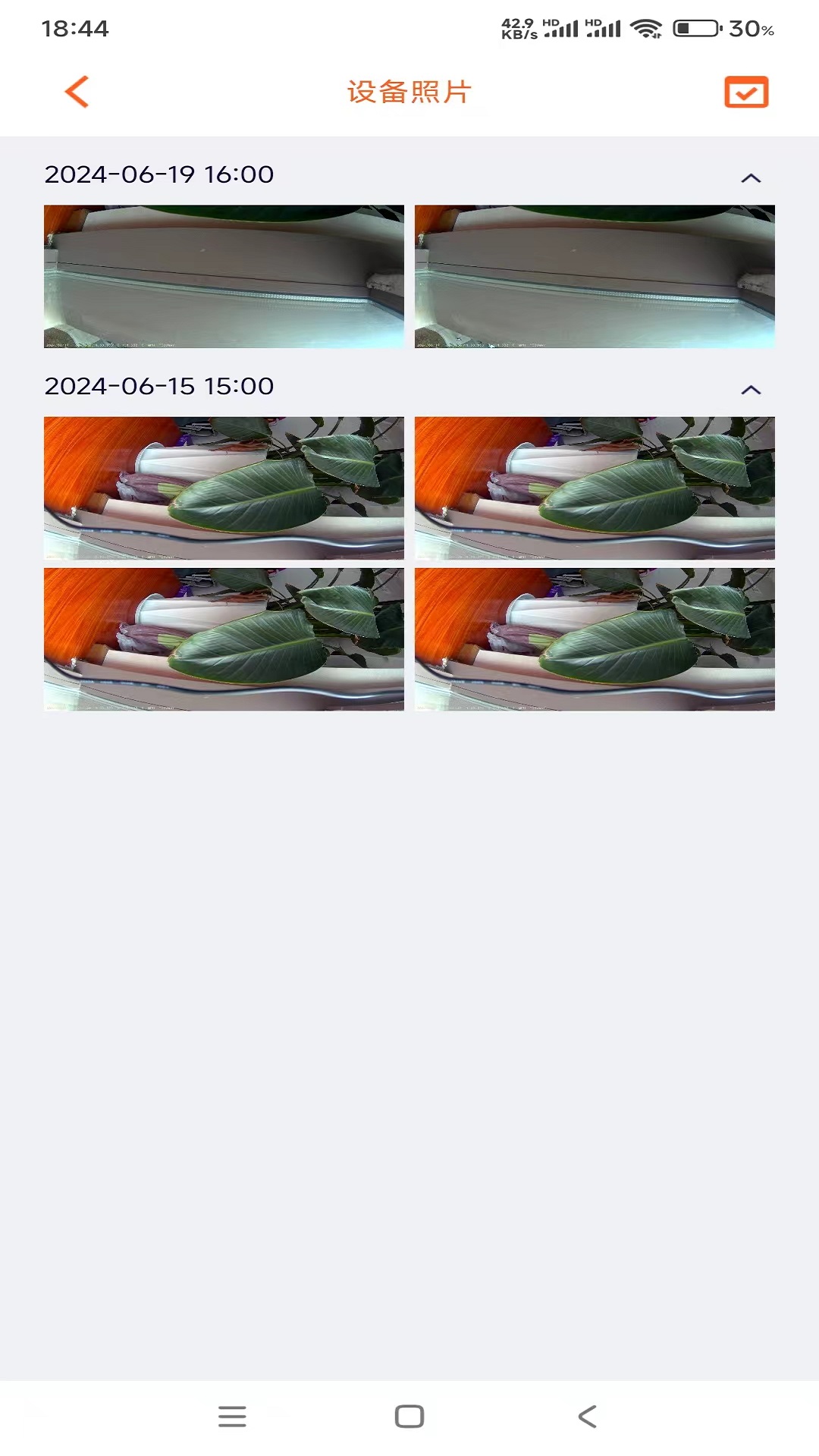
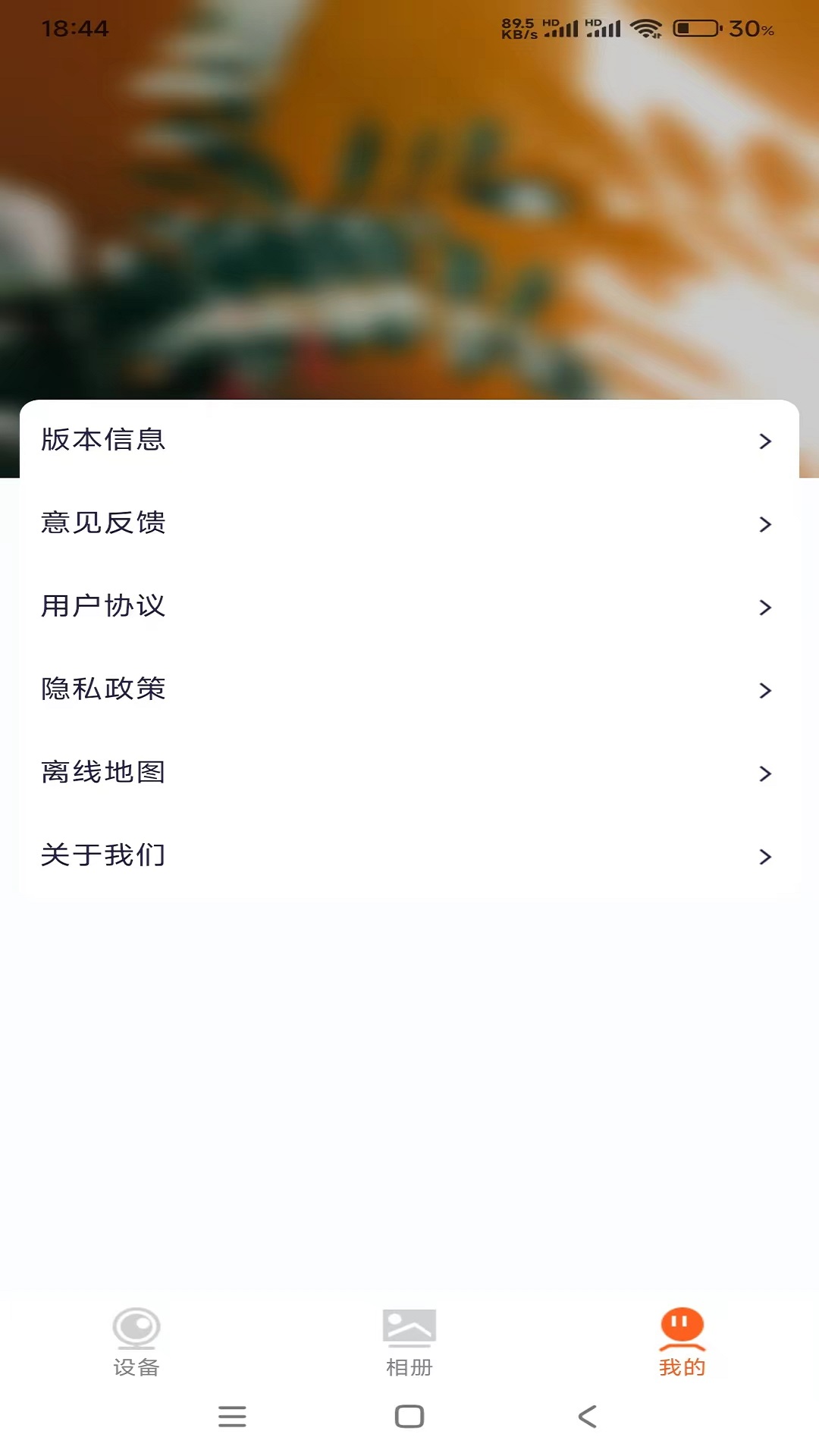
Roadcam IOT是一款专为行车记录仪用户打造的智能互联应用,它通过简洁直观的界面,让您能够轻松实现手机与记录仪的无线连接。无论是实时预览当前路况,还是回放旅途中的精彩片段,Roadcam IOT都能提供流畅稳定的体验。软件还支持将在线视频下载至本地,方便您随时分享给好友,让每一次出行都有据可依,有迹可循。
1. 请确认您的行车记录仪已开启Wi-Fi热点功能,并且手机已连接到该热点网络。
2. 检查手机系统设置中是否授予了Roadcam IOT定位和网络权限,缺少权限可能导致无法发现设备。
3. 尝试关闭并重新打开Roadcam IOT应用,或重启手机后再进行连接。
4. 如果仍无法连接,请查看记录仪说明书,确认设备型号与软件版本是否兼容。
5. 部分记录仪需要先通过APP进行配对,请按照记录仪屏幕提示完成初始设置。
6. 联系记录仪厂商客服,获取针对您设备型号的连接指导。
1. 打开Roadcam IOT并成功连接记录仪后,在主界面选择“视频回放”或“文件浏览”选项。
2. 在视频列表中找到您想下载的片段,点击右侧的“下载”图标。
3. 等待进度条完成,下载过程中请勿切换网络或退出应用。
4. 下载完成后,视频将自动保存至手机相册的“Roadcam”文件夹中。
5. 您也可以进入应用的“本地文件”页面,管理已下载的视频,并分享到微信、抖音等平台。
1. 首先检查手机与记录仪之间的Wi-Fi信号强度,建议距离不超过5米,中间不要有金属遮挡。
2. 关闭手机后台占用网络的应用,如视频播放、云同步等,释放带宽给Roadcam IOT。
3. 尝试在应用设置中降低预览画质,选择“流畅”模式,可有效减少延迟。
4. 如果当前环境无线干扰严重,可以尝试重启记录仪热点,并重新连接。
5. 请确保Roadcam IOT已更新至最新版本,旧版本可能对新型记录仪支持不佳。
1. 在应用商店下载并安装Roadcam IOT,首次打开会提示开启权限,请全部允许。
2. 打开行车记录仪的Wi-Fi功能,通常长按电源键或通过记录仪菜单开启。
3. 在手机Wi-Fi列表中选择记录仪对应的网络(名称一般为设备型号),输入初始密码(默认12345678)。
4. 回到Roadcam IOT主界面,点击“连接设备”,等待几秒即可看到实时画面。
5. 左右滑动屏幕可以切换前后摄像头视角,点击拍照按钮可抓拍当前画面。
6. 进入“事件录像”或“循环录像”分类,可查看记录仪中存储的紧急或普通视频。
7. 若需要将视频分享到社交平台,建议先下载到手机,然后通过分享按钮操作。
| 软件名称 | 功能优势 | 评分 |
|---|---|---|
| 行车记录仪APP | 视频回放与管理 | ★★★★☆ |
| Roadcam | 多设备兼容 | ★★★★ |
| 高清行车记录仪 | 4K超清录制 | ★★★★★ |
| 智能行车记录仪 | AI驾驶辅助 | ★★★★☆ |
| 口袋行车记录 | 便携迷你设计 | ★★★☆☆ |
查看全文






 Windows 10
 Google_Pixel_10_Pro
 Poco_X7_Pro
giwifi校园助手app最新版2026 生活服务36.9M 中文 v2.4.1.19 安卓版 26-06-03
下载
相信演唱会app官方最新版2026 生活服务29.3M 中文 v2.3.0安卓版 26-08-25
下载
翼支付app下载安装最新版本 生活服务208.2M 中文 v10.98.30 安卓版 26-09-08
下载
yetimall下载安装最新版2026 生活服务49.0M 中文 v1.8.8免费版 26-09-23
下载
wvs官方下载最新版(Weverse Shop) 生活服务19.3M 中文 v1.18.5安卓版 26-07-28
下载
国家网络身份认证app最新版2026 生活服务79.5M 中文 v1.2.35安卓版 25-11-12
下载
全国统一军人优待证app(退役军人在线)下载 生活服务20.9M 中文 v1.2.8 最新版 25-02-14
下载
河南掌上登记app下载安装最新版 生活服务41.1M 中文 r2.2.50.0.0116 安卓版 25-03-11
下载
days matter下载安装免费最新版(倒数日) 生活服务85.7M 中文 v3.7.15安卓版 26-09-25
下载
flycc悦虎官方下载2026最新版 生活服务23.7M 中文 v2.0.28安卓版 25-11-11
下载
weversealbums最新版本下载 生活服务22.9M 中文 v1.11.0官方版 26-09-24
下载
NOL ticket(Interpark Ticket国际版) 生活服务63.7M 中文 v6.1.7安卓版 26-01-22
下载 下载
下载 千牛淘宝卖家版app下载2026最新版
 海康互联app下载最新版
 圆周旅迹APP2026最新版本下载
 闽政通app官方正版手机版
 大众点评app下载最新版
 陕西老龄年检认证app官方下载2026最新版
 陕西社会保险认证app官方最新版本
 陕西高龄补贴2026最新官方版(陕西社会保险)
 下厨房App官方免费下载
 keep计步app下载最新版
 e城e家新奥燃气缴费下载最新版
 中国电信app下载安装官方版
 短剧推广平台
 轻小说软件大全
 捕鱼类游戏排行榜
 UU远程软件
 remini修图软件
 免费同城交友软件