
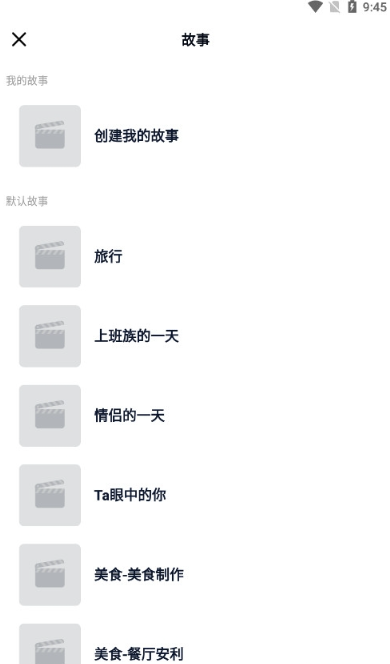
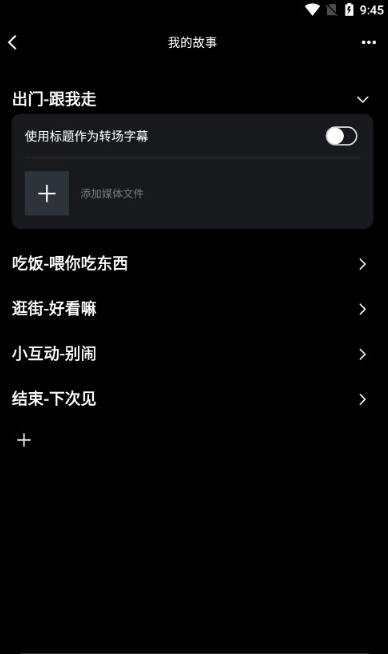
VN视迹簿官方下载最新版本,一款专业的视频剪辑工具,除了常规的变速外,还支持曲线变速,轻松实现视频快慢变化的特效。提供多种滤镜样式,用户还可以自己调节滤镜参数,实现自己喜欢的色调。无论是视频剪辑新手还是专业人士,都能在这款软件中找到适合自己的剪辑工具。用户可以通过它轻松记录生活中的精彩瞬间,并将其剪辑成大片效果
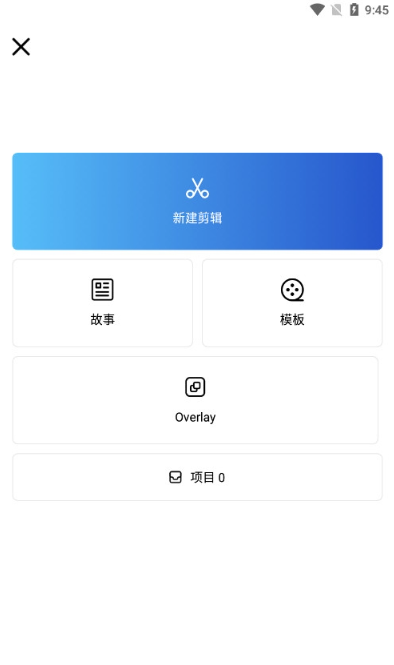
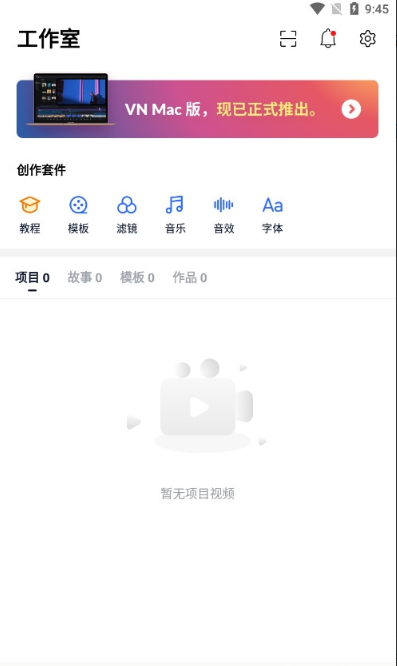
下载打开软件,进入界面后,点击【+】符号;

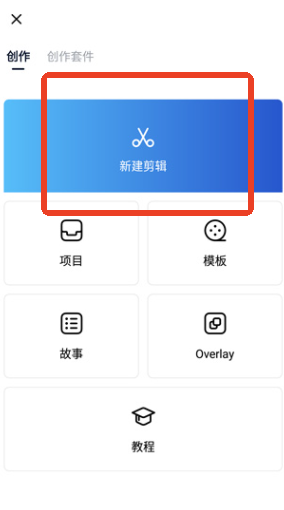
点击【新建剪辑】,选择一个视频,点击【箭头】符号;
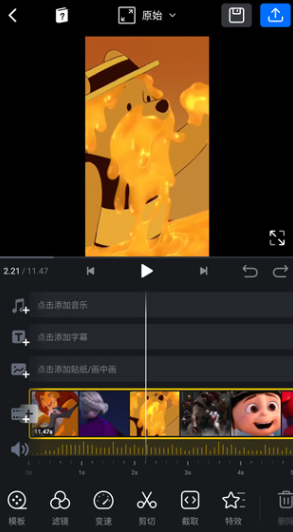
根据视频片段,移动视频时间轴,点击【剪切】即可将视频分成两段;
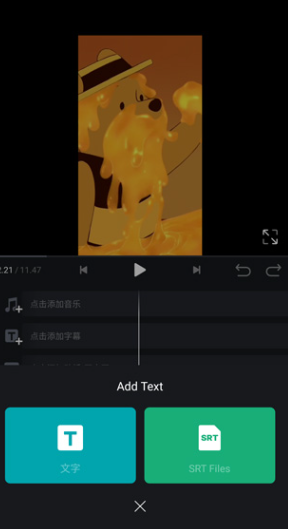
点击【字幕】,可以选择字幕样式并输入内容,点击【√】符号即可,还可以设置音乐及其他特效;
点击上方【完成】,选择【√】符号即可导出;

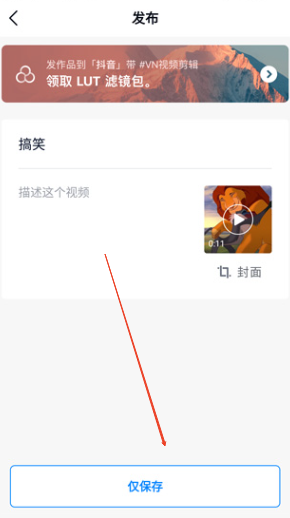
选择【仅保存】即可完成操作。
音乐素材管理系统内置专业音效资源库,包含环境音、转场特效、乐器采样等,支持本地文件管理器(MP3/WAV/FLAC 格式)、社交平台直传(微信 / QQ / 微博)及云端素材库同步等多渠道音频导入,提供智能音频分析功能自动匹配视频节奏。
视觉增强系统配备专业级调色滤镜组,包含 100 + 电影级 LUTs 预设和动态 HDR 增强算法,创意特效引擎支持粒子动画系统(可自定义参数)、动态模糊、光效叠加、故障艺术等特效。
输出管理系统支持 4K 超清分辨率(3840×2160)、60 帧高帧率输出及 H.265 编码格式,提供自定义参数配置功能,可调节分辨率(支持 1080p/720p 等)、帧率(24/30/60fps)及码率(支持 VBR/CBR 模式)。
特色功能模块包含时间控制工具(逆向播放支持自定义速度调节、时间冻结 / 时光倒流特效)、镜头运动系统(平滑变焦支持预设路径动画、多焦段切换模拟电影级镜头感)及智能剪辑辅助(节拍检测算法自动生成节奏标记、关键帧动画编辑器、支持多语言识别的语音转字幕功能)。

1、字幕形式
包含多种字幕类型,文字尺寸、位置与旋转角度自由可调节。
2、字体导入
支持通过导入自己的字体文件,实现字体风格化的创意需求。
3、字体样式
提供 10 余种字体与 40 种颜色,还支持透明度调节,各种风格任你挑;
1、将本地的照片拼接在一起,制作非常有趣的拼图。
2、海量的热门背景音乐,让短视频拥有个性的音乐。
3、拥有各种表情贴图、文本,您都可以自由的进行添加。
vn剪辑软件官方版(VN Maker)是一款专为电脑端用户打造的轻量级视频剪辑工具,在v2.17.0免费版中进一步强化了多轨道时间线编辑与实时预览体验。软件完美适配Windows与macOS系统,支持导入MP4、MOV、AVI等常见格式素材,并提供丰富的滤镜、转场及文字动画预设。与移动端版本相比,PC版在导出分辨率选择上更为灵活,最高支持4K 60fps输出,同时保留了自动保存与版本回溯机制,避免因意外崩溃导致项目丢失。对于需要频繁处理长视频或多片段拼接的用户,VN Maker的智能吸附与批量裁剪功能可显著提升剪辑效率,堪称内容创作者的高性价比入门选择。
1. 启动软件后,在主界面点击“新建项目”,根据素材比例选择横屏16:9或竖屏9:16画幅,命名项目并设置帧率。
2. 将本地视频、音频或图片文件直接拖拽至下方时间线轨道,软件支持自动识别素材时长与分辨率,并生成缩略图预览。
3. 使用时间线上的黄色滑块标记剪辑起点与终点,点击剪刀图标或按下快捷键B执行分割操作,删除多余片段。
4. 在左侧素材库面板中调用转场特效、滤镜模板或动态贴纸,拖拽至两段素材之间或覆盖在视频轨道上方即可生效。
5. 点击右上角“导出”按钮,在弹出的对话框中选择分辨率、编码格式与码率,建议Vlog用户选择H.264编码与30Mbps码率平衡画质与文件体积。
6. 如需添加字幕,可点击顶部“文字”选项卡,选择预设字幕样式并修改文本内容,也可启用AI语音转字幕功能(v2.17.0新增)自动生成时间轴。
高危强制操作、必踩坑禁忌:首次安装后务必关闭系统自带杀毒软件或Windows Defender实时防护,否则软件的解压补丁与破解组件可能被直接隔离,导致启动时提示“丢失VCRUNTIME140.dll”。同时严禁将软件安装在中文或带空格的目录下,例如“E:\视频\剪辑工具”会导致素材路径解析异常,引发导出时渲染卡死。
画质优化、性能提升、进阶玩法技巧:在“设置-预览”中开启GPU硬件加速,可显著提升4K素材的时间线拖动流畅度,NVIDIA显卡用户建议更新至Studio驱动。进阶用户可在导出时选择“ProRes”编码,保留更多色彩细节用于后期二次调色,但文件体积会增大3-5倍。
基础操作提示、常规说明:双击时间线上的素材片段可打开预览窗口进行逐帧微调;按住Alt键拖动素材可快速复制并自动对齐至前一段落结尾;软件默认每5分钟自动保存一次项目文件,若遇崩溃重启后可点击“恢复未保存项目”找回进度。
基础操作提示、常规说明:在时间线左上角开启“磁吸”功能,移动素材时自动吸附至相邻片段的边缘或标记点,避免出现细微空隙导致导出后黑帧。软件支持最多99次撤销操作,频繁调整时无需担心误操作。
画质优化、性能提升、进阶玩法技巧:若电脑配置较低,可在预览窗口右下角将画质切换为“二分之一”或“四分之一”分辨率,剪辑时不再卡顿,导出画质不受影响。同时关闭后台运行的其他渲染软件(如AE、达芬奇),释放显存占用。
高危强制操作、必踩坑禁忌:切勿在软件运行时直接拔除外接硬盘或移动U盘,否则会导致缓存文件损坏,再次启动时可能触发“无法读取媒体缓存”报错。必须通过“设置-缓存管理”手动清除后重启软件。
以下为vn剪辑软件官方版(VN Maker)常用快捷键列表,可大幅提升剪辑效率:
| 功能类别 | 快捷键 | 功能说明 |
|---|---|---|
| 剪辑操作 | B | 分割选中素材 |
| 剪辑操作 | C | 切换至切割模式 |
| 播放控制 | 空格键 | 播放/暂停预览 |
| 播放控制 | 左右方向键 | 逐帧前进/后退 |
| 轨道操作 | Ctrl+Z | 撤销上一步操作 |
| 轨道操作 | Ctrl+C/V | 复制/粘贴选中素材 |
| 导出渲染 | Ctrl+E | 打开导出对话框 |
| 项目管理 | Ctrl+S | 手动保存项目 |
1. 关闭杀毒防火墙:在安装前临时关闭Windows Defender实时防护、防火墙及第三方杀毒软件(如360、火绒),避免误删破解组件。
2. 解压纯英文路径:将压缩包解压至纯英文目录,例如“D:\VN_Maker_v2.17.0”,严禁出现中文或特殊符号。
3. 安装运行库:双击运行“_CommonRedist”文件夹内的vcredist_x64.exe与vcredist_x86.exe,安装Visual C++ 2015-2022运行库,否则启动时提示“api-ms-win-crt-runtime-l1-1-0.dll缺失”。
4. 管理员+兼容模式:右键软件主程序“VN_Maker.exe”,选择“属性-兼容性”,勾选“以管理员身份运行”并设置兼容模式为Windows 8或Windows 10。
5. 覆盖补丁:将破解补丁文件夹中的“VNMaker.exe”与“VNMaker.dll”复制到安装根目录,选择“替换目标文件”。
6. 创建快捷方式:将主程序发送至桌面快捷方式,右键属性中指定目标路径,便于日常快速启动。
7. 卸载清理残留:如需卸载,使用系统“程序和功能”执行卸载,并手动删除剩余缓存文件夹“%LocalAppData%\VNMaker”,避免重装时配置冲突。
| 项目 | 最低配置 | 推荐配置 |
|---|---|---|
| 操作系统 | Windows 7 SP1 64位 / macOS 10.13 | Windows 10/11 64位 / macOS 12及以上 |
| CPU | Intel Core i3-4350 或 AMD FX-6300 | Intel Core i5-10400 或 AMD Ryzen 5 3600 |
| 内存 | 4 GB RAM | 8 GB RAM(建议16 GB用于4K剪辑) |
| 硬盘空间 | 2 GB 可用空间(不含素材) | 10 GB 可用空间(含缓存分区) |
| 显卡 | Intel HD Graphics 4600 / NVIDIA GT 730 | NVIDIA GTX 1050 Ti / AMD RX 570 或更高 |
| 必备依赖组件 | DirectX 11、Visual C++ 2015-2022运行库、.NET Framework 4.7.2 | DirectX 12、Visual C++ 2015-2022运行库、.NET Framework 4.8 |
软件启动提示“dll缺失”怎么办? 安装_CommonRedist文件夹内的所有运行库,若仍报错请搜索“dll修复工具”进行系统扫描,或手动下载对应dll文件放入系统目录。
导入素材后软件无响应如何解决? 可能是素材编码格式不兼容,建议使用格式工厂转换为H.264编码的MP4文件后重新导入,同时检查显卡驱动是否为最新版本。
中文路径导致闪退怎么处理? 将项目文件及素材全部移至纯英文目录,并在软件设置中将“默认素材路径”修改为英文路径,重启软件后生效。
防火墙拦截导致无法联机或激活? 在防火墙设置中允许VN_Maker.exe通过专用和公用网络,或临时关闭防火墙后完成激活流程。
分卷压缩包损坏如何修复? 使用WinRAR的“修复压缩文件”功能,或重新下载损坏的分卷文件,确保所有分卷放在同一目录下解压。
存档丢失能否找回? 检查软件自动备份目录“%localAppData%\VNMaker\backup”,将最新备份文件.veproject重命名后通过“打开项目”恢复。
笔记本独显核显冲突导致锁帧? 在NVIDIA控制面板中将VN_Maker.exe设置为“高性能NVIDIA处理器”,同时关闭集成显卡的节能模式。
文件被杀毒隔离了怎么办? 在隔离区恢复被删文件,并添加至白名单,然后重新覆盖补丁并确保杀毒软件处于关闭状态。
本单机PC软件无官方礼包兑换码,正版可前往官网或应用商店领取增值道具;本软件无第三方补丁、存档、模组资源,直接解压即可启动使用。
剪映专业版:同为免费定位,但剪映依托抖音生态,内置热点素材与特效更丰富,适合短视频平台快速分发;VN Maker在时间线精准操控和多轨道管理上更贴近专业流程,且无联网限制。
Shotcut:完全开源免费,支持多达7种视频格式,但界面相对粗糙,学习曲线陡峭;VN Maker的交互设计更注重视觉反馈与新手友好度,拖拽操作更符合日常使用习惯。
DaVinci Resolve:专业级调色与后期工具,免费版功能已极其强大,但对硬件要求较高且启动缓慢;VN Maker定位轻量快捷,适合日常Vlog与社交内容创作,在4K以下剪辑场景中效率更优。
推荐PC平台同类剪辑软件:剪映专业版(适合抖音快手创作者)、Shotcut(适合追求开源免费的用户)。
| 软件名称 | 推荐星级 | 功能优势 |
| 快剪辑 | ★★★★★ | 无水印免费,操作简单易上手 |
| 剪映 | ★★★★★ | 抖音官方出品,素材库丰富强大 |
| CapCut | ★★★★☆ | 国际化版本,多端同步编辑便捷 |
| 开心剪辑 | ★★★★☆ | 界面清爽简洁,适合新手快速入门 |
| 万能剪辑器 | ★★★☆☆ | 格式支持广泛,转换剪辑一体完成 |
| 爱剪辑 | ★★★☆☆ | 老牌国产软件,特效模板种类繁多 |
| 诺曼剪辑 | ★★★☆☆ | 轻量级工具,运行流畅占用资源少 |
查看全文






 Poco_F7_Ultra
 Windows 11
 Windows 10
Poco_F7_Ultra
Windows 11
Windows 10
Windows 10
Poco_F7_Ultra
Windows 11
Windows 10
鹿谷社区app官方下载正版 实用工具37.7M 中文 v3.3.0安卓版 26-10-05
下载
荣耀应用市场(荣耀应用商店)app最新版2026 实用工具45.7M 中文 v16.1.9.301安卓版 26-09-16
下载
lightroom安卓版中文版最新版正版 实用工具120.2M 中文 v11.5.22手机版 26-09-15
下载
APKPure安卓版下载安装最新版 实用工具23.2M 中文 v3.20.8002手机版 26-10-08
下载
oppo游戏中心app官方最新版2026 实用工具36.1M 中文 v17.1.0安卓版 26-10-02
下载
Scene骁龙工具箱最新版 实用工具7.2M 中文 v9.4.17 Alpha安卓版 26-09-08
下载
蓝河工具箱官方下载2026最新版 实用工具4.9M 中文 v6.15 安卓版 26-09-23
下载
准星助手官方下载正版(准星精灵) 实用工具6.7M 中文 v4.5最新版 26-07-28
下载
老外管理器蓝色版本(ZArchiver Pro) 实用工具5.4M 中文 v1.0.11 安卓版 26-10-10
下载
小小电脑app下载安装最新版 实用工具964.9M 中文 v4.2.3-alpha1安卓版 26-10-10
下载
vivo浏览器最新版本官方版本(Browser) 实用工具218.3M 中文 v31.1.70.0最新版 26-10-02
下载
HappyMod游戏盒中文最新版本2026 实用工具20.0M 中文 v3.4.6安卓汉化版 26-09-18
下载 下载
下载 一起搜Pro软件安卓手机版
 jiligamg(g站)叽哩叽哩游戏网最新版2026
 多闪app下载免费最新版本
 轻简商店app安卓手机版
 360极速浏览器app安卓最新版本
 DeepSeek app下载官方手机版
 漫步者蓝牙耳机(Edifier Connect)app最新版
 风糖小组件下载官方安卓版
 风糖小组件app安卓手机版
 GameHub模拟器2026最新版(盖世游戏)
 imyai智能助手app最新版本2026
 连信app合集
 THE PHENOMENON恐怖游戏
 视觉小说制作软件
 Qooapp软件合集
 小说创作ai软件有哪些
 手机播放器软件app推荐