


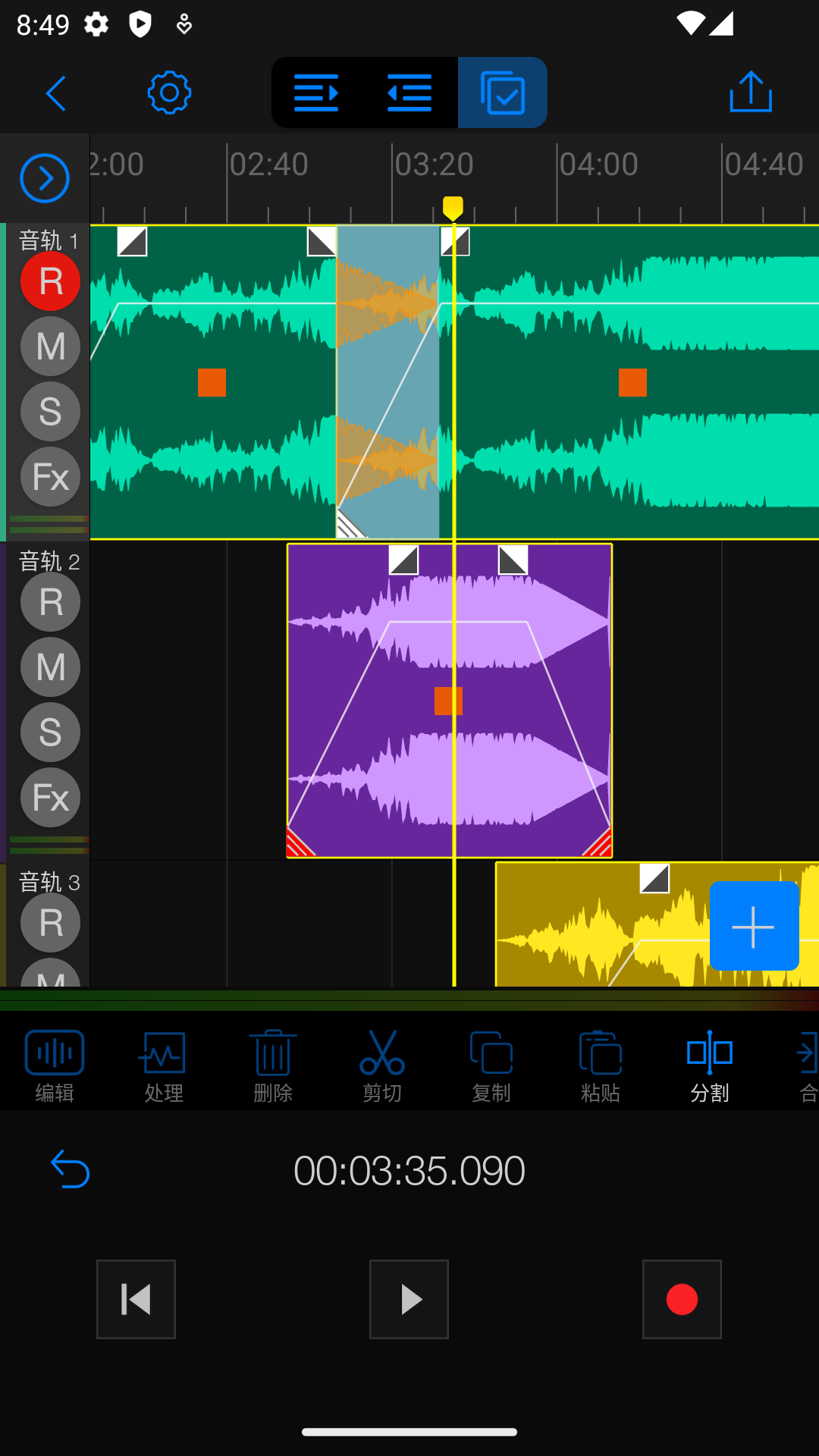
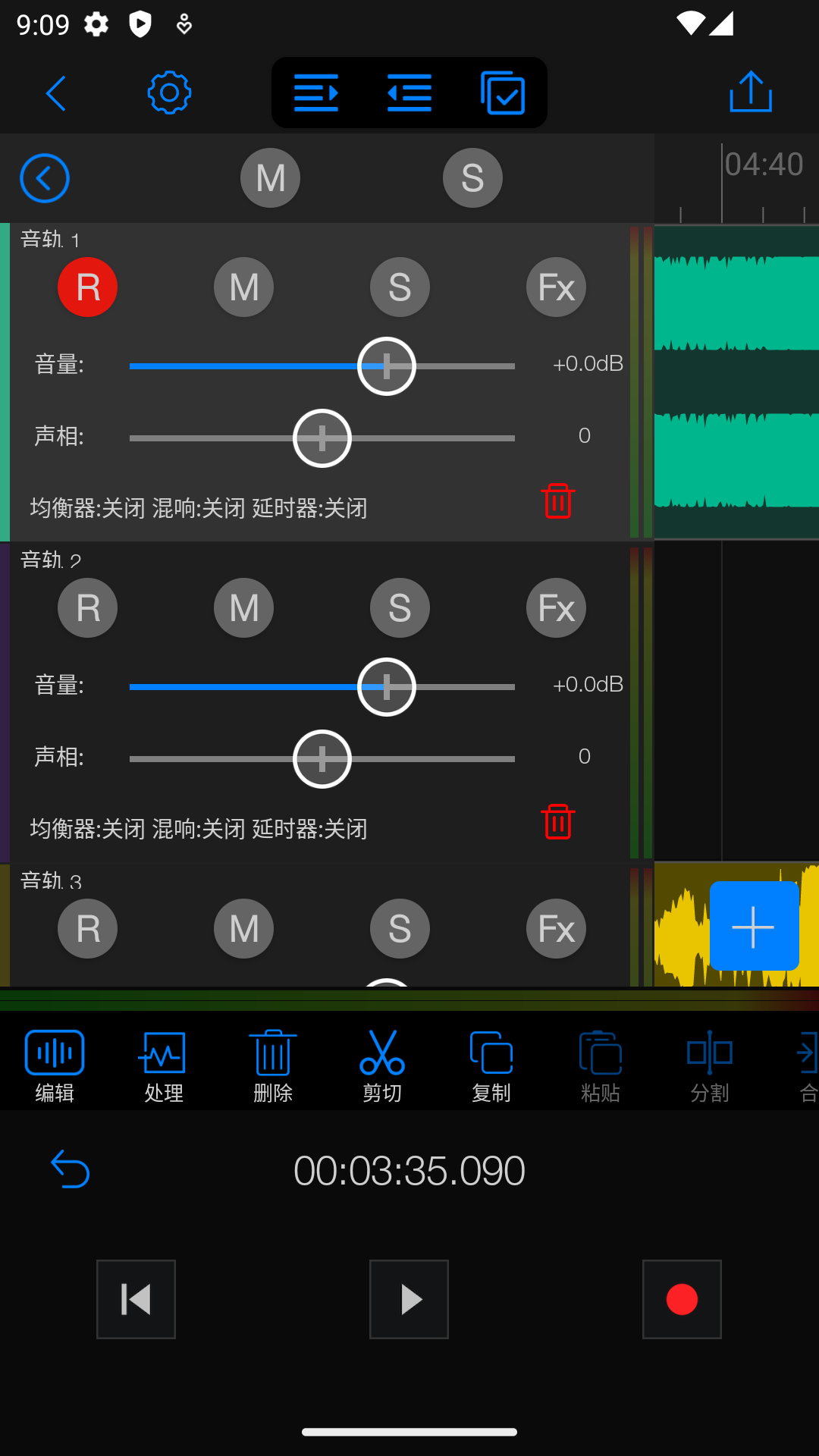
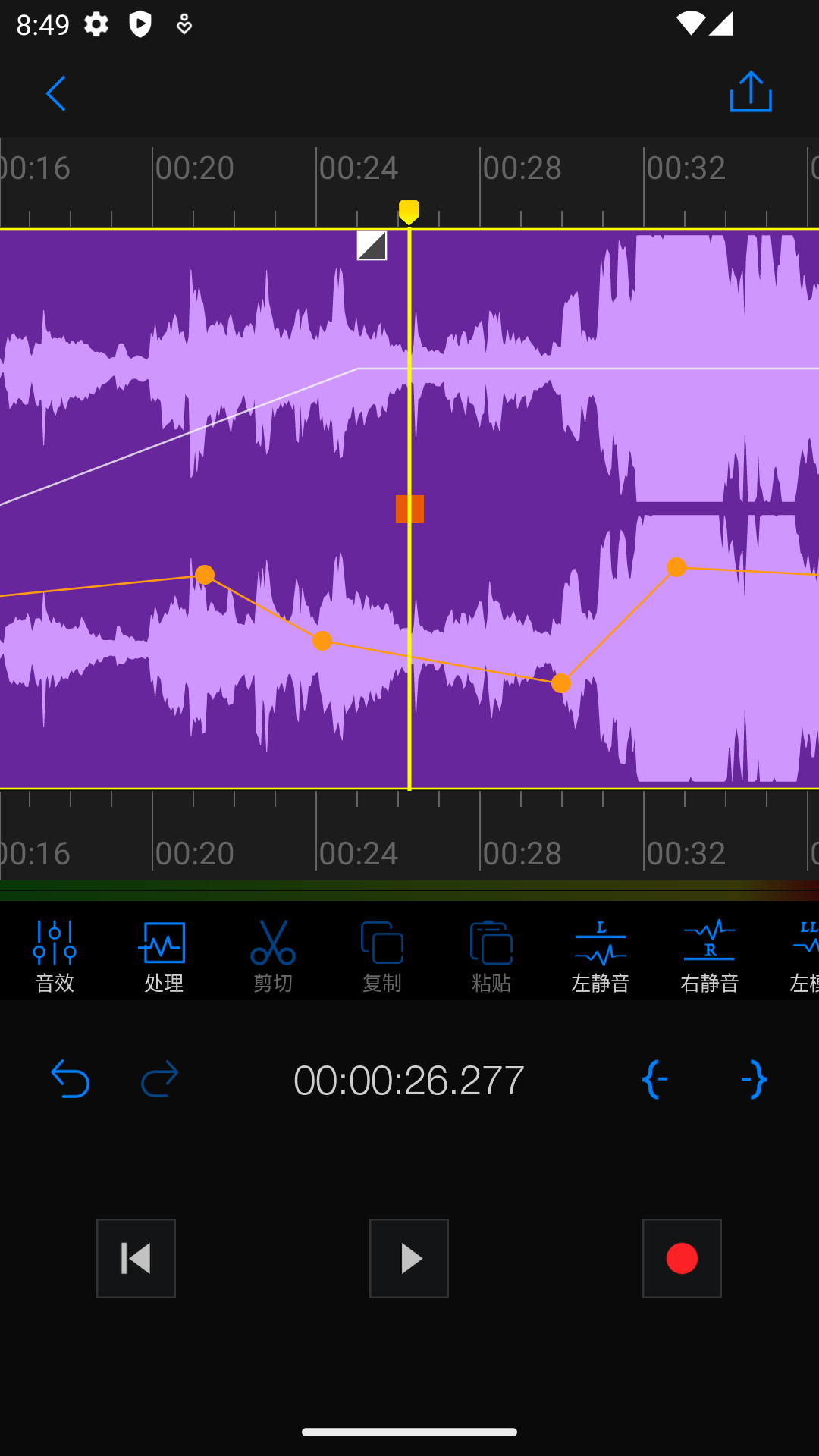
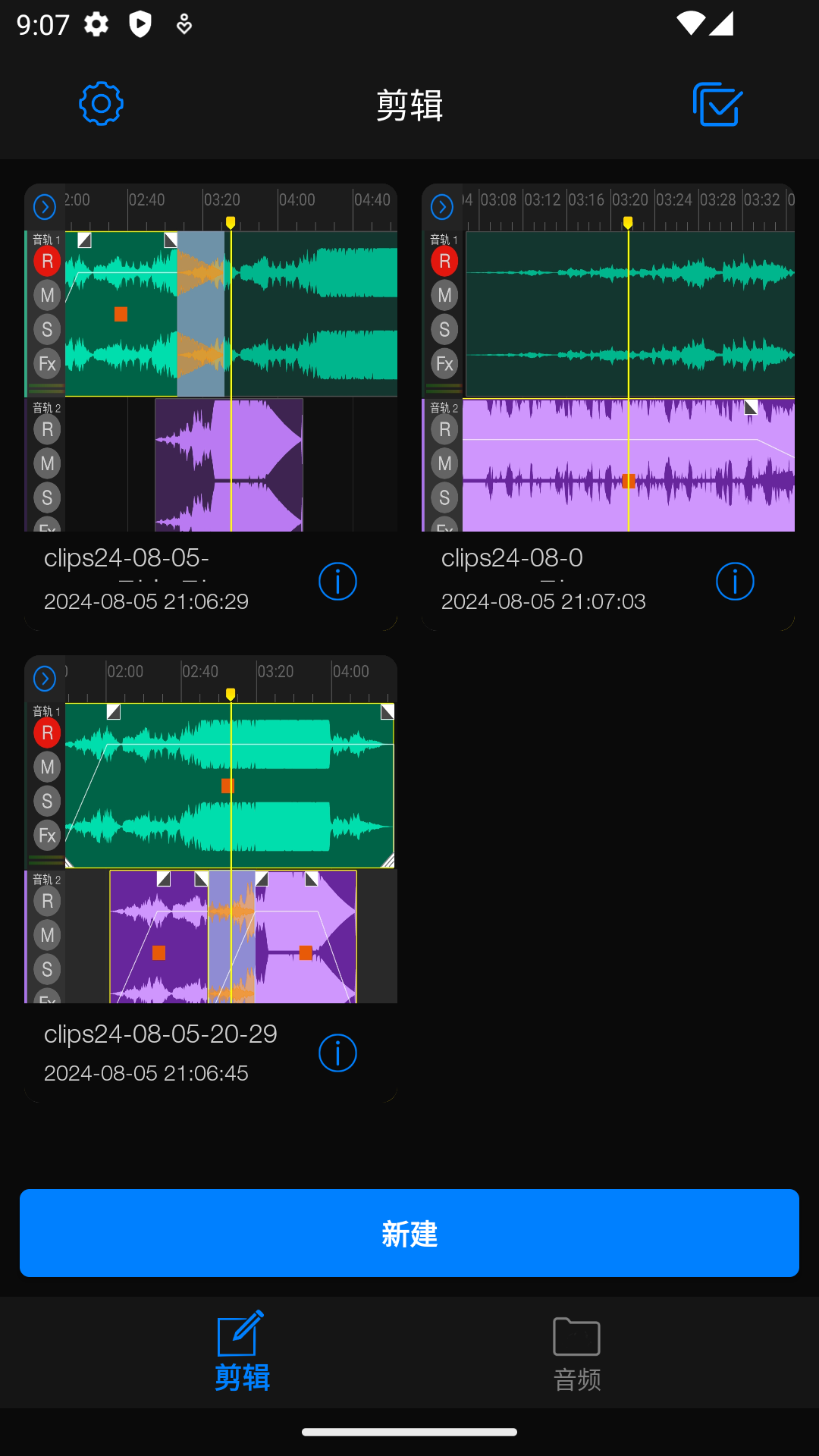
Au音频编辑器是一款专为移动端打造的强大多轨音频处理工具,它集录音、编辑、混音、降噪于一身,能够满足从入门新手到专业录音师的多样化需求。无论是制作播客节目、创作音乐小样,还是为视频配音、编辑音效,Au音频编辑器都能提供精准而流畅的操作体验。软件内置了丰富的音效处理模块和智能分析功能,让复杂的音频编辑任务在手机上也能轻松完成,是音频创作者不可或缺的随身工作站。

1. 首先,在Au音频编辑器中导入您需要处理的完整音频文件,支持MP3、WAV、FLAC等常见格式。
2. 在主界面下方的工具菜单中,找到并点击“人声伴奏分离”功能图标,该功能基于深度学习算法,能够智能识别音频中的语音和音乐成分。
3. 点击“开始分析”按钮,软件会显示处理进度条,根据音频时长和手机性能,分析过程通常需要10到30秒。
4. 分析完成后,您会看到原始音频被分为“人声轨”和“伴奏轨”两个独立音轨,每条轨道都可以单独试听效果。
5. 如果对分离效果不满意,可以通过调节上方的“灵敏度”滑块来调整分离强度,向左增加人声保留,向右增强伴奏提取。
6. 调整完毕后,选择“导出所选”即可将分离后的人声或伴奏保存为独立的音频文件,方便后续混音或制作卡拉OK伴奏。
1. Au音频编辑器支持非常广泛的音频格式导入,包括但不限于MP3、WAV、AAC、FLAC、M4A、OGG、WMA以及无损格式APE等,几乎覆盖了市面上所有主流音频编码。
2. 除了本地文件导入,您还可以直接从设备上的其他应用中分享音频到Au音频编辑器,或者通过内置的录音功能直接捕获新音频素材。
3. 在导出方面,软件提供了多种高质量编码选项,您可以根据用途选择不同的格式和比特率,例如适合网络传播的高压缩比MP3,或适合后期处理的WAV无损格式。
4. 对于有专业需求的用户,导出设置中还支持调整采样率和位深度,确保音频质量符合行业标准。
5. 所有导出操作都支持批量处理,您可以将多个音频块一次性导出为同一格式,大大提升了工作效率。
1. 打开Au音频编辑器后,点击主界面上的“新建工程”按钮,在弹窗中选择“多轨混音”模式,然后设置工程名称和保存位置。
2. 在轨道区域,点击“添加轨道”图标,根据您的混音需求添加相应数量的音轨,例如一条人声轨、一条背景音乐轨和一条音效轨。
3. 双击任意轨道的空白区域,即可从系统文件管理器中导入音频素材,软件会自动将音频放置到该轨道上,您可以通过拖动调整其在时间轴上的位置。
4. 使用轨道左侧的控制面板,您可以独立调节每条轨道的音量、声像、静音和独奏状态,还能添加实时效果器。
5. 在混音过程中,可以通过内置的节拍器辅助对齐各个音频块,确保节奏精准。
6. 完成混音后,点击“导出混音”选项,软件会将所有轨道合并为一个完整的立体声文件,方便您分享或进一步处理。
1. 首先导入带有噪音的录音文件,然后选中包含纯噪音的片段(通常位于语音开头或结尾),时长建议在0.5秒以上,以便软件准确获取噪音样本。
2. 点击工具栏中的“降噪”功能,软件会打开降噪设置窗口,并自动分析所选噪音样本的特征。
3. 在设置窗口中,您可以通过“降噪强度”滑块控制处理力度,一般推荐从50%开始试听,根据实际效果逐步调整。
4. 开启“平滑选项”可以减少因降噪产生的音乐性失真,保持语音的自然度。
5. 点击“应用”按钮后,软件会对整个音轨执行降噪处理,您可以仔细试听前后对比,如果觉得过度或不足,可以按撤销键重新调整参数。
6. 对于动态噪音(如空调声、房间混响),建议结合“中置声道提取”或“均衡器”功能进行二次精修,以获得更干净的音质。
| 软件名称 | 核心优势 | 评分 |
|---|---|---|
| Audacity | 开源免费,PC端强大 | ★★★★★ |
| 手机音频编辑器 | 操作简单,功能全面 | ★★★★☆ |
| 流星音频编辑器 | 实时变声,趣味性强 | ★★★★☆ |
| 石墨音频工具箱 | 集合多种音频小工具 | ★★★★ |
| 音频后期专家 | 专业级后期处理 | ★★★★☆ |
查看全文






 Windows 11
鹿谷社区app官方下载正版 实用工具62.3M 中文 v2.5.0安卓版 26-08-24
下载
荣耀应用市场(荣耀应用商店)app最新版2026 实用工具41.1M 中文 v16.1.8.301安卓版 26-09-03
下载
lightroom安卓版中文版最新版正版 实用工具99.7M 中文 v11.5.01手机版 26-08-17
下载
APKPure安卓版下载安装最新版 实用工具22.8M 中文 v3.20.7803手机版 26-09-04
下载
oppo游戏中心app官方最新版2026 实用工具51.0M 中文 v17.0.1安卓版 26-05-14
下载
Scene骁龙工具箱最新版 实用工具7.1M 中文 v9.4.10安卓版 26-08-06
下载
蓝河工具箱官方下载2026最新版 实用工具4.5M 中文 v6.14.1安卓版 26-08-31
下载
准星助手官方下载正版(准星精灵) 实用工具6.7M 中文 v4.5最新版 26-07-28
下载
老外管理器蓝色版本(ZArchiver Pro) 实用工具5.4M 中文 v1.0.11安卓版 26-06-08
下载
vivo浏览器最新版本官方版本(Browser) 实用工具202.5M 中文 v30.7.0.0最新版 26-09-04
下载
HappyMod游戏盒中文最新版本2026 实用工具20.0M 中文 v3.4.1安卓汉化版 26-08-10
下载
小小电脑app下载安装最新版 实用工具964.9M 中文 v4.2.3手机版 26-08-21
下载 下载
下载 蓝奏搜索神器app安卓手机版
 jiligamg(g站)叽哩叽哩游戏网最新版2026
 软鸭社区app官方手机版
 imyai智能助手app最新版本2026
 开源软件室app安卓手机版
 (自动点击宝)自动点击器最新版本下载安卓版
 轻简商店app安卓手机版
 小阳Tool(原小阳软件库)最新版本
 GameHub模拟器2026最新版(盖世游戏)
 DeepSeek app下载官方手机版
 (幕连)幕享投屏软件下载最新版本
 一起搜Pro软件安卓手机版
 小手机ai聊天
 高质量捕鱼游戏
 可以联机的捕鱼游戏
 18+游戏手游合集
 模拟经营游戏排行榜
 赛车游戏排行榜前十名