
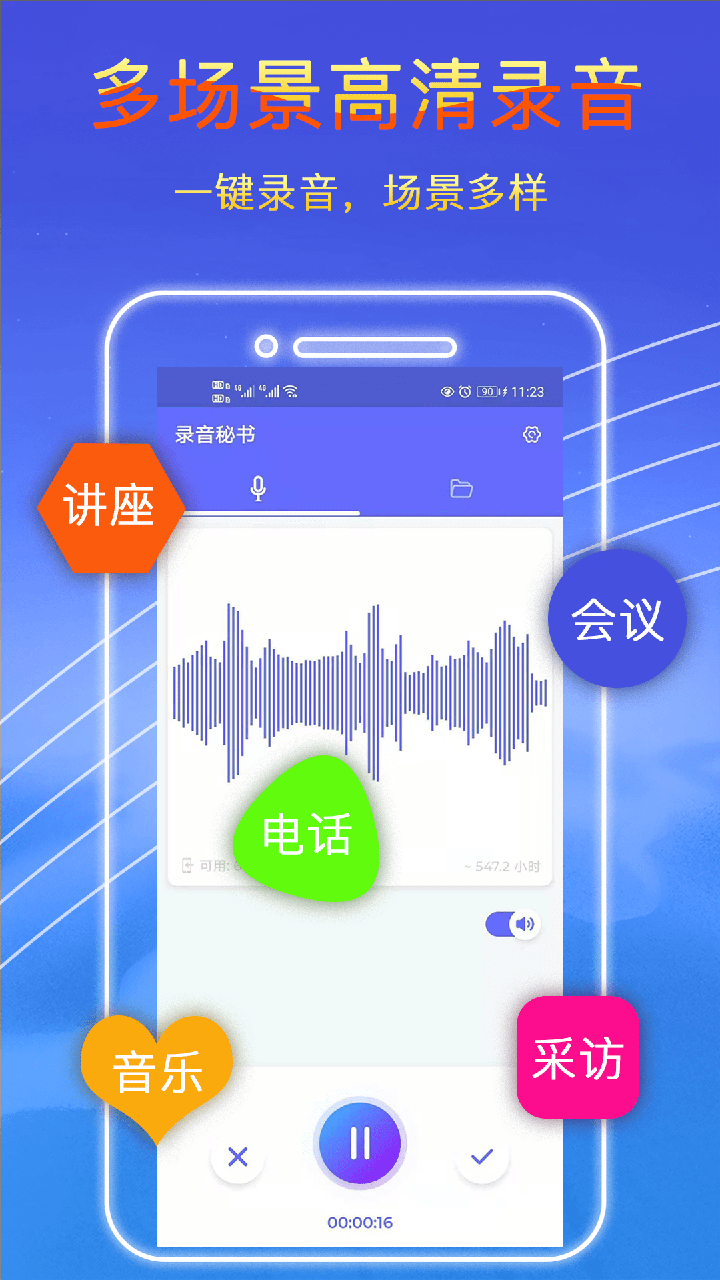

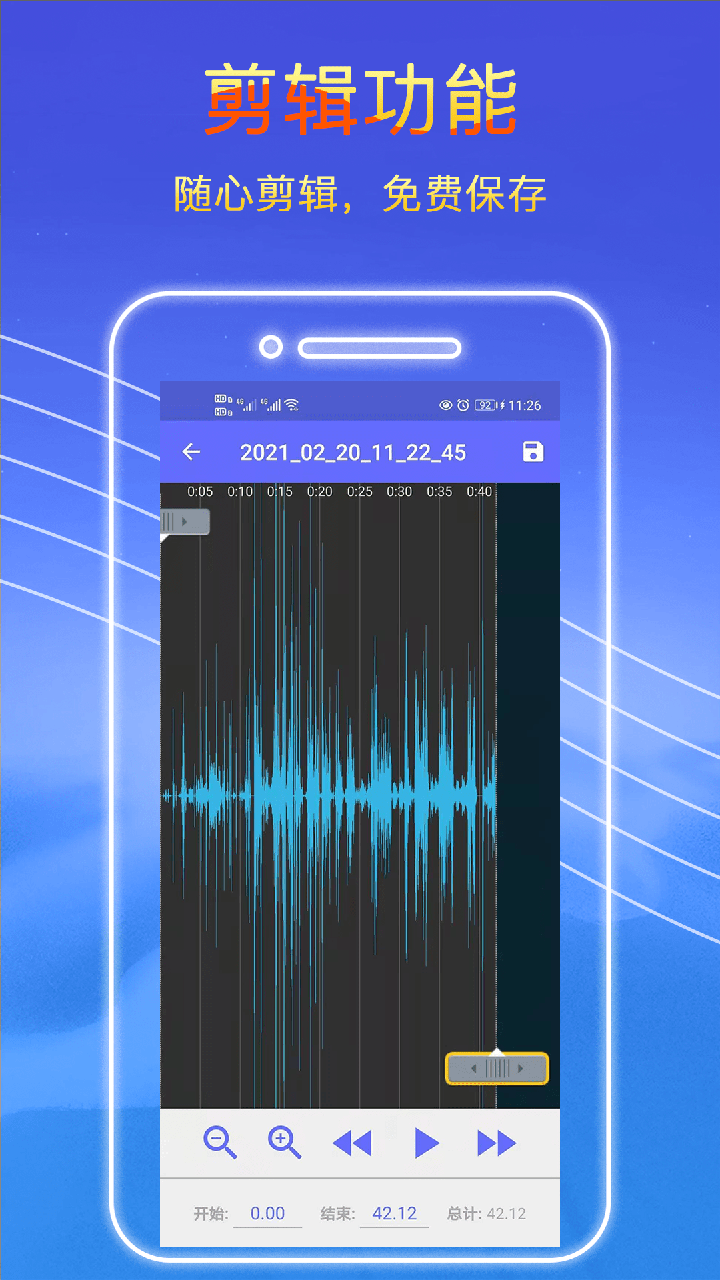
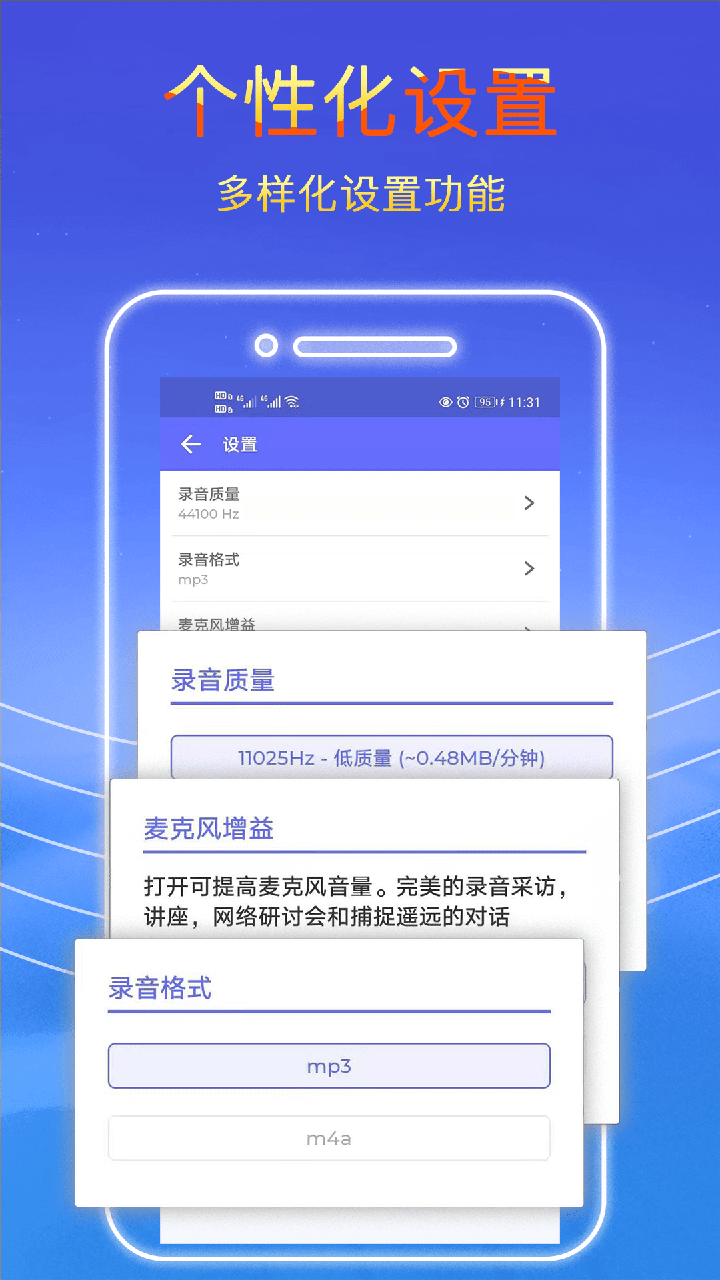

录音秘书是一款功能全面且操作简便的安卓录音工具,它不仅仅是简单的录音,更集成了音频剪辑、文件管理与格式转换等实用功能。无论是记录重要的会议内容、捕捉转瞬即逝的创作灵感,还是录制高品质的英语听力材料,录音秘书都能凭借其出色的麦克风增益技术和毫秒级精准剪辑能力,成为你手机中不可或缺的效率助手。软件支持MP3及M4A等多种主流音频格式输出,并提供三档录音质量选择,让你可以根据不同场景灵活调整,轻松获得清晰、满意的录音效果。其内置的分类管理功能,能帮助你高效整理纷繁的音频文件,让每一次声音记录都有条不紊。
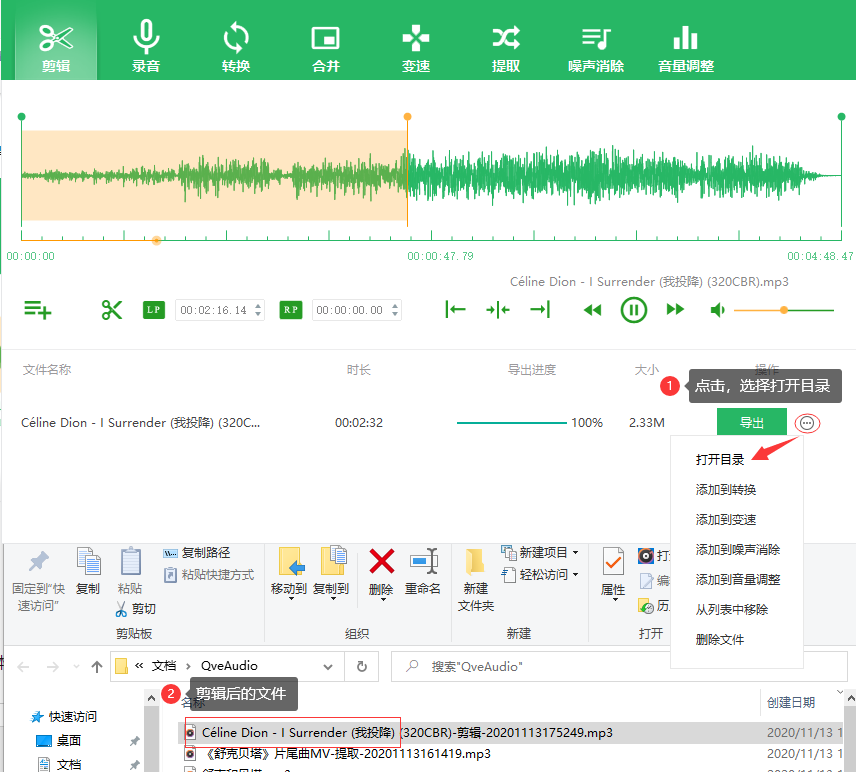
1. 打开录音秘书应用,在主界面点击右上角的“文件夹”或“文件管理”图标,即可进入录音文件列表。
2. 所有通过录音秘书录制的音频文件都会默认保存在应用内部的“录音文件”目录下,并按日期自动排序。
3. 您可以看到每个文件卡片下方有“分享”、“重命名”、“剪辑”等功能按钮,点击“分享”即可调用系统分享菜单。
4. 在分享菜单中,您可以选择通过蓝牙、微信、QQ、邮件等方式发送给好友,也可以选择保存到手机本地或网盘。
5. 若需在电脑上使用,建议使用数据线连接手机,在内部存储的对应录音秘书文件夹中直接复制导出。
6. 应用也支持自定义导出格式,您可以在设置中预设导出文件的编码与采样率。
1. 在录音文件列表中,点击需要剪辑的音频文件,进入播放预览页面。
2. 点击页面下方的“剪辑”按钮(通常为剪刀图标),进入毫秒级波形编辑界面。
3. 拖动时间轴上的左右滑块,精准选定需要保留的音频区域,被选中的区域会高亮显示。
4. 您可以通过界面上的“播放”按钮预览选区效果,确认无误后点击“裁剪”按钮。
5. 裁剪完成后,系统会提示您“保存为新文件”或“覆盖原文件”,建议选择保存为新文件以保留原始录音。
6. 对于需要去除的静音片段,可重复上述步骤,对多个片段进行精细切割处理。
7. 剪辑完成后,您还可以通过内置的增益调节功能,对整体音量进行微调,使输出音频更加均衡。
1. 在开始录制前,请确保手机麦克风未被遮挡,并尽量靠近声源。
2. 进入录音设置界面,将“录音质量”调整为“高”或“超高”模式,以捕获更多声音细节。
3. 开启“麦克风增益”功能,建议将增益值设置在+3dB至+6dB之间,可有效提高人声响度。
4. 如果会议环境嘈杂,可以尝试开启应用内置的“降噪”开关(如有),它能过滤掉部分稳态的背景嗡鸣声。
5. 录制过程中,尽量将手机放置在柔软的物体上,避免因桌面震动产生的摩擦噪音被录入。
6. 会议结束后,使用剪辑功能切除前后段的空白区域,并利用“振幅标准化”工具统一音量。
1. 首先检查手机系统版本是否满足应用要求,若不满足请升级系统。
2. 进入手机设置,找到应用管理,选择录音秘书,点击“清除缓存”并重启应用。
3. 若问题依旧,尝试卸载应用后,前往应用商店重新下载安装最新版本。
4. 录制高音质长音频时,请确保手机存储空间充足,建议保留至少1GB以上的剩余空间。
5. 关闭后台其他高耗电应用,避免因CPU资源不足导致处理延迟或异常退出。
6. 若使用蓝牙耳机作为录音输入源,请先断开蓝牙,测试使用机身麦克风是否恢复正常。
7. 若以上步骤均无法解决,请在应用内“帮助与反馈”中提交日志给开发者,以便后续版本修复。
| 软件名称 | 核心优势 | 推荐指数 |
|---|---|---|
| 录音助手 | 极简界面一键录制 | ★★★★☆ |
| 高保真录音宝 | 无损格式专业调音 | ★★★★★ |
| 课堂录音王 | 自动增益防破音 | ★★★★☆ |
| 音频剪辑器 | 多轨混音专业工具 | ★★★★☆ |
| 语音笔记录 | 实时转文字效率高 | ★★★★☆ |
查看全文






 Windows 10
 Windows 11
鹿谷社区app官方下载正版 实用工具37.7M 中文 v3.3.0安卓版 26-10-05
下载
荣耀应用市场(荣耀应用商店)app最新版2026 实用工具45.7M 中文 v16.1.9.301安卓版 26-09-16
下载
lightroom安卓版中文版最新版正版 实用工具120.2M 中文 v11.5.22手机版 26-09-15
下载
APKPure安卓版下载安装最新版 实用工具23.2M 中文 v3.20.8002手机版 26-10-08
下载
oppo游戏中心app官方最新版2026 实用工具36.1M 中文 v17.1.0安卓版 26-10-02
下载
Scene骁龙工具箱最新版 实用工具7.2M 中文 v9.4.17 Alpha安卓版 26-09-08
下载
蓝河工具箱官方下载2026最新版 实用工具4.9M 中文 v6.15 安卓版 26-09-23
下载
准星助手官方下载正版(准星精灵) 实用工具6.7M 中文 v4.5最新版 26-07-28
下载
老外管理器蓝色版本(ZArchiver Pro) 实用工具5.4M 中文 v1.0.11 安卓版 26-10-10
下载
小小电脑app下载安装最新版 实用工具964.9M 中文 v4.2.3-alpha1安卓版 26-10-10
下载
HappyMod游戏盒中文最新版本2026 实用工具20.0M 中文 v3.4.6安卓汉化版 26-09-18
下载
vivo浏览器最新版本官方版本(Browser) 实用工具218.3M 中文 v31.1.70.0最新版 26-10-02
下载 下载
下载 光速虚拟机app最新版本下载
 维咔浏览器官方免费下载最新版本
 jiligamg(g站)叽哩叽哩游戏网最新版2026
 开源软件室app安卓手机版
 一起搜Pro软件安卓手机版
 DeepSeek app下载官方手机版
 蓝奏搜索神器app安卓手机版
 轻简商店app安卓手机版
 GameHub模拟器2026最新版(盖世游戏)
 软鸭社区app官方手机版
 小阳Tool(原小阳软件库)最新版本
 nga玩家社区下载官方版
 短剧推广平台
 轻小说软件大全
 捕鱼类游戏排行榜
 UU远程软件
 remini修图软件
 免费同城交友软件