


一键箭标是一款专注于截图沟通与问题反馈的标注整理工具,它通过直观的箭头、边框、序号等视觉元素,帮助用户快速在截图上标记重点、梳理逻辑,从而显著提升团队协作中的沟通效率。无论是产品经理反馈界面问题,还是开发人员提交Bug说明,亦或是设计师分享设计细节,一键箭标都能将复杂的文字描述转化为清晰易懂的图形语言,让每一次反馈都精准到位。软件内置的批次管理、样式统一、敏感遮挡等实用功能,更是为高频截图处理场景提供了系统化的解决方案。应用还提供了从截图导入、标注计划、样式定制到批量归档的完整流程,旨在为用户打造一个一站式的截图沟通与标注整理平台。
1. 打开一键箭标应用,在主界面点击“导入截图”按钮,从相册或文件管理器中选择需要标注的图片。
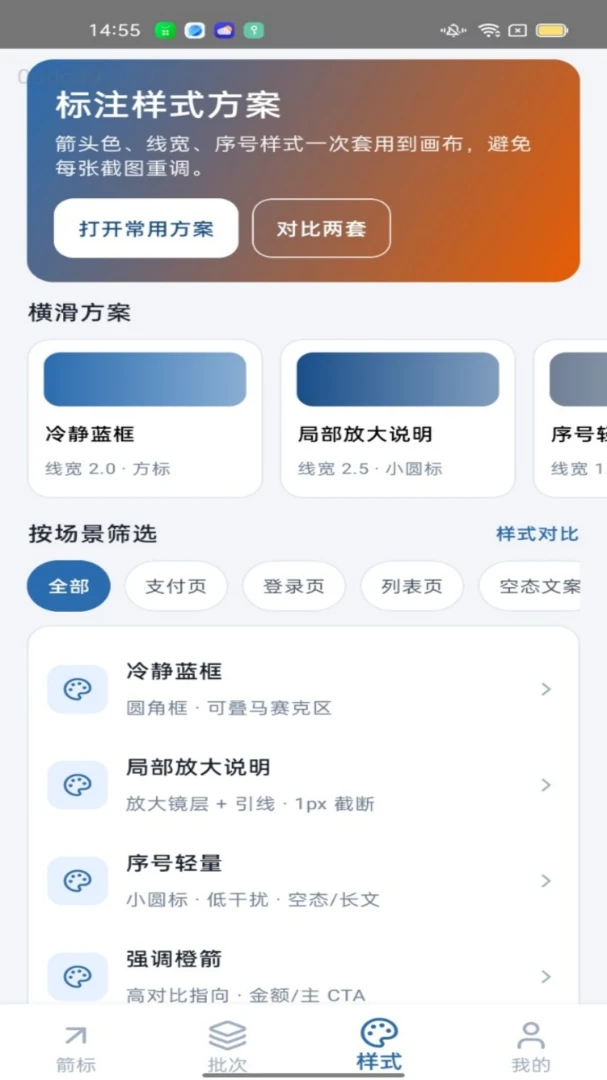
2. 图片加载后,进入标注编辑画布,在底部工具栏中找到“样式”图标并点击进入样式设置面板。
3. 在样式面板中,您可以点击箭头颜色区域,通过色盘选取任意颜色,也可直接输入十六进制色值进行精确设置。
4. 接着调节“线宽”选项,通过滑块或数值输入框调整箭头线条的粗细,以适应不同分辨率的图片。
5. 对于序号样式,您可以选择不同的数字字体、大小和颜色,并设置序号背景是否显示。
6. 设置完成后,点击“保存为默认样式”,之后添加的所有箭头和序号都会自动应用这套自定义外观。
7. 如果需要在不同方案间快速切换,可在样式模块中保存多套配置,并通过“我的”页面进行管理。
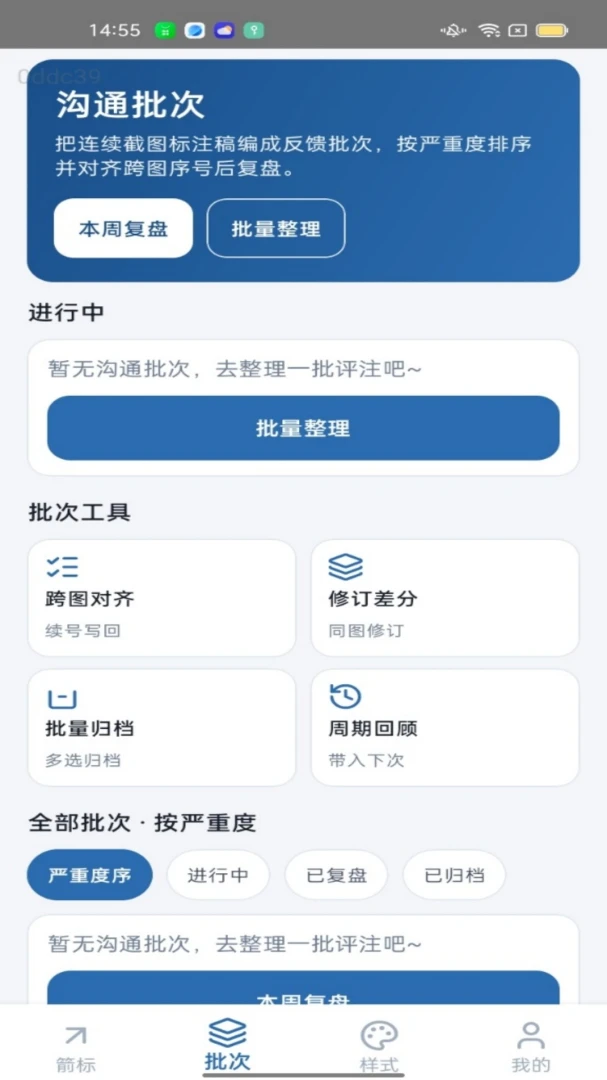
1. 在主界面点击“批次”标签页,然后点击右下角的“新建批次”按钮,为本次沟通批次命名,如“登录页问题反馈”。
2. 进入批次详情后,点击“添加截图”按钮,可一次选择多张连续截图批量导入,支持从相册多选或直接拍摄。
3. 导入后,每张截图会按顺序排列在批次列表中,您可以点击任意一张进入标注编辑界面,使用箭头、边框、序号等工具进行标注。
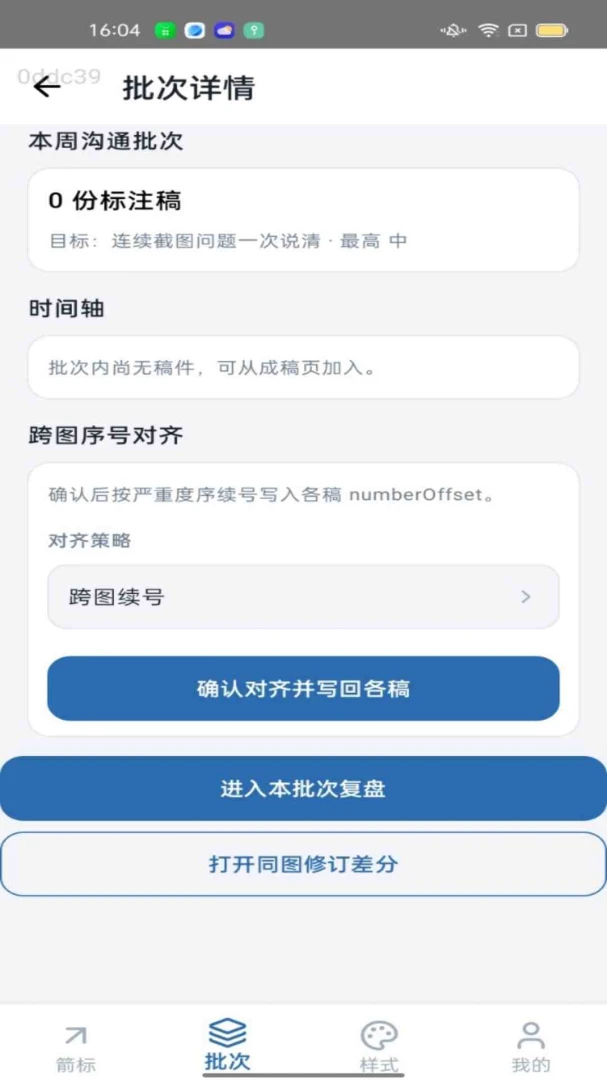
4. 标注完成后,批次模块支持“跨图对齐”功能,可将不同截图中的同类型标注(如所有箭头)进行位置对齐,便于对比查看。
5. 使用“修订差分”功能,系统会自动检测当前批次与上一版本之间的标注差异,并高亮显示新增、修改或删除的标注点。
6. 批次完成后,可点击“归档”按钮将当前批次移入已归档列表,同时支持设置“周期回顾”提醒,以便后续跟踪问题处理进度。
7. 在批次列表页,您可以通过“严重度”、“进行中”、“已复盘”和“已归档”等标签快速筛选查看不同状态的批次。
| 功能模块 | 亮点说明 | 操作指引 |
|---|---|---|
| 标注工具 | 提供箭头、边框、序号等超过10种标注元素,支持撤销重做 | 在编辑画布点击对应图标即可添加,长按可调整属性 |
| 敏感遮挡 | 一键打码金额、手机号等隐私信息,支持马赛克和纯色遮挡 | 选择遮挡工具后,在截图拖拽区域即可涂抹覆盖 |
| 样式方案 | 预置支付页、登录页等场景样式,支持批量套用 | 在样式模块选择方案,点击“应用”即可生效 |
| 批次编排 | 将多张截图合并为批次,支持跨图对齐和修订对比 | 在批次中导入多图后使用对齐和差分功能 |
| 复盘归档 | 按严重度筛选,支持归档和周期回顾,便于项目管理 | 在批次列表中点击右下角菜单选择归档或设置回顾 |
1. 在标注编辑界面,点击底部工具栏的“遮挡”图标,进入敏感信息遮挡模式。
2. 在截图上需要遮挡的区域(如金额数字、手机号等)按住并拖动鼠标或手指,绘制一个矩形遮挡框,松手后遮挡层即覆盖该区域。
3. 如需调整遮挡框的大小,可点击选中该遮挡框,其四角会出现调整手柄,拖动手柄即可缩放遮挡范围,精确覆盖目标内容。
4. 若要移动遮挡框的位置,直接点击遮挡框内部并拖拽即可将其移动到截图上的其他位置,以便灵活应对不同布局。
5. 软件也支持使用画笔进行自由涂抹遮挡,适合不规则区域,涂抹后可通过橡皮擦工具进行局部擦除修正。
6. 遮挡样式可在“样式”模块中统一设置为马赛克颗粒大小或纯色填充,也可单独为某个遮挡框更改样式,使用右键菜单或长按呼出选项。
7. 完成遮挡后,点击“成稿确认”可预览最终效果,检查是否有遗漏或误遮挡,确认无误后即可保存或分享图片。
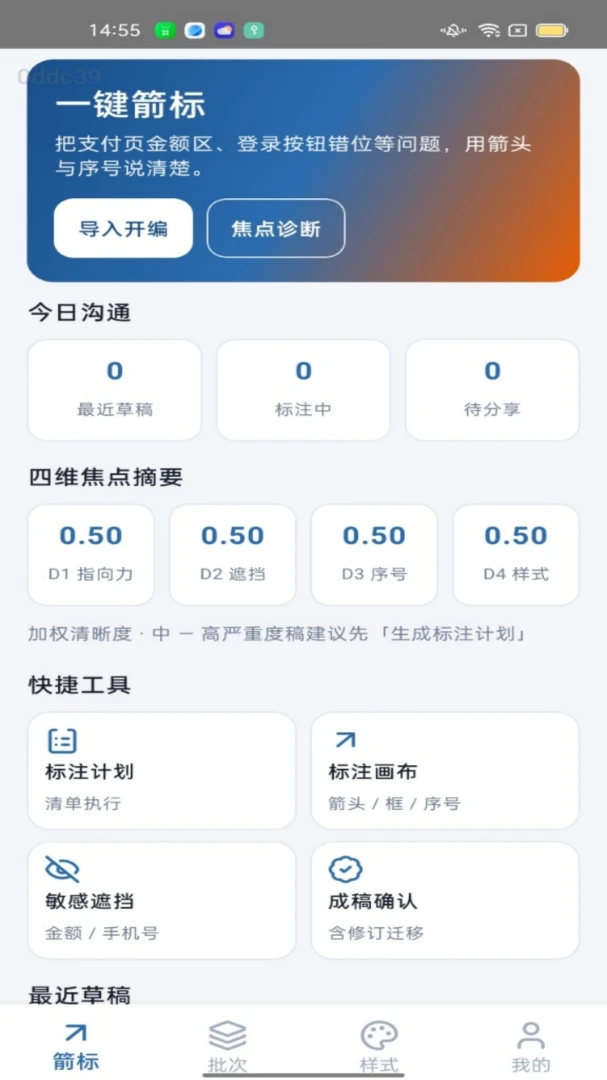
1. 启动一键箭标,您会看到主界面分为“标注计划”、“批次”、“样式”和“我的”四大核心模块,点击“标注计划”开始新任务。
2. 点击“新建计划”,输入计划名称(如“首页改版反馈”),并设置优先级和截止日期,然后点击“添加截图”从相册导入需要标注的截图,支持批量选择。
3. 导入后,每张截图会出现在计划列表中,点击任意截图即可进入编辑画布,在画布底部选择“箭头”工具,在需要指向的位置拖动即可创建箭头标记,并通过侧边栏调整颜色和线宽。
4. 使用“序号”工具为多个问题点按顺序编号,点击需标注的位置即可自动生成数字序号,长按序号可修改数字或调整样式。
5. 所有标注完成后,点击“成稿确认”进行检查,系统会列出所有标注点位置和内容,确认无误后点击“保存”并返回计划列表。
6. 在计划列表中,您可以查看计划的四维焦点摘要,包括指向力、遮挡、序号和样式四个维度的统计,并依据清单确认所有要点是否都已覆盖。
7. 如需进一步整理,可点击“导出”将当前计划的全部标注截图打包生成PDF或ZIP文件,方便发送给团队协作成员。
一键箭标是一款专注于提升截图沟通效率的实用工具,其核心功能均围绕本地图片标注处理展开,不涉及任何云端数据传输,因此用户无需担心隐私泄露风险。软件在开发过程中严格遵循Android平台安全规范,未申请与核心功能无关的敏感权限,安装包经过主流安全软件检测,无病毒、无木马。在使用体验方面,一键箭标秉持纯净设计理念,应用内无任何形式的第三方广告弹窗干扰,也未内置任何推广插件,用户可以专注于标注工作而不被分心。同时,软件提供了清晰可见的隐私政策说明,用户可在“我的”页面查看相关内容,进一步保障知情权。综合来看,一键箭标在安全性和纯净度上表现优异,可放心下载使用。
1. 完成截图标注后,点击界面右上角的“成稿确认”按钮,进入预览页面,检查所有标注是否准确无误。
2. 确认无误后,点击“保存”按钮,软件会默认将图片保存在系统相册的“一键箭标”专属相册内,方便查找。
3. 如果需要分享给同事或客户,点击“分享”按钮,即可通过微信、QQ、邮件等社交应用发送图片,支持以PNG或JPG格式发送。
4. 对于批次中的多张截图,您可以在批次详情页点击“导出批次”选项,软件会将所有标注图片打包为一个ZIP文件,便于一次性传输。
5. 软件也支持直接复制图片到剪贴板,以便粘贴到文档或聊天窗口中,长按已保存的图片即可看到“复制”选项。
6. 在“我的”页面中,您可以设置默认导出格式(如PNG或JPG),以及图片质量(高/中/低),以满足不同场景下的清晰度需求。
7. 若需要将标注图发送到电脑端进一步编辑,您可以使用“发送到电脑”功能,通过局域网传输,无需数据线。
| 软件名称 | 功能优势 | 推荐指数 |
|---|---|---|
| 截图标注工具 | 快速箭头文字标注 | ★★★★☆ |
| 图片批注工具 | 支持多格式批注 | ★★★★☆ |
| 截图编辑器 | 简单易用功能全面 | ★★★☆☆ |
| 高清截图工具 | 无损画质截图 | ★★★☆☆ |
| 图片标注笔记 | 笔记与标注结合 | ★★★★☆ |
| 截屏标注助手 | 快捷截屏并标注 | ★★★★☆ |
查看全文






 Samsung_Galaxy_S25
鹿谷社区app官方下载正版 实用工具62.3M 中文 v2.5.0安卓版 26-08-24
下载
荣耀应用市场(荣耀应用商店)app最新版2026 实用工具41.1M 中文 v16.1.8.301安卓版 26-09-03
下载
lightroom安卓版中文版最新版正版 实用工具99.7M 中文 v11.5.01手机版 26-08-17
下载
APKPure安卓版下载安装最新版 实用工具22.8M 中文 v3.20.7803手机版 26-09-04
下载
oppo游戏中心app官方最新版2026 实用工具51.0M 中文 v17.0.1安卓版 26-05-14
下载
Scene骁龙工具箱最新版 实用工具7.2M 中文 v9.4.17 Alpha安卓版 26-09-08
下载
蓝河工具箱官方下载2026最新版 实用工具4.5M 中文 v6.14.1安卓版 26-08-31
下载
准星助手官方下载正版(准星精灵) 实用工具6.7M 中文 v4.5最新版 26-07-28
下载
老外管理器蓝色版本(ZArchiver Pro) 实用工具5.4M 中文 v1.0.11安卓版 26-06-08
下载
vivo浏览器最新版本官方版本(Browser) 实用工具202.7M 中文 v30.8.0.0最新版 26-09-08
下载
小小电脑app下载安装最新版 实用工具964.9M 中文 v4.2.3手机版 26-08-21
下载
HappyMod游戏盒中文最新版本2026 实用工具20.0M 中文 v3.4.1安卓汉化版 26-08-10
下载 下载
下载 jiligamg(g站)叽哩叽哩游戏网最新版2026
 一起搜Pro软件安卓手机版
 软鸭社区app官方手机版
 DeepSeek app下载官方手机版
 趣映动画制作免费版下载手机安装
 双子星云手机app最新版2026
 豆影趣映app下载最新版
 豆包车机版下载最新版2026
 开源软件室app安卓手机版
 穿越火线掌上道聚城app下载官方最新版
 元宝派app官方最新版
 imyai智能助手app最新版本2026
 TPS类游戏
 托卡系列游戏大全
 泽诺尼亚系列游戏
 游戏模拟器app
 假面骑士巅峰英雄
 治愈游戏
治愈游戏