


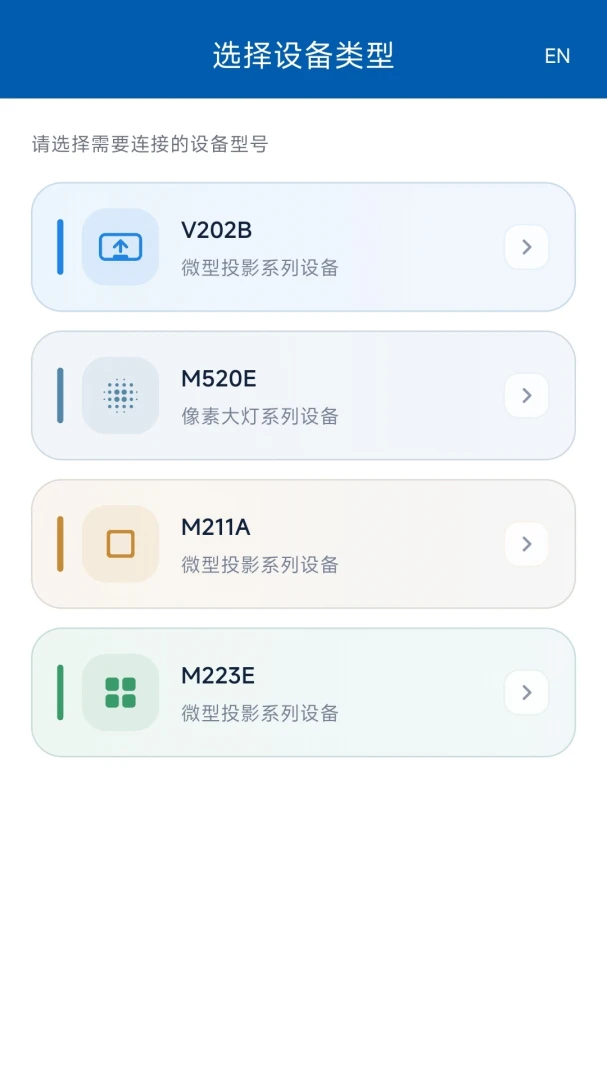

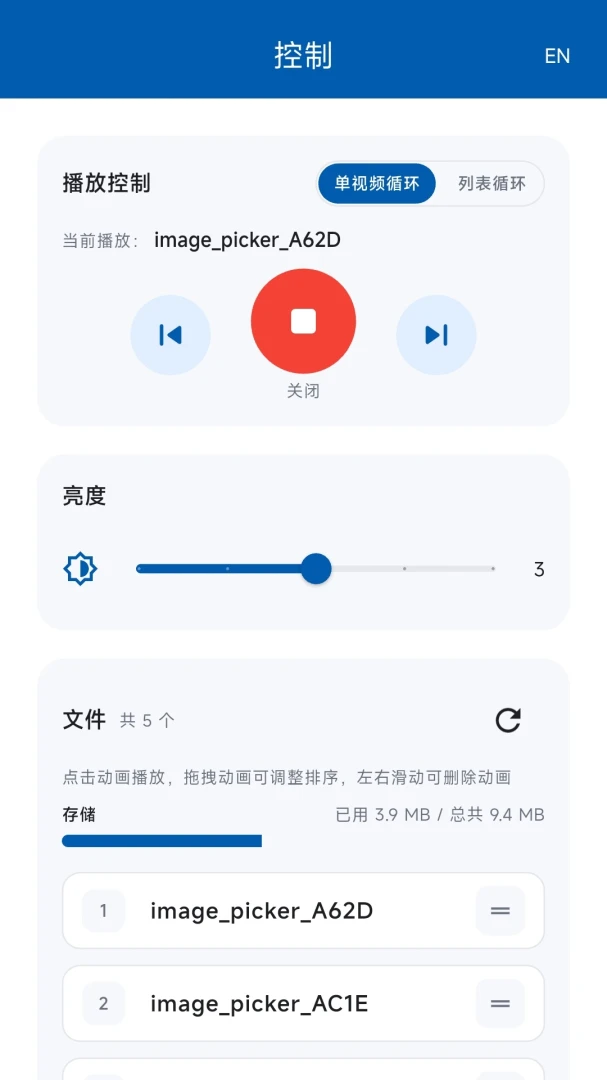
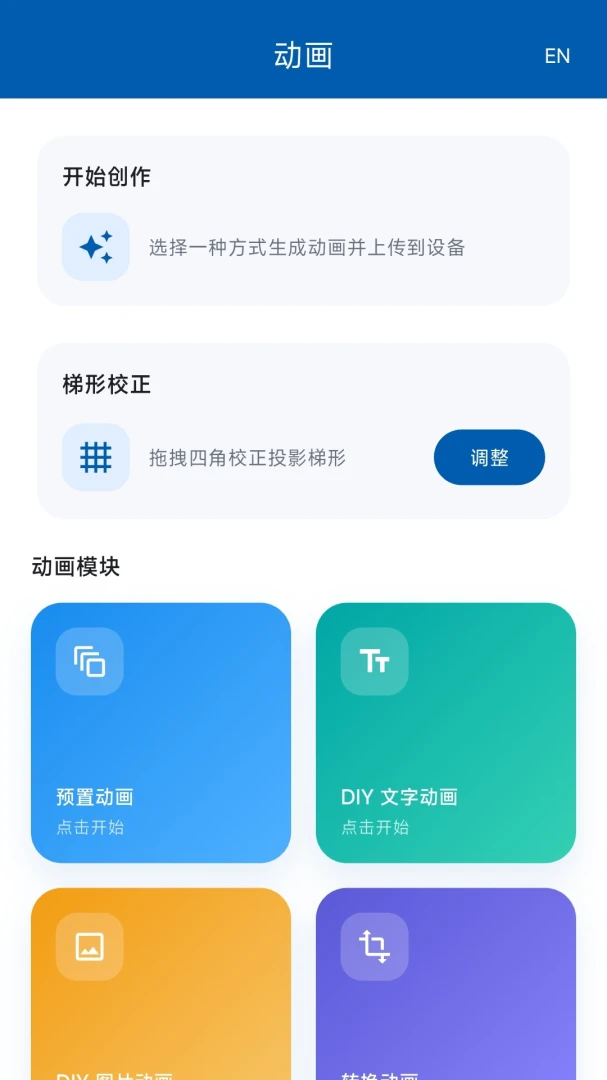
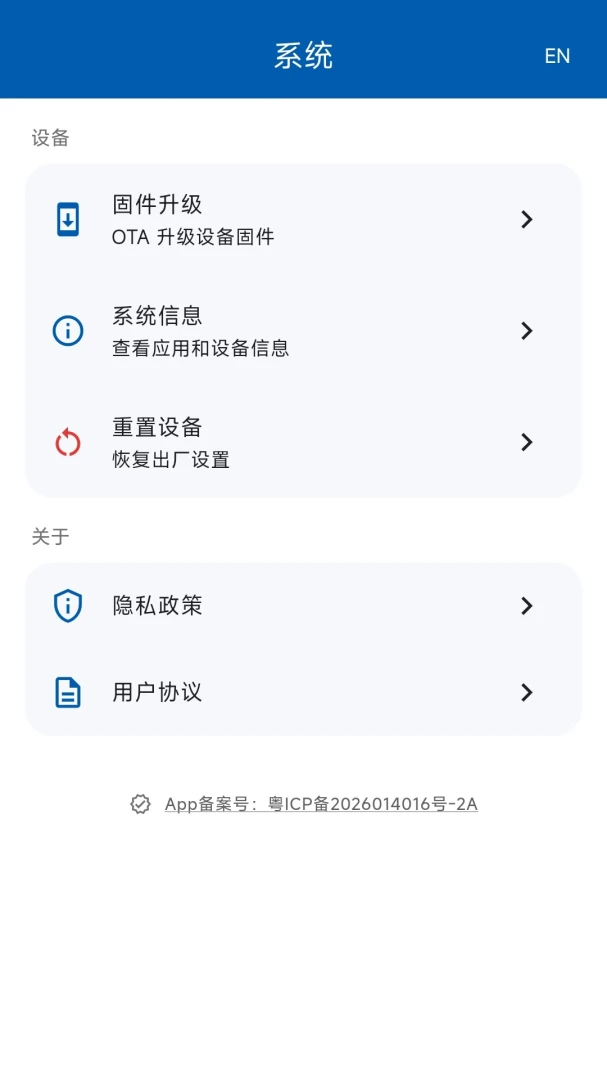
小象灯控是一款专为车载迎宾灯与像素大灯打造的控制与创作工具,它让每一位车主都能轻松通过手机完成设备连接、动画制作、播放控制与设备维护。软件界面简洁直观,操作流程清晰,无论是想要个性化定制车灯效果的车主,还是需要高效管理设备的发烧友,都能在这里找到得心应手的解决方案。小象灯控集成了蓝牙快速连接、丰富的动画创作模板、灵活的投影调节功能以及完善的设备维护体系,真正实现了车灯控制的智能化和便捷化。从日常展示到创意表达,小象灯控都能帮助你更轻松地完成创作与控制,让每一次出行都充满独特的光影魅力。
1. 首先,请确保您的手机蓝牙功能已开启,并确保车载迎宾灯或像素大灯设备处于通电状态。
2. 打开小象灯控APP,在主界面点击“连接设备”按钮,软件将自动搜索附近的可用蓝牙设备。
3. 在搜索结果列表中,找到您的设备名称并点击,即可发起连接请求。
4. 当设备指示灯由闪烁变为常亮时,表示连接成功,APP界面会显示“已连接”状态。
5. 如果搜索不到设备,请检查设备是否处于配对模式(通常需要长按设备按键),并尝试靠近设备后重新搜索。
6. 连接成功后,您可以在“设备信息”中查看当前设备的固件版本和基本状态,方便后续管理。
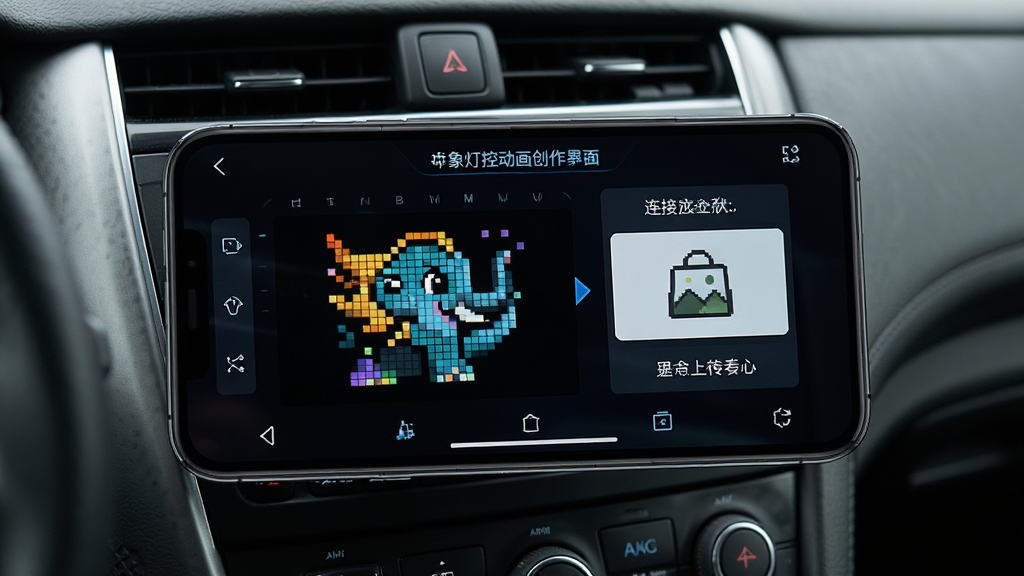
1. 动画创作是小象灯控的核心功能之一,它提供了多种灵活的内容创作方式,满足不同用户的个性化需求。
2. 您可以使用“预置动画”库,里面包含多种精心设计的动态效果,一键应用即可快速完成灯效切换。
3. “文字动画”支持您输入自定义文字,并调整字体、颜色、滚动速度等参数,打造专属的文字展示效果。
4. “图片动画”允许您上传静态图片,软件会自动将其转换为适合像素大灯播放的动态效果,让画面灵动起来。
5. 更为强大的是“视频转换上传”功能,您可以将短视频片段上传,小象灯控会智能解析并转换为低分辨率的高对比度动画,适配车载灯屏显示。
6. 所有创作好的动画都可以保存到文件库中,并支持排序、重命名和删除,方便您随时管理和切换应用。
1. 设备成功连接后,在主控制界面找到“投影调节”选项并点击进入。
2. 梯形校正功能可以调整投影画面的几何形状,解决因安装角度导致的画面变形问题,通过滑动滑块或点击方向键进行微调。
3. 亮度调节滑块让您可以根据环境光线调整投影的明暗程度,在夜间或地下车库可适当降低亮度,避免刺眼。
4. 播放控制按钮支持对当前播放的动画进行开始、暂停、上一段、下一段的操作,方便您快速预览不同效果。
5. 切换控制功能允许您在多个已保存的动画文件间无缝切换,实现不同场景下的灯效变化。
6. 调节过程中所有参数变化会实时同步到设备,您可以直接观察车灯实际效果,直到达到满意的状态为止。
| 功能模块 | 具体操作 | 使用说明 |
|---|---|---|
| 文件上传 | 点击“上传”按钮,从手机相册或文件管理器中选择图片或视频 | 支持常见格式,上传后自动转换为适配格式,转换过程可在后台进行 |
| 文件排序 | 长按文件列表项并拖动 | 轻松调整播放顺序,优先播放排在前面的文件 |
| 文件删除 | 左滑文件条目,点击“删除”确认 | 释放存储空间,删除操作不可恢复,请谨慎操作 |
| 存储占用查看 | 在文件管理页面顶部显示已用空间/总空间 | 帮助您了解设备剩余容量,及时清理不必要的文件 |
1. 设备维护是小象灯控的重要组成部分,确保设备始终运行在最佳状态。
2. OTA固件升级功能:当有新的固件版本发布时,APP会推送升级提示,点击“立即更新”即可下载并安装新固件,整个过程需要保持蓝牙连接稳定。
3. 系统信息查看:在“设备信息”页面,可以详细查看设备的型号、固件版本、硬件版本、蓝牙地址等关键参数,便于故障排查和售后支持。
4. 设备重置功能:如果遇到无法解决的软件问题,可以选择“恢复出厂设置”,这将清除所有自定义动画和设置,将设备恢复到初始状态,操作前请确保已备份重要文件。
5. 定期检查固件更新并做好设备维护,可以延长设备使用寿命并享受最新的功能优化。
| 软件名称 | 核心功能 | 推荐指数 |
|---|---|---|
| 灯控精灵 | 车灯蓝牙控制 | ★★★★☆ |
| 炫彩车灯 | 动态灯效编辑 | ★★★★ |
| 车灯大师 | 专业灯效编程 | ★★★★☆ |
| LED灯控 | 多场景切换 | ★★★★ |
| 像素灯编辑器 | 像素画创作 | ★★★★☆ |
查看全文






 Windows 10
 Motorola_Edge_60_Pro
 Windows 10
鹿谷社区app官方下载正版 实用工具37.7M 中文 v3.3.0安卓版 26-10-05
下载
荣耀应用市场(荣耀应用商店)app最新版2026 实用工具45.7M 中文 v16.1.9.301安卓版 26-09-16
下载
lightroom安卓版中文版最新版正版 实用工具120.2M 中文 v11.5.22手机版 26-09-15
下载
APKPure安卓版下载安装最新版 实用工具23.2M 中文 v3.20.8002手机版 26-10-08
下载
oppo游戏中心app官方最新版2026 实用工具36.1M 中文 v17.1.0安卓版 26-10-02
下载
Scene骁龙工具箱最新版 实用工具7.2M 中文 v9.4.17 Alpha安卓版 26-09-08
下载
蓝河工具箱官方下载2026最新版 实用工具4.9M 中文 v6.15 安卓版 26-09-23
下载
准星助手官方下载正版(准星精灵) 实用工具6.7M 中文 v4.5最新版 26-07-28
下载
老外管理器蓝色版本(ZArchiver Pro) 实用工具5.4M 中文 v1.0.11 安卓版 26-10-10
下载
小小电脑app下载安装最新版 实用工具964.9M 中文 v4.2.3-alpha1安卓版 26-10-10
下载
HappyMod游戏盒中文最新版本2026 实用工具20.0M 中文 v3.4.6安卓汉化版 26-09-18
下载
vivo浏览器最新版本官方版本(Browser) 实用工具218.3M 中文 v31.1.70.0最新版 26-10-02
下载 下载
下载 一起搜Pro软件安卓手机版
 佳影游戏厅2官方最新版本
 轻简商店app安卓手机版
 软鸭社区app官方手机版
 维咔浏览器官方免费下载最新版本
 光速虚拟机app最新版本下载
 jiligamg(g站)叽哩叽哩游戏网最新版2026
 开源软件室app安卓手机版
 DeepSeek app下载官方手机版
 蓝奏搜索神器app安卓手机版
 GameHub模拟器2026最新版(盖世游戏)
 小阳Tool(原小阳软件库)最新版本
 短剧推广平台
 轻小说软件大全
 捕鱼类游戏排行榜
 UU远程软件
 remini修图软件
 免费同城交友软件