


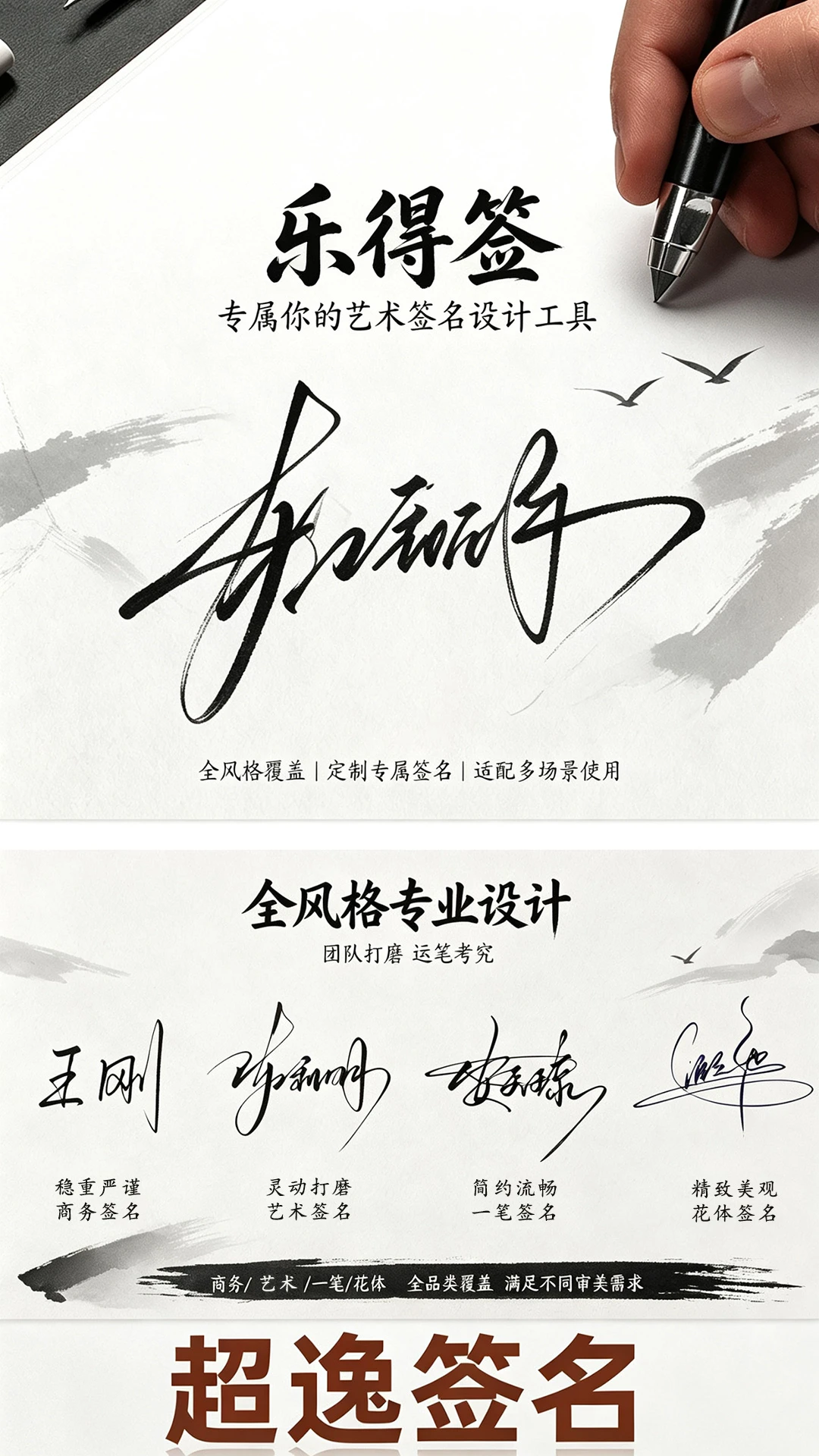

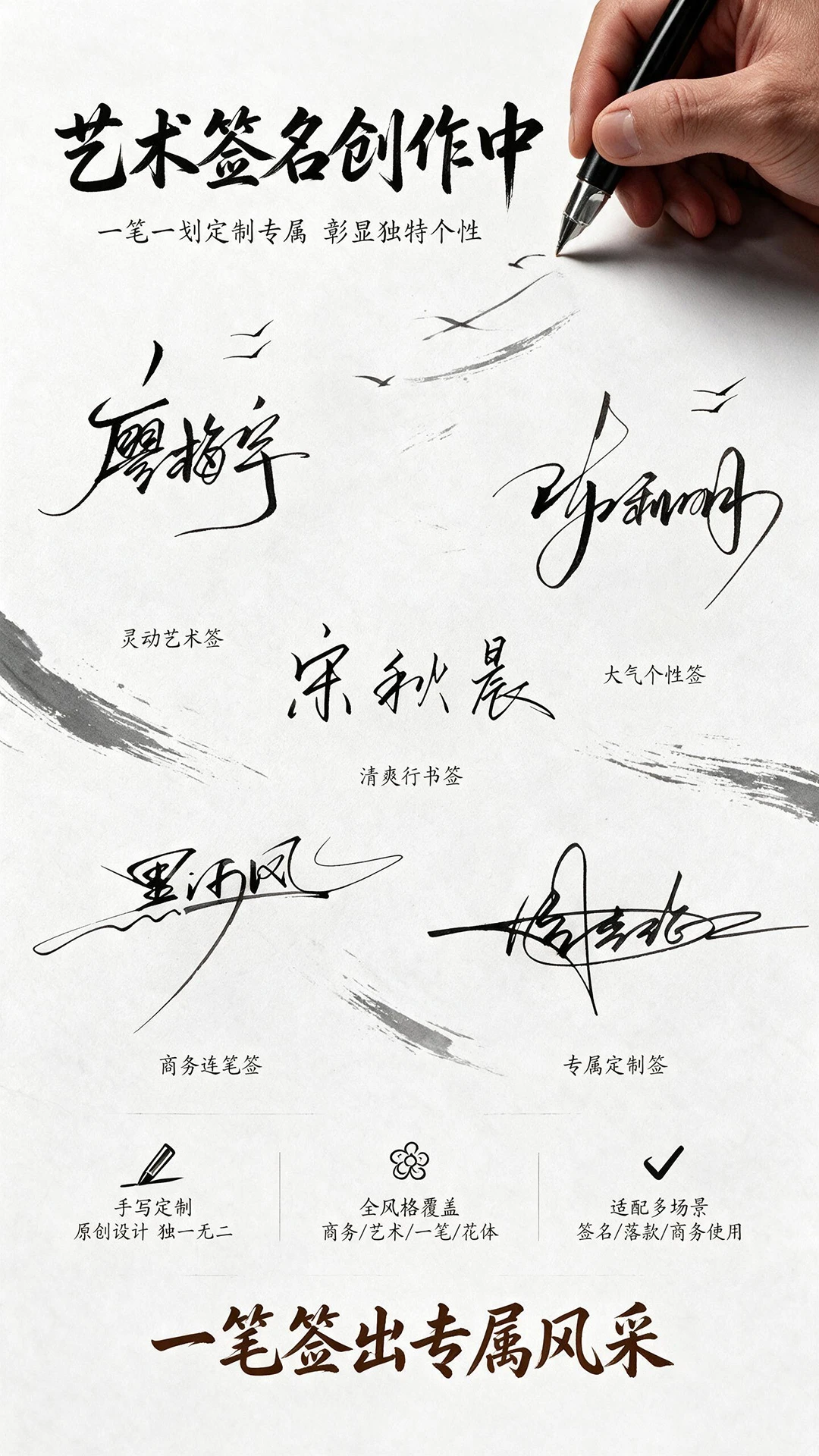
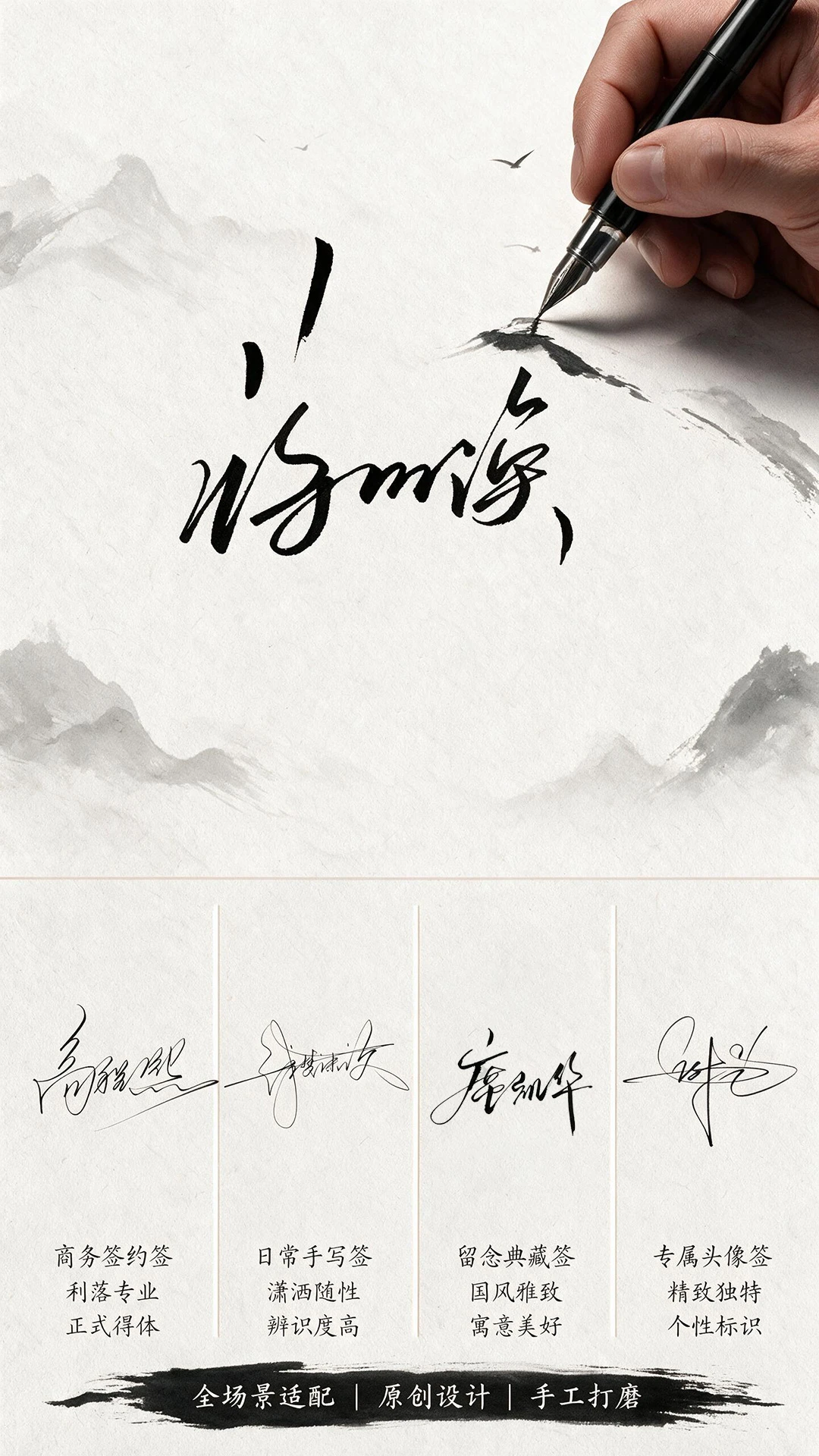
乐得签是一款专为个人签名设计打造的安卓工具,集合了书法签名、艺术签名、商务签名、个性签名、一笔签名、花体签名、手写签名等多种主流风格,内置海量模板与字体样式,支持在线生成、定制设计、练习教程一站式服务。无论是商务合同签署、社交头像制作,还是个人品牌塑造,乐得签都能帮你快速获得专属的高质量签名,操作简单,效果专业,广受职场人士、艺术爱好者和学生群体喜爱。
乐得签设计团队拥有多年签名创作经验,每款签名都经过笔画结构与运笔节奏的精心打磨,兼具艺术美感与日常实用性。无论你偏好稳重严谨的商务签名、灵动创意的艺术签名,还是古韵十足的书法签名、简约流畅的一笔签名,亦或是精致美观的花体英文签名,这里都能一一满足,全面覆盖不同审美与使用需求。
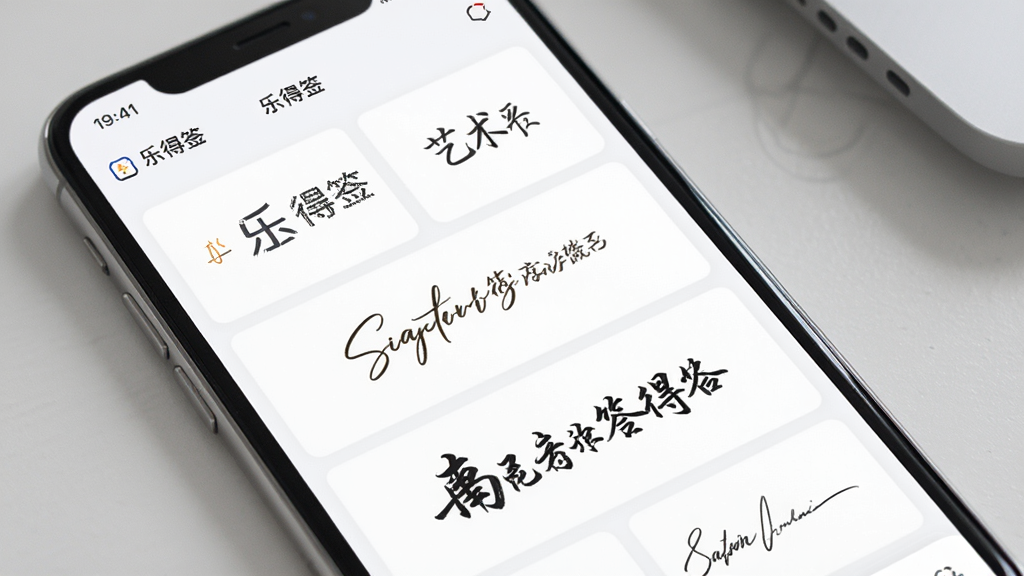
乐得签支持根据姓名特点、使用场景和个人偏好定制专属签名方案,拒绝千篇一律的模板化输出。无论你是需要合同签署、文件署名、职场名片等商务场景,还是微信签名、社交头像、个人主页等社交场景,或是设计素材、作品署名、文创周边等创作场景,乐得签都能帮你打造出独特的个人品牌形象。
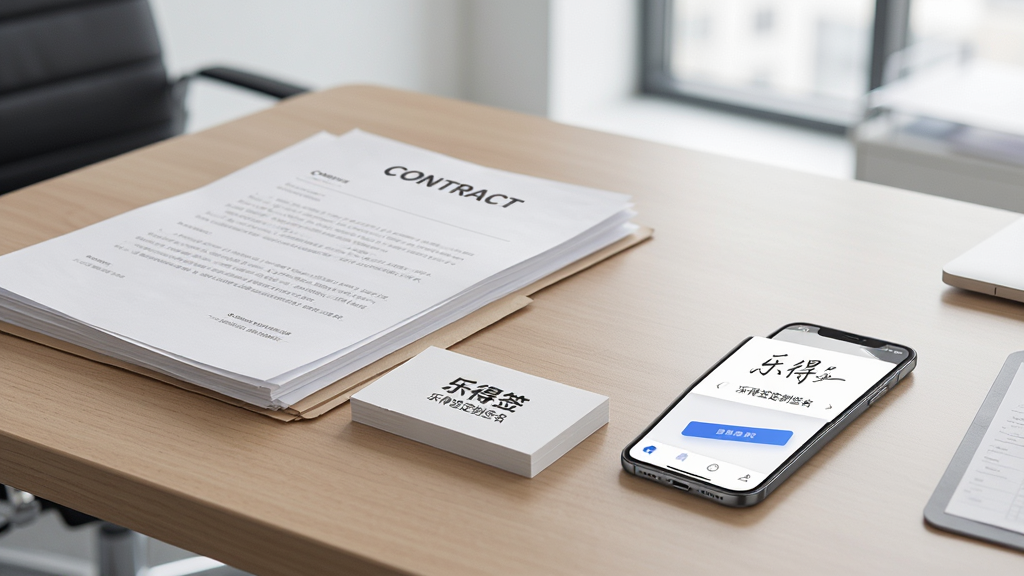
乐得签不仅提供高清签名图片导出,还附带签名视频教程和透明背景素材,帮助你快速掌握签名技法与书写技巧。你可以将生成的作品直接用于微信签名、企业LOGO、文档签名、设计素材等多种用途,轻松打造个人品牌形象。软件还内置了签名练习功能,方便你日常临摹学习,逐步提升自己的手写签名水平。
乐得签已为众多用户提供过专业签名设计服务,覆盖职场人士、艺术爱好者、学生群体等多类人群,收获了广泛认可与好评。我们始终坚持专业用心的服务理念,不断优化产品体验,力求为每一位用户打造出满意的专属签名作品。
1. 首先在安卓手机上下载并安装乐得签应用,打开后进入首页。在首页顶部可以看到搜索框和推荐模板区域,点击“开始设计”按钮即可进入签名制作流程。
2. 在姓名输入框中准确输入你的姓名,支持中文、英文及数字组合,输入完毕后系统会自动识别并匹配适合的签名风格,你也可以手动选择书法、商务、艺术、一笔等不同风格类别进行预览。
3. 选择喜欢的签名模板后,点击“预览”可以查看高清大图,并通过下方的“换一批”按钮查看更多同风格样式。满意后点击“下一步”进入编辑页面,在这里可以调整签名的倾斜角度、笔画粗细、连笔程度等细节参数,直到满意为止。
4. 调整完成后点击“保存”按钮,签名图片将自动保存到手机相册,同时你也可以选择“生成视频教程”,观看该签名的书写过程,便于临摹学习。
5. 如果你想获得更加个性化的设计,可以点击“定制服务”提交需求,专业设计师会在24小时内为你手写定制专属签名方案,并通过站内消息或短信通知你下载。
| 签名风格 | 适用场景 | 特点描述 |
|---|---|---|
| 商务签名 | 合同、名片、文件 | 稳重干练,线条简洁有力 |
| 艺术签名 | 社交头像、个人品牌 | 创意流畅,个性张扬 |
| 书法签名 | 书画作品、收藏签名 | 古韵墨香,笔锋遒劲 |
| 一笔签名 | 快速签署、日常使用 | 一笔连贯,简约高效 |
| 花体签名 | 英文名字、贺卡祝福 | 优雅圆润,装饰性强 |
1. 打开乐得签软件,在首页底部导航栏点击“练习”进入练习模式,选择你想要练习的签名字体风格,例如“商务签名”或“一笔签名”。
2. 系统会展示一个动态书写演示视频,你可以点击“慢速播放”逐帧观察运笔路径和笔顺,同时配合文字讲解理解笔画结构。
3. 将手指或电容笔放在屏幕下方的临摹区域,跟随虚线轨迹进行描红练习,注意保持手腕稳定,尽量一笔到位。
4. 每完成一次临摹,系统会自动评分并指出薄弱环节,例如“收笔过重”或“转折生硬”,你可以根据提示反复练习,直至评分达到90分以上。
5. 当基础熟练后,可以切换到“自由书写”模式,脱离模板独立书写,系统会通过AI识别对比相似度,帮助你不断精进。
6. 此外,你还可以将练习视频保存到相册,随时回顾复盘,或者分享到社交平台展示进步过程。
1. 在乐得签完成签名设计后,点击“导出”按钮,根据需要选择图片分辨率,建议选择高清(1080x1080)以上以保证清晰度。
2. 导出格式支持PNG透明背景和JPG白色背景,如果你需要将签名叠加到合同或图片上,请务必选择PNG透明格式。
3. 导出后图片会自动保存到相册,同时弹出提示框询问是否“立即使用”,点击可跳转到微信、QQ、邮件等应用直接发送给好友或用于头像设置。
4. 对于商务用户,乐得签还支持一键生成签名水印,你可以将其添加到Word、PDF或图片文件的指定位置,提升文件专业度。
5. 如果你需要打印纸质签名,建议导出为PDF矢量格式,乐得签会保留签名边缘的平滑度,打印效果更佳。
乐得签的练字功能设计得非常人性化,完全不用担心上手门槛。首次进入练习页面时,系统会弹出简短的引导提示,告诉你如何描红、如何观看演示以及如何查看评分。每个签名都配有分解步骤图,你可以按照1、2、3的顺序逐步完成。而且练习过程中没有任何广告干扰,可以静心专注。即使没有任何书法基础,按照提示反复练习几次,通常就能写出接近模板效果的签名了。
查看全文






 OnePlus_15R
 OnePlus_15
人工智能逗鲍app下载安装最新版 教育学习378.2M 中文 v15.3.0官方版 26-10-09
下载
中邮先锋手机app最新版2026 教育学习92.4M 中文 v1.6.0安卓版 25-10-28
下载
吉时学app下载官方最新版 教育学习70.0M 中文 v1.3.4安卓最新版 24-08-19
下载
智慧中小学app下载手机版最新版 教育学习301.5M 中文 v8.0.13官方版 26-10-09
下载
蜜雪商学下载官方最新版(蜜学堂) 教育学习163.6M 中文 v2.0.195最新安卓版 24-08-14
下载
广州保安考试app下载官方最新版 教育学习36.7M 中文 v2.4.6安卓最新版 25-03-11
下载
starwalk2安卓版下载最新版本 教育学习154.5M 中文 v2.21.0安卓版 26-09-22
下载
智慧树家长端app最新版2026 教育学习288.4M 中文 v8.1.7 安卓版 26-06-11
下载
爱点读正版下载安装最新版本 教育学习72.2M 中文 v7.8.0安卓版 25-03-08
下载
河南干部网络学院官方app最新版2026 教育学习65.2M 中文 v12.6.2 安卓版 26-06-22
下载
爱点读同步课本点读app最新版本 教育学习72.2M 中文 v7.8.0安卓版 25-03-08
下载
starwalk2官方安卓版下载 教育学习154.5M 中文 v2.21.0中文版 26-09-22
下载 下载
下载 纳米盒app安卓版2026
 猿辅导app官方版2026
 木马课堂教育平台app官方手机版
 小猿优课app最新版本下载安卓版
 探月校园版app下载最新版
 光学游戏最新版
 小猿ai下载安装软件2026最新版
 腾讯先游官方版下载(改名腾讯先锋)
 掌心宝贝家长版下载最新版
 蜜蜂试卷官方正版2026最新版
 大学搜题酱app官方下载免费
 稳派联考官方app下载2026最新版
 短剧推广平台
 轻小说软件大全
 捕鱼类游戏排行榜
 UU远程软件
 remini修图软件
 免费同城交友软件