

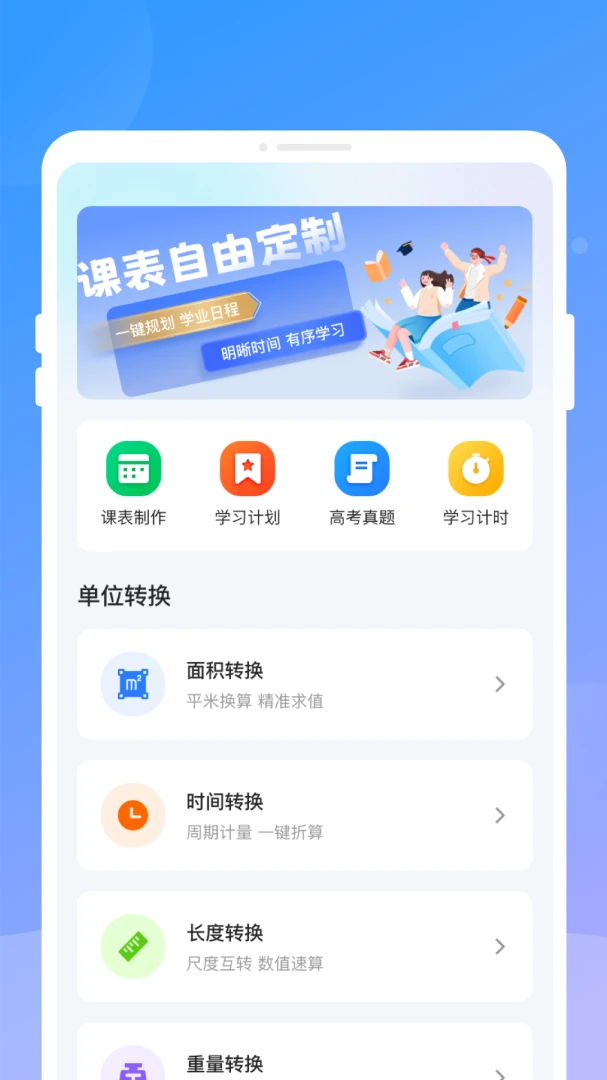
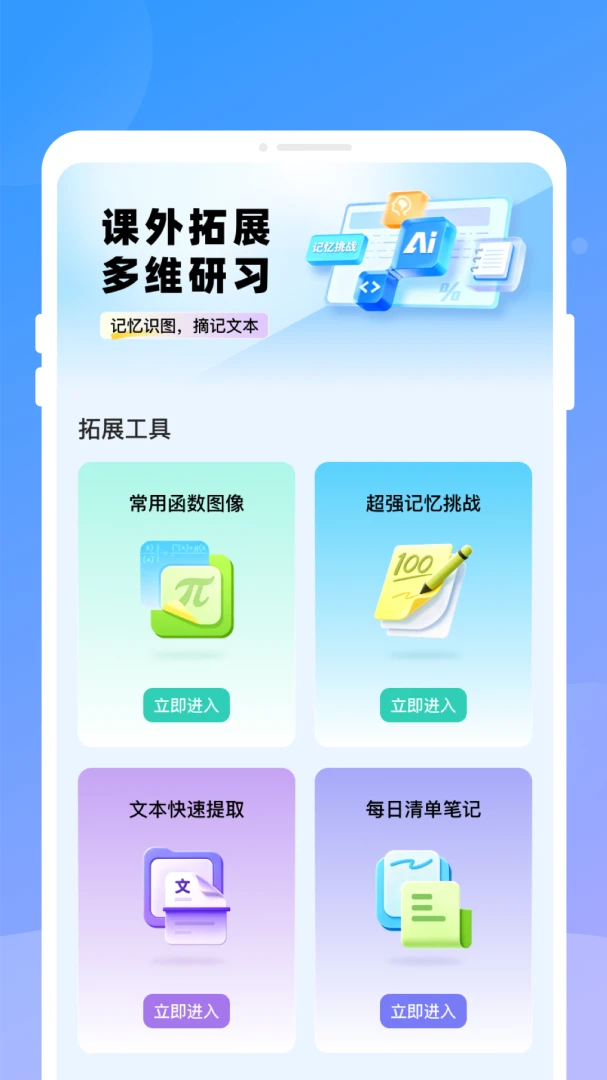
知课表助手是一款专为在校学生打造的智能时间管理工具,它可以帮助你轻松规划每日课程与学习任务,告别纸质课表的繁琐与混乱。软件内置了强大的自定义课表引擎,支持一键导入或手动创建个性化课表,并针对不同学习场景提供计时刷题、单位换算等实用功能,让学习效率大幅提升。无论是日常上课、备考冲刺还是自习规划,知课表助手都能成为你掌上学习的好帮手,让每一天的学习安排都清晰有序。
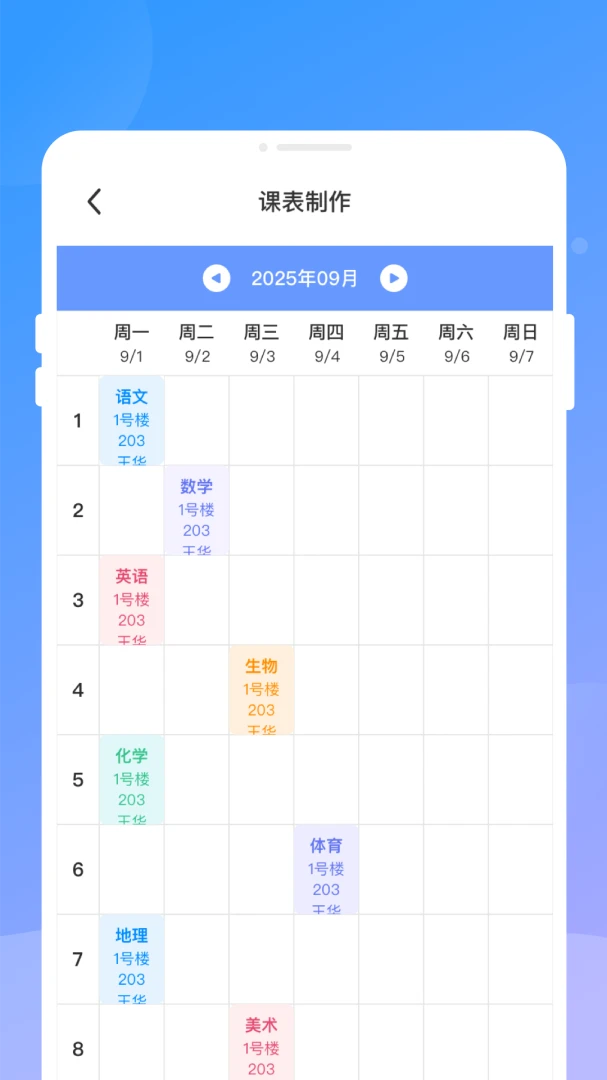
1. 打开知课表助手,进入首页后点击“添加课程”按钮,输入课程名称、上课地点、授课教师等信息,即可创建自己的专属课表。
2. 在主界面可以按周或按日视图查看课表布局,支持左右滑动快速切换日期,重要课程还可设置颜色标签,一目了然。
3. 点击“学习计划”模块,你可以为每一门课程设定阶段性目标,系统会根据剩余时间自动拆分每日任务,并推送提醒通知。
4. 使用“计时刷题”功能,可自由设定专注时长与休息间隔,内置白噪音与番茄钟模式,帮助培养高效学习习惯。
5. 在“工具”面板中,提供长度、面积、体积、温度等常用单位转换器,方便理科学习时的即时计算,减少切换应用的麻烦。
6. 所有课表数据支持云端备份,换机或重装后登录账号即可一键恢复,避免信息遗失。
1. 启动知课表助手,在欢迎页选择“新建课表”,可以选择空白模板或从学校官网导入的预设模板。
2. 填写课表名称与学期起始日期,系统将自动计算教学周数,并生成对应的时间轴。
3. 点击任意空白时间段,在弹出的编辑框中输入课程全称,并设置周几、节次、教室等信息,支持单双周设置。
4. 对于重复性课程,如“高等数学”每周四节,可使用“批量复制”功能,一次性填充一周内相同时间的课程。
5. 调整课程顺序时,长按课程卡片并拖拽至目标位置,松手即可完成置换,操作反馈流畅自然。
6. 完成编辑后,点击右上角“保存”,课表将自动同步至日历应用,并可导出为图片分享给同学。
1. 在主界面底部导航栏点击“计划”图标,进入学习计划页面,点击右下角的悬浮加号创建新计划。
2. 为计划命名,如“期末复习-英语”,并关联相关课程科目,系统会自动提取该科目的考试日期倒计时。
3. 设定每周学习天数与每日可投入时长,知课表助手会根据距离考试的天数智能分配每日任务量。
4. 每天完成后,在计划详情页勾选已完成的任务,软件会以进度条和百分比直观展示学习成果,并给予积分奖励。
5. 你还可以将学习计划分享给好友,创建学习小组,互相监督打卡,提升学习动力。
6. 若某日计划未完成,系统不会自动顺延,而是重新评估剩余时间并调整后续计划,确保总进度不受影响。
| 功能模块 | 具体亮点 | 适用场景 |
|---|---|---|
| 智能学习计划 | 根据考试倒计时自动拆分每日任务,精准规划到分钟 | 期末复习、证书备考 |
| 番茄计时刷题 | 内置25分钟专注计时器,配合白噪音提升沉浸感 | 日常刷题、模拟考试 |
| 多单位转换工具 | 支持长度、重量、温度、面积等8类单位实时换算 | 物理化学做题、生活计算 |
| 学习数据统计 | 以图表展示每日专注时长、任务完成率,周报自动生成 | 学习复盘、习惯养成 |
| 云同步备份 | 数据加密上传至云端,多设备无缝切换 | 更换手机、平板协同 |
1. 打开知课表助手,进入课表详情页,点击右上角的“闹钟”图标进入提醒设置。
2. 开启“上课前提醒”开关,并设置提前时间,如提前5分钟、10分钟或自定义时长。
3. 对于作业或考试等临时事件,可在“自定义提醒”中添加具体日期与说明,系统会以通知栏形式推送。
4. 提醒方式支持震动、响铃与弹窗三种模式,可单独设置,在安静场所可开启静音震动。
5. 如果课程时间临时调整,只需在课表中修改该节课时间,对应的提醒会自动同步,无需重新设置。
6. 所有提醒记录会保存在“历史记录”中,方便随时查看过往通知。
1. 在知课表助手主界面,点击底部“工具”按钮,进入工具箱后选择“单位转换器”。
2. 选择转换类别,如长度、面积、体积、质量、温度、速度、时间、数据存储等。
3. 输入已知数值,并选择原单位与目标单位,转换结果会实时显示,支持小数点后四位精确显示。
4. 点击“交换”按钮可快速互换单位,方便进行反向运算。
5. 历史转换记录会保留最近20条,点击任意记录可一键复用,无需重复输入。
6. 在刷题模式中,还可以将转换器以悬浮窗形式呼出,边做题边换算,不影响学习进度。
1. 进入知课表助手“设置”页面,点击“账号与备份”选项。
2. 若尚未注册账号,可先用手机号或邮箱快速注册,并设置独立密码。
3. 登录后开启“自动备份”开关,软件将在每次课表变动后自动上传数据至云端空间。
4. 如需手动备份,点击“立即备份”按钮,系统会提示备份完成时间,并生成当前数据快照。
5. 在新设备上安装知课表助手并登录同一账号,点击“恢复备份”即可获取最近的备份列表,选择时间节点一键还原。
6. 同时支持本地导出为HTML或Excel文件,通过邮件或网盘保存,双重保险。
1. 在课表主界面,点击右上角“分享”图标,弹出分享方式菜单。
2. 选择“导出图片”,系统会将当前课表生成长图,可保存至相册或直接发送给好友。
3. 选择“导出Excel表格”,课表将保存为.xlsx文件,方便在电脑上编辑或打印。
4. 若需要生成课程二维码,点击“生成二维码”,同学扫描后即可查看你的课表概览。
5. 分享时可以选择隐藏部分隐私信息,如教师电话、教室门牌等,保护个人隐私。
6. 支持一键分享到微信、QQ、钉钉等社交平台,省去手动保存的麻烦。
1. 首先在“学习计划”模块中创建长期目标,例如“通过英语六级考试”,截止日期设为考试前一天。
2. 系统会将该目标分解为周任务,每天固定任务量为3-5个知识点,可手动调整强度。
3. 每天开始学习前,先查看今日任务清单,利用“计时刷题”功能开启专注时段,每完成一项就划掉。
4. 周末可查看本周完成率与专注总时长,若低于80%,建议降低下周任务量,避免挫败感。
5. 每周日晚系统会发送下周计划预览,你可以提前调整时间安排,确保计划可行。
6. 坚持一个月后,软件会生成学习报告,对比初始水平与当前进度,给你持续的正向反馈。
1. 在课表界面双指捏合可切换学期视图,快速浏览整学期课程分布。
2. 长按课表空白处可快速添加临时课程,适合调课或补课场景。
3. 在设置中开启“深色模式”,夜间查看课表时更护眼,且节省电量。
4. 刷题时可以使用“真题模式”,自动记录错题并归类到“错题本”中。
5. 单位转换器支持语音输入数值,说话即可完成换算,释放双手。
6. 若忘记带书,可用课表助手扫描课本条码,快速检索电子版教材并加入待办清单。
1. 知课表助手经过深度优化,在后台运行时的平均耗电量仅为每小时0.2%,几乎可以忽略不计。
2. 软件不会常驻定位,仅在设置课程提醒时若有需要会短暂调用位置服务,并明确询问用户。
3. 推送通知采用系统级标准API,不频繁唤醒屏幕,待机时无额外功耗。
4. 若长时间不使用,可进入“设置-电量优化”开启“休眠模式”,彻底暂停后台同步。
5. 经过测试,满电状态下连续使用课表助手3小时,电量下降仅8%,表现优于多数同类应用。
查看全文






 Windows 11
Windows 11
Windows 11
 Windows 10
人工智能逗鲍app下载安装最新版 教育学习378.2M 中文 v15.3.0官方版 26-10-09
下载
中邮先锋手机app最新版2026 教育学习92.4M 中文 v1.6.0安卓版 25-10-28
下载
吉时学app下载官方最新版 教育学习70.0M 中文 v1.3.4安卓最新版 24-08-19
下载
智慧中小学app下载手机版最新版 教育学习301.5M 中文 v8.0.13官方版 26-10-09
下载
蜜雪商学下载官方最新版(蜜学堂) 教育学习163.6M 中文 v2.0.195最新安卓版 24-08-14
下载
广州保安考试app下载官方最新版 教育学习36.7M 中文 v2.4.6安卓最新版 25-03-11
下载
starwalk2安卓版下载最新版本 教育学习154.5M 中文 v2.21.0安卓版 26-09-22
下载
智慧树家长端app最新版2026 教育学习288.4M 中文 v8.1.7 安卓版 26-06-11
下载
爱点读正版下载安装最新版本 教育学习72.2M 中文 v7.8.0安卓版 25-03-08
下载
河南干部网络学院官方app最新版2026 教育学习65.2M 中文 v12.6.2 安卓版 26-06-22
下载
爱点读同步课本点读app最新版本 教育学习72.2M 中文 v7.8.0安卓版 25-03-08
下载
starwalk2官方安卓版下载 教育学习154.5M 中文 v2.21.0中文版 26-09-22
下载 下载
下载 纳米盒app安卓版2026
 猿辅导app官方版2026
 木马课堂教育平台app官方手机版
 小猿优课app最新版本下载安卓版
 探月校园版app下载最新版
 光学游戏最新版
 小猿ai下载安装软件2026最新版
 腾讯先游官方版下载(改名腾讯先锋)
 掌心宝贝家长版下载最新版
 蜜蜂试卷官方正版2026最新版
 大学搜题酱app官方下载免费
 稳派联考官方app下载2026最新版
 短剧推广平台
 轻小说软件大全
 捕鱼类游戏排行榜
 UU远程软件
 remini修图软件
 免费同城交友软件