



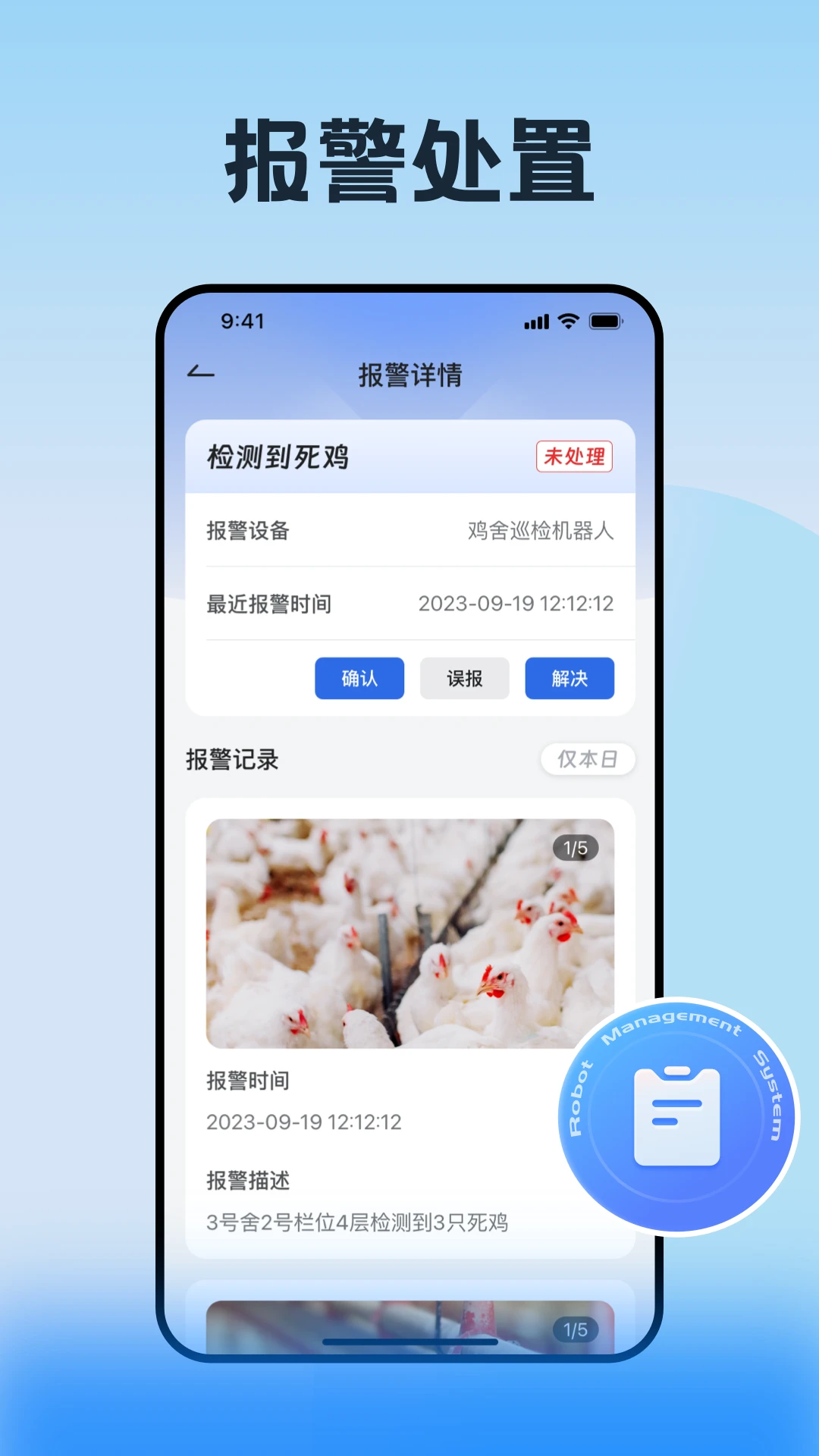
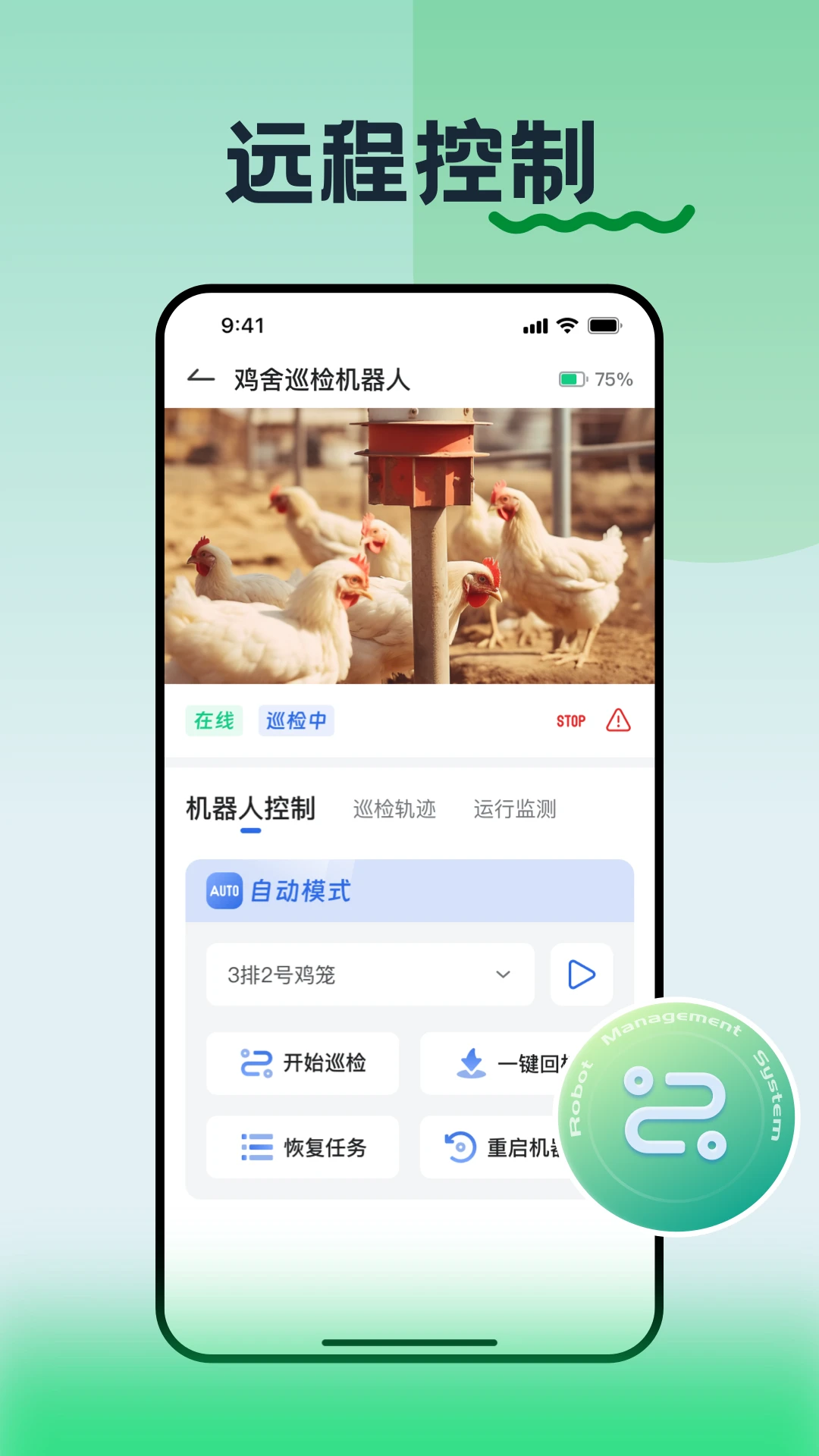
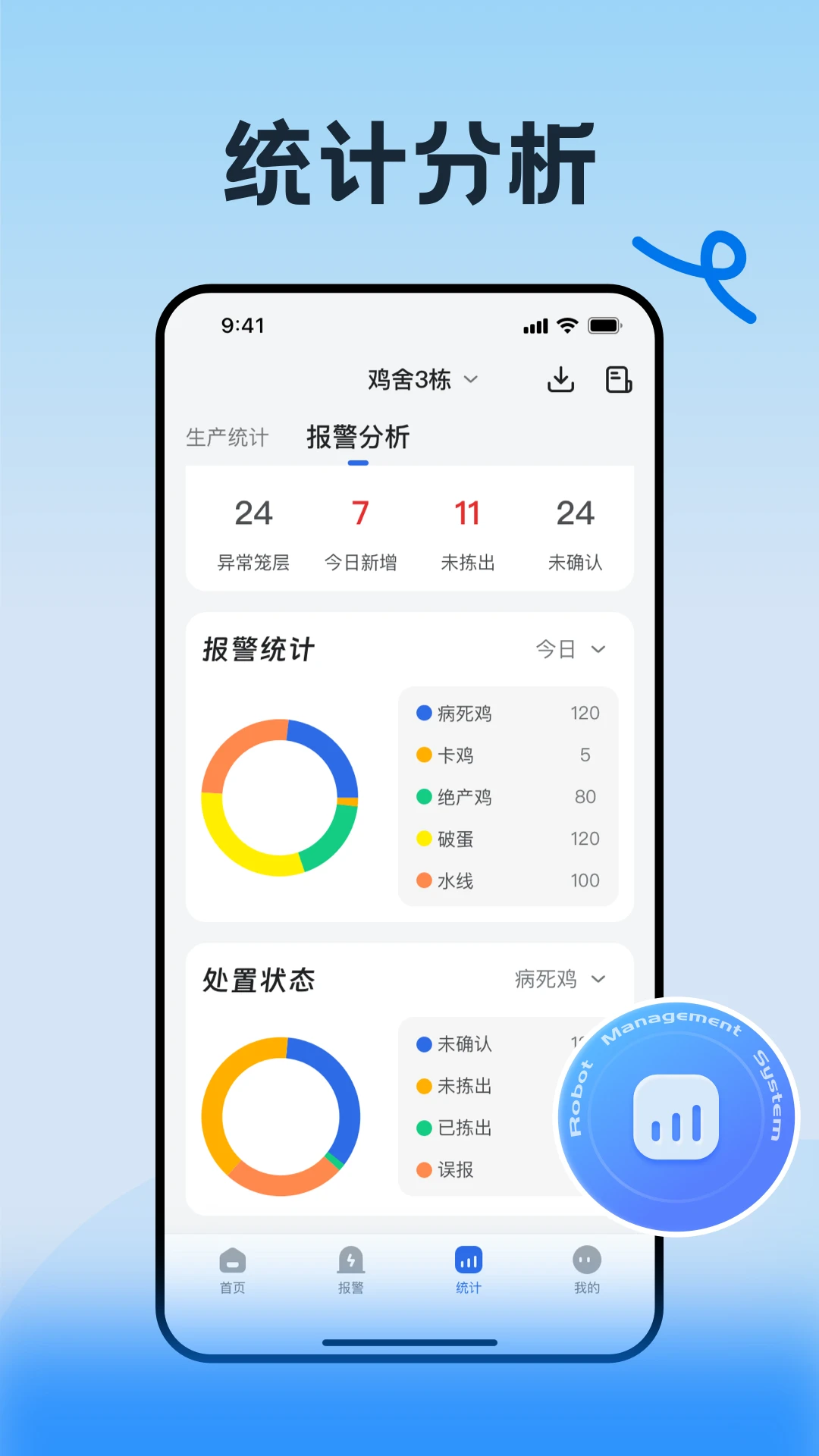
RMS Robot是一款集实时视频、远程操控、运维监控于一体的智能机器人管理工具,专为提升机器人管理效率而生。它能够帮助用户即时接收设备警报,实现闭环处理与快速响应,同时提供强大的数据分析功能,让历史数据一目了然,助力精准决策。无论是个人爱好者还是企业级用户,都能通过RMS Robot轻松掌控机器人状态,享受高效、安全的运维体验。软件界面简洁直观,操作流程清晰,即使是新手也能快速上手,开启智能机器人管理的新篇章。
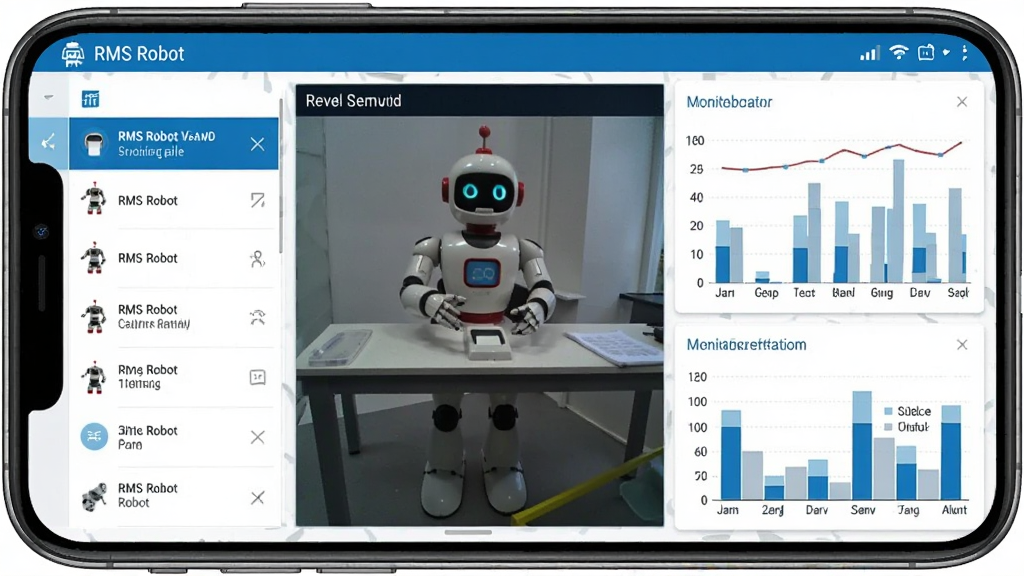
1. 首先,在安卓设备上安装RMS Robot并打开,登录您的账号(若无账号需先注册)。
2. 进入主界面后,点击底部导航栏中的“设备”选项,然后点击右上角的“+”图标,通过扫描机器人机身二维码或手动输入设备ID,将您的机器人添加到账户中。
3. 添加成功后,在设备列表中找到目标机器人,点击其名称进入设备详情页,此时系统会尝试建立安全连接,请确保手机与机器人处于同一局域网或已开启远程访问权限。
4. 连接成功后,点击“远程操控”按钮,界面将切换为虚拟遥控器模式,您可以通过屏幕上的方向键或摇杆来控制机器人的移动与转向。
5. 如需查看实时视频,点击“视频”图标,即可看到机器人摄像头拍摄的画面,并支持截图与录像功能。
6. 在操控过程中,若遇到卡顿,请检查网络稳定性,或降低视频清晰度(在设置中选择标清模式),以提升操控流畅度。
1. 打开RMS Robot,进入“数据”标签页,这里会展示机器人的历史运行数据,包括移动轨迹、工作时长、电量消耗等核心指标。
2. 点击任意一条数据记录,即可查看详细的时间轴图表,支持双指缩放以观察不同时间粒度的趋势变化。
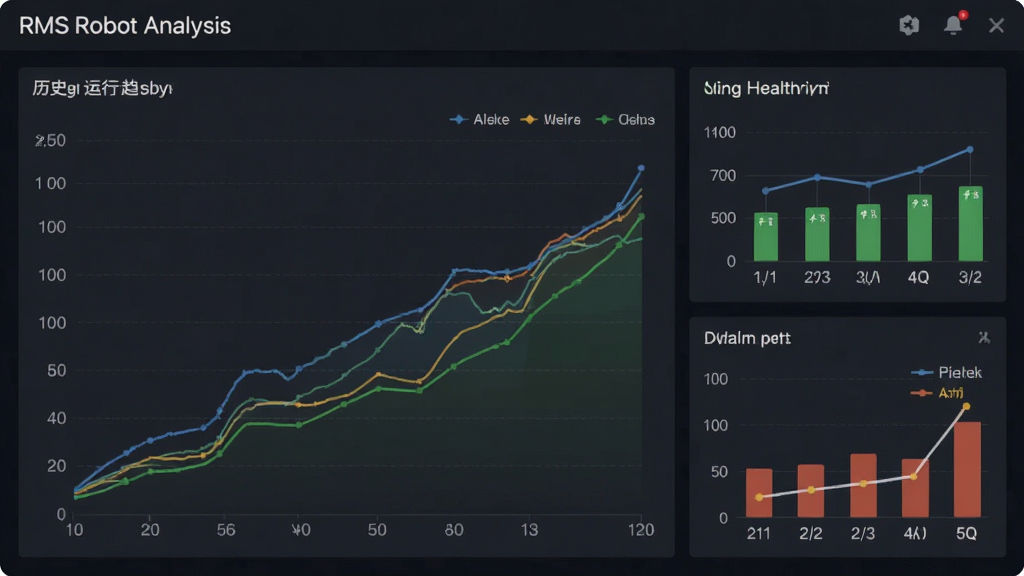
3. 软件会智能生成周报/月报,自动汇总设备运行健康度,并以可视化图表呈现,无需手动整理。
4. 您还可以自定义数据对比维度,例如将不同机器人的运行效率进行横向对比,辅助决策。
5. 所有数据均支持导出为CSV或Excel文件,方便团队内部共享或二次分析。
| 技巧主题 | 具体说明 |
|---|---|
| 实时告警设置 | 在“设置-通知”中,可为每台设备单独设置告警规则,如电量低于20%、偏离设定区域等,触发后秒级推送至手机。 |
| 闭环处理流程 | 收到告警后,可直接在通知栏快速标记“处理中”,并在设备详情中填写处理记录,实现问题闭环。 |
| 多设备批量管理 | 支持一键全选设备进行固件升级、参数配置同步,节省大量重复操作时间。 |
| 历史回放追踪 | 在“视频”模块中,可回放设备最近72小时的录像,方便排查异常事件。 |
1. 启用应用锁:进入“我的-安全中心”,开启手势密码或指纹解锁,防止他人未经授权访问。
2. 配置权限管理:在系统设置中,仅授予RMS Robot必要权限(如摄像头、麦克风),关闭不相关的敏感权限。
3. 定期更新固件:当有新版本推送时,及时在“设备详情-固件更新”中升级,修复已知漏洞。
4. 使用专属网络:建议将机器人连接至单独的Wi-Fi频段,并设置路由器MAC地址过滤,避免陌生设备接入。
5. 查看登录日志:在“安全中心”中,定期检查账号的登录记录,若发现异地登录立即修改密码。
基础版免费使用,可管理1台设备,核心的实时视频、远程操控与告警功能均可正常使用。若需管理多台设备或使用高级数据分析报告,可升级至专业版(订阅制),但免费版已满足个人玩家的基本需求。
问:RMS Robot连接不上设备怎么办?
答:请依次排查:①确认手机与机器人是否在同一网络;②检查机器人是否已开机且进入配网模式;③重启APP并重新扫描设备ID;④若仍无效,尝试在系统设置中清除APP缓存后重试。
问:RMS Robot的实时视频卡顿严重如何解决?
答:可尝试:①将视频清晰度切换为“流畅”模式;②减少同时运行的带宽占用程序;③靠近路由器以增强信号;④若使用4G/5G远程控制,建议开启“低延迟模式”。
问:RMS Robot的数据会保存多久?
答:免费版默认存储7天内的历史数据,付费版可延长至1年,所有传输均采用AES加密,保障隐私安全。
查看全文






 Windows 10

 Vivo_X200_Ultra
鹿谷社区app官方下载正版 实用工具37.2M 中文 v3.0.5安卓版 26-09-15
下载
荣耀应用市场(荣耀应用商店)app最新版2026 实用工具45.7M 中文 v16.1.9.301安卓版 26-09-16
下载
lightroom安卓版中文版最新版正版 实用工具104.5M 中文 v11.5.22手机版 26-09-15
下载
APKPure安卓版下载安装最新版 实用工具22.8M 中文 v3.20.7803手机版 26-09-04
下载
oppo游戏中心app官方最新版2026 实用工具51.0M 中文 v17.0.1安卓版 26-05-14
下载
Scene骁龙工具箱最新版 实用工具7.2M 中文 v9.4.17 Alpha安卓版 26-09-08
下载
蓝河工具箱官方下载2026最新版 实用工具4.5M 中文 v6.14.1 安卓版 26-09-10
下载
准星助手官方下载正版(准星精灵) 实用工具6.7M 中文 v4.5最新版 26-07-28
下载
老外管理器蓝色版本(ZArchiver Pro) 实用工具5.4M 中文 v1.0.11 安卓版 26-09-11
下载
小小电脑app下载安装最新版 实用工具964.9M 中文 v4.2.3安卓版 26-09-10
下载
vivo浏览器最新版本官方版本(Browser) 实用工具217.5M 中文 v30.9.51.0最新版 26-09-20
下载
HappyMod游戏盒中文最新版本2026 实用工具20.0M 中文 v3.4.6安卓汉化版 26-09-18
下载 下载
下载 一起搜Pro软件安卓手机版
 jiligamg(g站)叽哩叽哩游戏网最新版2026
 独响app官方下载安卓最新版
 软鸭社区app官方手机版
 DeepSeek app下载官方手机版
 轻简商店app安卓手机版
 3a云游戏app官方正版手机版
 完美平台手机app官方版(完美世界电竞)
 佳影游戏厅2官方最新版本
 螃蟹账号代售交易平台app最新版2026
 7723游戏盒2026最新版本
 toptop免费下载安装2026最新版(TapTap)
 电脑精品软件打包下载合集
 像素火影游戏合集
 植物大战僵尸融合版游戏大全
 音乐游戏
音乐游戏
 国产电影电视剧免费观看软件
 免费聊天的十大即时通讯软件