





CAD手机免费看图是一款专为移动端打造的高效CAD图纸查看与编辑工具,彻底摆脱了传统CAD软件对专业设备和复杂操作的依赖。它深度支持DWG、DXF等主流图纸格式的快速导入与浏览,让设计师、工程师及施工人员能够随时随地通过手机访问项目图纸,进行流畅的缩放、平移与图层管理。软件不仅内置了丰富的测量工具和实用的工程计算器,还提供便捷的本地文件管理和历史记录功能,极大提升了现场沟通与协同办公的效率。无论是进行尺寸复核、方案展示还是资料归档,它都能提供轻量、专业且可靠的解决方案,是移动办公时代不可或缺的效率利器。
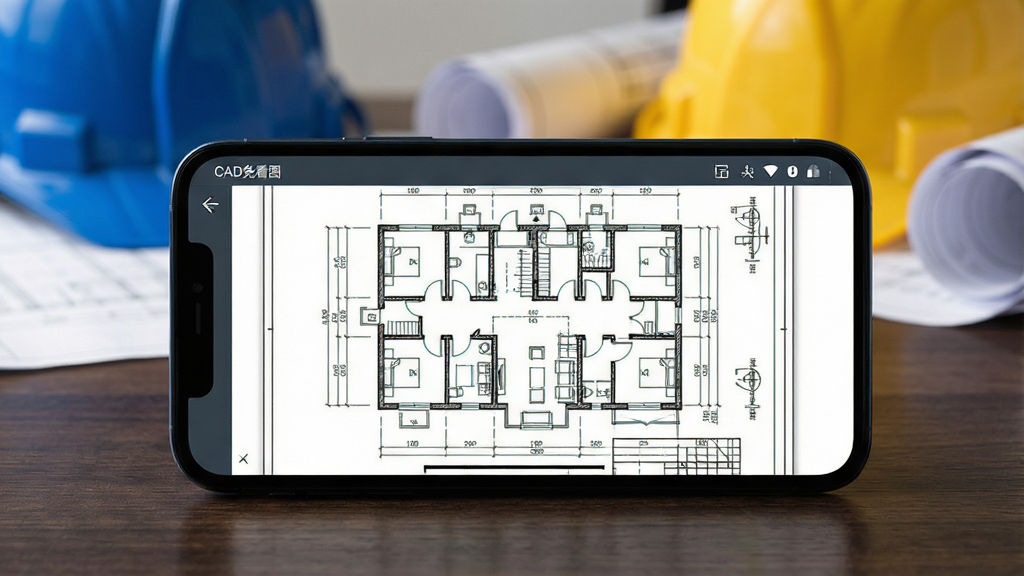
1. 在您的安卓手机上启动CAD手机免费看图应用,进入主界面后,点击屏幕中央的“打开图纸”或右上角的文件夹图标,即可进入本地文件管理器。
2. 在文件管理器中,您可以通过顶部的路径栏切换存储位置,比如“内部存储”或“SD卡”,找到您存放图纸文件的文件夹,例如“Download”或“Bluetooth”目录。
3. 文件列表会自动过滤并显示所有CAD手机免费看图支持的格式文件,包括.dwg、.dxf以及.pdf等。您可以直接点击目标图纸文件,软件将立即开始解析并加载。
4. 如果您的图纸文件存储在其他应用内(如微信、钉钉或邮箱附件),可以先下载到手机,然后通过“最近文件”或“浏览”功能找到该文件。在文件管理器中,长按文件还可以选择“打开方式”,并勾选“仅此一次”或“始终”使用CAD手机免费看图打开。
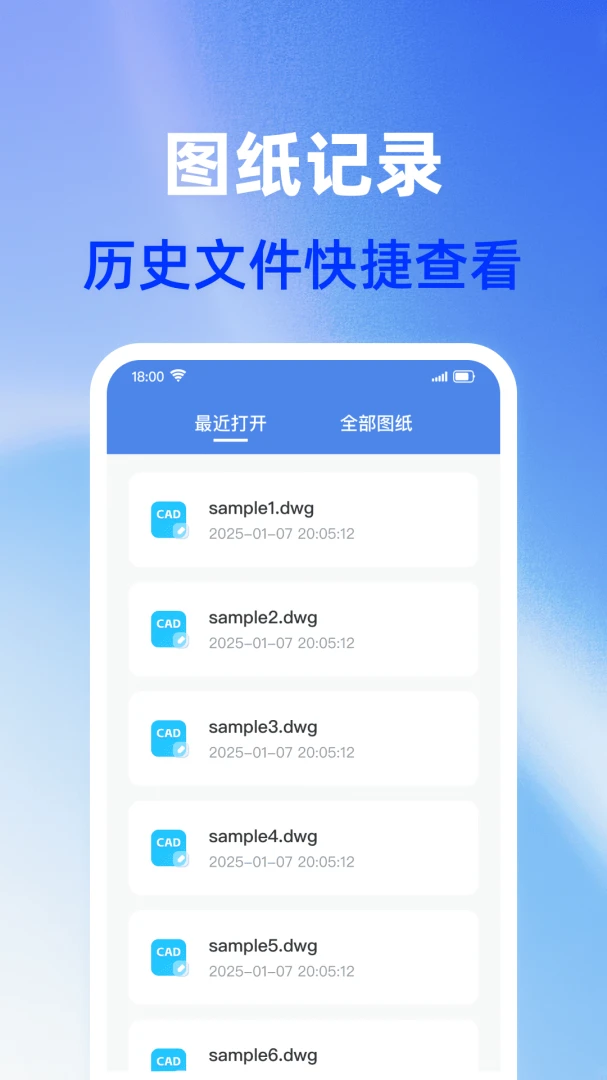
5. 图纸加载完成后,您就可以在软件内自由进行平移、双指缩放等操作,快速查看图纸的所有细节。导入成功后,软件会自动将该文件记录在“图纸记录”中,方便您下次快速访问。
软件具备强大的文件解析引擎,无需转换即可直接打开DWG、DXF等标准CAD格式文件,无论是高版本图纸还是包含复杂实体和布局空间的图纸,都能保持原始设计数据的完整性,确保显示效果与PC端一致,实现真正的移动端无缝查看与管理。

提供专业的距离、面积、角度等测量工具,满足现场复核与尺寸查验需求。同时,用户可直接在图纸上添加文字、箭头和图形标记,所有批注均基于原图坐标保存,并支持颜色与样式自定义,极大方便了团队间的设计沟通与问题标注,让协作流程更加直观高效。
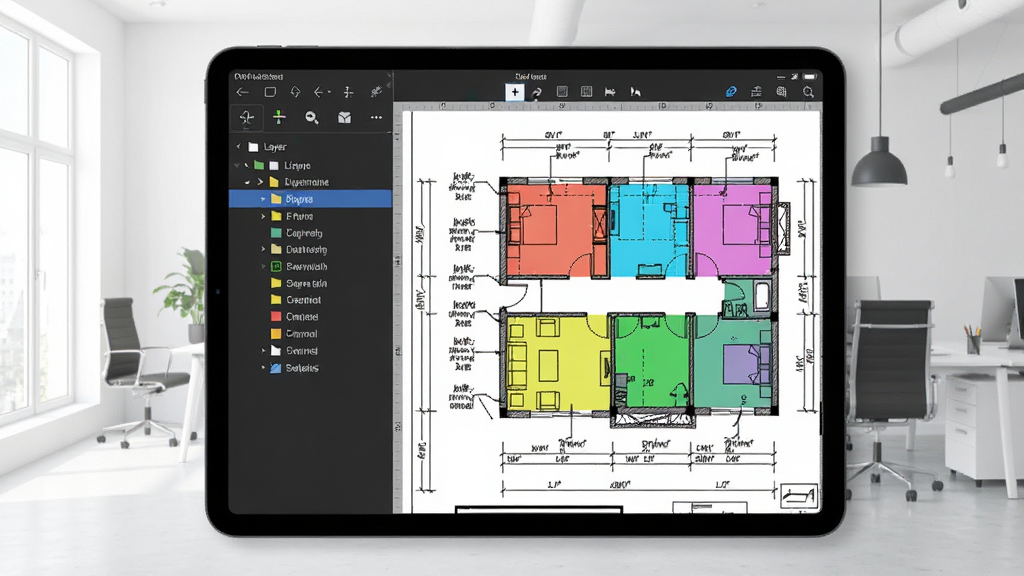
支持对图纸内所有图层进行独立控制,包括显示与隐藏、颜色修改与锁定操作,便于用户聚焦关键信息。软件内置了多种行业通用的CAD绘图模板,用户可快速调用进行简单的图形编辑和绘制工作,配合吸附、正交等辅助功能,提升制图速度和规范性。
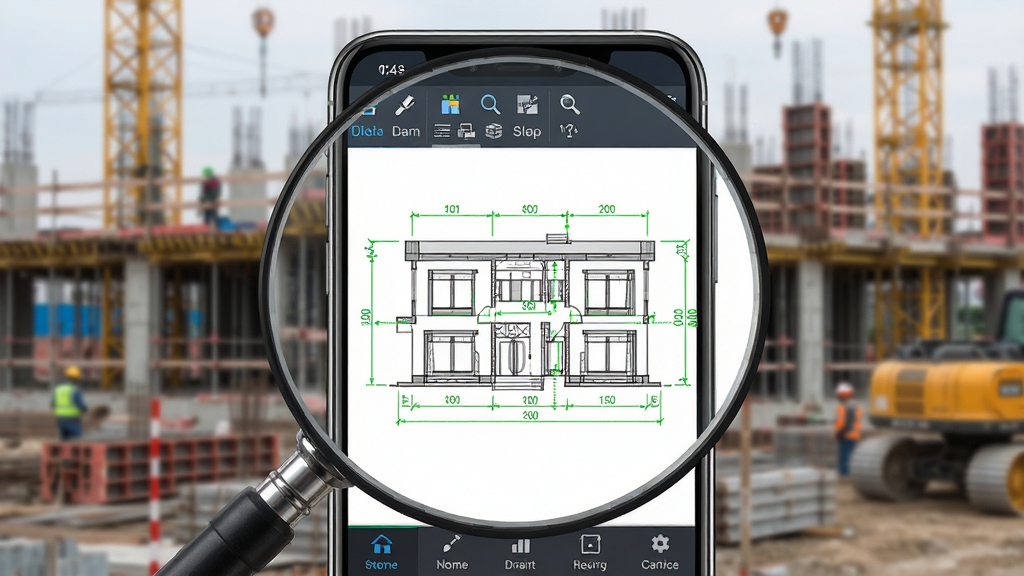
内置了针对工程现场的多种便捷计算器,包括回填土方量、长方体体积、圆柱体积等常用公式。只需输入关键尺寸参数,即可快速获得准确计算结果,免去手动查阅公式和计算的繁琐,为施工前的材料估算和土方作业提供了极大的便利性。
自动记录用户所有打开过的CAD图纸文件,按照时间顺序排列形成历史列表。通过该功能,用户可以快速回溯并重新打开近期工作文件,无需再次寻找路径。支持对历史记录进行滑动删除或批量清理,方便对项目文件进行整理、归类,保护工作隐私。
| 评测维度 | 具体表现 | 用户获益 |
|---|---|---|
| 安装包体积 | 安装包小巧精悍,占用空间极小 | 几乎不占手机内存,低配机型也能流畅安装运行 |
| 启动速度 | 冷启动速度快,无延迟卡顿 | 打开图纸响应迅速,即刻进入工作状态 |
| 操作流畅度 | 即使打开数十MB的大型图纸,缩放平移依然顺滑 | 查看大图和复杂图纸时体验极佳,无撕裂感 |
| 标注功能 | 支持颜色、线宽多种自定义,操作便捷 | 现场记录问题清晰醒目,提高沟通效率 |
| 工具实用性 | 测量和计算功能集成度高,覆盖常用场景 | 减少切换其他计算工具的麻烦,一体化程度高 |
CAD手机免费看图确实提供了永久免费的基础功能,涵盖了日常看图、测量、标注及文件管理等核心需求。软件界面设计简洁,没有烦人的弹窗广告干扰,用户可以专注于工作内容。对于高级功能如云存储空间或某些特定格式的转换服务,可能会通过观看激励视频或内购方式解锁,但这完全不影响基础的免费使用体验。整体而言,它是一款诚意十足的免费工具,适合个人从业者及中小型团队长期使用,无需担心在核心功能上产生额外费用。
若遇到CAD手机免费看图闪退或图纸无法打开的情况,可以按以下步骤排查:
1. 首先检查手机系统版本是否满足软件运行的最低要求(Android 5.0及以上),并尝试清理手机后台运行的无关应用,释放运行内存后再次启动软件。
2. 确认所打开的图纸文件是否未损坏或未加密。您可以尝试使用电脑上的CAD软件另存为低版本格式(如AutoCAD 2000版)后,再传输到手机中进行打开测试。
3. 尝试在手机的“设置”中找到“应用管理”,选择CAD手机免费看图,点击“清除缓存”和“清除数据”。请注意,此操作会清除本地历史记录,但不会影响手机存储中的原图纸文件。
4. 如果问题依旧,建议卸载当前版本,前往正规应用商店或官方网站下载最新版本的安装包进行全新安装,以避免旧版本文件冲突导致的异常。
5. 检查图纸文件存放路径,请勿将图纸直接存放于手机根目录下,建议在内部存储的“Download”或“CAD文件”文件夹下建立独立文件夹存放,防止权限读取失败。
| 软件名称 | 核心优势 | 推荐指数 |
|---|---|---|
| 手机CAD图纸浏览 | 极速打开超大图纸 | ★★★★★ |
| CAD图纸打开助手 | 支持天正建筑专版 | ★★★★☆ |
| 智能CAD浏览器 | 云盘同步图纸文件 | ★★★★ |
| 无线CAD助手 | 局域网极速传输 | ★★★★☆ |
| 轻量CAD览图 | 自动优化字体适配 | ★★★★ |
查看全文






 Windows 11

 Poco_F7_Ultra
Windows 11
Poco_F7_Ultra
Windows 11
鹿谷社区app官方下载正版 实用工具37.7M 中文 v3.3.0安卓版 26-10-05
下载
荣耀应用市场(荣耀应用商店)app最新版2026 实用工具45.7M 中文 v16.1.9.302安卓版 26-10-19
下载
lightroom安卓版中文版最新版正版 实用工具120.2M 中文 v11.5.22手机版 26-09-15
下载
APKPure安卓版下载安装最新版 实用工具23.2M 中文 v3.20.8002手机版 26-10-08
下载
oppo游戏中心app官方最新版2026 实用工具36.1M 中文 v17.1.0安卓版 26-10-02
下载
Scene骁龙工具箱最新版 实用工具7.2M 中文 v9.4.17 Alpha安卓版 26-09-08
下载
蓝河工具箱官方下载2026最新版 实用工具4.9M 中文 v6.15 安卓版 26-09-23
下载
准星助手官方下载正版(准星精灵) 实用工具6.7M 中文 v4.5最新版 26-07-28
下载
老外管理器蓝色版本(ZArchiver Pro) 实用工具5.4M 中文 v1.0.11 安卓版 26-10-10
下载
小小电脑app下载安装最新版 实用工具964.9M 中文 v4.2.3-alpha1安卓版 26-10-10
下载
HappyMod游戏盒中文最新版本2026 实用工具20.0M 中文 v3.4.6安卓汉化版 26-09-18
下载
vivo浏览器最新版本官方版本(Browser) 实用工具218.3M 中文 v31.1.70.0最新版 26-10-02
下载 下载
下载 轻简商店app安卓手机版
 i主题免费版下载安卓版
 chplay软件下载apk(Google Play 商店)
 google play商店2026官方版
 google play 商店应用app最新版本2026
 google play商店下载官方安卓版
 Google Play 谷歌商店paypal下载最新安卓版
 华为荣耀应用商店下载安装最新2026官方版
 HONOR荣耀应用市场最新版本2026
 一起搜Pro软件安卓手机版
 佳影游戏厅2官方最新版本
 短剧推广平台
 轻小说软件大全
 捕鱼类游戏排行榜
 UU远程软件
 remini修图软件
 免费同城交友软件