


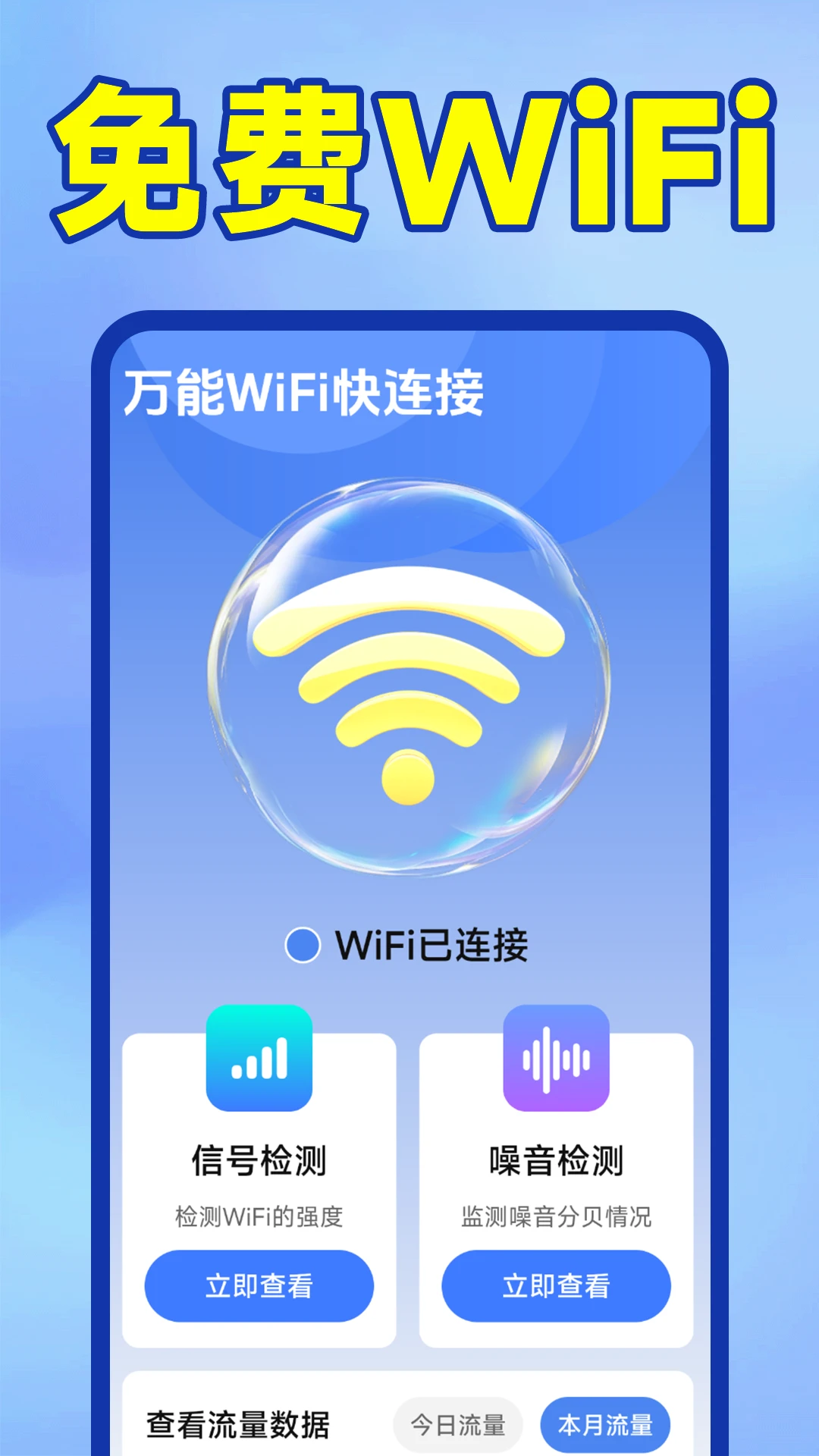

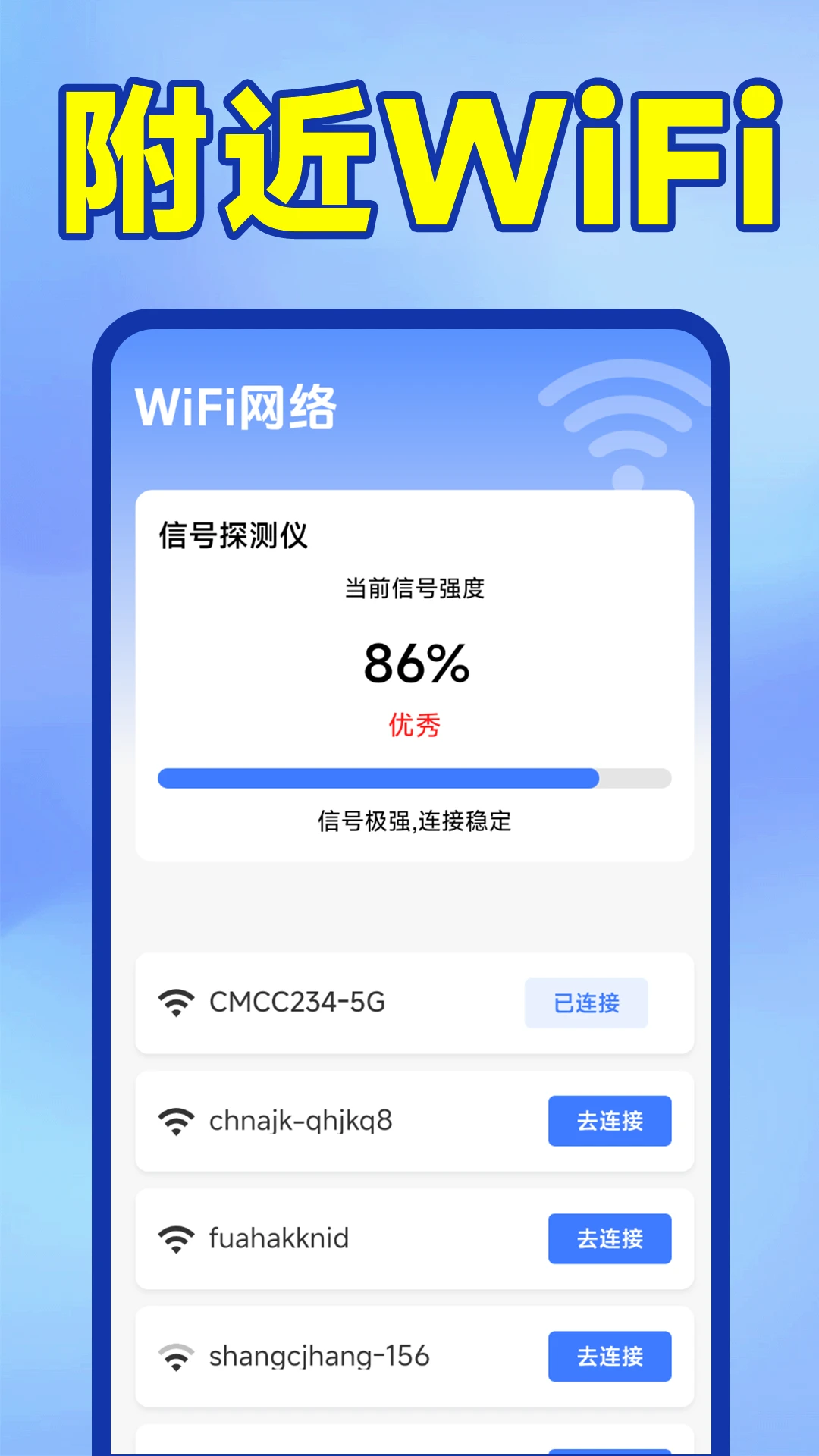
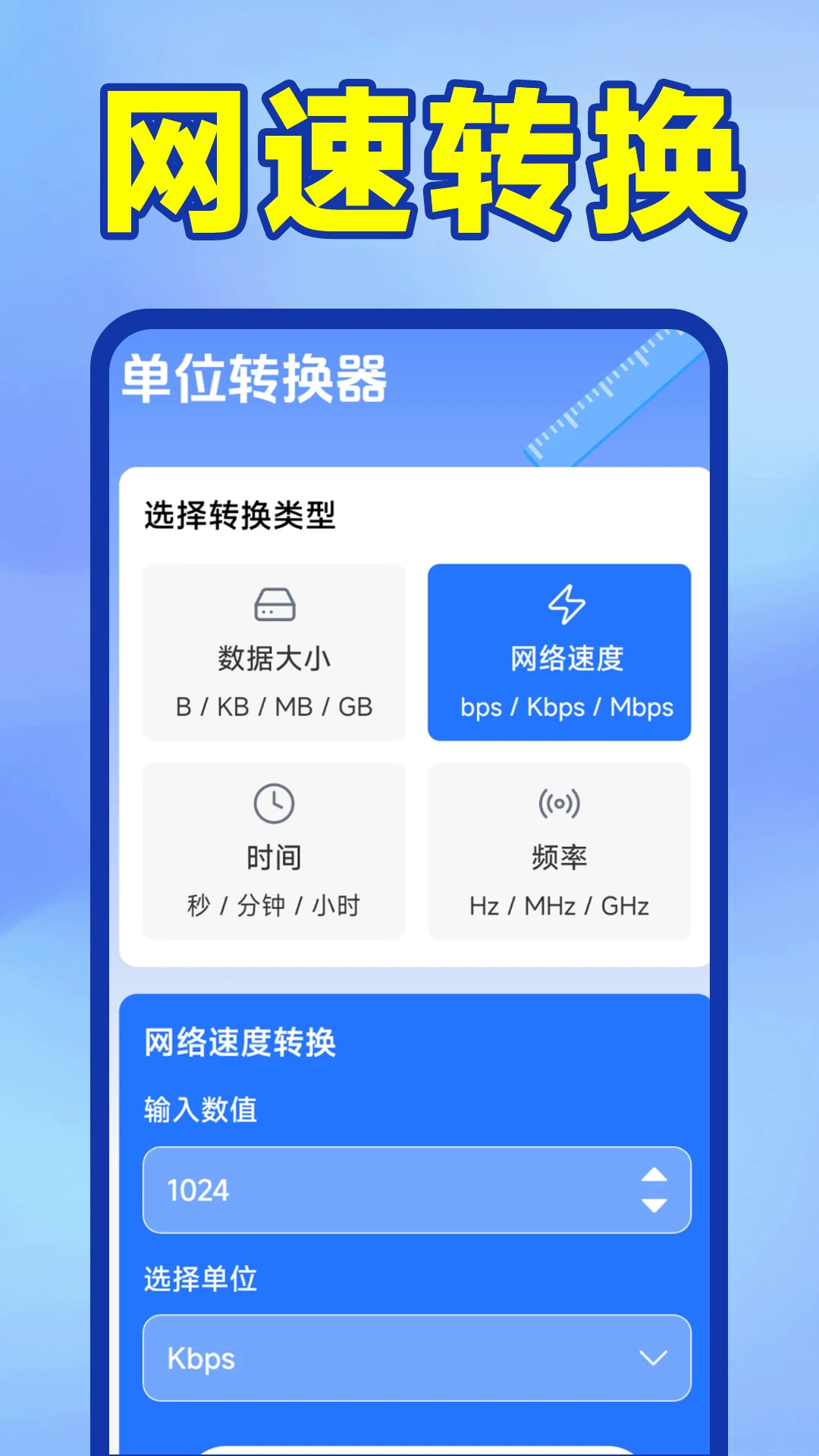
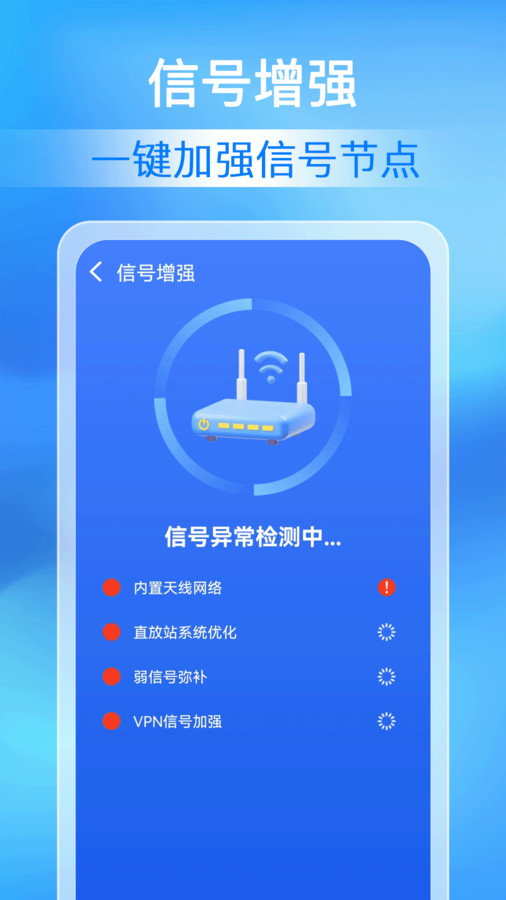
万能WiFi快连接是一款专注于提升无线网络体验的实用工具,它集成了周边WiFi扫描、网速测试与设备信息查看等多项便捷功能,旨在帮助用户快速发现并连接高质量网络,同时全面掌握当前网络状态。无论是居家、办公还是出行在外,这款应用都能为你提供清晰直观的网络环境分析,让你告别信号盲区与连接困扰,享受流畅稳定的上网体验。
1. 打开万能WiFi快连接应用,在主界面即可看到“周边WiFi扫描”功能入口,点击后应用会自动搜索附近的无线网络信号。
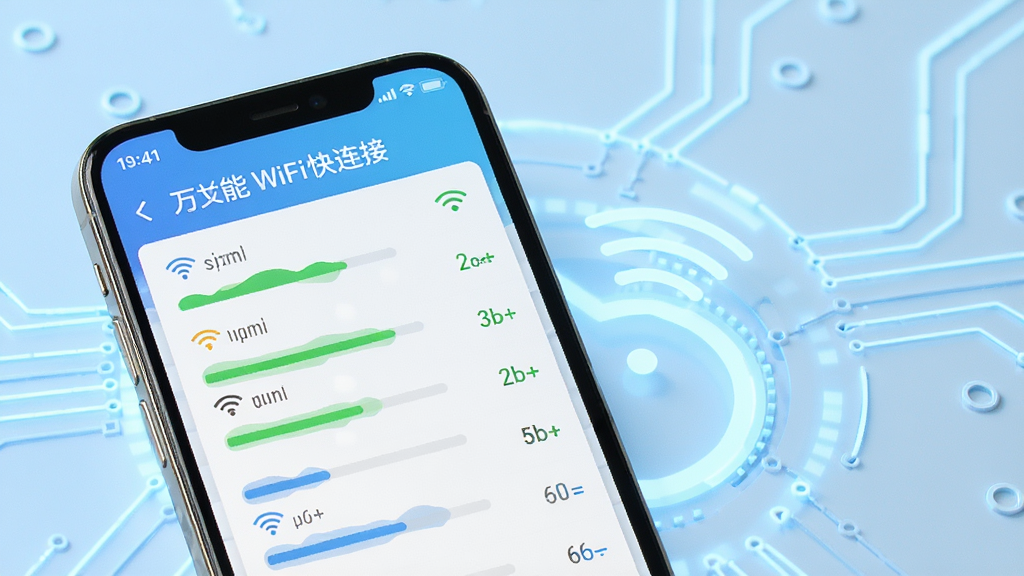
2. 扫描结果会以列表形式展示,每个网络名称旁都有对应的信号强度图标,信号越强图标越饱满,方便你直观对比选择。
3. 点击任意一个WiFi条目,可查看该网络的详细信息,包括加密类型、频段等,并可直接发起连接尝试。
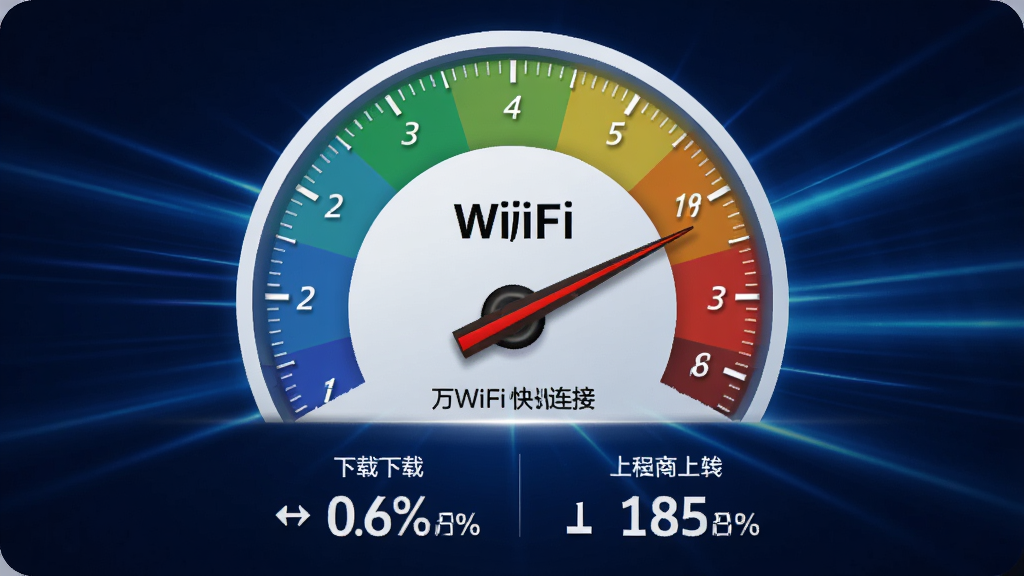
4. 连接后回到首页,使用“网速测试”功能,应用会依次检测当前网络的下载速度、上传速度以及延迟数值,并给出实时结果。
5. 测试完成后,可查看详细的测速报告,包括网络延迟、抖动等参数,帮助判断当前网络质量是否适合视频会议、在线游戏等场景。
6. 在“设备信息”页面,你可以查看本机的设备品牌、型号、屏幕尺寸及分辨率等硬件参数,方便了解设备性能。
1. 首先在安卓手机上下载并安装万能WiFi快连接应用,安装完成后点击图标启动。
2. 首次进入应用时,请根据提示授予必要的定位权限,以便应用能够准确扫描周边的WiFi信号。
3. 进入首页后,点击“周边WiFi扫描”按钮,等待几秒钟,应用将列出所有检测到的无线网络。
4. 选择一个你感兴趣的网络,点击右侧的“连接”按钮,应用会自动尝试连接该WiFi,如果该网络为开放网络则直接连接成功。
5. 连接成功后,返回首页点击“网速测试”,系统将自动开始测试,测试完成后会显示详细的网络参数。
6. 如需查看设备详细信息,点击底部“设备”选项卡,即可看到当前手机的品牌、型号、屏幕分辨率等信息。
1. 确认手机已开启WiFi功能,并且万能WiFi快连接应用拥有定位和WiFi权限。
2. 如果扫描不到任何网络,请尝试移动到更靠近路由器的位置,避免信号被墙壁阻挡。
3. 若点击连接后提示连接失败,可先尝试在手机系统设置里手动连接该网络,排除密码错误问题。
4. 对于公共WiFi(如商场、酒店),可能需要通过网页认证,连接后请打开浏览器完成认证操作。
5. 如果多次连接失败,可尝试重启手机和路由器,再重新使用万能WiFi快连接进行扫描连接。
6. 部分企业级加密网络(如WPA2-Enterprise)可能无法直接连接,建议使用官方提供的客户端或咨询网络管理员。
快速探寻附近的WiFi信号,以列表形式直观呈现每个网络的信号强弱,信号强度一目了然,让用户轻松了解周边网络覆盖情况,选择最佳连接点。
内置专业的网速测试工具,能够对当前连接的网络进行实时的下载速度、上传速度以及延迟数值检测,测速结果精准可靠,帮助用户评估网络质量是否满足各类应用需求。
提供完整的设备信息查询服务,包括设备品牌、型号、屏幕尺寸、分辨率等关键参数,让用户对自己的安卓设备有更全面的了解,方便后续相关操作。
| 功能模块 | 功能说明 | 使用场景 |
|---|---|---|
| 周边WiFi扫描 | 自动搜索附近WiFi,并显示信号强度、加密方式等信息 | 在商场、机场快速寻找可用网络 |
| 网速测试 | 检测当前网络下载速度、上传速度及延迟 | 判断网络是否适合观看高清视频或玩游戏 |
| 设备信息查看 | 展示手机品牌、型号、屏幕尺寸、分辨率等硬件参数 | 需要了解设备具体信息时使用 |
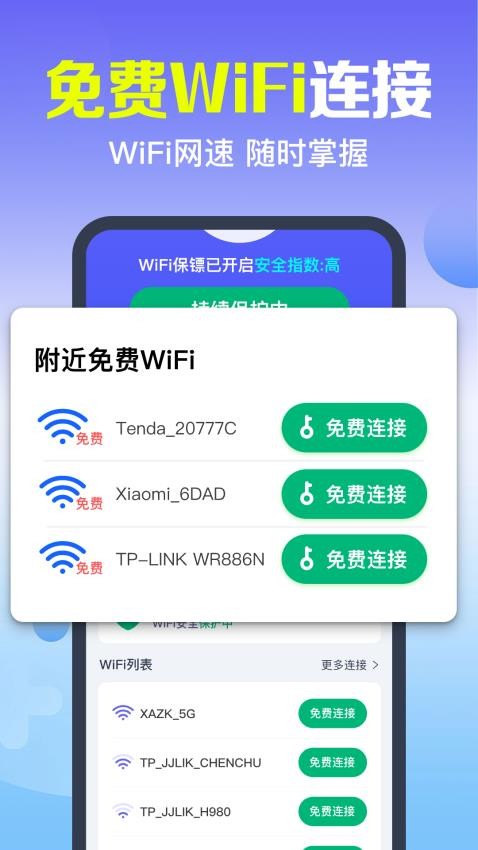
万能WiFi快连接本身是安全可靠的应用,它仅提供WiFi扫描和网络测速功能,不包含任何恶意代码或隐私窃取行为。但需要注意的是,在使用该应用连接公共WiFi时,建议避免访问涉及个人隐私的敏感网站,如网上银行、支付页面等,尽量使用官方认证的网络环境。同时,应用可能会请求定位权限,这是为了准确扫描周边WiFi,用户可以根据自身需求在系统设置中随时关闭权限。
1. 为什么扫描不到任何WiFi?请检查手机定位服务是否开启,因为安卓系统要求定位权限才能获取WiFi列表。
2. 测速结果不准确怎么办?测速结果受多种因素影响,建议靠近路由器,并关闭后台占用网速的应用再重新测试。
3. 可以连接隐藏WiFi吗?部分版本支持手动添加隐藏网络,但一般需要知道完整的网络名称和密码。
4. 应用耗电大吗?该应用仅在进行扫描和测速时短暂运行,正常使用耗电极低,不会影响手机续航。
5. 应用是否收费?万能WiFi快连接完全免费,无任何内购项目,可放心使用全部功能。
| 软件名称 | 功能特点 | 评分 |
|---|---|---|
| WiFi万能钥匙 | 一键连接公共WiFi | ★★★★★ |
| 优化大师 | 网络优化与测速 | ★★★★☆ |
| WiFi周边 | 快速查找附近WiFi | ★★★★ |
| 网速宝 | 专业网络测速工具 | ★★★★☆ |
| WiFi分析仪 | 分析信道干扰情况 | ★★★★ |
查看全文






 Windows 10
Windows 10
Windows 10
鹿谷社区app官方下载正版 实用工具37.7M 中文 v3.3.0安卓版 26-10-05
下载
荣耀应用市场(荣耀应用商店)app最新版2026 实用工具45.7M 中文 v16.1.9.302安卓版 26-10-19
下载
lightroom安卓版中文版最新版正版 实用工具120.2M 中文 v11.5.22手机版 26-09-15
下载
APKPure安卓版下载安装最新版 实用工具23.2M 中文 v3.20.8002手机版 26-10-08
下载
oppo游戏中心app官方最新版2026 实用工具36.1M 中文 v17.1.0安卓版 26-10-02
下载
Scene骁龙工具箱最新版 实用工具7.2M 中文 v9.4.17 Alpha安卓版 26-09-08
下载
蓝河工具箱官方下载2026最新版 实用工具4.9M 中文 v6.15 安卓版 26-09-23
下载
准星助手官方下载正版(准星精灵) 实用工具6.7M 中文 v4.5最新版 26-07-28
下载
老外管理器蓝色版本(ZArchiver Pro) 实用工具5.4M 中文 v1.0.11 安卓版 26-10-10
下载
小小电脑app下载安装最新版 实用工具964.9M 中文 v4.2.3-alpha1安卓版 26-10-10
下载
HappyMod游戏盒中文最新版本2026 实用工具20.0M 中文 v3.4.6安卓汉化版 26-09-18
下载
vivo浏览器最新版本官方版本(Browser) 实用工具218.3M 中文 v31.1.70.0最新版 26-10-02
下载 下载
下载 螃蟹账号代售交易平台app最新版2026
 轻简商店app安卓手机版
 i主题免费版下载安卓版
 chplay软件下载apk(Google Play 商店)
 google play商店2026官方版
 google play 商店应用app最新版本2026
 google play商店下载官方安卓版
 Google Play 谷歌商店paypal下载最新安卓版
 华为荣耀应用商店下载安装最新2026官方版
 HONOR荣耀应用市场最新版本2026
 一起搜Pro软件安卓手机版
 短剧推广平台
 轻小说软件大全
 捕鱼类游戏排行榜
 UU远程软件
 remini修图软件
 免费同城交友软件