
CC Deck 也被叫做 Claude Code 命令控制台,它是一款打破空间限制的效率增强工具。装好之后,你的手机、智能手表或者浏览器,就能跟电脑上的 AI 编程助手——Claude Code 实时连起来了。它能让你随时随地实时监控每一个 AI 会话,无论是正在执行的任务、等待用户输入的状态,还是命令运行的历史记录,都能一目了然。这样一来,程序员就不必时刻守在电脑屏幕前,大大提升了工作的灵活性与自由度。
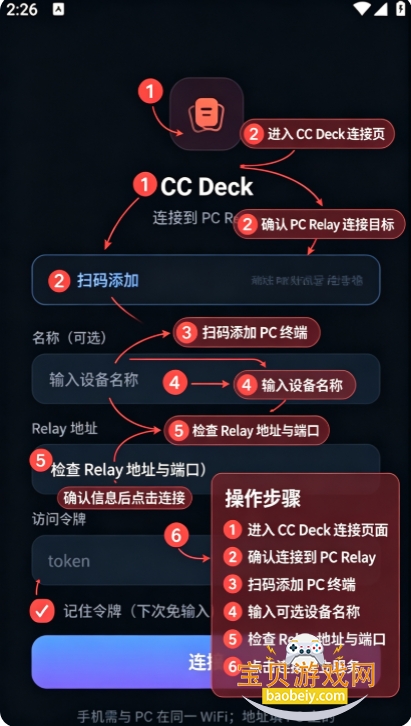
1.电脑端通过Claude插件市场执行命令安装cc‑deck插件,启动relay服务。
2.第三方站点下载安卓APK,授予存储、网络权限完成安装。
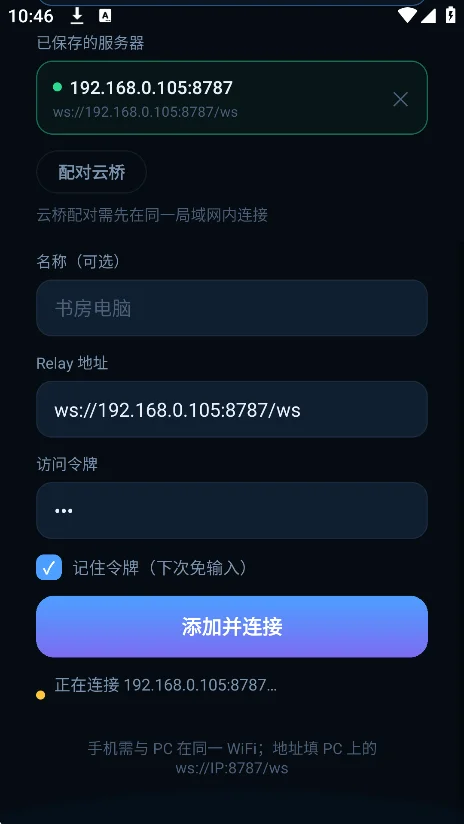
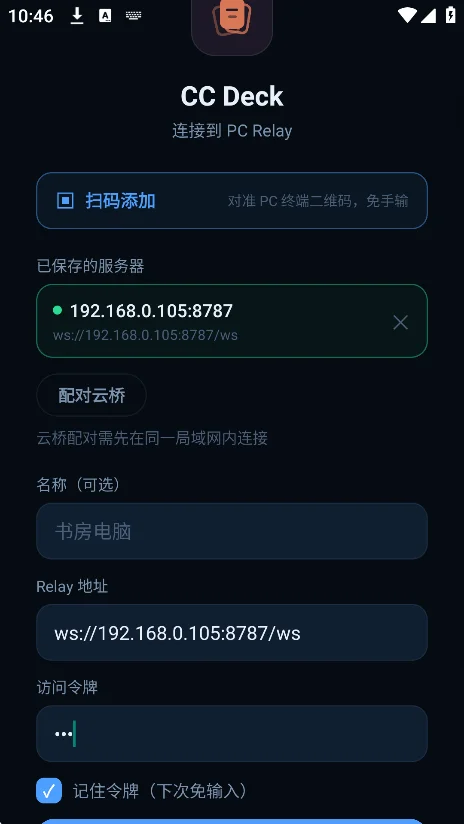
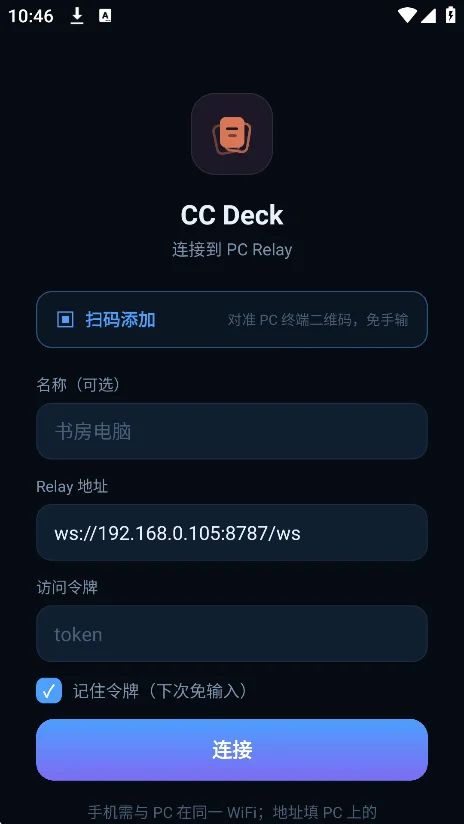
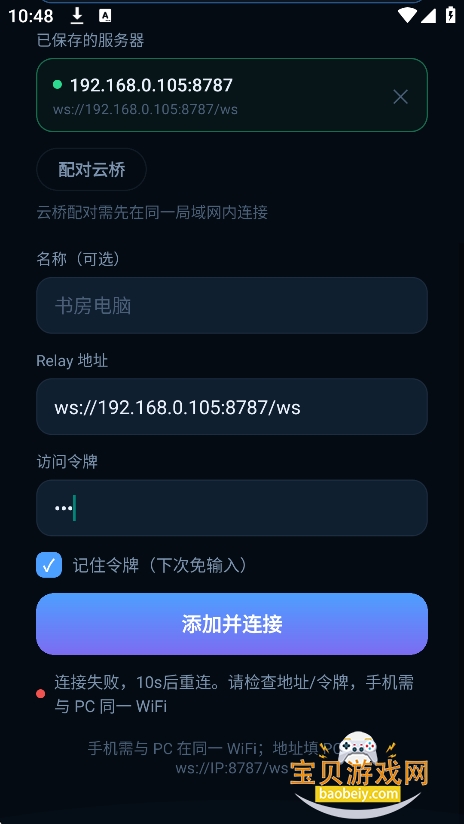
3.打开CCDeck,设置服务器名称,填写relay服务器地址,完成配置连接;支持局域网直连或者云桥跨网络模式。
4.手机/手表端实时查看PC端AI会话状态,执行审批、发消息、终止会话操作。
5.可自建relay中继服务,使用私有转发链路。
跨设备实时连接:支持 Android 手机、智能手表以及主流浏览器等多终端接入,随时随地掌握 AI 工作进度。
会话状态监控:清晰展示每个 AI 会话的任务执行中、等待用户、已完成或报错等状态,精准把控节奏。
历史记录同步:自动同步电脑端 Claude Code 的会话历史,方便回溯与查看过往操作记录。
轻量高效运行:针对移动端优化,占用资源小,连接稳定,操作响应速度快。
| 适配设备 | Android 手机、Wear OS 智能手表、现代浏览器 |
| 系统要求 | Android 9.0 及以上版本,需与电脑端处于同一局域网或已配置远程访问 |
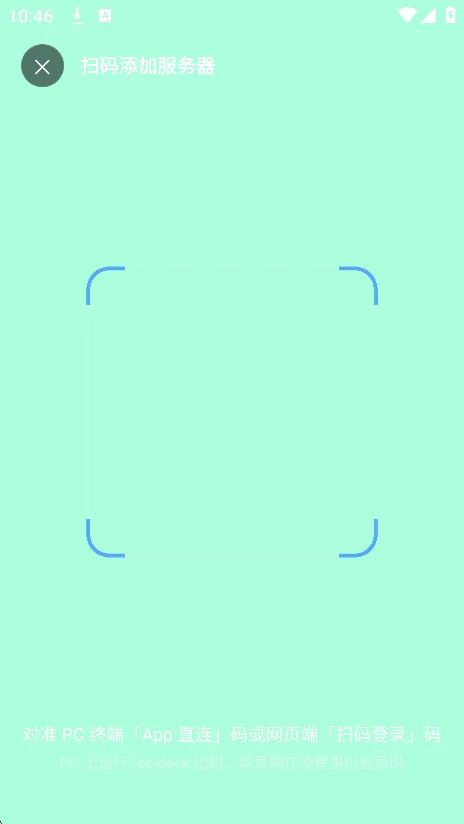
| 连接方式 | 扫码配对或输入密钥,通过安全通道与 Claude Code 建立加密连接 |
| 核心作用 | 远程查看 AI 编程任务状态、接收执行完毕通知、快速查看输出日志 |
| 软件性质 | 免费使用的辅助监控工具,非官方 Claude Code 本体 |
首次使用 CC Deck 时,务必确认电脑端的 Claude Code 已正确安装并启动了配套的桥接服务,否则无法完成配对。
高危避坑:切勿在公共网络或不安全的 WiFi 环境下使用远程连接功能,以免编程代码或 API 密钥泄露,造成不可逆的损失。
移动端与电脑端操作差异明显:电脑端主要负责运行和调试,而移动端更适合查看状态、接收通知这类轻量级操作。
若手机端出现连接超时或闪退,首先检查电脑端防火墙是否拦截了 CC Deck 的通信端口,并尝试在手机设置中允许该应用的后台活动权限。
优化技巧:在手机系统设置中将 CC Deck 设为“不受电池优化限制”,可以防止锁屏后应用被系统休眠,从而保证消息推送的实时性与连接的稳定性。
如果遇到画面卡顿或列表加载不全,可以尝试在设置中切换为“低带宽模式”,以适应户外或信号不佳的网络环境。
温馨提示:频繁的远程操作会加快手机电量消耗,建议长时间监控时连接充电器使用。
对于复杂网络环境下的连接问题,可在本站搜索“局域网远程连接设置”或“Claude Code 网络调试”获取更多排查方案。
| 软件名称 | 核心优势 | 推荐指数 |
|---|---|---|
| Termius | 跨平台 SSH 连接工具 | ★★★★☆ |
| JuiceSSH | 安卓本地终端管理专家 | ★★★★☆ |
| ServerBox | 服务器状态实时监控 | ★★★★☆ |
| Admin Hands | 轻量级远程运维助手 | ★★★☆☆ |
| ConnectBot | 老牌开源安全终端 | ★★★★☆ |
CC Deck 是否免费使用
CC Deck 目前面向所有用户提供免费下载与使用服务。其核心的会话监控与状态查看功能均无付费门槛,大家可以放心下载体验。如果在使用过程中遇到任何问题,可以关注开发者在应用内的公告或访问社区获取帮助。
CC Deck 支持哪些设备连接
该应用主要适用于 Android 平台的手机与智能手表。此外,通过浏览器访问相应网页服务,也能实现跨平台查看。不过需要注意的是,手表端由于屏幕尺寸限制,主要提供精简的通知查看功能,而完整的操作界面则更推荐在手机或平板设备上使用。
CC Deck 连接是否安全
开发者表示,所有通信数据均通过 TLS 加密传输,并且每次配对都需要动态密钥验证,安全性有基本保障。但作为用户,我们自身也要增强安全意识切勿在 Root 过的设备上使用此工具,也不要随意将配对二维码截图发送给他人,以防账号权限被窃取。
ClaudeCode配套远程控制台工具。实现安卓手机、WearOS手表、浏览器远程连接PC端ClaudeCodeAI编程助手;实时监控AI会话状态,远程审批工具调用、下发消息、中断任务;支持局域网直连、云桥跨网络两种通信模式,会话数据本地落盘存储,面向使用ClaudeCode的开发人员,实现外出随身管控PC端AI编程工作流。
查看全文






 OnePlus_15R
IQOO_Neo_10_Pro_5G
OnePlus_15R
IQOO_Neo_10_Pro_5G
鹿谷社区app官方下载正版 实用工具37.7M 中文 v3.3.0安卓版 26-10-05
下载
荣耀应用市场(荣耀应用商店)app最新版2026 实用工具45.7M 中文 v16.1.9.302安卓版 26-10-19
下载
lightroom安卓版中文版最新版正版 实用工具120.2M 中文 v11.5.22手机版 26-09-15
下载
APKPure安卓版下载安装最新版 实用工具23.2M 中文 v3.20.8002手机版 26-10-08
下载
oppo游戏中心app官方最新版2026 实用工具36.1M 中文 v17.1.0安卓版 26-10-02
下载
Scene骁龙工具箱最新版 实用工具7.2M 中文 v9.4.17 Alpha安卓版 26-09-08
下载
蓝河工具箱官方下载2026最新版 实用工具4.9M 中文 v7.2安卓版 26-10-19
下载
准星助手官方下载正版(准星精灵) 实用工具6.7M 中文 v4.5最新版 26-07-28
下载
老外管理器蓝色版本(ZArchiver Pro) 实用工具5.4M 中文 v1.0.11 安卓版 26-10-10
下载
小小电脑app下载安装最新版 实用工具964.9M 中文 v4.2.3-alpha1安卓版 26-10-10
下载
HappyMod游戏盒中文最新版本2026 实用工具20.0M 中文 v3.4.6安卓汉化版 26-09-18
下载
vivo浏览器最新版本官方版本(Browser) 实用工具218.3M 中文 v31.1.70.0最新版 26-10-02
下载 下载
下载 元宝派app官方最新版
 腾讯qq元宝app下载安装最新版本
 腾讯元宝2026最新版本
 steam官方app下载安卓手机版
 腾讯元宝app安卓手机版
 螃蟹账号代售交易平台app最新版2026
 轻简商店app安卓手机版
 i主题免费版下载安卓版
 chplay软件下载apk(Google Play 商店)
 google play商店2026官方版
 google play 商店应用app最新版本2026
 一拍就出片的相机app
 免费动漫应用推荐
 囧次元
囧次元
 动漫追番神器app推荐
 lanerc动漫
 火影动漫免费观看软件