






手机远程是一款专为安卓用户打造的跨网络远程控制工具,它打破了传统同屏软件必须连接同一WiFi的限制,让你无论身在何处,只要网络畅通,就能轻松操控家中的另一台安卓手机。无论是帮助父母解决手机设置难题,还是实现双账号同时在线,亦或是将闲置旧手机变身为随身监控或远程助手,手机远程都能凭借其纯安卓生态的深度优化与高响应速度,带来流畅且安全的操控体验。所有数据均经过全程加密传输,确保你的隐私安全无忧,让每一台旧安卓机都能发挥余热,成为你真正的私人助理。
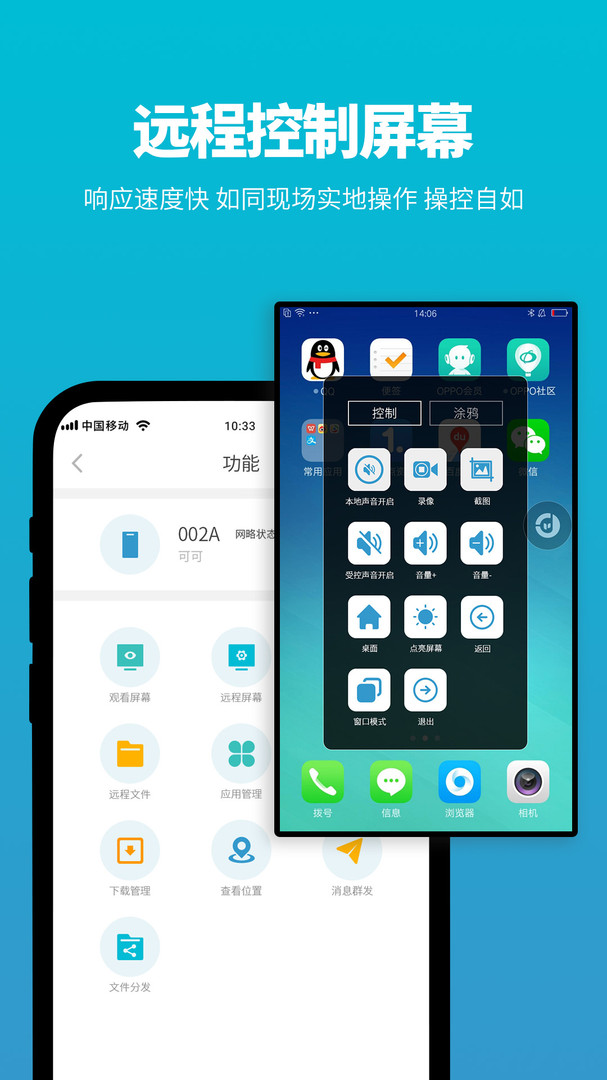
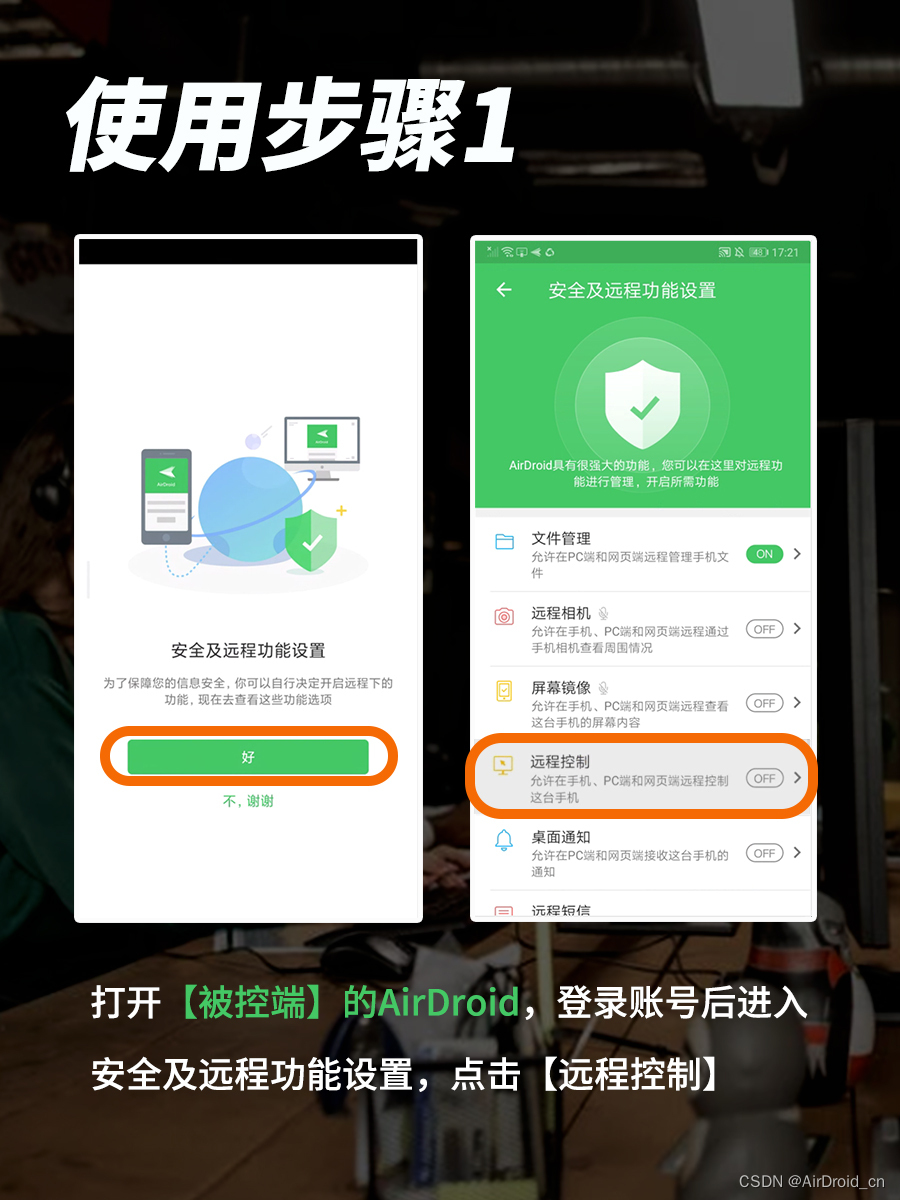
1. 在被控制的旧手机上安装手机远程应用,并确保该设备已连接网络(WiFi或移动数据均可)。
2. 在主界面点击“被控端”或“设为被控设备”,根据提示授予必要的悬浮窗、辅助功能等权限,以保障远程操作的完整性。
3. 在常用手机(主控端)上同样安装手机远程App,登录同一账号或通过扫描被控端生成的二维码完成配对绑定。
4. 配对成功后,在主控端设备列表中选择目标设备,点击“远程控制”按钮,即可进入实时操控界面。
5. 在控制界面中,你可以像操作本地手机一样滑动、点击、输入文字;如需传输文件,可通过侧边栏的文件管理功能直接拖拽传输。
6. 控制结束后,点击界面上的挂断或退出按钮,安全断开连接;建议开启“锁屏后自动断开”功能,避免被他人误操作。
1. 检查网络状态:确保两端设备网络畅通,且没有被防火墙或路由器限制;若使用4G/5G网络,建议先切换至WiFi测试稳定性。
2. 确认账号状态:两端必须登录同一个账号,且账号处于正常使用状态;尝试退出重新登录,或重启App刷新设备列表。
3. 检查被控端权限:在手机设置中,确认手机远程拥有“显示在其他应用上层”、“修改系统设置”及“无障碍服务”等必要权限。
4. 更新至最新版本:前往应用市场下载最新版手机远程,以修复已知的兼容性或连接bug,并保持系统版本不过旧。
5. 若上述方法无效,可尝试卸载后重新安装,并在授权时选择“始终允许”,避免因弹窗误点而中断连接。
| 安全维度 | 具体措施 | 说明 |
|---|---|---|
| 连接加密 | 全程SSL/TLS加密传输 | 所有操作指令与数据流均经过高强度加密,防止窃听与篡改,确保远程过程中信息不被泄露。 |
| 身份验证 | 双重认证机制 | 除账号密码外,支持短信或动态令牌二次验证,只有授权设备才能发起连接,杜绝陌生设备入侵。 |
| 权限控制 | 细粒度权限管理 | 可单独设置是否允许文件传输、剪贴板同步、远程录音等敏感操作,最小化授权范围,避免过度暴露。 |
| 会话保护 | 空闲自动断开 | 当控制端长时间无操作或手机熄屏,自动结束会话,防止他人趁虚而入,同时节省网络流量。 |
| 数据隔离 | 本地沙盒存储 | 所有临时数据仅保存在设备安全区域,远程结束后立即清除缓存,不留任何痕迹。 |
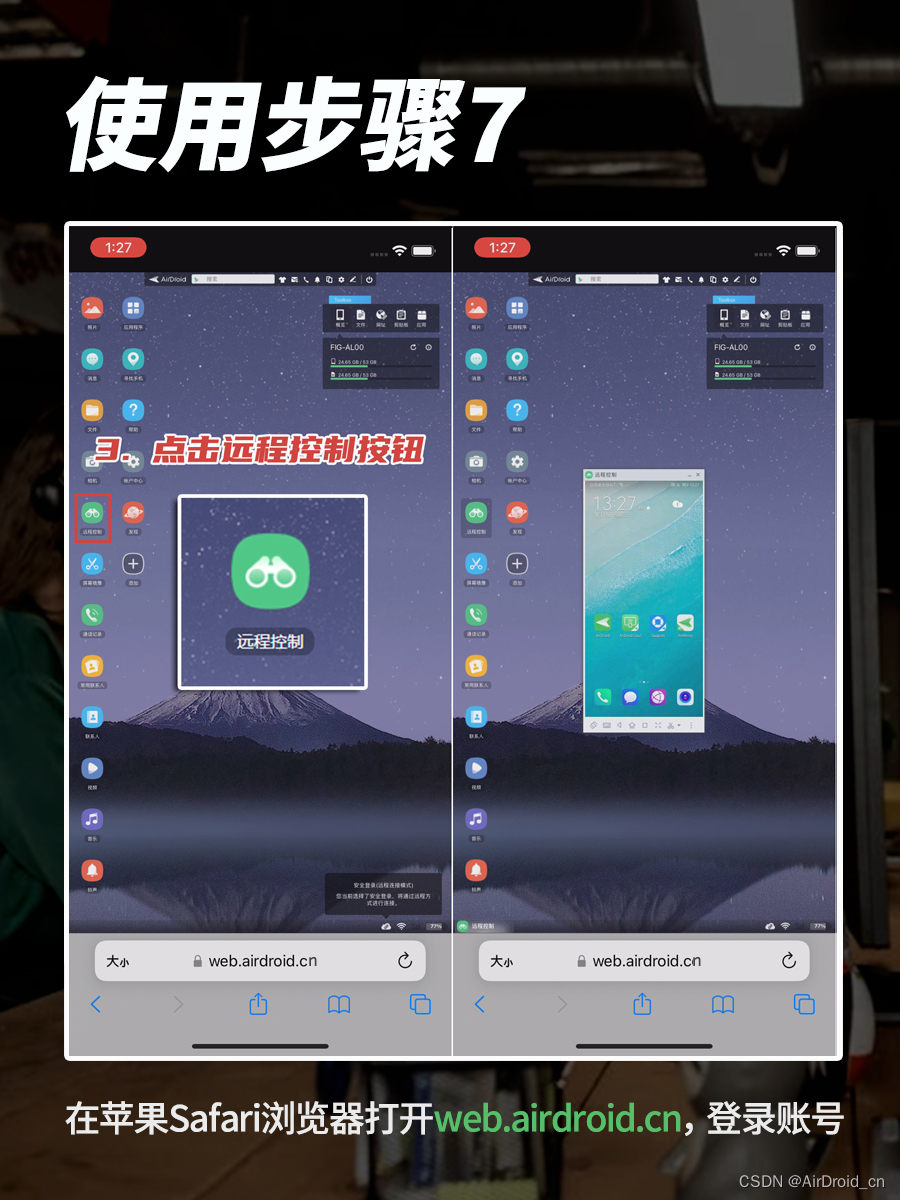

1. 两台Android设备均需安装手机远程应用,并保持网络连接(WiFi或4G/5G均可)。
2. 被控端建议保持电源供电,关闭省电模式,并允许应用在后台运行,防止系统休眠导致连接中断。
3. 主控端需具备至少2GB可用运行内存,以保证流畅的远程画面渲染与指令响应。
4. 若需语音通话或远程查看摄像头,还需确保两端设备已授予麦克风及相机权限。
5. 对于跨地域远程,建议被控端使用上行带宽较高的网络,以获得更清晰、低延迟的控制体验。
无论你身在公司、地铁还是外地,只要手机有信号,即可一键连接家中旧手机。该模式不依赖同一WiFi,通过自研NAT穿透技术,即便两端处于不同运营商网络也能稳定握手,极大提升了移动办公与应急处理的便捷性。
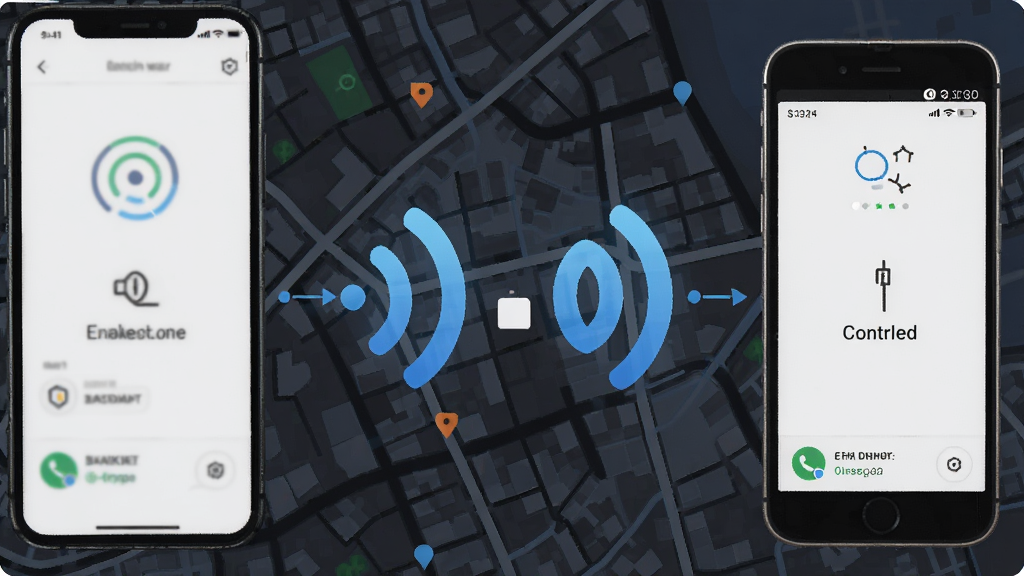
手机远程针对安卓系统深度定制,从底层驱动到应用层均进行了性能调优,不仅响应速度提升40%,还完美兼容各类安卓机型。无论是主流旗舰还是老款千元机,都能获得堪比本机操作的流畅体验,让旧手机彻底摆脱卡顿标签。
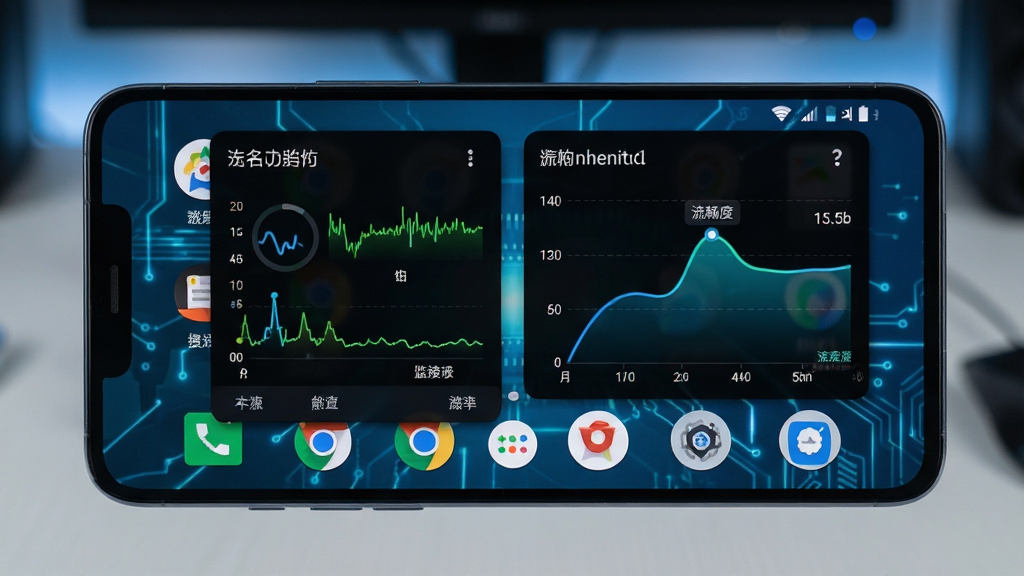
采用银行级AES-256位加密算法,所有控制指令和屏幕画面在传输前均被乱码化,即使数据包被截获也无法解密。同时,每次连接都会生成独立会话密钥,杜绝重放攻击,让你在公共WiFi下也能安心使用。

支持远程查看屏幕、模拟触摸、滑动、输入文字、上传下载文件、共享剪贴板等操作,相当于将旧手机变为你的远程桌面。更贴心的是,还可以边看边用语音对讲,指导家人操作手机,解决长辈不会设置的问题。
1. 设置强密码并开启指纹/人脸解锁,确保只有你能登录手机远程主控端;避免使用生日、连续数字等简单组合。
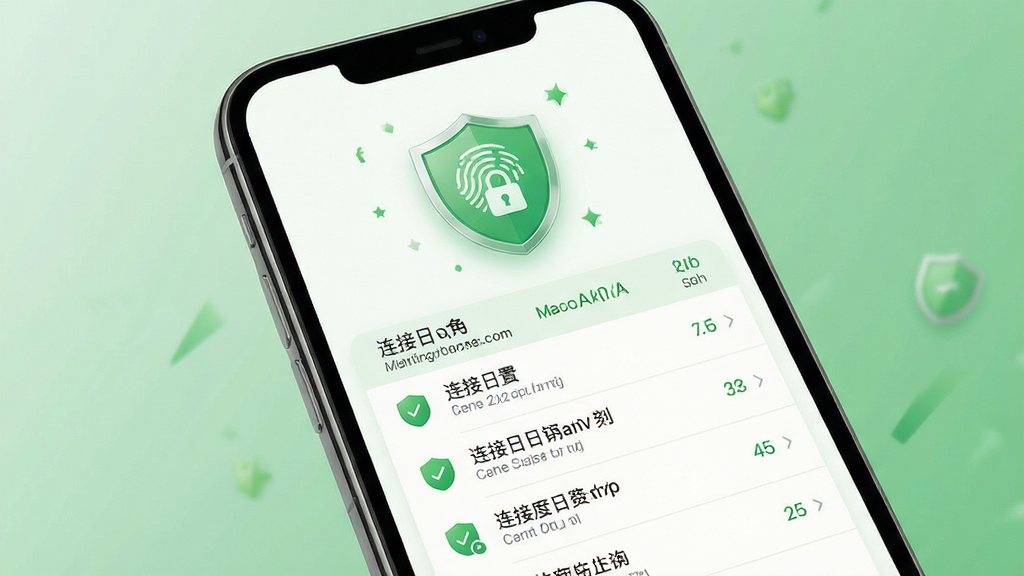
2. 在“安全设置”中打开“连接通知”和“设备锁定”功能,当有设备尝试连接时,被控端会发出声音提醒,并自动锁定屏幕,需输入密码才能继续。
3. 不轻易向他人分享你的账号二维码,每次连接后及时在设备列表删除不熟悉的设备,防止历史记录被利用。
4. 定期查看“连接日志”,检查是否有异常时段的访问记录,如有可疑情况立即修改账号密码并退出所有设备。
5. 避免使用Root或越狱设备作为被控端,因为这些系统漏洞可能被恶意软件利用,绕过应用的加密保护。
6. 若手机丢失,第一时间登录手机远程官网或另一台设备,远程清除该设备上的所有数据并解绑账号,确保隐私零泄露。
| 软件名称 | 核心优势 | 评分 |
|---|---|---|
| 向日葵远程控制 | 老牌稳定,支持多平台 | ★★★★★ |
| ToDesk | 流畅度高,免费版够用 | ★★★★☆ |
| AnyDesk | 轻量级,延迟极低 | ★★★★☆ |
| AirDroid | 文件传输便捷,跨平台 | ★★★★ |
| 远控魔方 | 专为安卓优化,小巧 | ★★★★ |
查看全文






 Windows 11
 Poco_X7_Pro
鹿谷社区app官方下载正版 实用工具37.7M 中文 v3.3.0安卓版 26-10-05
下载
荣耀应用市场(荣耀应用商店)app最新版2026 实用工具45.7M 中文 v16.1.9.302安卓版 26-10-19
下载
lightroom安卓版中文版最新版正版 实用工具120.2M 中文 v11.5.22手机版 26-09-15
下载
APKPure安卓版下载安装最新版 实用工具23.2M 中文 v3.20.8002手机版 26-10-08
下载
oppo游戏中心app官方最新版2026 实用工具36.1M 中文 v17.1.0安卓版 26-10-02
下载
Scene骁龙工具箱最新版 实用工具7.2M 中文 v9.4.17 Alpha安卓版 26-09-08
下载
蓝河工具箱官方下载2026最新版 实用工具4.9M 中文 v7.2安卓版 26-10-19
下载
准星助手官方下载正版(准星精灵) 实用工具6.7M 中文 v4.5最新版 26-07-28
下载
老外管理器蓝色版本(ZArchiver Pro) 实用工具5.4M 中文 v1.0.11 安卓版 26-10-10
下载
小小电脑app下载安装最新版 实用工具964.9M 中文 v4.2.3-alpha1安卓版 26-10-10
下载
HappyMod游戏盒中文最新版本2026 实用工具20.0M 中文 v3.4.6安卓汉化版 26-09-18
下载
vivo浏览器最新版本官方版本(Browser) 实用工具218.3M 中文 v31.1.70.0最新版 26-10-02
下载 下载
下载 元宝派app官方最新版
 腾讯qq元宝app下载安装最新版本
 腾讯元宝2026最新版本
 steam官方app下载安卓手机版
 腾讯元宝app安卓手机版
 螃蟹账号代售交易平台app最新版2026
 轻简商店app安卓手机版
 i主题免费版下载安卓版
 chplay软件下载apk(Google Play 商店)
 google play商店2026官方版
 google play 商店应用app最新版本2026
 一拍就出片的相机app
 免费动漫应用推荐
 囧次元
囧次元
 动漫追番神器app推荐
 lanerc动漫
 火影动漫免费观看软件