






手机远程是一款专为安卓用户打造的跨网络远程控制工具,它彻底打破了传统同屏软件必须同一WiFi的限制,让您无论身处公司、地铁还是外地,只要手机有4G/5G网络,就能轻松连接并操作家中或办公室里的另一台安卓设备。无论是帮助父母解决手机设置难题,还是远程处理工作文件、使用备用机上的应用,它都能像您的私人助理一样,随时待命,让每一台旧安卓机都能发挥余热,实现真正的远程操控体验。
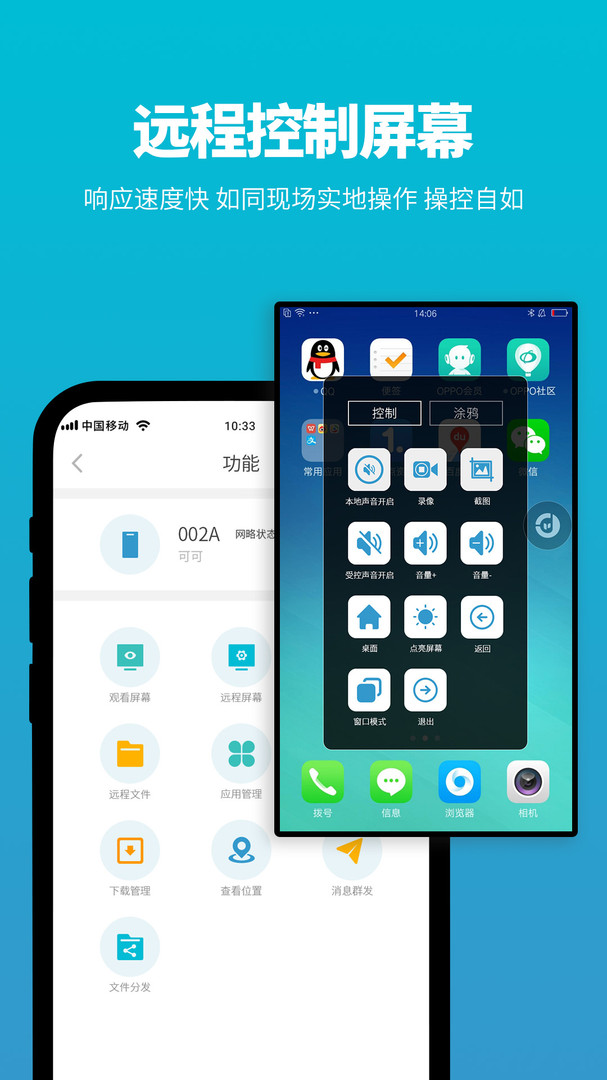
1. 在两台安卓手机上分别安装最新版的“手机远程”应用,确保设备系统为Android 7.0及以上版本。
2. 打开被控制的旧手机(作为被控端),在应用主界面点击“被控端”选项,并根据提示授予所需的“屏幕录制”、“悬浮窗”及“辅助功能”权限。
3. 在主控手机(作为控制端)上同样打开应用,点击“控制端”按钮,此时应用会自动搜索同一账号下的在线设备;若未登录,可先通过手机号码快速注册并登录。
4. 在设备列表中找到目标设备名称,点击“连接”按钮,系统会提示输入被控端设置的连接密码(首次连接需在被控端生成并告知),输入后即可建立安全通道。
5. 连接成功后,控制端屏幕将实时显示被控端的画面,您可以通过虚拟鼠标和键盘进行点击、滑动和输入操作,就像亲手拿着那台手机一样。
6. 若需跨网络使用,请确保两台设备都拥有有效的移动数据网络或WiFi,无需处于同一局域网,4G/5G环境下画质仍流畅清晰。
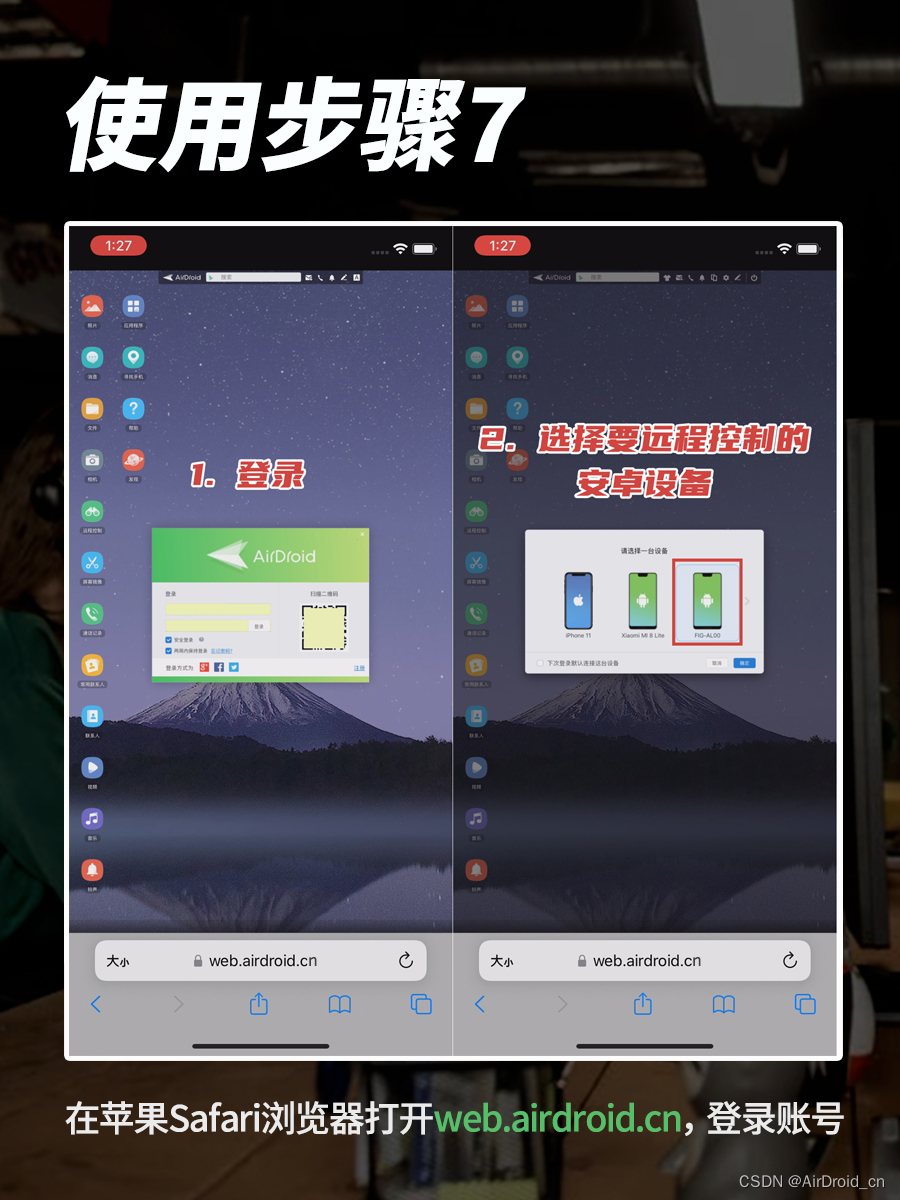
1. 全程加密传输:所有控制指令与屏幕画面数据均采用行业标准的TLS加密协议进行传输,有效防止中间人攻击和数据窃听。
2. 双重身份验证:每次建立远程连接前,均需输入被控端动态生成的6位安全密码,且密码仅15秒内有效,杜绝暴力破解。
3. 设备绑定机制:首次连接时,被控端会记录主控设备的唯一标识,后续新设备连接需进行短信二次验证,确保只有授权设备才能接入。
4. 无痕连接记录:应用内可随时查看最近30天的连接日志,包括连接时间、IP归属地等,一旦发现异常可立即断开并修改密码。
5. 隐私保护模式:被控端可开启“隐私锁屏”功能,远程操作时屏幕自动熄灭,防止他人偷窥敏感内容,同时控制端无法截取被控端聊天记录等隐私信息。
6. 官方承诺:所有数据仅用于建立点对点连接,绝不存储任何操作内容,且支持一键退出或注销账号,彻底清除云端数据。
| 功能模块 | 具体操作说明 |
|---|---|
| 远程桌面控制 | 在主控端点击“远程桌面”按钮,即可实时操控被控端屏幕,支持双指缩放、右键菜单模拟,并可通过顶部工具栏快速发送文本、切换应用。 |
| 文件传输管理 | 进入“文件”选项卡,可双向传输照片、文档、安装包等,支持批量操作和断点续传,传输速率最高可达5MB/s。 |
| 远程相机调用 | 通过“相机”功能,可远程开启被控端摄像头,实时查看周围环境,适合家庭安防或宠物监控,支持录像和抓拍。 |
| 剪贴板共享 | 控制端复制的内容可直接粘贴至被控端,反之亦然,极大方便了跨设备文本搬运,无需借助第三方工具。 |
| 屏幕共享与录制 | 可将被控端屏幕实时共享给主控端,或录制操作视频保存至本地,便于教程制作或问题回溯。 |
1. 首先确保家里的电视机(智能电视或机顶盒)已安装并登录“手机远程”应用,且与旧安卓手机连接在同一网络(可跨网络)。
2. 在旧手机上开启“被控端”模式,并保持屏幕常亮及网络畅通。
3. 主控手机打开应用,连接成功后,在远程桌面中找到电视机的控制应用(如小米电视、当贝遥控等),点击图标启动。
4. 通过虚拟鼠标点击电视机控制界面上的“电源”按钮,此时电视机会接收指令并执行关机操作。
5. 若电视机未安装专属遥控应用,可让旧手机先下载“万能遥控”类应用,再通过红外或WiFi方式绑定电视设备,后续即可远程控制开关机、音量等。
6. 操作完成后,建议在主控端点击“断开连接”,退出远程控制,以节省流量并保证被控端安全。
目前“手机远程”应用完全免费提供所有基础功能,包括跨网络连接、远程桌面、文件传输和相机调用等,不收取任何订阅费用。但为了保障服务器带宽和持续开发,未来可能推出增值服务(如云端录像存储、多设备同时连接等),届时会提前公告并保持现有免费功能不变。用户可以放心下载使用,无需担心隐藏扣费。
| 软件名称 | 核心优势 | 评分 |
|---|---|---|
| 向日葵控制 | 老牌稳定,兼容性强 | ★★★★★ |
| ToDesk | 流畅度高,传输快 | ★★★★☆ |
| 远控助手 | 轻量级,免安装 | ★★★★ |
| 蜘蛛控制 | 游戏适配,延迟低 | ★★★★ |
| AirDroid | 跨平台,多设备 | ★★★★☆ |
| 远程双星 | 极简界面,易上手 | ★★★★ |
查看全文






鹿谷社区app官方下载正版 实用工具62.3M 中文 v2.5.0安卓版 26-08-24
下载
荣耀应用市场(荣耀应用商店)app最新版2026 实用工具41.1M 中文 v16.1.8.301安卓版 26-09-03
下载
lightroom安卓版中文版最新版正版 实用工具99.7M 中文 v11.5.01手机版 26-08-17
下载
APKPure安卓版下载安装最新版 实用工具22.8M 中文 v3.20.7803手机版 26-09-04
下载
oppo游戏中心app官方最新版2026 实用工具51.0M 中文 v17.0.1安卓版 26-05-14
下载
Scene骁龙工具箱最新版 实用工具7.2M 中文 v9.4.17 Alpha安卓版 26-09-08
下载
蓝河工具箱官方下载2026最新版 实用工具4.5M 中文 v6.14.1安卓版 26-08-31
下载
准星助手官方下载正版(准星精灵) 实用工具6.7M 中文 v4.5最新版 26-07-28
下载
老外管理器蓝色版本(ZArchiver Pro) 实用工具5.4M 中文 v1.0.11安卓版 26-06-08
下载
vivo浏览器最新版本官方版本(Browser) 实用工具202.7M 中文 v30.8.0.0最新版 26-09-08
下载
小小电脑app下载安装最新版 实用工具964.9M 中文 v4.2.3手机版 26-08-21
下载
HappyMod游戏盒中文最新版本2026 实用工具20.0M 中文 v3.4.1安卓汉化版 26-08-10
下载 下载
下载 manus手机版下载官方正版
 软鸭社区app官方手机版
 轻简商店app安卓手机版
 DeepSeek app下载官方手机版
 jiligamg(g站)叽哩叽哩游戏网最新版2026
 一起搜Pro软件安卓手机版
 趣映动画制作免费版下载手机安装
 双子星云手机app最新版2026
 豆影趣映app下载最新版
 豆包车机版下载最新版2026
 开源软件室app安卓手机版
 穿越火线掌上道聚城app下载官方最新版
 小说改编游戏
 值得入坑的游戏
 武侠类游戏
武侠类游戏
 闯关类游戏
闯关类游戏
 绝区零
绝区零
 二次元音乐游戏