


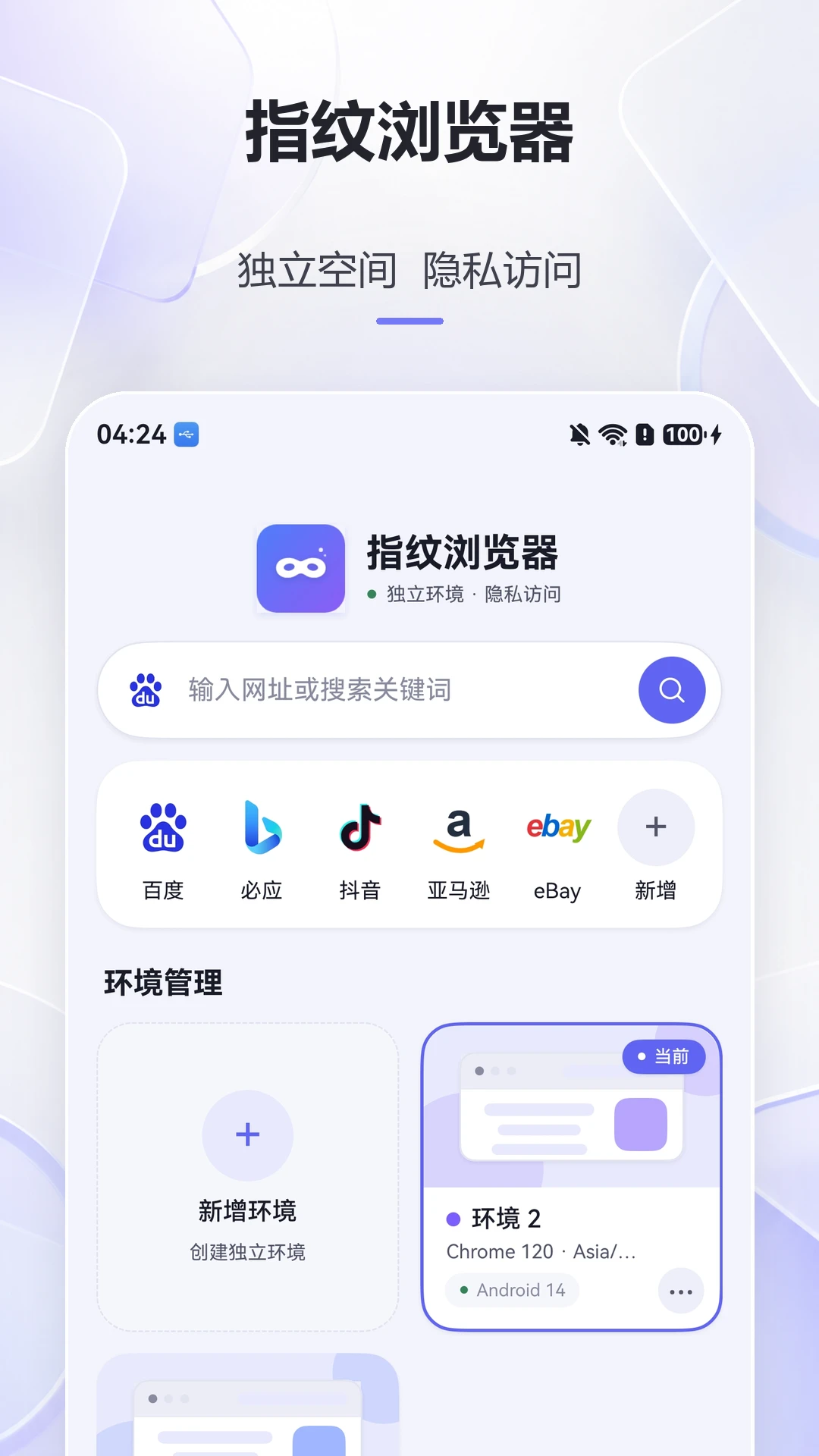
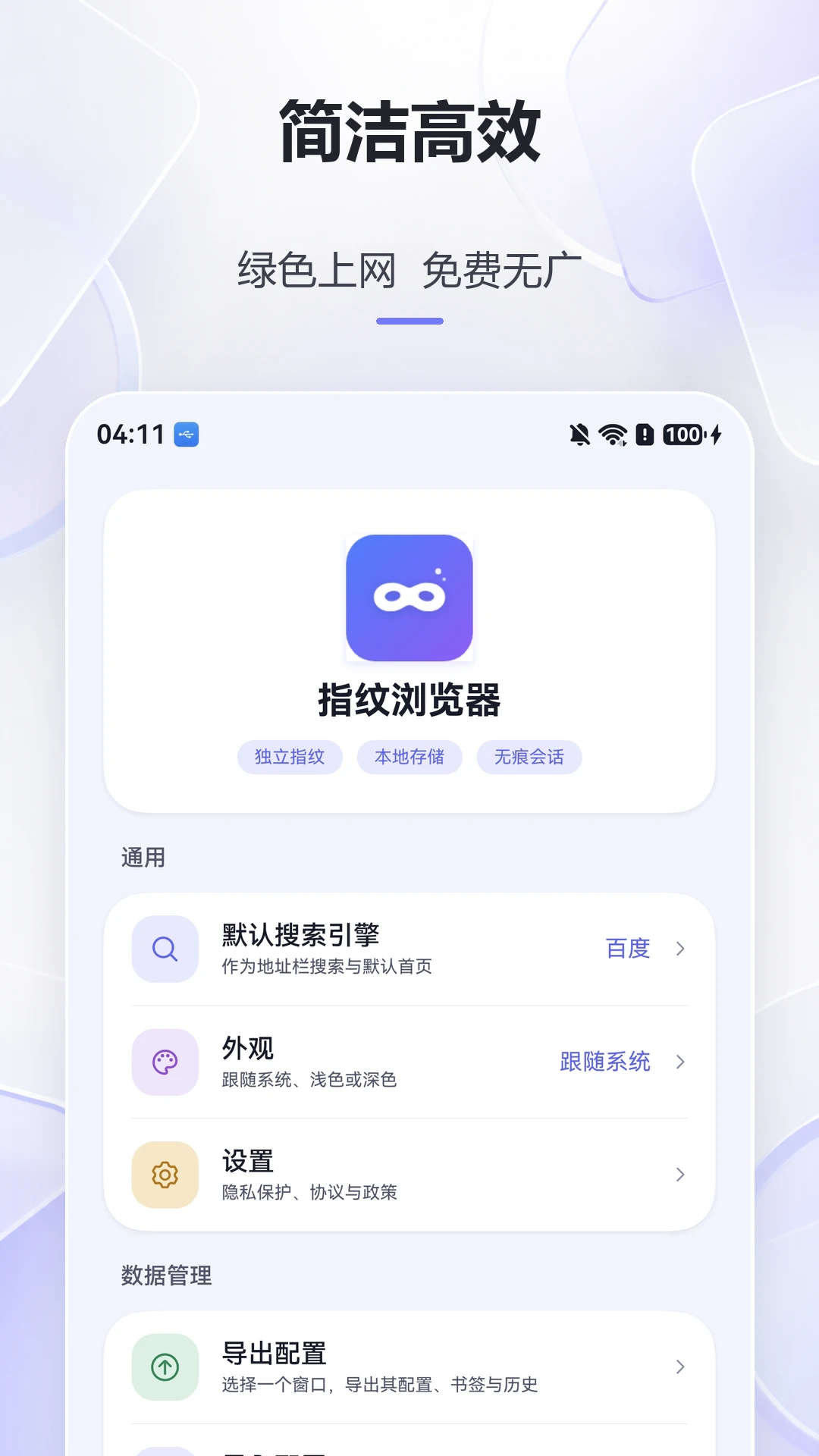
指纹浏览器是一款专为移动设备打造的隐私浏览与多环境管理工具,能够帮助用户在手机或平板上轻松创建多个相互隔离的独立浏览环境,每个环境可自定义设备类型、浏览器标识、语言、时区、屏幕参数等关键信息,有效防止网站追踪与数据关联。无论是日常网页浏览、跨境电商店铺管理、自媒体多账号运营,还是网站兼容性测试,指纹浏览器都能提供安全、流畅、灵活的操作体验,让您的每一次上网都更加私密与安心。
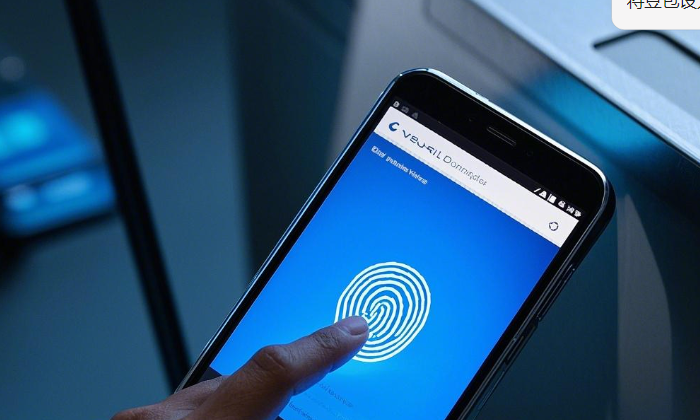
1. 首先,从官方网站或可信应用商店下载并安装指纹浏览器,安装完成后点击图标打开应用。
2. 进入首页后,点击右下角的“+”按钮或“新建环境”按钮,开始创建第一个独立的浏览环境。
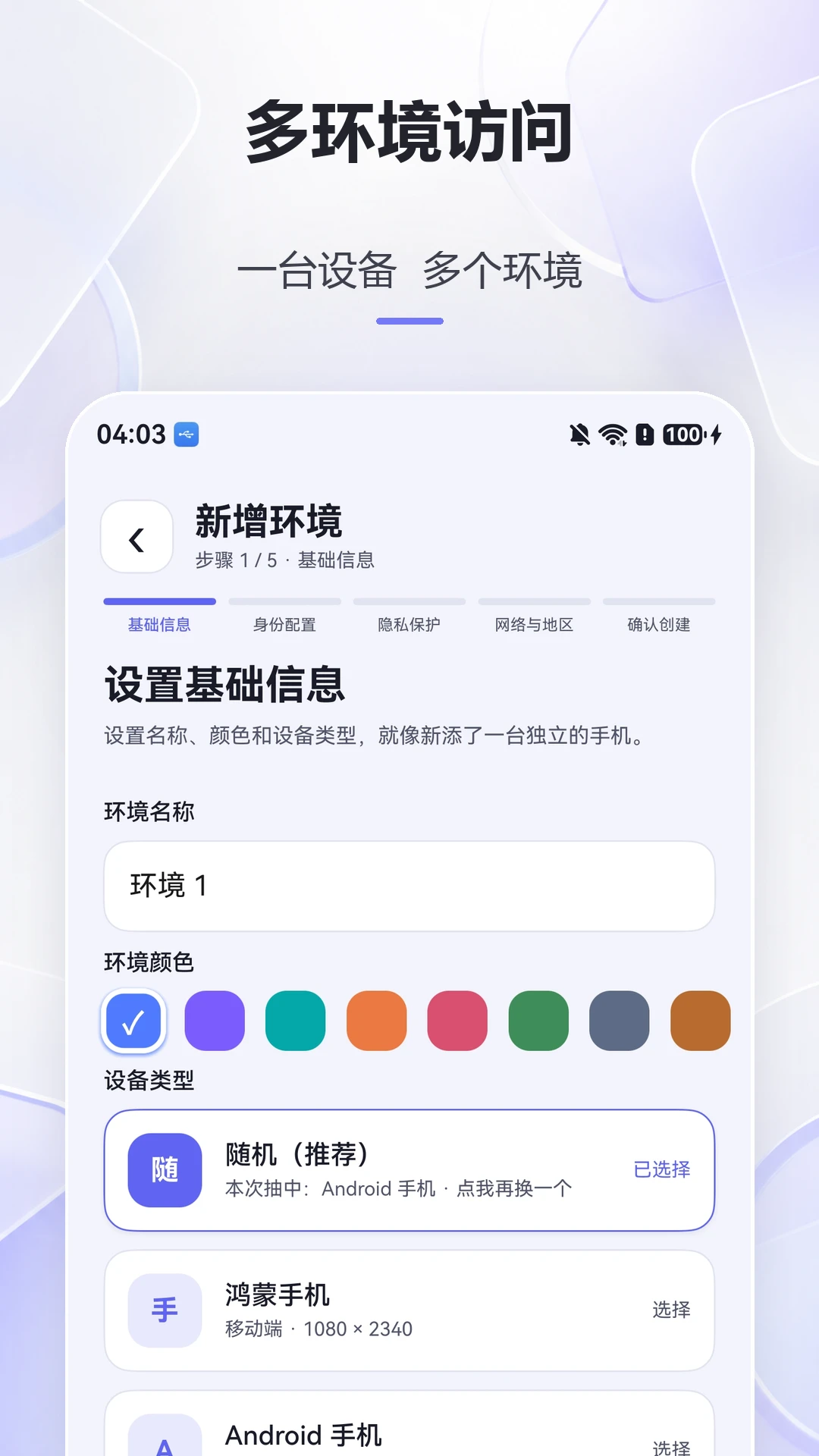
3. 在新建环境页面,您可以为环境命名,例如“工作账号”、“个人生活”等,方便后续管理。
4. 接着,根据实际需求配置环境参数,包括设备类型(手机/平板)、浏览器标识(Chrome、Safari等)、操作系统、语言、时区、屏幕分辨率等。
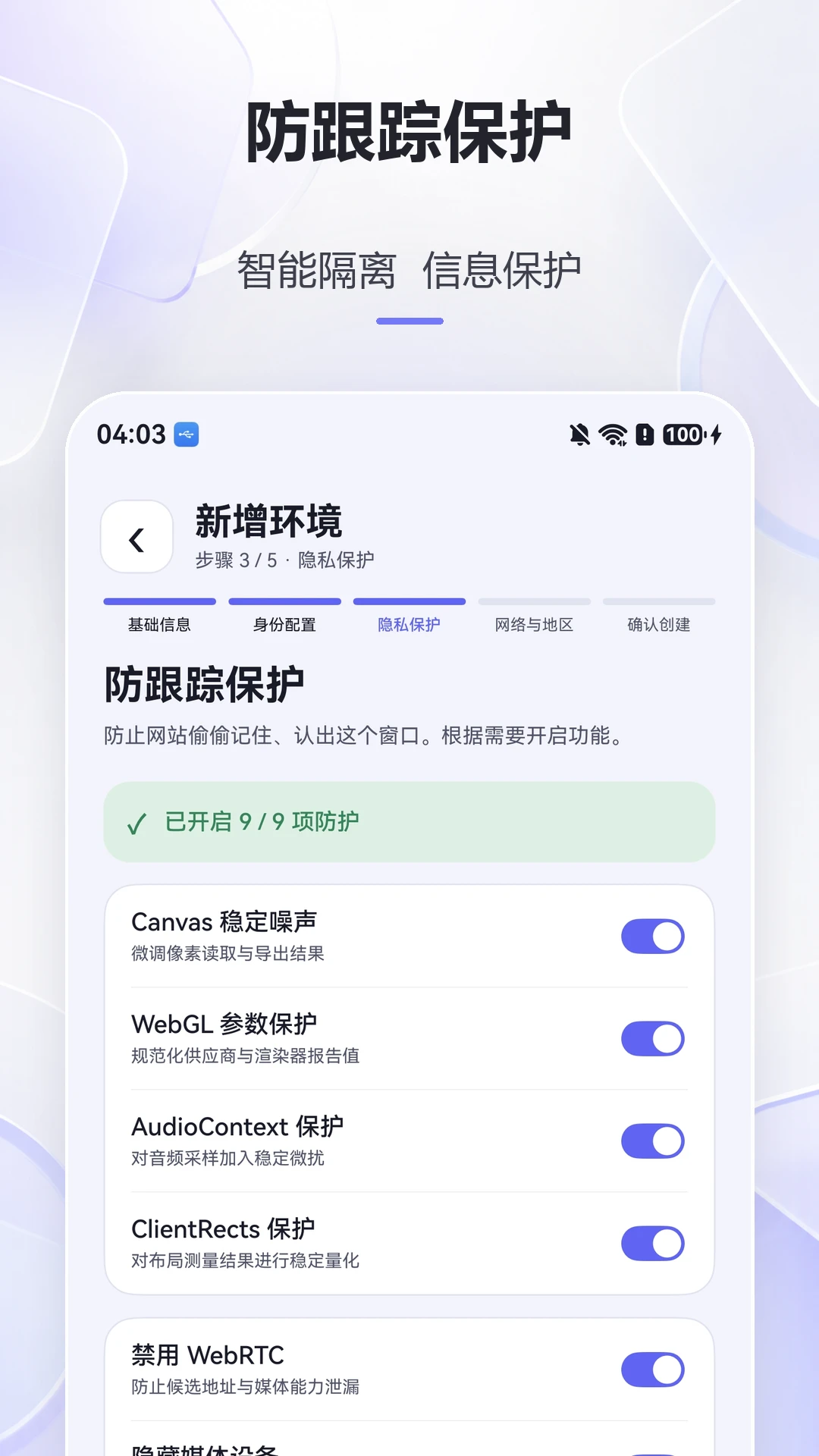
5. 您还可以设置隐私保护级别,开启Canvas噪声、WebRTC控制、媒体设备隐藏等高级功能,增强匿名性。
6. 配置完成后,点击“保存”并进入该环境,此时您就可以像使用普通浏览器一样输入网址、浏览网页,所有操作都会在该独立环境中进行。
7. 如需再次使用其他环境,只需返回主界面并切换环境即可,各环境间的Cookie、缓存、历史记录完全隔离,互不干扰。
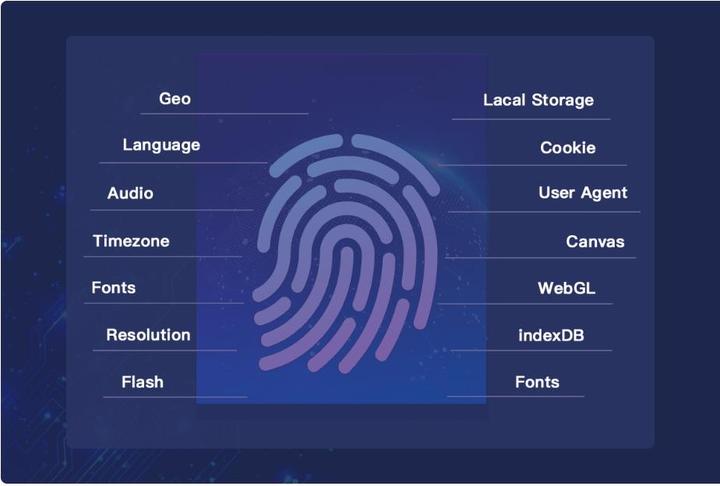
1. 指纹浏览器采用先进的Canvas指纹噪声技术,每次加载页面时都会生成随机噪声,使网站无法准确读取您的真实设备指纹。
2. 对于WebGL参数、AudioContext和ClientRects等易被追踪的API,应用会自动添加扰动或隐藏真实信息,有效防止跨站追踪。
3. 内置WebRTC控制功能,可阻止IP地址泄露,同时支持隐藏媒体设备信息,让网站在调用摄像头或麦克风时无法识别您的真实设备型号。
4. 开启“禁止跟踪”(DNT)和本地网络访问保护后,广告商和恶意脚本将更难收集您的行为数据,大幅提升浏览安全性。
5. 每个独立环境都使用无痕会话,切换环境时自动销毁旧网页实例,并清理Cookie、WebStorage与缓存,杜绝数据残留导致的账号关联风险。
| 场景 | 核心功能 | 用户价值 |
|---|---|---|
| 跨境电商 | 多店铺独立环境 | 防止店铺关联封号 |
| 自媒体运营 | 多账号隔离管理 | 内容发布互不影响 |
| 网页兼容测试 | 自定义UA与屏幕参数 | 精准模拟不同设备 |
1. 检查手机系统版本是否过低,建议Android 10及以上系统,如果版本过低可尝试升级系统或更换设备。
2. 关闭后台不必要的应用,释放运行内存,确保指纹浏览器有足够的资源运行。
3. 在应用设置中降低屏幕分辨率或关闭动画效果,可有效提升操作流畅度。
4. 如果同时创建了过多环境,建议删除不再使用的环境,减少数据存储占用。
5. 尝试清除应用缓存,路径为“设置-存储-清理缓存”,但请注意保留各环境的重要书签和记录。
6. 若问题依旧,请检查网络连接稳定性,不稳定的Wi-Fi或移动网络也可能导致页面加载缓慢。
7. 最后,可尝试卸载后重新安装最新版本,但操作前务必备份好环境配置数据。
指纹浏览器提供免费版和付费版两种模式,免费版允许用户创建有限数量的浏览环境(通常为2-3个),并支持基础隐私保护功能,适合个人日常轻度使用。付费版则解锁无限环境创建权限,同时提供更高级的指纹伪装选项、团队协作功能、API接口以及优先客服支持,适合跨境电商从业者、社媒运营团队或需要大规模账号管理的专业用户。用户可根据自身需求选择适合的版本,付费版通常按环境数量或订阅周期收费,具体价格可参考官方说明。
查看全文






 OnePlus_13R
鹿谷社区app官方下载正版 实用工具62.3M 中文 v2.5.0安卓版 26-08-24
下载
荣耀应用市场(荣耀应用商店)app最新版2026 实用工具41.8M 中文 v16.1.8.305安卓版 26-09-09
下载
lightroom安卓版中文版最新版正版 实用工具99.7M 中文 v11.5.01手机版 26-08-17
下载
APKPure安卓版下载安装最新版 实用工具22.8M 中文 v3.20.7803手机版 26-09-04
下载
oppo游戏中心app官方最新版2026 实用工具51.0M 中文 v17.0.1安卓版 26-05-14
下载
Scene骁龙工具箱最新版 实用工具7.2M 中文 v9.4.17 Alpha安卓版 26-09-08
下载
蓝河工具箱官方下载2026最新版 实用工具4.5M 中文 v6.14.1安卓版 26-08-31
下载
准星助手官方下载正版(准星精灵) 实用工具6.7M 中文 v4.5最新版 26-07-28
下载
老外管理器蓝色版本(ZArchiver Pro) 实用工具5.4M 中文 v1.0.11安卓版 26-06-08
下载
vivo浏览器最新版本官方版本(Browser) 实用工具202.7M 中文 v30.8.0.0最新版 26-09-08
下载
小小电脑app下载安装最新版 实用工具964.9M 中文 v4.2.3手机版 26-08-21
下载
HappyMod游戏盒中文最新版本2026 实用工具20.0M 中文 v3.4.1安卓汉化版 26-08-10
下载 下载
下载 Picsart美易正版下载免费版中文版
 美易painter软件下载官方正版(Picsart)
 小米游戏中心最新版本2026
 软件商店oppo官方下载最新版安装
 oppo应用商店(oppo软件商店)最新版本2026
 vivo游戏中心(步步高游戏中心)app安卓官方版
 vivo游戏中心官方下载正版
 HONOR荣耀应用市场最新版本2026
 华为荣耀应用商店下载安装最新2026官方版
 易视云app官方下载安装手机版
 黑神话悟空云游戏平台(腾讯START云游戏)
 能看mv的音乐电视软件
 碧优蒂的世界
 火柴人战争遗产3
 国际服系列游戏大全
 免费动漫应用推荐
 ai对话模型