


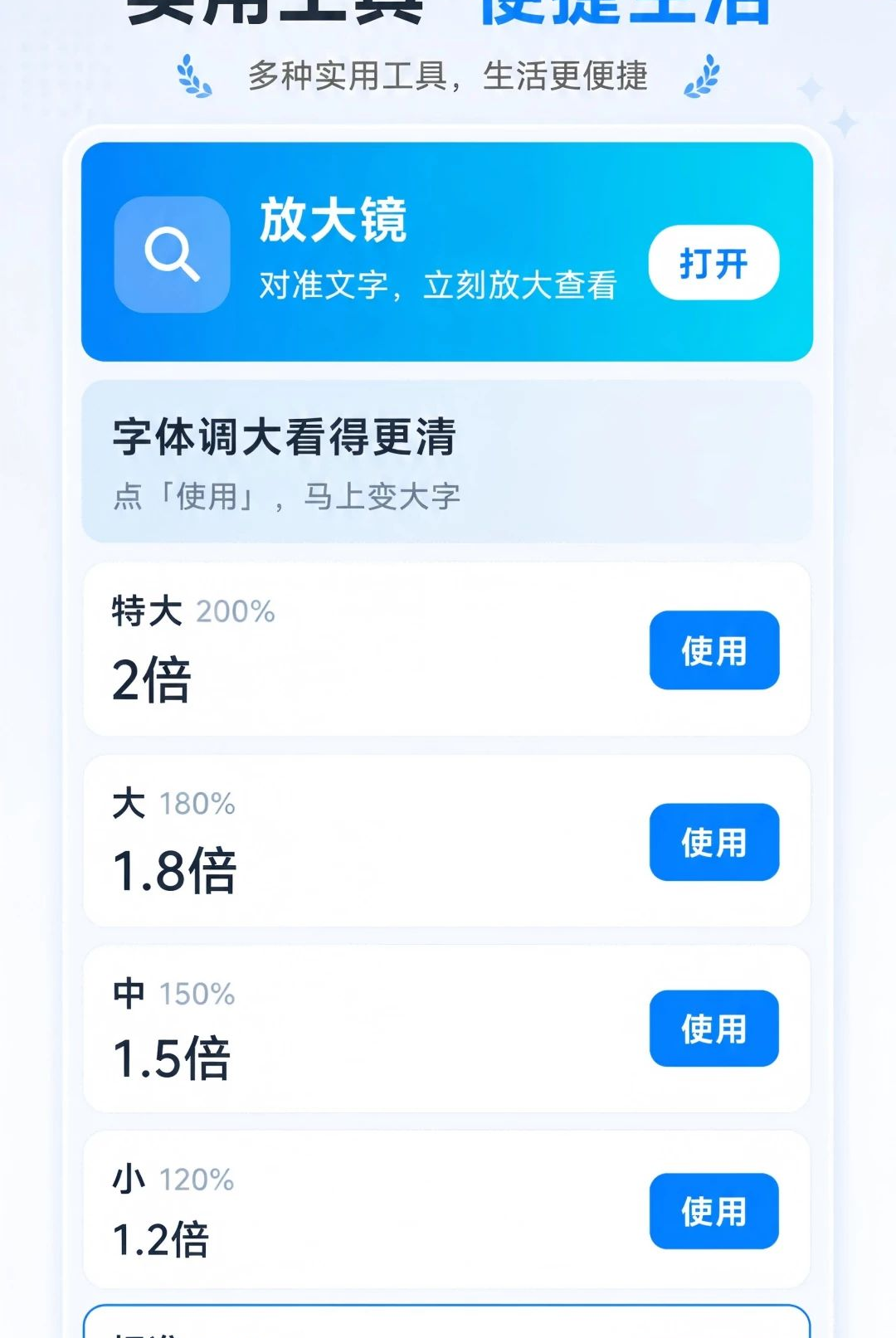
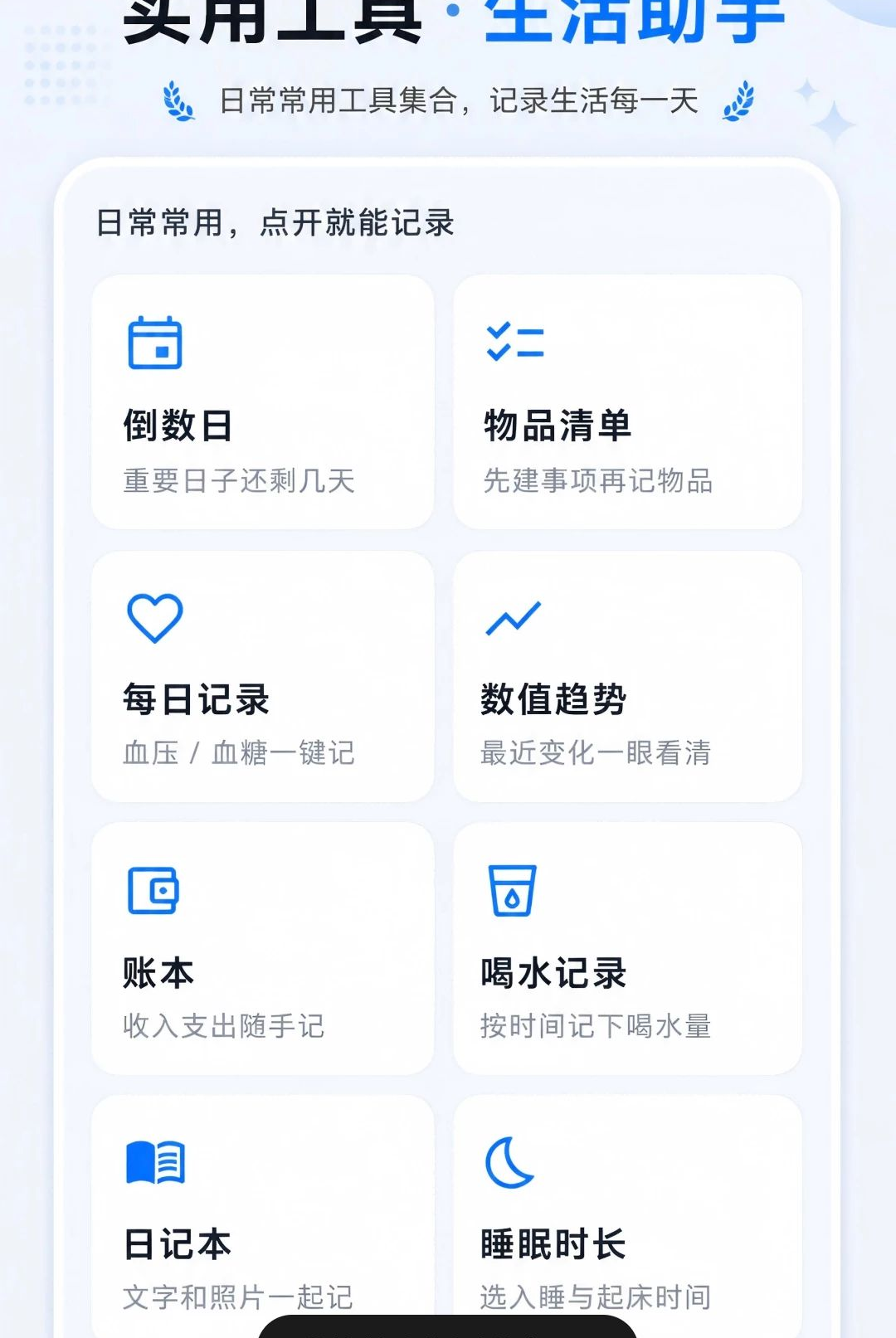

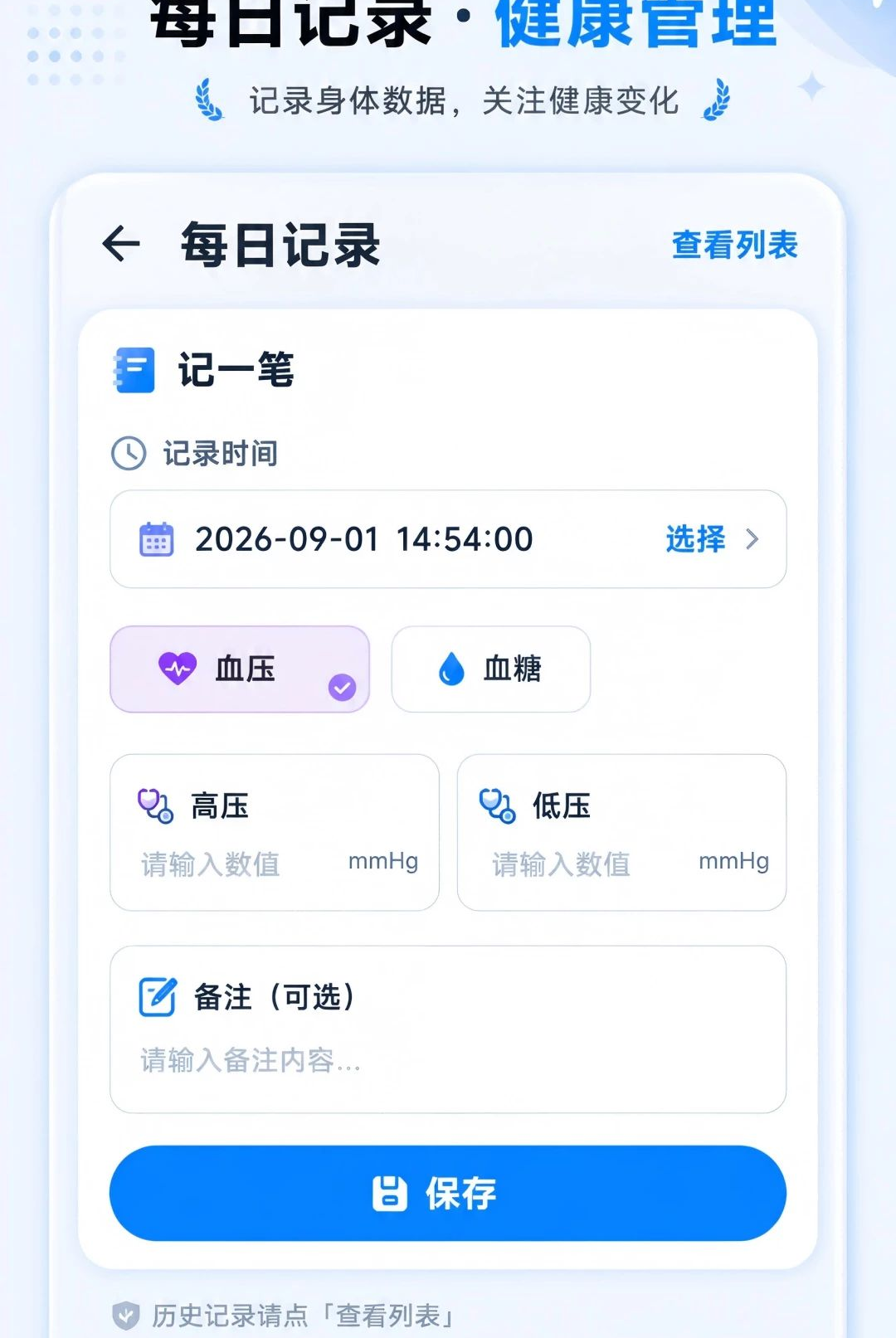
免费放大镜手机字体是一款专为视力不佳或日常阅读小字体感到吃力的用户打造的屏幕辅助工具。它通过系统级悬浮窗技术,将手机屏幕上任意位置的文字进行局部放大,并提供多种字号档位与舒适的背景色调节,让您无需眯眼、无需靠近屏幕,就能轻松阅读聊天记录、网页文章、电子书或各类应用内的小字信息。软件体积小巧、操作直观,点击悬浮球即可快速启用,是保护视力、提升阅读效率的贴心小帮手。
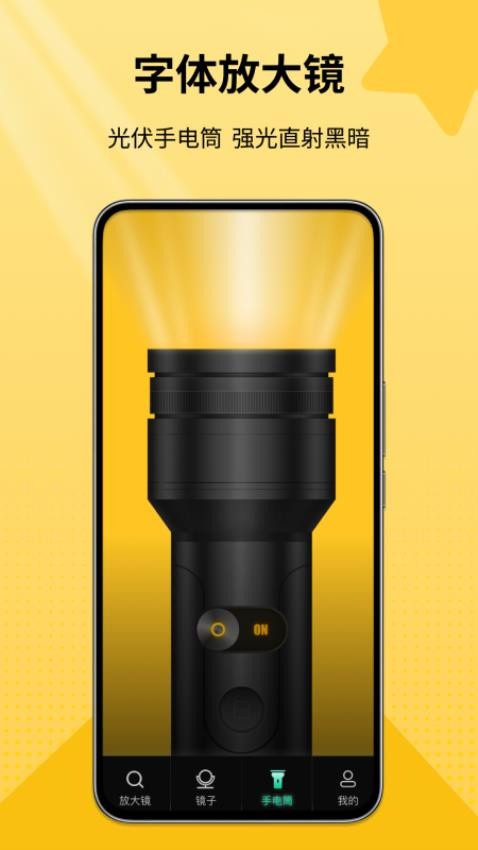
1. 开启免费放大镜手机字体后,屏幕上会浮现一个半透明的可拖动放大镜窗口,您只需将窗口移动到需要放大的文字区域,即可立即看到清晰的放大内容。
2. 在设置面板中,您可以从标准、大号、特大号等多档字号中自由选择,满足不同视力状况和阅读距离的需求。
3. 软件支持调节放大镜窗口的尺寸和放大倍数,从1.5倍到5倍连续可调,适配不同屏幕分辨率。
4. 内置夜间模式与护眼背景色(如淡黄、淡绿),在光线较暗的环境下也能减少刺眼感,缓解长时间阅读的眼部疲劳。
5. 操作流程极简:单击悬浮球即可开启或关闭放大功能,长按悬浮球可快速切换字号档位,无需进入复杂菜单,老人也能轻松上手。
6. 悬浮球位置可随意拖拽,避免遮挡关键内容,同时支持自定义透明度,不影响正常触控操作。
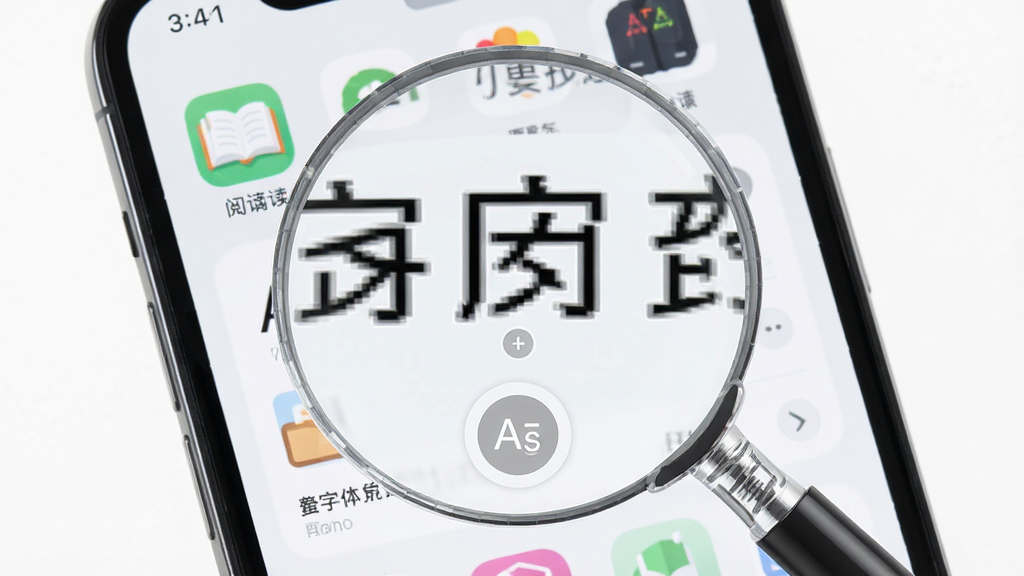
1. 首先在电子书阅读器中打开您想阅读的书籍,然后从屏幕侧边或通知栏启动免费放大镜手机字体悬浮球。
2. 点击悬浮球,开启放大模式,此时屏幕中央会出现一个圆形放大镜区域。
3. 拖动放大镜至文字行上方,您会看到文字被清晰放大,此时可通过放大镜下方的“+”和“-”按钮微调放大倍数,直至字迹圆润无锯齿。
4. 如果页面背景过亮,建议在设置中开启“护眼模式”,选择淡黄色背景,同时降低放大镜透明度至50%左右,使放大区域与页面背景融合更自然。
5. 阅读时若需频繁翻页,可将放大镜窗口固定于屏幕左侧或右侧边缘,只留出中间内容区域,这样既能持续放大又不影响翻页手势操作。
6. 遇到图文混排的页面,可临时将放大倍数调小至2倍,便于同时看清图片和注释文字;阅读纯文字页时可调至3倍以上,获得更轻松的阅读体验。
7. 部分阅读器支持横屏模式,建议在横屏下使用放大镜,因为横向空间更大,放大镜窗口不会遮挡过多内容,阅读更连贯。
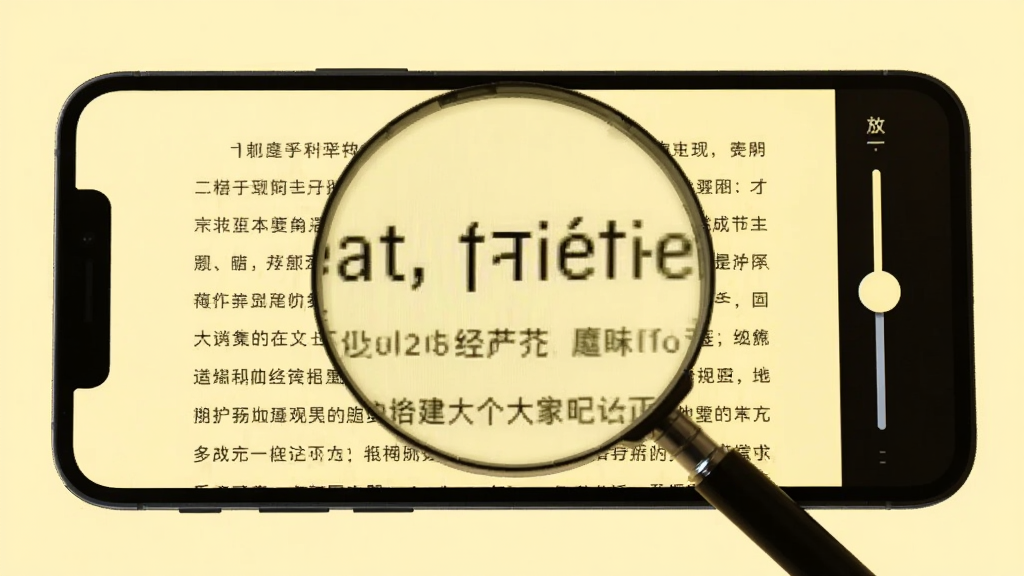
| 功能场景 | 支持情况 | 使用说明 |
|---|---|---|
| 本地视频字幕 | 支持 | 在播放器设置中开启外挂字幕,然后使用放大镜对准字幕区域即可放大 |
| 在线视频平台字幕 | 支持 | 放大镜可作用于系统全局,包括各类视频App内的硬字幕和软字幕 |
| 弹幕文字 | 支持 | 放大镜可清晰放大弹幕内容,但可能影响观看画面,建议配合透明度调节使用 |
| 直播聊天文字 | 支持 | 适用于直播间的聊天栏,放大后便于快速阅读粉丝消息 |
| 系统字幕(如无障碍字幕) | 支持 | 需要在系统无障碍设置中开启相关权限,本软件可正常放大系统字幕 |
免费放大镜手机字体经过轻量化设计,运行时内存占用极小,不会造成手机卡顿或明显发热。其悬浮窗仅在您主动开启时才会工作,平时处于休眠状态,几乎不消耗额外电量。此外,软件不会在后台频繁自启动或推送广告,您可以放心使用。若长时间不操作,建议通过悬浮球菜单手动关闭,以节省系统资源。
1. 打开手机的“设置”应用,进入“辅助功能”或“无障碍”选项。
2. 在服务列表中找到“免费放大镜手机字体”,点击进入其设置页面。
3. 打开“允许显示在其他应用上”的开关,并授予“无障碍服务”权限(用于检测屏幕内容)。
4. 返回桌面,启动免费放大镜手机字体,此时悬浮球会出现在屏幕边缘。
5. 根据个人习惯调整悬浮球的位置和大小,然后点击悬浮球开启放大功能,即可在所有应用中使用。
6. 若希望开机自动启动,可在软件设置中开启“开机自启”选项(部分手机需在系统权限管理中允许自启动)。
7. 为了避免误触,可在设置中开启“锁定悬浮球位置”,这样即使手指滑动屏幕,悬浮球也不会意外移动。
免费放大镜手机字体完全免费,您可以从官方渠道或应用商店下载安装。软件内无强制付费内容,所有核心放大功能均可免费使用。部分高级设置(如自定义背景色、字体替换等)可能需要观看简短广告解锁,但不会强制要求付费。请放心使用,软件不会在后台扣费或窃取隐私。
1. 开启免费放大镜手机字体后,点击悬浮球进入设置界面,找到“显示”选项。
2. 在“显示”中选择“夜间模式”,此时放大镜背景会变为深色,文字颜色自动反白,降低亮度刺激。
3. 您还可以单独调节放大镜的亮度,建议设置为30%-40%之间,既清晰又柔和。
4. 如果感觉反白文字不够清晰,可切换“暗色底+浅黄字”模式,这种组合在夜间阅读时更舒适。
5. 开启“蓝光过滤”功能后,放大区域内的蓝光将被有效削弱,进一步减轻对睡眠的影响。
6. 夜间使用建议将悬浮球透明度调高,避免亮色光斑干扰视线。
7. 连续使用超过30分钟,软件会弹出休息提醒,帮助您合理安排用眼时间。
1. 首先检查是否已授予“无障碍服务”权限,如果未授权,放大镜无法获取屏幕文字信息。
2. 确认放大镜处于开启状态,且未最小化到后台。
3. 尝试将手机系统字体调大(在系统设置中调整),有时放大镜对过小的字体识别率会降低。
4. 部分银行、支付类应用出于安全限制,会禁止截屏或悬浮窗显示,此时放大功能将自动失效,属于正常现象。
5. 如果问题依旧,请重启软件并重新授予所有权限,或检查是否有系统更新导致兼容性问题。
6. 若以上操作无效,可联系开发者反馈具体机型与系统版本,通常会在下一个版本中修复。
| 软件名称 | 核心优势 | 适用场景 |
|---|---|---|
| 屏幕放大镜 | 支持手势缩放 | 阅读小字 |
| 文字放大助手 | 悬浮球快速开关 | 日常聊天 |
| 辅助放大镜 | 多档位放大 | 看药品说明书 |
| 阅读放大镜 | 支持屏幕截图 | 摘录笔记 |
| 手机放大镜 | 轻量无广告 | 老人使用 |
查看全文






 Motorola_Edge_60_Pro
Motorola_Edge_60_Pro
Motorola_Edge_60_Pro

 Windows 10
鹿谷社区app官方下载正版 实用工具37.7M 中文 v3.3.0安卓版 26-10-05
下载
荣耀应用市场(荣耀应用商店)app最新版2026 实用工具45.7M 中文 v16.1.9.302安卓版 26-10-19
下载
lightroom安卓版中文版最新版正版 实用工具120.2M 中文 v11.5.22手机版 26-09-15
下载
APKPure安卓版下载安装最新版 实用工具23.2M 中文 v3.20.8002手机版 26-10-08
下载
oppo游戏中心app官方最新版2026 实用工具36.1M 中文 v17.1.0安卓版 26-10-02
下载
Scene骁龙工具箱最新版 实用工具7.2M 中文 v9.4.17 Alpha安卓版 26-09-08
下载
蓝河工具箱官方下载2026最新版 实用工具4.9M 中文 v7.2安卓版 26-10-19
下载
准星助手官方下载正版(准星精灵) 实用工具6.7M 中文 v4.5最新版 26-07-28
下载
老外管理器蓝色版本(ZArchiver Pro) 实用工具5.4M 中文 v1.0.11 安卓版 26-10-10
下载
小小电脑app下载安装最新版 实用工具964.9M 中文 v4.2.3-alpha1安卓版 26-10-10
下载
HappyMod游戏盒中文最新版本2026 实用工具20.0M 中文 v3.4.6安卓汉化版 26-09-18
下载
vivo浏览器最新版本官方版本(Browser) 实用工具218.3M 中文 v31.1.70.0最新版 26-10-02
下载 下载
下载 元宝派app官方最新版
 腾讯qq元宝app下载安装最新版本
 腾讯元宝2026最新版本
 steam官方app下载安卓手机版
 腾讯元宝app安卓手机版
 螃蟹账号代售交易平台app最新版2026
 轻简商店app安卓手机版
 i主题免费版下载安卓版
 chplay软件下载apk(Google Play 商店)
 google play商店2026官方版
 google play 商店应用app最新版本2026
 一拍就出片的相机app
 免费动漫应用推荐
 囧次元
囧次元
 动漫追番神器app推荐
 lanerc动漫
 火影动漫免费观看软件