


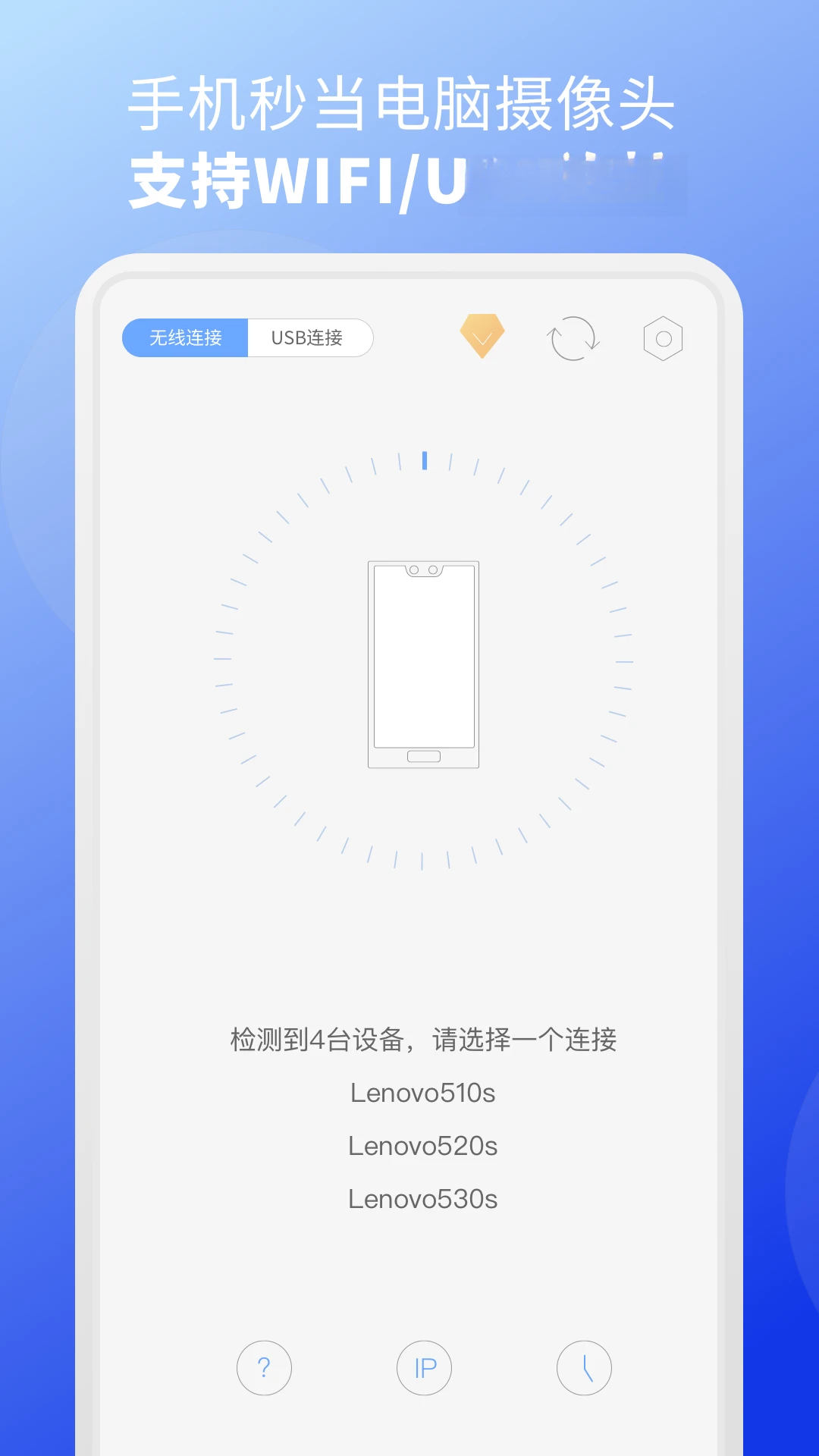

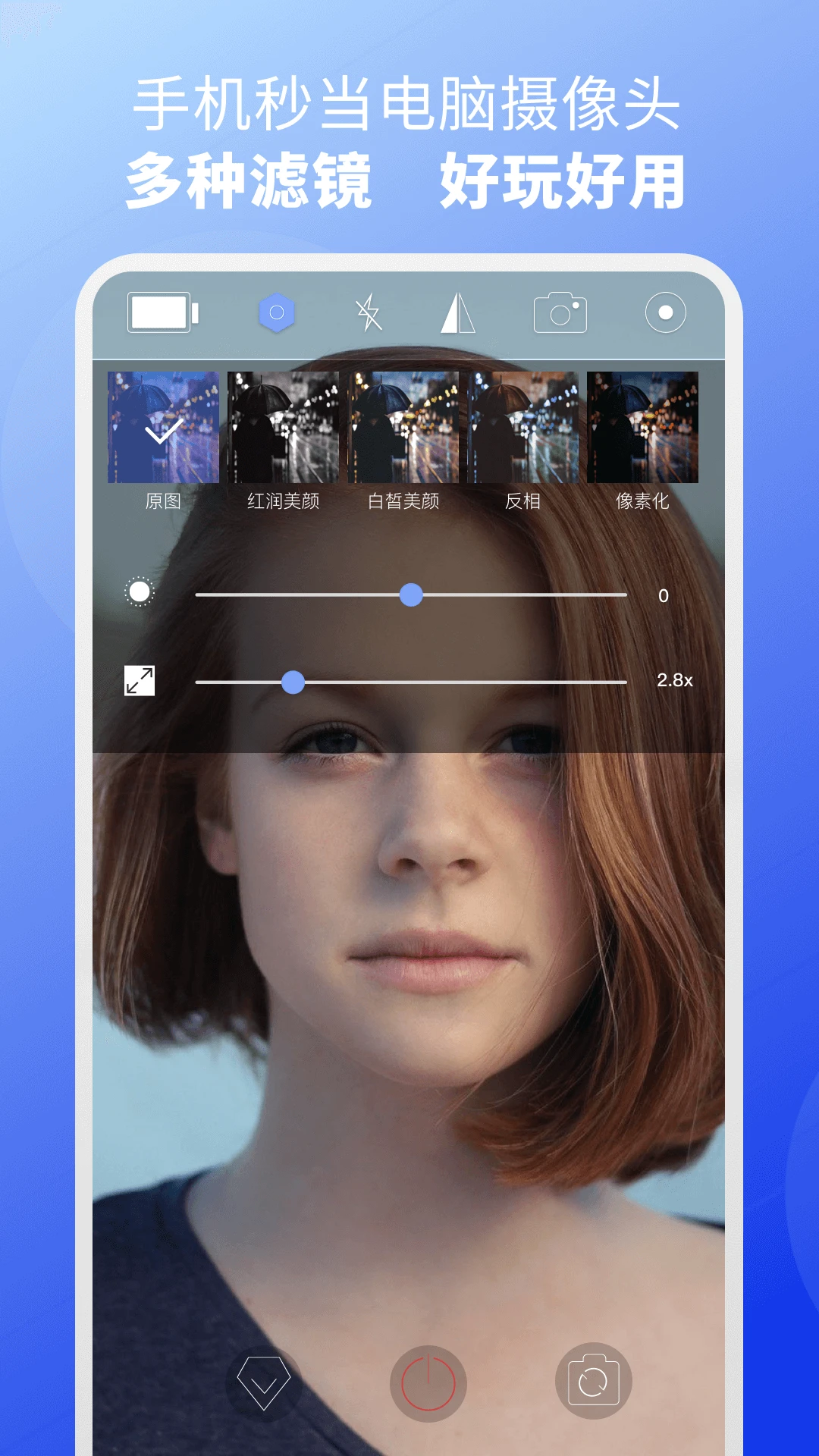
EV虚拟摄像头是一款能让手机秒变电脑高清摄像头和麦克风的实用工具,对于没有外接摄像头或者笔记本自带摄像头画质不佳的用户来说,它提供了一个非常灵活的解决方案。通过WIFI或USB数据线连接,手机即开即连,画面超低延迟,并且支持麦克风声音同步传输。无论是用于直播录屏、视频会议还是在线教学,它都能兼容主流软件,让手机一键成为电脑虚拟外设。更贴心的是,它支持手机息屏使用,有效降低耗电量,长时间使用也不用担心手机发烫。
1.首先检查手机和电脑是否处于同一个WIFI网络环境下,如果路由器开启了双频合一,建议将手机连接到2.4G频段,因为2.4G穿墙能力更强,连接更稳定。
2.如果使用的是USB连接方式,请确保数据线完好无损且插紧,尽量使用手机原装数据线,部分劣质线缆仅支持充电不支持数据传输。
3.关闭电脑上可能占用摄像头资源的其他软件,比如其他直播软件或视频会议软件,避免资源冲突导致连接中断。
4.在EV虚拟摄像头手机端设置中,尝试切换连接模式,比如从WIFI切换到USB,或者调整分辨率设置,降低分辨率可以有效减少带宽压力。
5.检查电脑防火墙设置,确保EV虚拟摄像头的电脑端程序被允许通过防火墙,避免被安全软件拦截导致连接不稳定。
6.如果问题依旧,可以尝试重启手机和电脑,并重新打开EV虚拟摄像头应用,让设备重新握手连接。
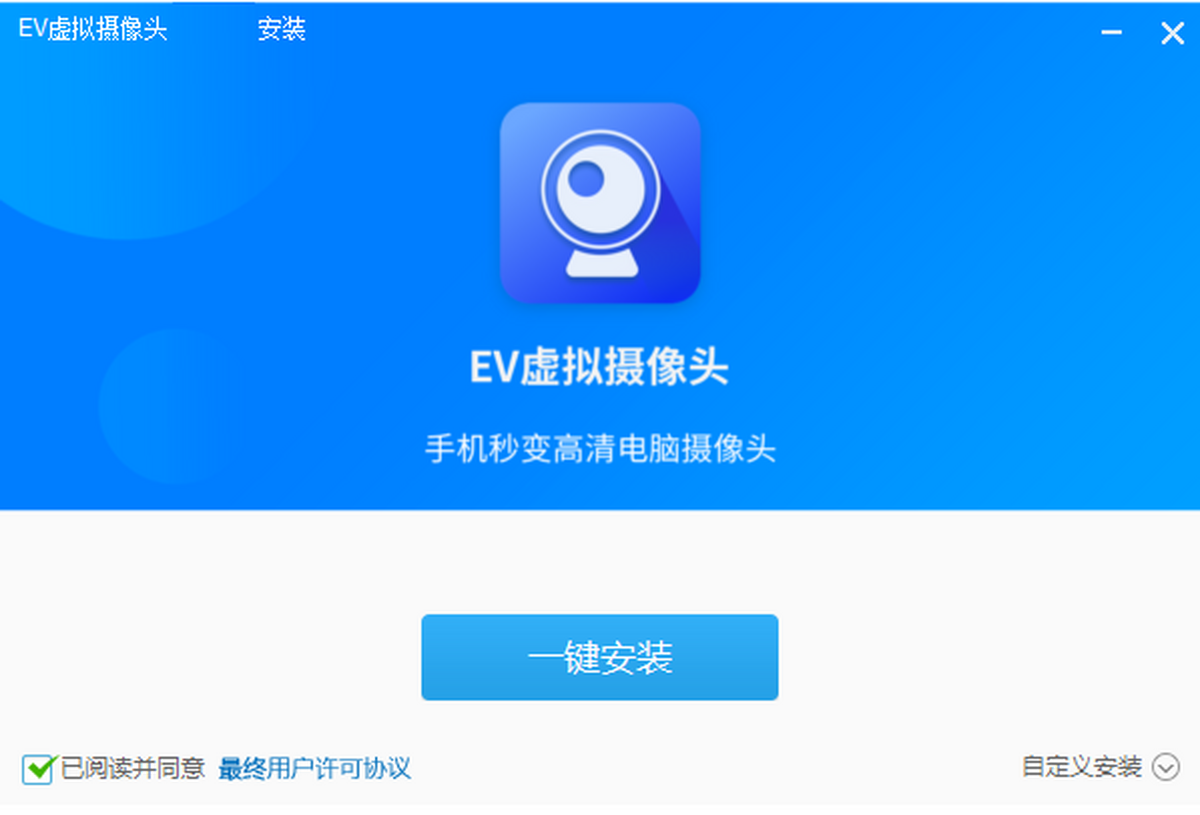
1.首先在手机和电脑上分别下载安装EV虚拟摄像头应用,电脑端安装完成后打开,界面会显示等待连接的状态。
2.确保手机和电脑连接在同一个WIFI网络下,或者使用USB数据线将手机与电脑连接。
3.打开手机上的EV虚拟摄像头应用,在主界面选择连接方式,点击WIFI连接或USB连接,应用会自动搜索电脑端。
4.搜索到电脑后点击连接,此时电脑端界面会显示手机的画面,说明连接成功。
5.打开你需要使用摄像头的软件,比如OBS、钉钉、腾讯会议等,在视频设置中选择EV虚拟摄像头作为视频源。
6.如果需要使用手机麦克风,在音频设置中选择EV虚拟摄像头作为音频输入设备即可。
7.在手机端可以根据需要调整画面分辨率、帧率等参数,也可以开启息屏使用功能,节省电量。
| 功能模块 | 详细说明 |
|---|---|
| 双模连接 | 支持WIFI无线连接和USB有线连接两种方式,WIFI连接方便灵活,USB连接延迟更低更稳定,用户可根据使用场景自由切换。 |
| 高清画质 | 手机摄像头普遍优于电脑自带摄像头,通过EV虚拟摄像头可以将手机的高清画面传输到电脑,支持多种分辨率调节,画面清晰细腻。 |
| 麦克风传输 | 不仅传输画面,还能将手机麦克风采集的声音同步传输到电脑,省去了额外购买麦克风的费用,声音清晰无杂音。 |
| 息屏省电 | 开启息屏功能后,手机屏幕关闭仍可继续传输画面,大幅降低耗电量,延长手机续航时间,适合长时间直播或会议使用。 |
| 广泛兼容 | 兼容OBS、斗鱼、虎牙、钉钉、腾讯会议、Zoom等主流录屏直播和视频会议软件,即装即用,无需复杂配置。 |
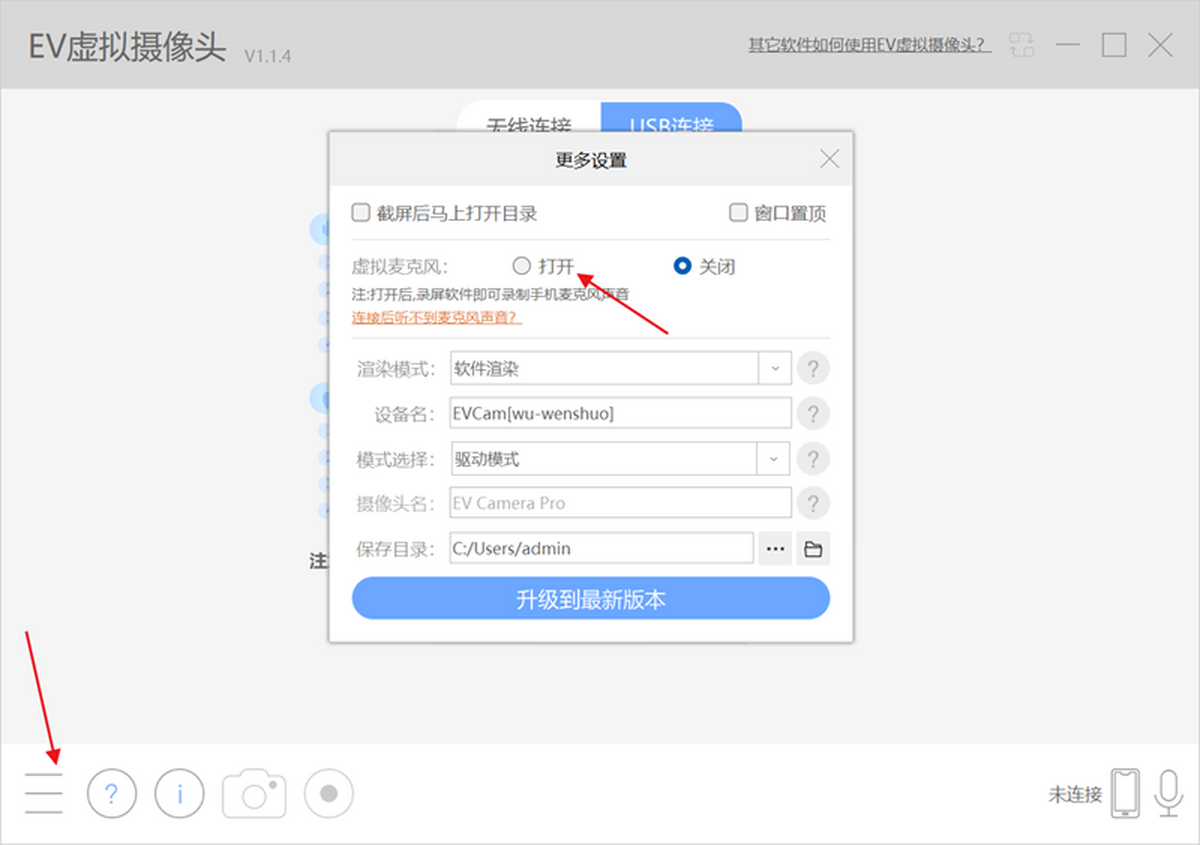
EV虚拟摄像头提供免费版本供用户下载使用,免费版已经包含了核心的虚拟摄像头功能和麦克风传输功能,可以满足日常直播、会议、网课等基本需求。不过免费版可能会在功能上有所限制,比如可调节的分辨率选项较少,或者连接时长有限制。如果用户需要更专业的功能,比如更高清的画质、更多参数调节、无水印等,可以关注软件内是否有付费升级选项。总体来说,免费版对于普通用户来说已经足够使用,建议先下载体验,觉得满意再考虑是否升级。
EV虚拟摄像头和iVCam都是将手机变成电脑摄像头的工具,但两者在细节上有所不同。EV虚拟摄像头支持WIFI和USB双模连接,操作界面简洁,对中文用户友好,且明确支持麦克风声音传输和息屏使用功能,耗电控制较好。iVCam也是一款老牌虚拟摄像头软件,功能稳定,但在免费版中可能会有水印或分辨率限制。EV虚拟摄像头在连接便捷性和省电优化方面做得更贴合国内用户习惯,且完全免费无广告干扰。用户可以根据自己的实际体验选择,如果注重中文界面和低功耗,EV虚拟摄像头是不错的选择。
| 软件名称 | 功能优势 | 评分 |
|---|---|---|
| iVCam | 老牌虚拟摄像头,连接稳定 | ★★★★☆ |
| DroidCam | 支持WIFI和USB,功能全面 | ★★★★☆ |
| EpocCam | 画质清晰,延迟较低 | ★★★★☆ |
| IRIUN Webcam | 免费无水印,操作简单 | ★★★★☆ |
| Camo | 专业级画质,支持多平台 | ★★★★★ |
查看全文






 Windows 10
Windows 11
Windows 10
Windows 11
鹿谷社区app官方下载正版 实用工具37.2M 中文 v3.0.5安卓版 26-09-15
下载
荣耀应用市场(荣耀应用商店)app最新版2026 实用工具45.7M 中文 v16.1.9.301安卓版 26-09-16
下载
lightroom安卓版中文版最新版正版 实用工具104.5M 中文 v11.5.22手机版 26-09-15
下载
APKPure安卓版下载安装最新版 实用工具22.8M 中文 v3.20.7803手机版 26-09-04
下载
oppo游戏中心app官方最新版2026 实用工具51.0M 中文 v17.0.1安卓版 26-05-14
下载
Scene骁龙工具箱最新版 实用工具7.2M 中文 v9.4.17 Alpha安卓版 26-09-08
下载
蓝河工具箱官方下载2026最新版 实用工具4.5M 中文 v6.14.1 安卓版 26-09-10
下载
准星助手官方下载正版(准星精灵) 实用工具6.7M 中文 v4.5最新版 26-07-28
下载
老外管理器蓝色版本(ZArchiver Pro) 实用工具5.4M 中文 v1.0.11 安卓版 26-09-11
下载
小小电脑app下载安装最新版 实用工具964.9M 中文 v4.2.3安卓版 26-09-10
下载
vivo浏览器最新版本官方版本(Browser) 实用工具217.5M 中文 v30.9.51.0最新版 26-09-20
下载
HappyMod游戏盒中文最新版本2026 实用工具20.0M 中文 v3.4.6安卓汉化版 26-09-18
下载 下载
下载 调音器和节拍器最新版本2026
 调音器和节拍器app安卓手机版
 即梦AI剪映软件官方正版手机版
 轻简商店app安卓手机版
 蓝奏搜索神器app安卓手机版
 一起搜Pro软件安卓手机版
 jiligamg(g站)叽哩叽哩游戏网最新版2026
 独响app官方下载安卓最新版
 软鸭社区app官方手机版
 DeepSeek app下载官方手机版
 3a云游戏app官方正版手机版
 完美平台手机app官方版(完美世界电竞)
 cy社区软件
 文生视频大模型
 修图的软件app
 免费好用的笔记app手机版推荐
 纯净小说软件
 同人文小说软件