


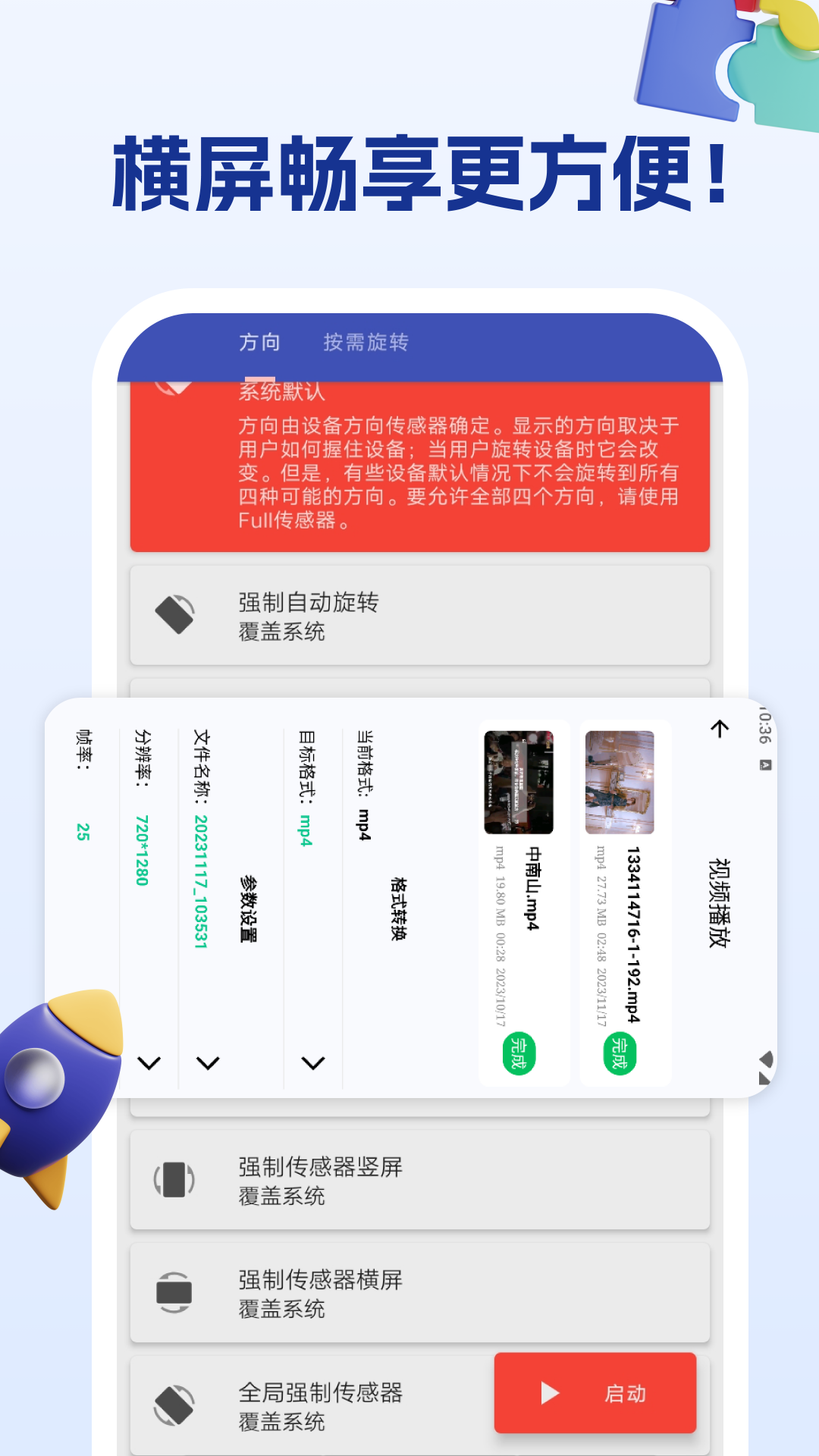
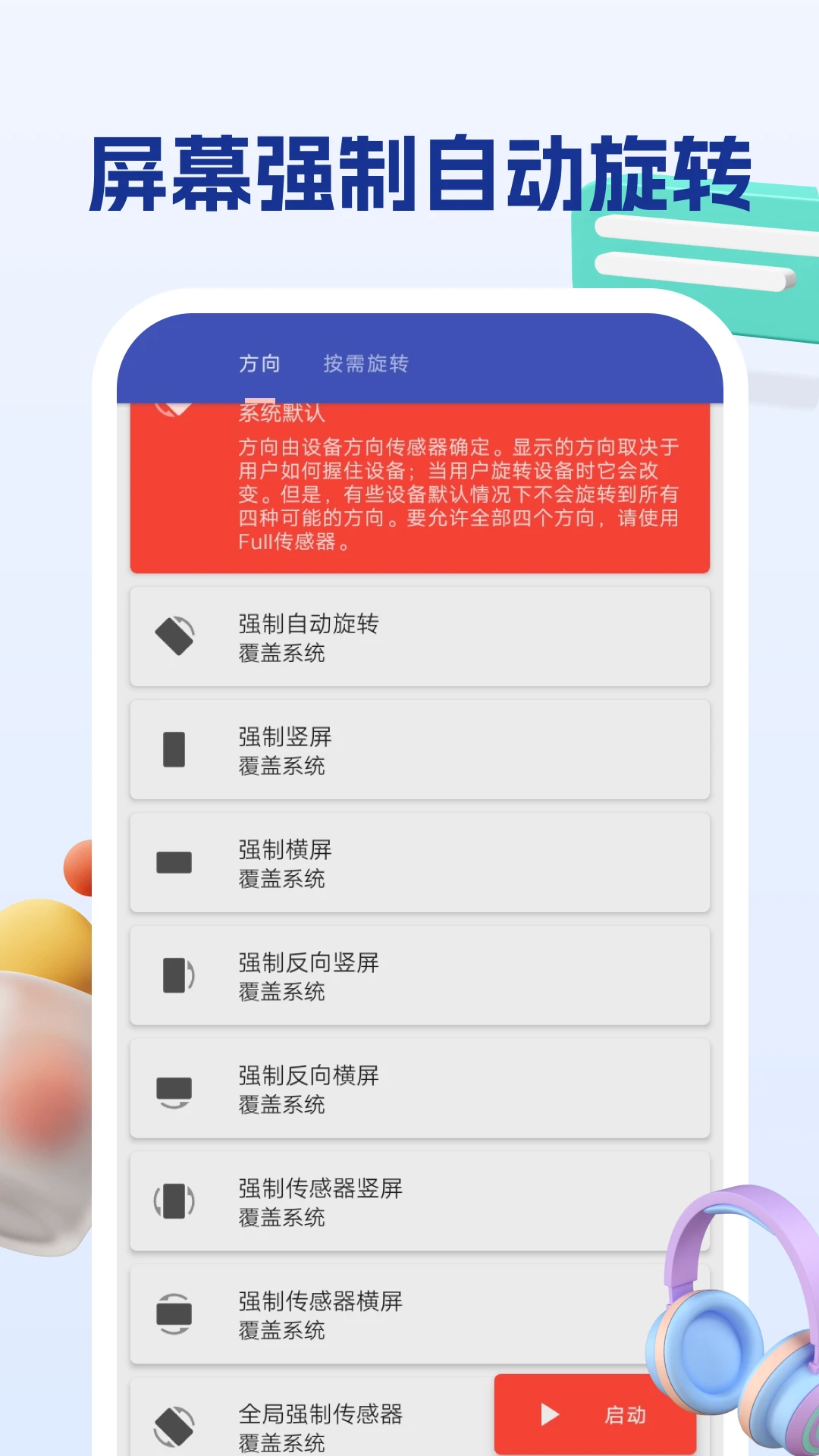

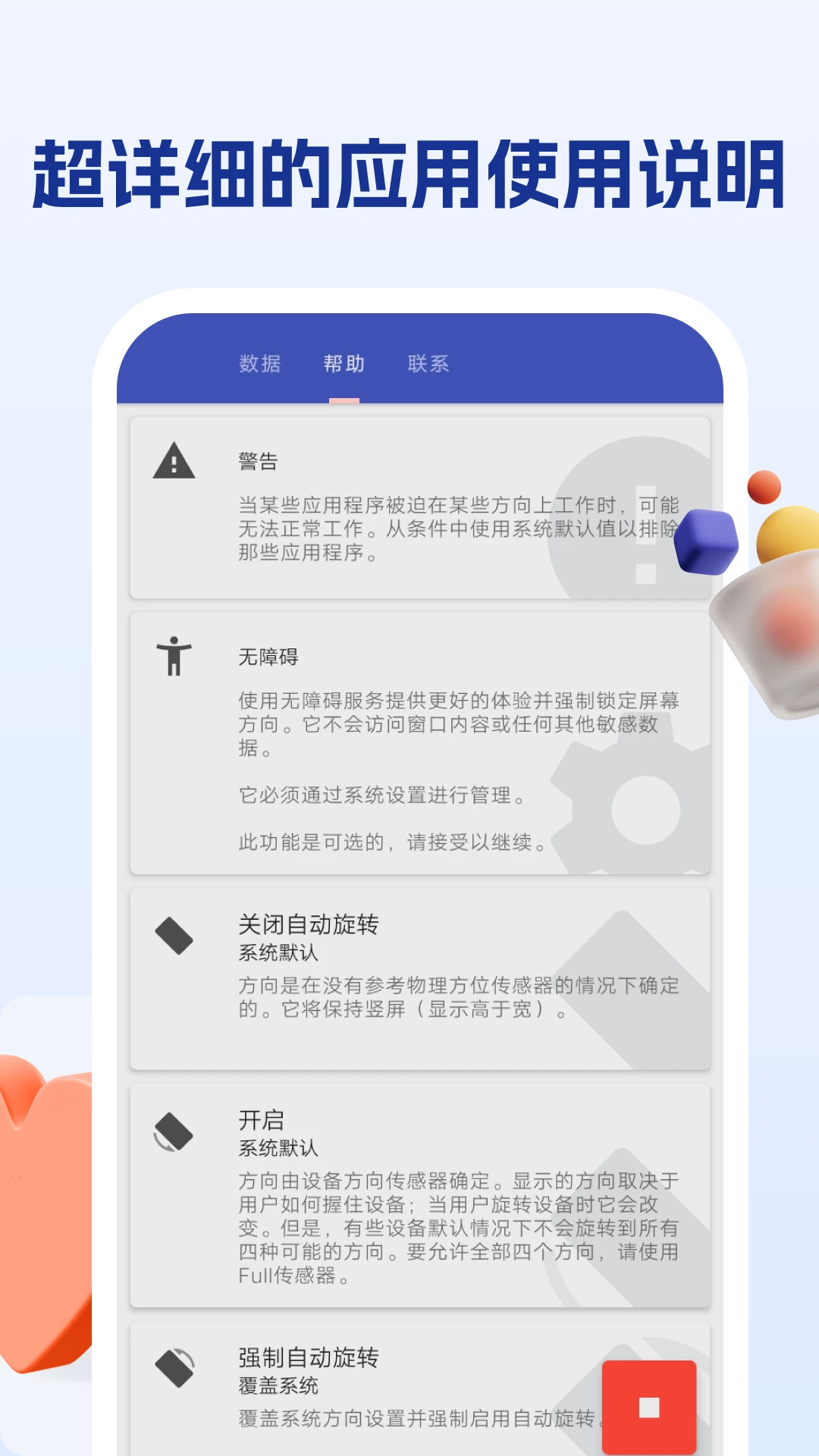
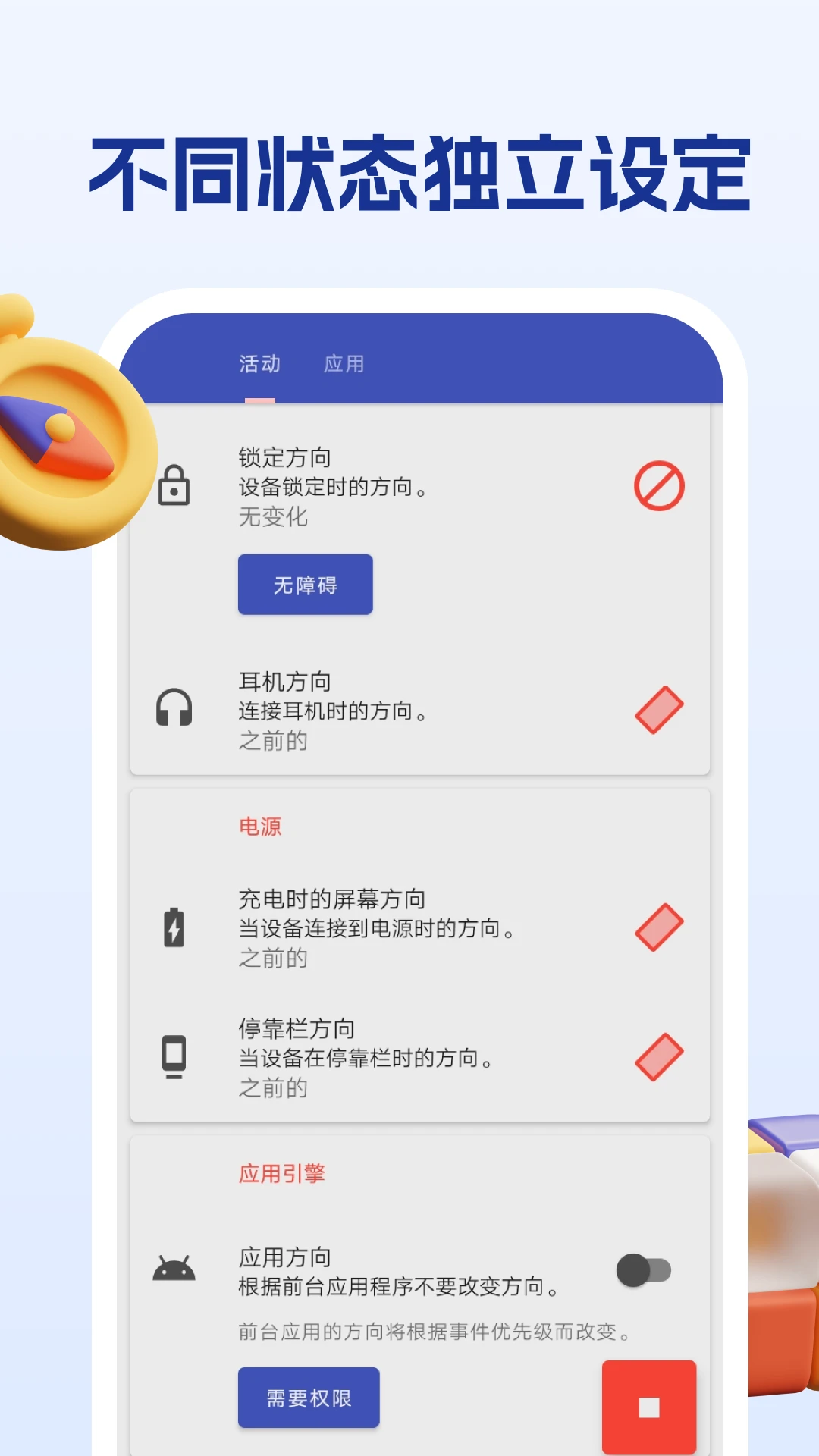
屏幕方向管理助手是一款专为安卓用户打造的免费屏幕旋转控制工具,能够帮助用户彻底摆脱手机自动旋转带来的困扰。无论是躺在床上看视频、玩游戏时想要锁定横屏,还是刷短视频时强制保持竖屏,这款软件都能轻松实现。它支持强制横屏、强制竖屏、反向横屏、反向竖屏以及传感器模式等多种方向设定,还能针对来电、耳机插入、充电等特殊场景单独配置屏幕方向。更贴心的是,用户可以为每个应用单独指定旋转规则,打开某个应用时自动切换到你想要的方向。界面简洁,操作直观,无需复杂设置即可快速上手,从此屏幕方向完全由你掌控。
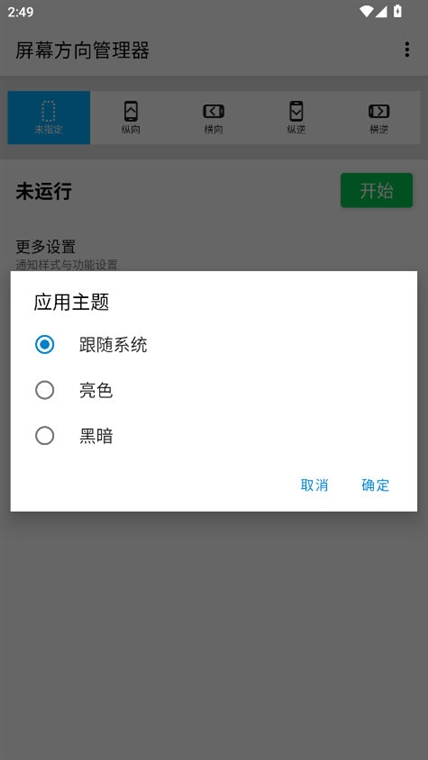
1. 下载并安装屏幕方向管理助手后,首次打开软件会看到主界面列出了当前所有已安装的应用。
2. 在应用列表中找到你想要单独设置屏幕方向的目标应用,点击进入该应用的专属配置页面。
3. 在配置页面中选择你希望该应用保持的屏幕方向,例如强制横屏、强制竖屏或传感器模式。
4. 返回主界面,确认该应用右侧的方向标识已更新为你设定的模式。
5. 打开目标应用,你会发现屏幕方向已经按照你的设定自动调整,不再随意旋转。
6. 如果需要临时恢复系统默认,可以在通知栏快捷开关中暂停屏幕方向管理助手的服务。
1. 如果只是想暂时停止方向锁定功能,可以下拉手机通知栏,找到屏幕方向管理助手的快捷开关,点击关闭即可。
2. 若需要彻底退出软件,进入屏幕方向管理助手主界面,点击右上角的菜单按钮,选择退出选项。
3. 在手机设置的应用管理中,找到屏幕方向管理助手,点击强行停止按钮也可以关闭后台服务。
4. 如果希望卸载软件,长按桌面图标选择卸载,或在应用管理中执行卸载操作,卸载后所有方向配置将一并清除。
5. 关闭后如需再次使用,重新打开软件并开启服务开关即可恢复之前保存的所有方向规则。
| 功能模块 | 功能说明 | 操作方式 |
|---|---|---|
| 强制旋转模式 | 支持强制横屏、强制竖屏、强制反向横屏、强制反向竖屏四种固定方向 | 在主界面顶部选择对应方向按钮即可全局生效 |
| 传感器模式 | 包含传感器横屏和传感器竖屏,跟随手机重力感应自动调整 | 在方向选择栏中点击传感器横屏或传感器竖屏图标 |
| 特殊状态设定 | 针对来电铃声、插入耳机、充电状态分别设定屏幕方向 | 进入设置页面,在特殊状态栏目中逐项配置 |
| 应用专属规则 | 为每个已安装应用单独指定屏幕方向,打开即生效 | 在应用列表中点击目标应用,选择对应方向模式 |
| 个性化细节设置 | 提供通知栏快捷开关、开机自启、震动反馈等细节选项 | 在软件设置界面中根据个人喜好逐项开启或关闭 |
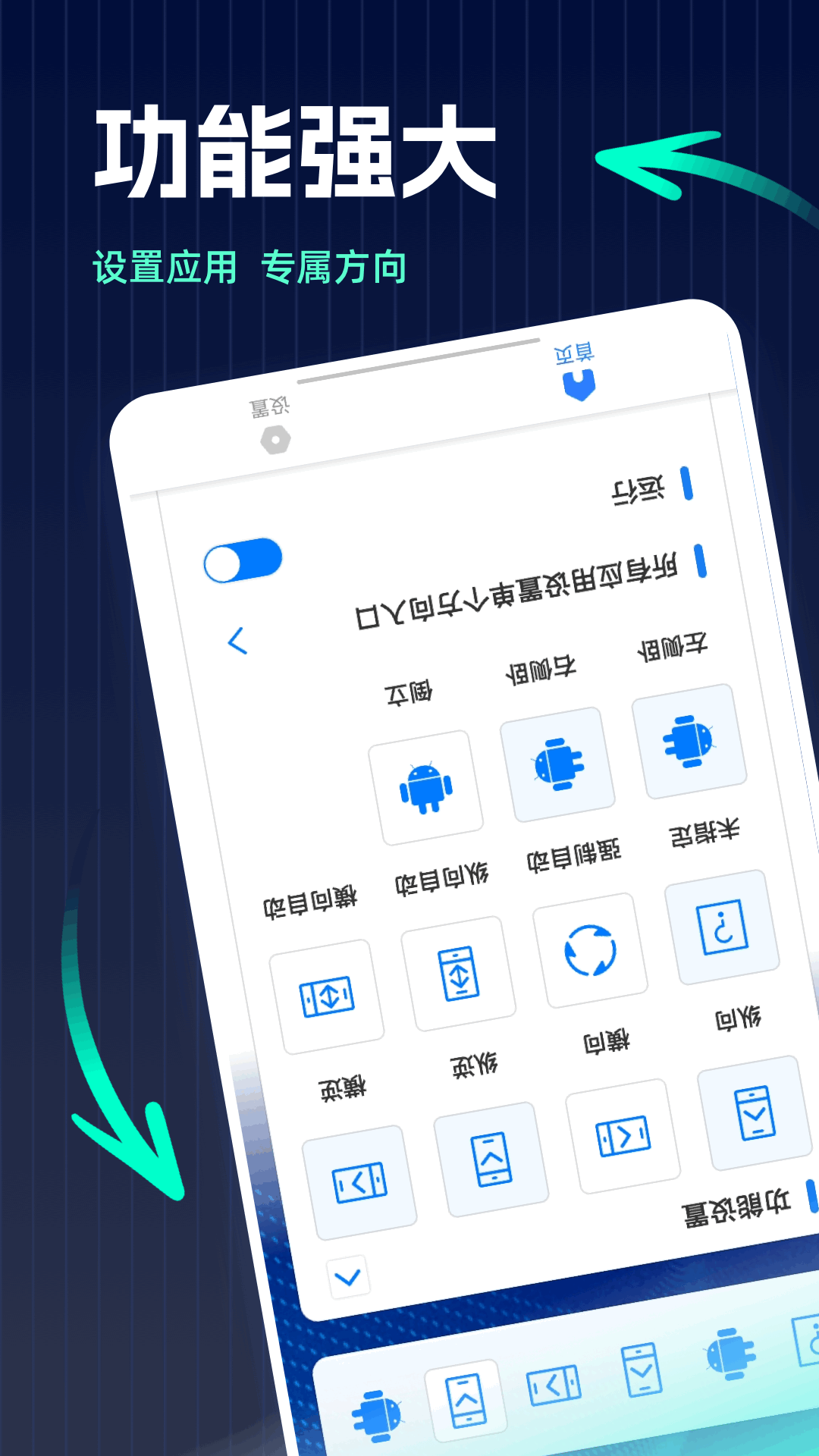
屏幕方向管理助手是一款正规的屏幕方向管理工具,不包含任何恶意代码或广告插件。它仅需获取屏幕方向控制相关的基础权限,不会读取用户的隐私数据、通讯录或短信内容。软件通过调用安卓系统原生的方向管理接口来实现功能,运行稳定可靠。用户可以从官方渠道或正规应用商店下载安装,避免使用来路不明的修改版本,即可放心使用。
屏幕方向管理助手安装完成后,图标会自动出现在手机桌面或应用抽屉中。如果桌面没有找到,可以进入手机的应用管理列表,搜索屏幕方向管理助手即可定位。部分手机在安装后可能将图标收纳到文件夹中,建议检查桌面文件夹。此外,也可以在手机设置的应用管理中查看已安装的屏幕方向管理助手,并创建桌面快捷方式方便日常使用。
查看全文






 Google_Pixel_10_Pro
 Google_Pixel_10_Pro
鹿谷社区app官方下载正版 实用工具37.2M 中文 v3.0.5安卓版 26-09-15
下载
荣耀应用市场(荣耀应用商店)app最新版2026 实用工具45.7M 中文 v16.1.9.301安卓版 26-09-16
下载
lightroom安卓版中文版最新版正版 实用工具104.5M 中文 v11.5.22手机版 26-09-15
下载
APKPure安卓版下载安装最新版 实用工具22.8M 中文 v3.20.7803手机版 26-09-04
下载
oppo游戏中心app官方最新版2026 实用工具51.0M 中文 v17.0.1安卓版 26-05-14
下载
Scene骁龙工具箱最新版 实用工具7.2M 中文 v9.4.17 Alpha安卓版 26-09-08
下载
蓝河工具箱官方下载2026最新版 实用工具4.5M 中文 v6.14.1 安卓版 26-09-10
下载
准星助手官方下载正版(准星精灵) 实用工具6.7M 中文 v4.5最新版 26-07-28
下载
老外管理器蓝色版本(ZArchiver Pro) 实用工具5.4M 中文 v1.0.11 安卓版 26-09-11
下载
小小电脑app下载安装最新版 实用工具964.9M 中文 v4.2.3安卓版 26-09-10
下载
vivo浏览器最新版本官方版本(Browser) 实用工具217.5M 中文 v30.9.51.0最新版 26-09-20
下载
HappyMod游戏盒中文最新版本2026 实用工具20.0M 中文 v3.4.6安卓汉化版 26-09-18
下载 下载
下载 调音器和节拍器最新版本2026
 调音器和节拍器app安卓手机版
 即梦AI剪映软件官方正版手机版
 轻简商店app安卓手机版
 蓝奏搜索神器app安卓手机版
 一起搜Pro软件安卓手机版
 jiligamg(g站)叽哩叽哩游戏网最新版2026
 独响app官方下载安卓最新版
 软鸭社区app官方手机版
 DeepSeek app下载官方手机版
 3a云游戏app官方正版手机版
 完美平台手机app官方版(完美世界电竞)
 游戏交易平台
 cy社区软件
 文生视频大模型
 修图的软件app
 免费好用的笔记app手机版推荐
 纯净小说软件