



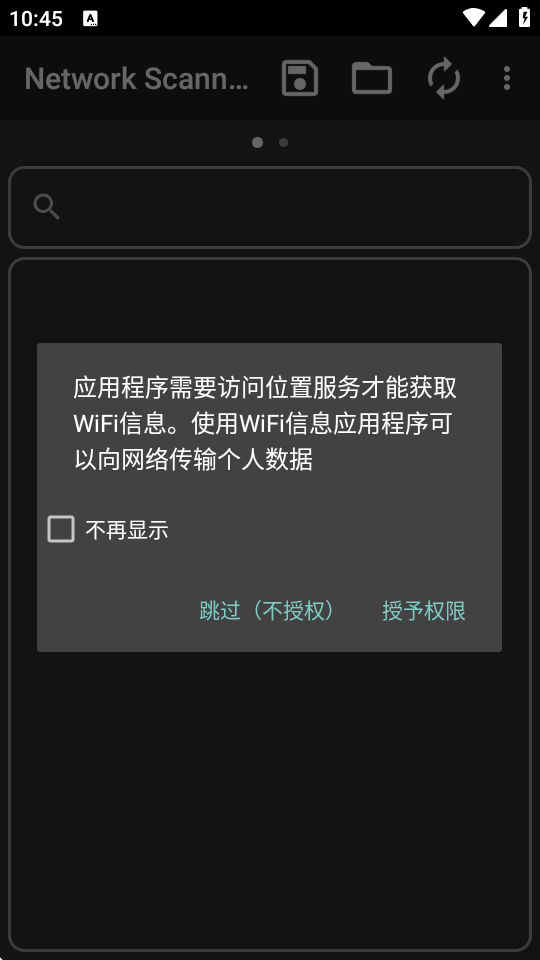
Network Scanner高级版下载安装是一款方便好用的局域网扫描工具,让你轻松掌握网络信息。它不仅能显示手机的IP地址和MAC地址,还提供IP计算、Ping工具、路由器追踪等功能,让你轻松诊断网络问题。更重要的是,它支持端口扫描、网络唤醒和远程端口扫描,让你能更深入地了解网络环境,为你的网络管理提供更多便利。
一、安装Network Scanner中文版
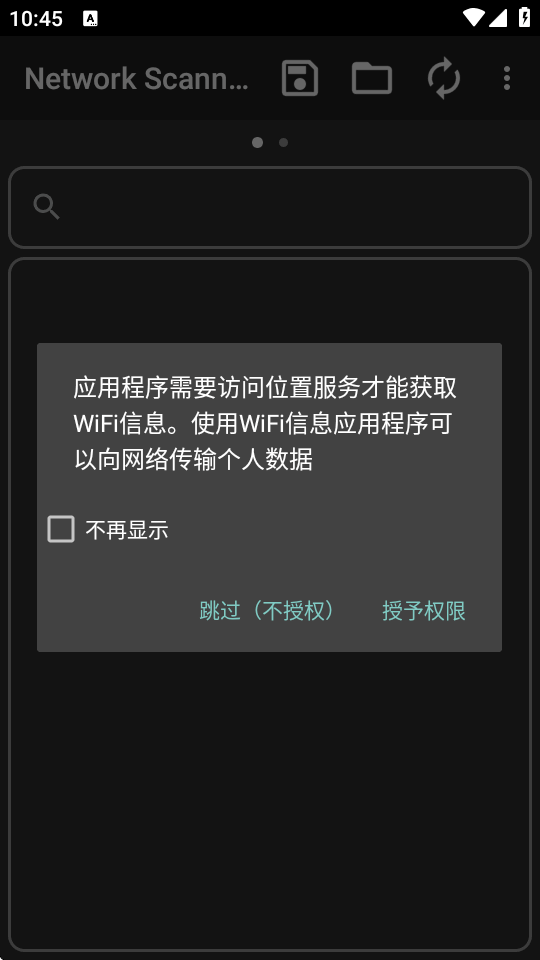
1.从本站下载 中文版 APK 文件。
2.在安卓设备上启用「未知来源」安装选项。
3.点击下载的 APK 文件并按照提示进行安装。
二、使用

1.打开 应用。
2.点击「扫描」按钮。
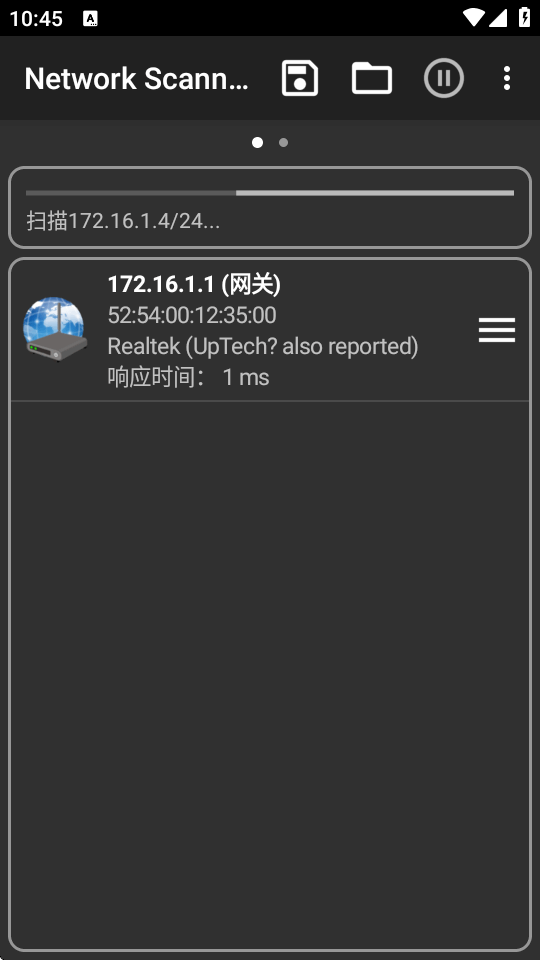
3.稍等片刻, 会自动检索您网络上的设备。
三、查看设备信息
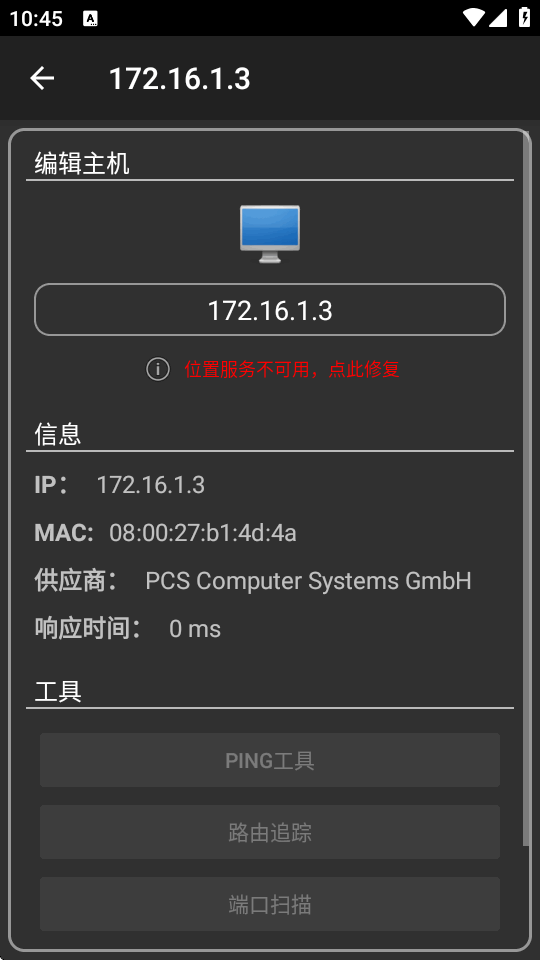
1.点击设备名称以查看其详细信息。
2.点击右侧的菜单图标 (?) 以访问以下选项:
· 复制 IP 地址
· 复制 MAC 地址

· 复制设备名称
3.向右滑动以查看该设备的 IP 地址配置信息。
四、配置 IP 地址 (仅适用于特定路由器)
1.向右滑动以选择「配置 IP 地址」选项卡。
2.输入要配置的新 IP 地址。
3.点击「保存」按钮以应用更改。
是一款实用的网络工具,可帮助您查找已连接到网络的所有设备。它不仅可用于家庭网络,还可以用于专业任务,例如端口扫描和过滤主机。
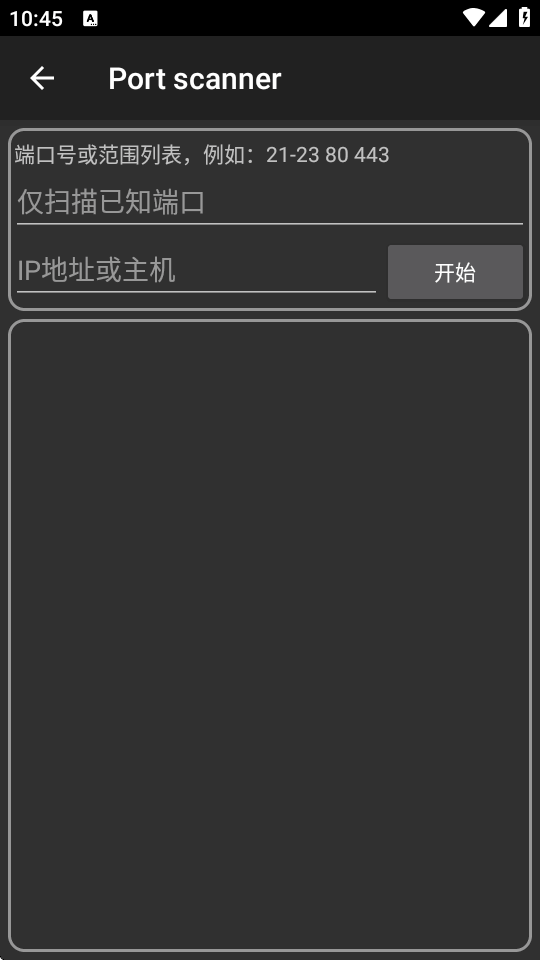
Network Scanner功能:
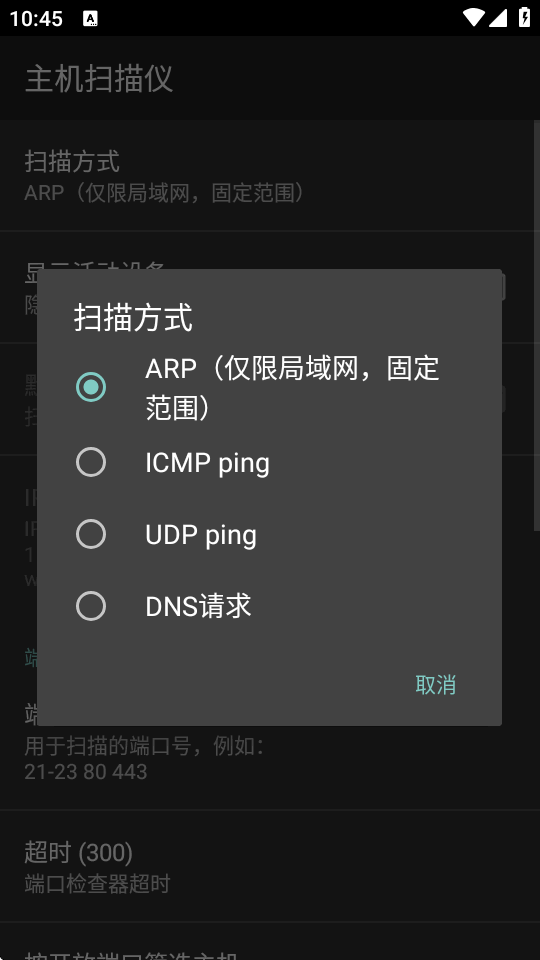
· 4种扫描模式:ARP读取、ICMP ping、UDP ping、DNS请求
· 手动选择DNS服务器扫描专用网络
· 动态端口扫描
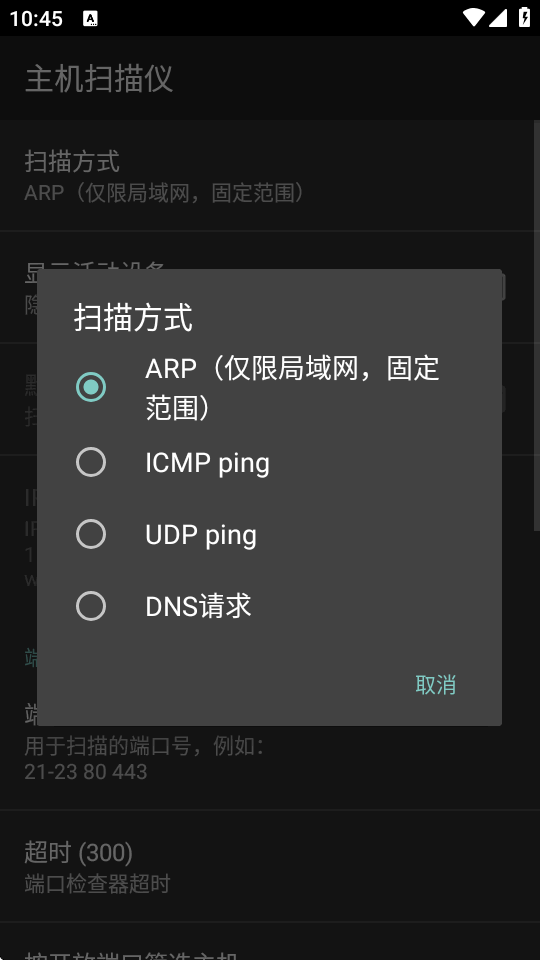
· 通过打开的端口过滤主机
Network Scanner找不到mac
1、检查网络设置:确保网络扫描仪和 Mac 都已正确配置为使用相同的网络和子网掩码。
2、更新固件:确保网络扫描仪和 Mac 运行最新的固件版本。
3、禁用防火墙:网络扫描程序或 Mac 上的防火墙可能会阻止通信。请暂时禁用防火墙以进行测试。
4、使用命令行:在 Mac 上运行 "arp -a" 命令以查看连接到网络的设备列表。如果扫描仪无法识别 Mac,则其 MAC 地址可能不会出现在列表中。
工具 1:IP 计算器
功能:计算网络中设备的 IP 地址、子网掩码和网关。
用途:配置新设备,规划网络拓扑。
工具 2:Ping 工具
功能:发送数据包到远程设备,检查设备是否可达并测量响应时间。
用途:故障排除网络连接问题,验证设备在线状态。
工具 3:路由追踪
功能:跟踪数据包从源设备到目标设备的路径,列出沿途经过的路由器。
用途:诊断网络延迟和路由问题,识别导致延迟的网络节点。
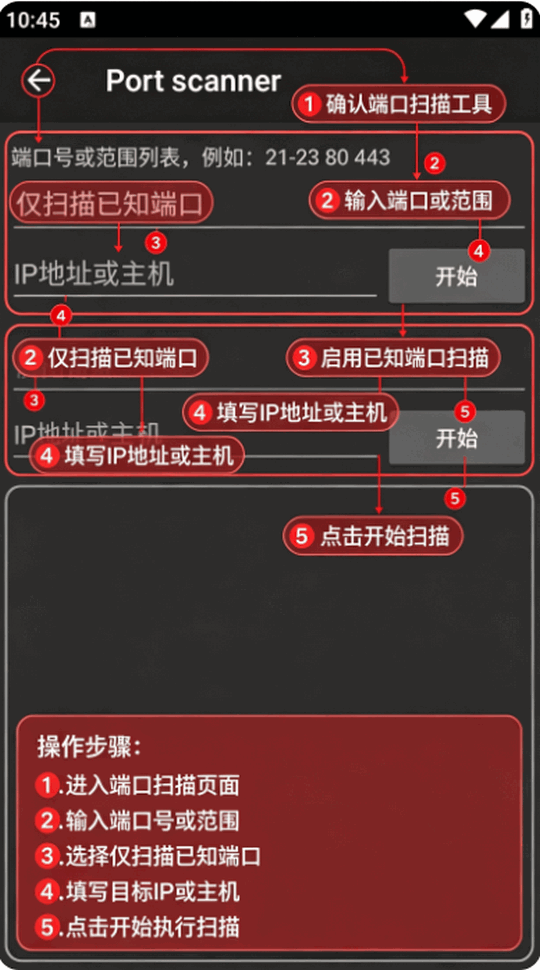
工具 4:端口扫描
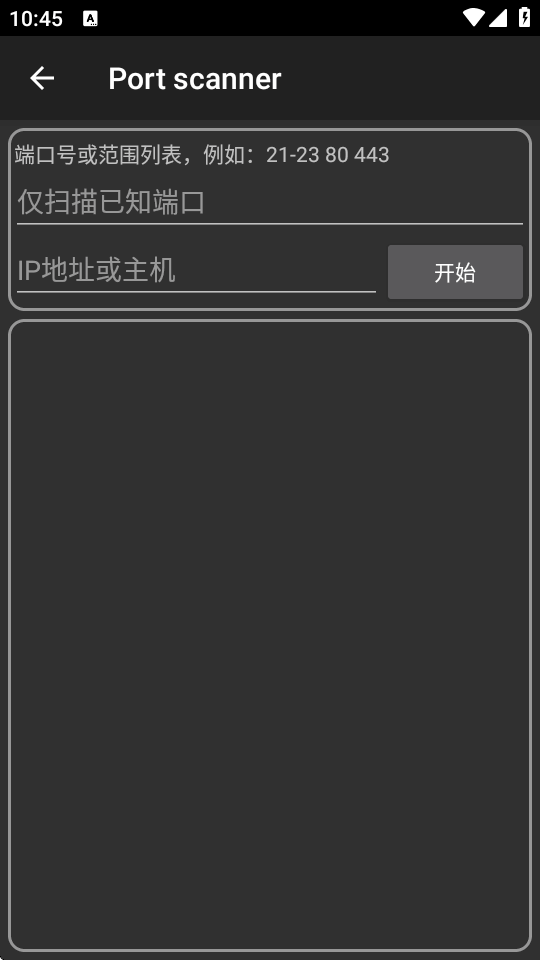
功能:扫描远程设备的 TCP 或 UDP 端口,查看哪些端口已打开或关闭。
用途:识别可能的漏洞,验证服务是否正在运行。
工具 5:网络唤醒(WOL)
功能:通过发送特殊数据包远程唤醒处于睡眠模式的计算机。
用途:远程访问计算机,无需物理互动。
工具 6:远程端口扫描
功能:通过互联网扫描远程设备的端口,以识别远程位置的漏洞和服务。
用途:进行安全评估,检测未经授权的访问。
1、找不到扫描仪设备
现象:软件中显示无法检测到扫描仪。
原因:电脑与扫描仪不在同一局域网内,或IP地址配置错误。
解决方法:确认扫描仪和电脑连接的是同一个Wi-Fi或路由网络(注意2.4G和5G频段或访客网络隔离)。检查并确认设备的IP地址是否正确输入,尝试在电脑命令行使用ping命令测试连通性。
2、可以打印但不能扫描
现象:网络打印功能正常,但点击扫描提示超时或无响应。
原因:扫描驱动程序的网络端口配置不正确,或防火墙阻止了扫描端口。
解决方法:打开设备的扫描仪属性,检查并重新配置正确的端口和显示名称。重新安装或更新官方的网络扫描驱动程序。
3、防火墙与安全软件拦截
现象:局域网内其他设备正常,特定电脑无法使用。
原因:Windows防火墙或第三方杀毒软件(如ESET等)将扫描通信端口拦截。
解决方法:暂时关闭防火墙测试。在防火墙设置中允许扫描仪的通信程序及对应端口通过。
查看全文






 Windows 11
Windows 10
Windows 11
Windows 10
鹿谷社区app官方下载正版 实用工具37.7M 中文 v3.3.0 安卓版 26-10-19
下载
荣耀应用市场(荣耀应用商店)app最新版2026 实用工具45.7M 中文 v16.1.9.302安卓版 26-10-19
下载
lightroom安卓版中文版最新版正版 实用工具120.2M 中文 v11.5.22手机版 26-09-15
下载
APKPure安卓版下载安装最新版 实用工具23.2M 中文 v3.20.8002手机版 26-10-08
下载
oppo游戏中心app官方最新版2026 实用工具36.1M 中文 v17.1.0安卓版 26-10-02
下载
Scene骁龙工具箱最新版 实用工具7.2M 中文 v9.4.17 Alpha安卓版 26-09-08
下载
蓝河工具箱官方下载2026最新版 实用工具4.9M 中文 v7.2安卓版 26-10-19
下载
准星助手官方下载正版(准星精灵) 实用工具6.7M 中文 v4.5最新版 26-07-28
下载
老外管理器蓝色版本(ZArchiver Pro) 实用工具5.4M 中文 v1.0.11 安卓版 26-10-10
下载
小小电脑app下载安装最新版 实用工具964.9M 中文 v4.2.3-alpha1安卓版 26-10-10
下载
HappyMod游戏盒中文最新版本2026 实用工具20.0M 中文 v3.4.6安卓汉化版 26-09-18
下载
vivo浏览器最新版本官方版本(Browser) 实用工具218.3M 中文 v31.1.70.0最新版 26-10-02
下载 下载
下载 佳影游戏厅2官方最新版本
 秒剪制作视频app安卓手机版
 菜菜音乐盒免费版下载手机版
 海螺AI软件安卓手机版(改为MiniMax)
 软鸭社区app官方手机版
 (回森)光音app下载安装最新版本
 飞猫管家app下载并安装最新版
 游民星空app下载安卓最新版本
 ardrawing软件下载安卓最新版
 ar drawing官方下载正版软件
 painter官方正版下载2026最新版
 自带音源的播放器
 汽水音乐免费听歌软件合集
 免root玩机shizuku配套应用
 安卓免费投屏软件
 网站转应用
网站转应用
 好用的游戏盒子app官方版