

连连速点是一款专为提升手机操作效率而设计的触控辅助工具,能够帮助用户自动完成重复性的点击与滑动操作。无论是日常刷视频、游戏挂机,还是处理一些机械化的手机任务,它都能通过自定义参数设置来解放双手。软件界面简洁直观,无需编写复杂脚本,通过悬浮窗权限即可快速启动连点或滑动轨迹,支持用户自行设定点击次数、频率以及滑动路径。对于需要长时间重复操作手机的用户来说,连连速点提供了一种轻松省力的解决方案,让繁琐的重复动作变得简单高效。
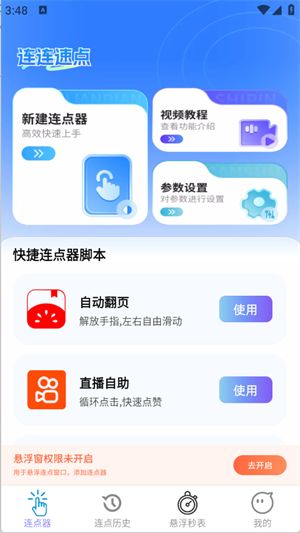
1.在本站下载并安装好连连速点官方版后,点击桌面图标进入软件首页。
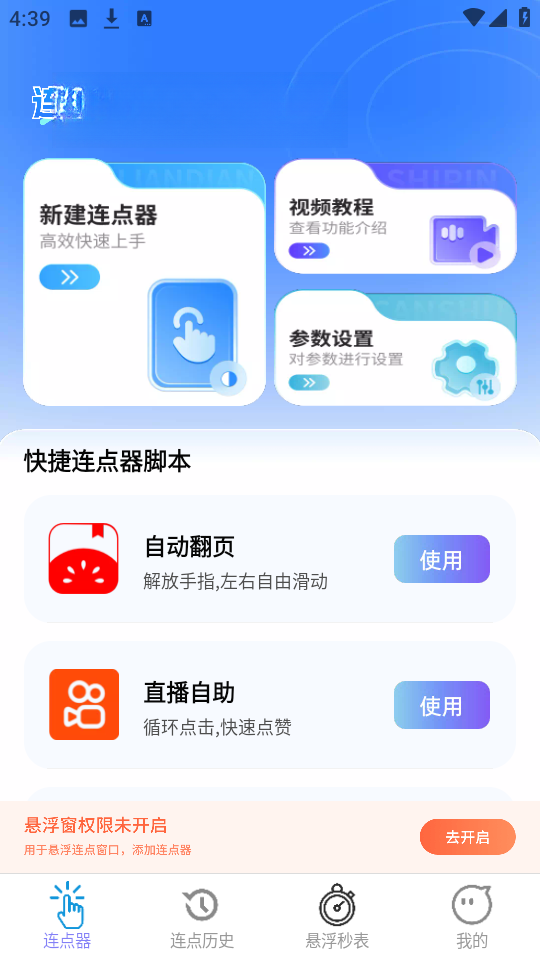
2.在首页界面中找到并点击“悬浮窗开启权限”的按钮,系统会自动跳转到手机的应用权限管理页面。
3.在权限管理页面中,找到“显示悬浮窗”或“在其他应用上层显示”的选项,将其开关打开。
4.部分手机系统可能会弹出二次确认窗口,请点击“允许”或“始终允许”以确保权限生效。
5.返回连连速点首页,如果界面提示权限已开启,说明悬浮窗权限配置成功,可以开始使用连点功能了。
1.确认悬浮窗权限开启后,回到软件首页,点击“新建连点器”或类似的创建按钮。
2.在弹出的创建类型选择中,根据你的需求选择“连点”模式或“滑动”模式。
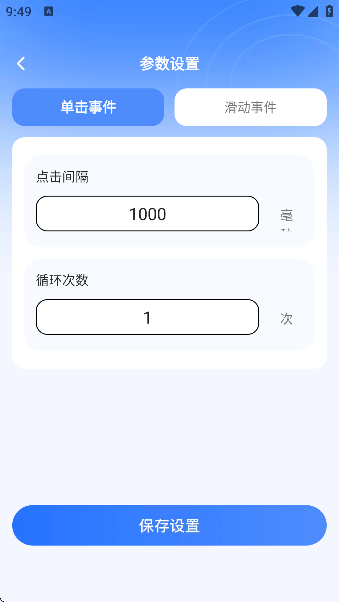
3.进入参数设置界面,你可以自定义点击的频率(毫秒)、点击的次数以及点击的位置。
4.如果需要进行滑动操作,可以设置滑动的起点、终点坐标以及滑动的持续时间。
5.设置完成后点击保存,回到首页点击“开始”按钮,悬浮窗就会自动执行你设定的操作了。
1.首先确保连连速点官方版已经获取了悬浮窗权限,这是滑动功能正常工作的前提。
2.在软件主界面点击预设好的滑动模板,或者手动新建一个滑动事件。
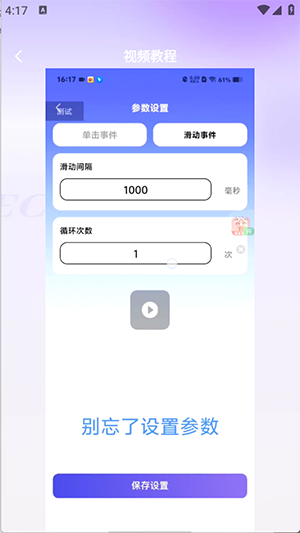
3.进入滑动参数设置页面,根据你的屏幕分辨率设置滑动的起始坐标和结束坐标。
4.设置滑动的时间间隔和滑动持续时间,这决定了滑动的速度和流畅度。
5.保存设置后启动连点器,软件就会按照设定的轨迹自动滑动屏幕,比如自动刷短视频。
| 功能名称 | 功能说明 | 适用场景 |
|---|---|---|
| 自定义连点 | 支持设置点击次数、频率和位置,实现精准自动化点击。 | 游戏挂机、重复点击任务 |
| 滑动轨迹 | 可自定义滑动起点、终点和持续时间,模拟真实滑动操作。 | 自动刷视频、页面滚动 |
| 定时启动 | 设定时间自动执行预设操作,无需人工值守。 | 定时签到、定时任务 |
| 脚本模板 | 内置多种场景模板,一键套用,降低新手使用门槛。 | 常用操作快速配置 |
针对需要高频点击的任务,软件可以稳定持续地执行点击操作,避免手动操作带来的疲劳感,同时提升任务完成效率。
适用于自动化办公、网站操作等场景,通过预设参数减少手动重复劳动,提高工作自动化程度。
连连速点官方版是一款正规的触控辅助工具,本身不包含恶意代码或病毒。用户从本站下载安装包可以确保文件安全。需要注意的是,软件需要获取悬浮窗权限才能正常工作,这是实现自动点击和滑动的必要条件。建议用户在使用时遵守相关平台的使用规则,避免在涉及账号安全的敏感操作中过度依赖自动化工具。只要从正规渠道下载,并合理使用,连连速点官方版是安全可靠的。
使用连连速点官方版非常简单,主要分为三步:第一步,下载安装后打开软件,根据提示开启悬浮窗权限;第二步,在首页新建连点器或滑动事件,根据你的需求设置点击频率、次数或滑动轨迹等参数;第三步,保存配置后点击“开始”按钮,软件就会通过悬浮窗自动执行你设定的操作。如果需要停止,点击悬浮窗上的停止按钮即可。整个过程无需Root权限,操作门槛低,新手也能快速上手。
| 软件名称 | 功能优势 | 评分 |
|---|---|---|
| 自动点击器 | 支持多点触控,操作简单 | ★★★★☆ |
| 连点器大师 | 免Root,功能丰富 | ★★★★☆ |
| 滑屏助手 | 专注滑动轨迹模拟 | ★★★★ |
| 手机自动化工具 | 脚本录制,定时执行 | ★★★★ |
| 按键精灵 | 老牌脚本工具,生态完善 | ★★★★☆ |
查看全文






 Sony_Xperia_1_VII
 Windows 11
鹿谷社区app官方下载正版 实用工具37.7M 中文 v3.3.0 安卓版 26-10-19
下载
荣耀应用市场(荣耀应用商店)app最新版2026 实用工具45.7M 中文 v16.1.9.302安卓版 26-10-19
下载
lightroom安卓版中文版最新版正版 实用工具120.2M 中文 v11.5.22手机版 26-09-15
下载
APKPure安卓版下载安装最新版 实用工具23.2M 中文 v3.20.8002手机版 26-10-08
下载
oppo游戏中心app官方最新版2026 实用工具36.1M 中文 v17.1.0安卓版 26-10-02
下载
Scene骁龙工具箱最新版 实用工具7.2M 中文 v9.4.17 Alpha安卓版 26-09-08
下载
蓝河工具箱官方下载2026最新版 实用工具4.9M 中文 v7.2安卓版 26-10-19
下载
准星助手官方下载正版(准星精灵) 实用工具6.7M 中文 v4.5最新版 26-07-28
下载
老外管理器蓝色版本(ZArchiver Pro) 实用工具5.4M 中文 v1.0.11 安卓版 26-10-10
下载
小小电脑app下载安装最新版 实用工具964.9M 中文 v4.2.3-alpha1安卓版 26-10-10
下载
HappyMod游戏盒中文最新版本2026 实用工具20.0M 中文 v3.4.6安卓汉化版 26-09-18
下载
vivo浏览器最新版本官方版本(Browser) 实用工具218.3M 中文 v31.1.70.0最新版 26-10-02
下载 下载
下载 佳影游戏厅2官方最新版本
 秒剪制作视频app安卓手机版
 菜菜音乐盒免费版下载手机版
 海螺AI软件安卓手机版(改为MiniMax)
 软鸭社区app官方手机版
 (回森)光音app下载安装最新版本
 飞猫管家app下载并安装最新版
 游民星空app下载安卓最新版本
 ardrawing软件下载安卓最新版
 ar drawing官方下载正版软件
 painter官方正版下载2026最新版
 自带音源的播放器
 汽水音乐免费听歌软件合集
 免root玩机shizuku配套应用
 安卓免费投屏软件
 网站转应用
网站转应用
 好用的游戏盒子app官方版