


ZCode 远控是一款专门针对移动端打造的远程控制工具,采用独立App容器承载远控网页服务,全面优化了触屏点击、滑动、缩放等操作逻辑,让手机远程操控也能拥有精准流畅的手感。它专注于远程控制页面的加载与交互适配,操作逻辑与网页端完全同步,熟悉网页版的用户可无缝迁移使用,无需任何学习成本。应用不含任何多余广告组件,启动快、占用低,并针对安卓系统后台管理机制进行了专项适配,远程连接更稳定,意外中断后也能快速自动重连。无论是远程办公、协助家人操作设备,还是管理服务器,ZCode 远控都能提供低延迟、高响应的移动远控体验。
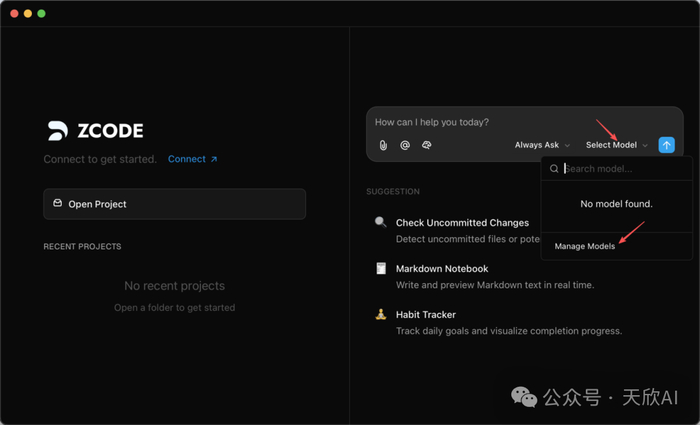
针对手机触屏重新设计点击、滑动、缩放逻辑,远程操作跟手不漂移,告别延迟卡顿,让移动端也能享受精准流畅的远控手感。
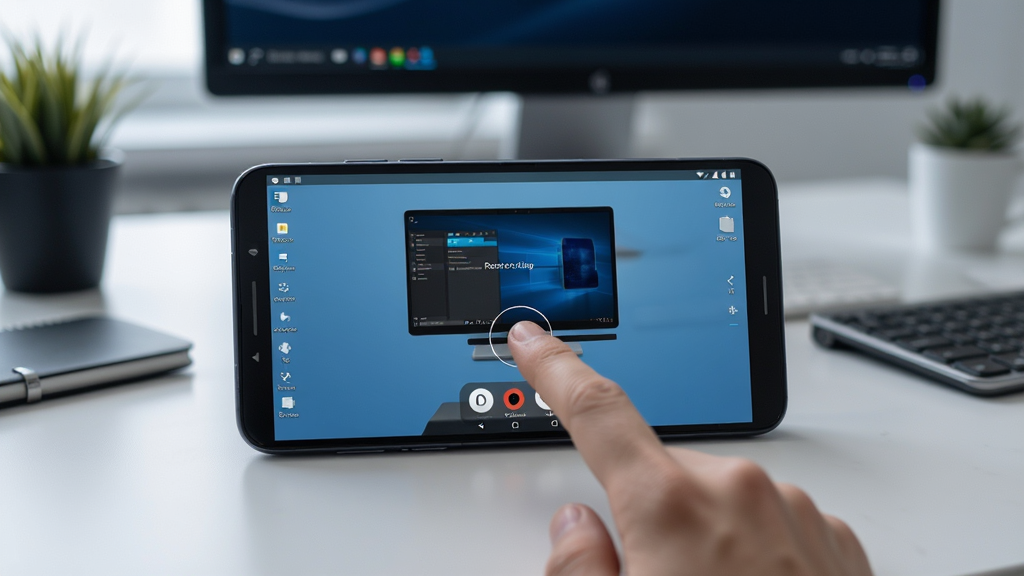
操作逻辑与网页版完全同步,老用户无需重新学习,登录即用,大幅降低使用门槛,远程连接更高效。
应用启动迅速,运行占用极低,不含任何广告弹窗,适配性强,老旧机型也能流畅运行。
针对安卓系统后台管理机制优化,远程连接保持稳定,意外断线后可快速自动重连,减少等待时间。
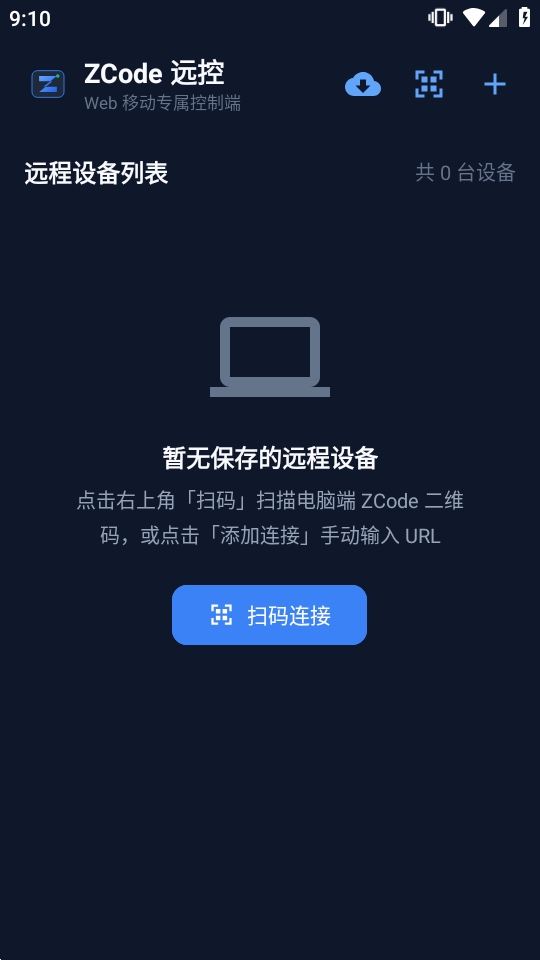
1.下载安装ZCode远控后打开,进入软件主页。
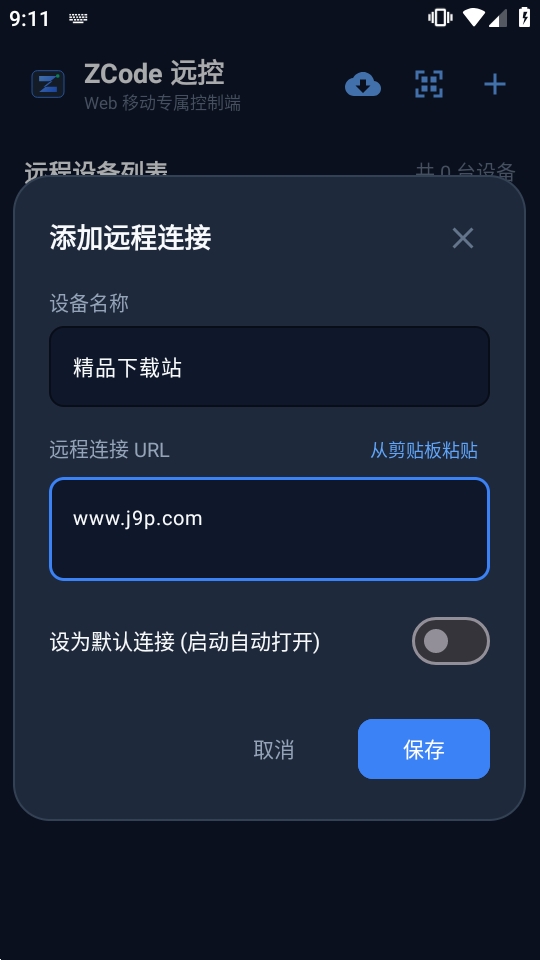
2.点击右上角【+】按钮,弹出添加远程连接的窗口。
3.手动输入被控设备的连接信息,确认无误后点击【保存】。
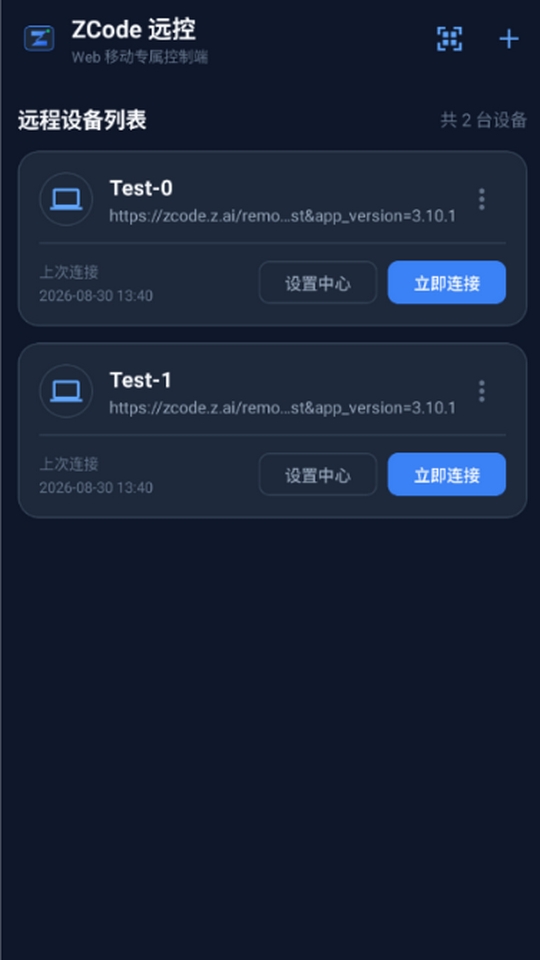
4.返回主页即可在设备列表中看到刚添加的设备。
5.也可以点击【扫码连接】,用手机扫描被控端展示的二维码完成快速添加。
6.连接成功后即可开始远程操控,支持触屏手势操作。
| 功能模块 | 操作说明 | 亮点 |
|---|---|---|
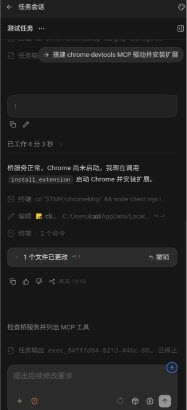
| 设置中心 | 连接设备后进入设置中心,可快速配置任务、打开浏览器插件 | 参数一目了然 |
| 设备状态审查 | 在设置中心查看相关参数与审查内容,实时掌握设备状态 | 状态实时同步 |
| 扫码连接 | 点击主页【扫码连接】,扫描被控端二维码即可添加设备 | 免输入更快捷 |
| 自动重连 | 远程连接意外中断时,应用自动快速重新建立连接 | 稳定不掉线 |
| 触屏手势 | 支持点击、滑动、缩放等触屏操作,与网页端逻辑一致 | 上手零成本 |
1.切换稳定WiFi网络,避免移动网络信号波动拖慢页面加载。
2.定期清理软件缓存,释放本地存储空间,保持运行流畅。
3.关闭手机省电模式,解除CPU降频限制,提升容器运行性能。
4.检查被控端网络是否正常,确保双方网络通畅。
5.如遇连接失败,可尝试重新启动App或重新扫码添加设备。
ZCode 远控本身是一款正规的远程控制工具,采用独立App容器承载网页服务,不包含恶意代码与广告插件。但用户需注意:不要随意连接陌生设备,不要向他人透露连接码或二维码,避免被不法分子利用。建议仅在可信网络环境下使用,并定期检查设备列表,发现异常及时删除。
1.下载安装后打开App,进入主页。
2.点击右上角【+】添加被控设备信息。
3.输入IP、端口等连接信息并保存。
4.在设备列表中点击目标设备发起连接。
5.连接成功后即可通过触屏手势远程操作。
6.如需扫码连接,点击【扫码连接】扫描被控端二维码即可。
| 软件名称 | 功能优势 | 评分 |
|---|---|---|
| 葵控 | 手机远控电脑,操作简单 | ★★★★☆ |
| AnyDesk | 低延迟远程桌面,流畅稳定 | ★★★★★ |
| TeamViewer | 老牌远控,功能全面 | ★★★★☆ |
| 向日葵 | 国内常用,支持多端 | ★★★★☆ |
| RustDesk | 开源免费,自建服务器 | ★★★★☆ |
查看全文






 Sony_Xperia_1_VII
鹿谷社区app官方下载正版 实用工具37.2M 中文 v3.0.5安卓版 26-09-15
下载
荣耀应用市场(荣耀应用商店)app最新版2026 实用工具45.7M 中文 v16.1.9.301安卓版 26-09-16
下载
lightroom安卓版中文版最新版正版 实用工具104.5M 中文 v11.5.22手机版 26-09-15
下载
APKPure安卓版下载安装最新版 实用工具22.8M 中文 v3.20.7803手机版 26-09-04
下载
oppo游戏中心app官方最新版2026 实用工具51.0M 中文 v17.0.1安卓版 26-05-14
下载
Scene骁龙工具箱最新版 实用工具7.2M 中文 v9.4.17 Alpha安卓版 26-09-08
下载
蓝河工具箱官方下载2026最新版 实用工具4.5M 中文 v6.14.1 安卓版 26-09-10
下载
准星助手官方下载正版(准星精灵) 实用工具6.7M 中文 v4.5最新版 26-07-28
下载
老外管理器蓝色版本(ZArchiver Pro) 实用工具5.4M 中文 v1.0.11 安卓版 26-09-11
下载
小小电脑app下载安装最新版 实用工具964.9M 中文 v4.2.3安卓版 26-09-10
下载
vivo浏览器最新版本官方版本(Browser) 实用工具217.5M 中文 v30.9.51.0最新版 26-09-20
下载
HappyMod游戏盒中文最新版本2026 实用工具20.0M 中文 v3.4.6安卓汉化版 26-09-18
下载 下载
下载 蓝奏搜索神器app安卓手机版
 易视云app官方下载安装手机版
 飞猫管家app下载并安装最新版
 调音器和节拍器最新版本2026
 调音器和节拍器app安卓手机版
 即梦AI剪映软件官方正版手机版
 轻简商店app安卓手机版
 一起搜Pro软件安卓手机版
 jiligamg(g站)叽哩叽哩游戏网最新版2026
 独响app官方下载安卓最新版
 软鸭社区app官方手机版
 DeepSeek app下载官方手机版
 ai虚拟聊天无限制软件免费版
 无限制ai聊天
 恐怖悬疑游戏
 游戏交易平台
 cy社区软件
 文生视频大模型