



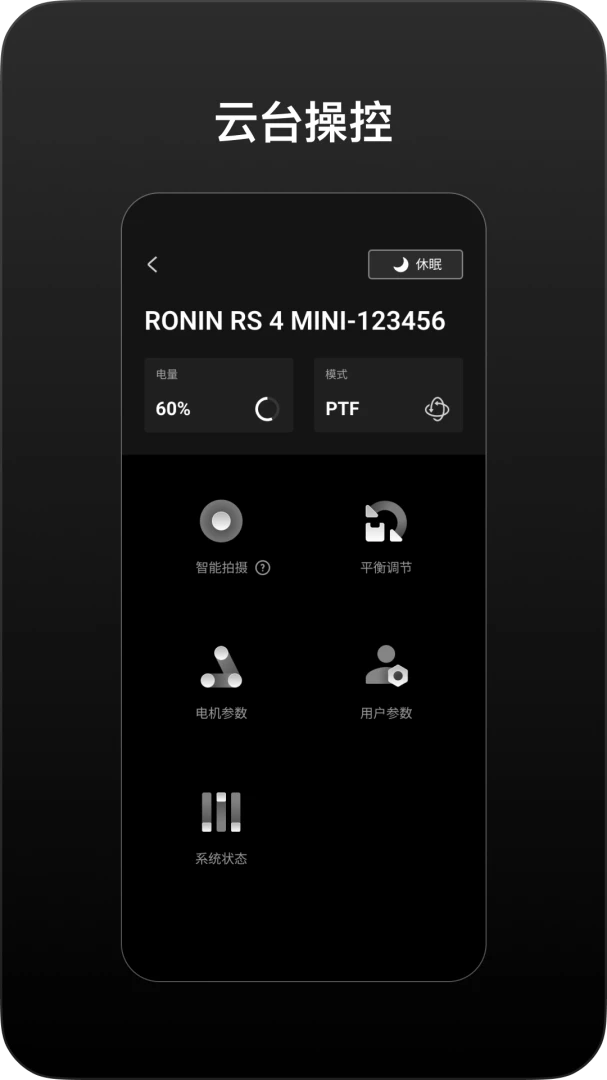
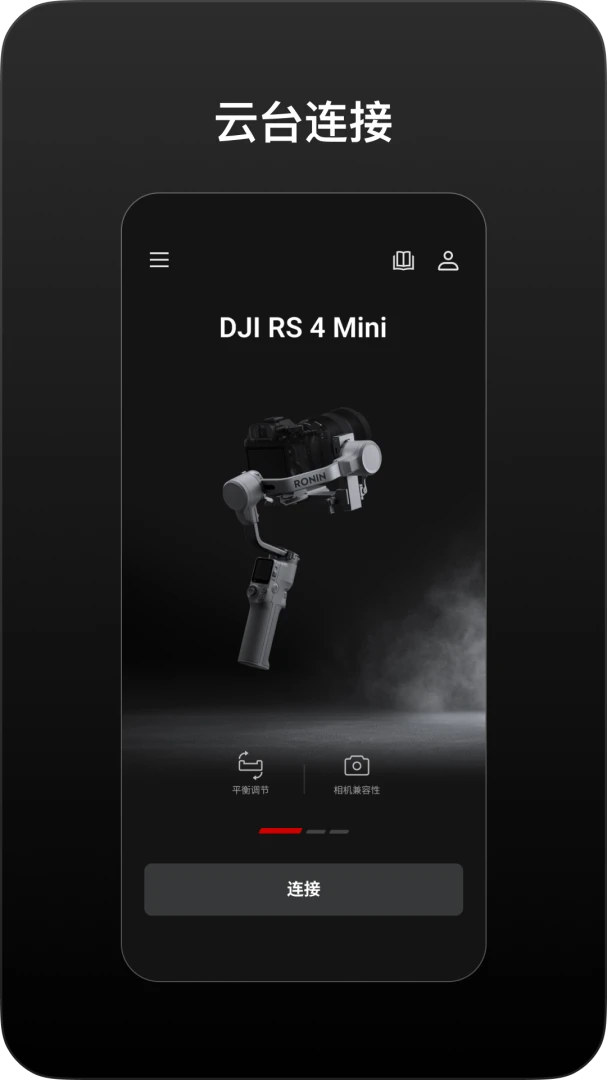
DJI Ronin app 是 DJI 为大疆如影系列云台打造的官方移动端控制软件,专为摄影从业者与影像爱好者设计。通过它,您可以在手机上完成云台电机参数管理、SmoothTrack 参数设定、遥控器速度与通道调整,并启用 Ronin 独特的增稳模式。自动校准功能可根据实际负载智能调整电机参数,配合力度、强度、超前控制与滤波微调,让云台迅速进入最佳工作状态。新增的关键点记录与轨迹拍摄模式,让复杂运镜提前编排、一键执行,大幅提升拍摄效率。
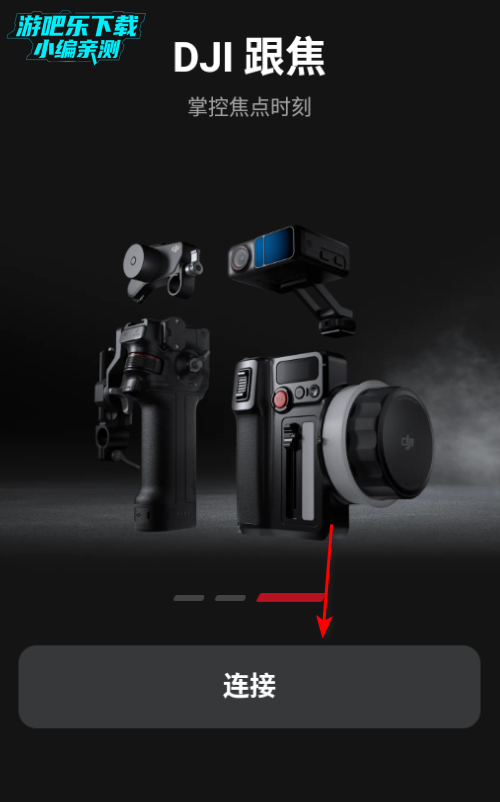
1. 打开 DJI Ronin app,并通过蓝牙或 USB 连接您的如影云台设备。
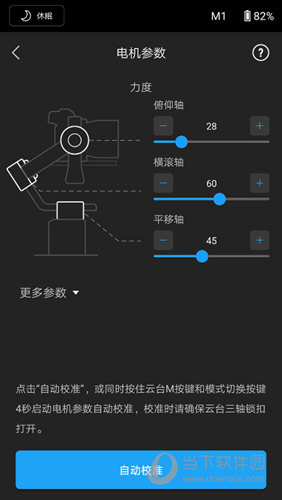
2. 在设备连接成功后,进入主界面的「电机参数」设置页面。
3. 点击「自动校准」按钮,此时请勿触碰云台,确保设备处于静止状态。
4. 等待 app 根据当前负载自动计算并写入电机参数,过程约需数秒。
5. 校准完成后,可手动微调力度、强度、超前控制和滤波参数,进一步优化手感。
6. 调整满意后点击保存,参数即写入云台,下次开机自动生效。
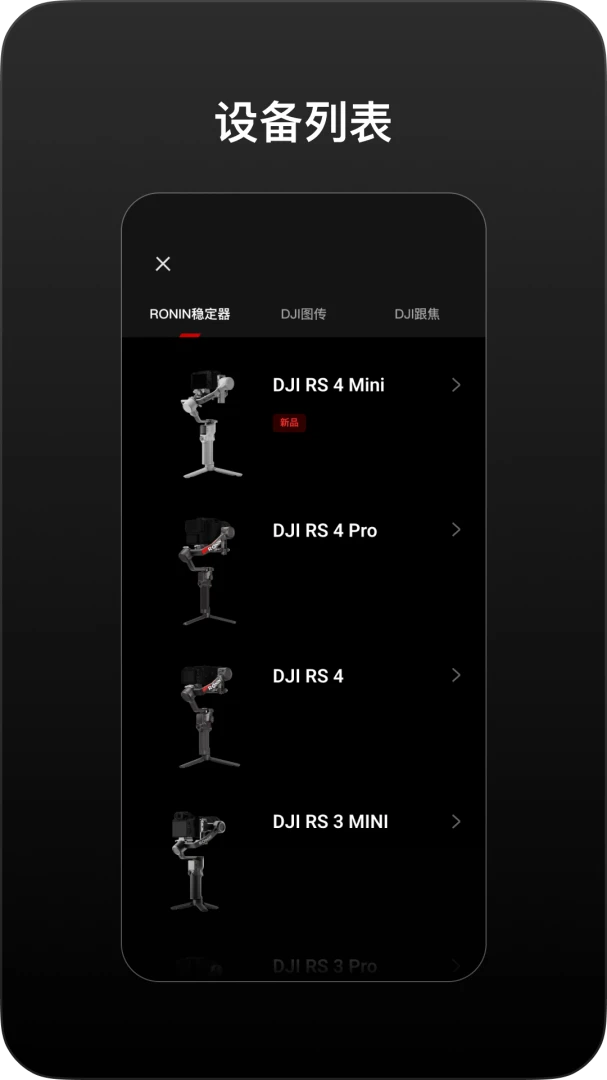
1. 目前 DJI Ronin app 兼容如影 Ronin 2、Ronin-S 以及 Ronin-SC 三款主流云台。
2. 手机系统方面,支持 Android 与 iOS 双平台,可前往官方应用商店下载。
3. 连接方式支持蓝牙与 USB 两种,不同型号云台请参照说明书选择对应模式。
4. 使用前请确认云台固件已更新至兼容版本,避免出现连接失败或功能缺失。
5. 若使用 Ronin-SC,部分高级功能可能因硬件差异而有所精简,属正常现象。
1. 在 app 主界面找到「增稳模式」或「Ronin 独特增稳」选项入口。
2. 根据拍摄需求选择对应模式,如便携悬挂、手持跟随或车载模式等。
3. 开启后,云台将主动补偿运动带来的抖动,画面稳定性明显提升。
4. 可结合 SmoothTrack 参数调整速度与加速度,获得更自然的跟随效果。
5. 拍摄结束后建议关闭增稳模式,以节省电量并延长电机寿命。
| 功能名称 | 操作步骤 | 适用场景 |
|---|---|---|
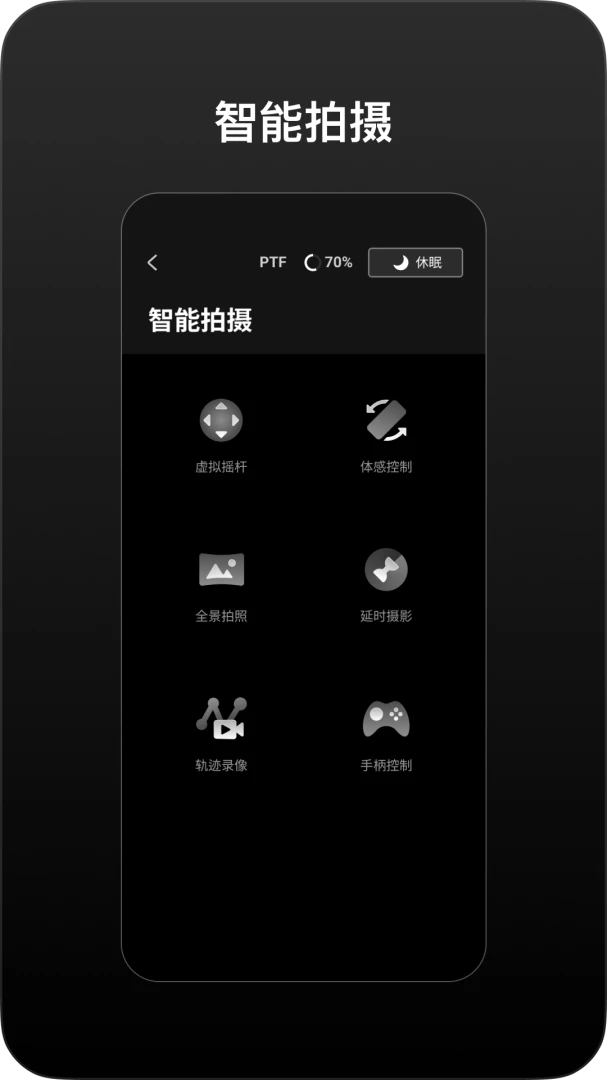
| 关键点记录模式 | 先在 app 中设定起始位置与结束位置,标记多个关键帧,随后点击执行,云台将按设定路线平滑运动。 | 适合产品展示、建筑空间等需要重复精准运镜的拍摄。 |
| 轨迹拍摄模式 | 手动拖动云台记录一段运动轨迹,app 会记忆路径,之后一键回放,速度可调。 | 适合短片创作、转场镜头等需要复杂运动轨迹的拍摄。 |
| 实时数据反馈 | 拍摄过程中可随时查看云台姿态、电机负载、电量等数据,并支持诊断云台状态。 | 适合长时间拍摄时监控设备健康状况,提前发现异常。 |
DJI Ronin app 由大疆官方开发并发布,通过正规应用商店分发,不存在恶意代码或隐私窃取风险。软件仅申请与云台连接相关的必要权限,如蓝牙、USB 访问等,不会过度收集用户信息。使用过程中建议从官方渠道下载,避免安装来路不明的修改版,以保障设备与数据安全。只要正常连接官方云台硬件,即可放心使用。
DJI Ronin 是大疆旗下如影系列专业云台的产品名称,Ronin 一词源自日语「浪人」,寓意灵活、自由、不受拘束的拍摄体验。该系列主要面向影视制作、商业摄影等专业领域,提供高精度电机增稳与丰富的控制功能。而 DJI Ronin app 则是配合该系列硬件使用的官方控制软件,帮助用户完成参数调整、自动校准、轨迹拍摄等操作,让云台发挥出最佳性能。
查看全文






 Motorola_Edge_60_Pro
鹿谷社区app官方下载正版 实用工具37.7M 中文 v3.3.0 安卓版 26-10-19
下载
荣耀应用市场(荣耀应用商店)app最新版2026 实用工具45.7M 中文 v16.1.9.302安卓版 26-10-19
下载
lightroom安卓版中文版最新版正版 实用工具120.2M 中文 v11.5.22手机版 26-09-15
下载
APKPure安卓版下载安装最新版 实用工具23.2M 中文 v3.20.8002手机版 26-10-08
下载
oppo游戏中心app官方最新版2026 实用工具36.1M 中文 v17.1.0安卓版 26-10-02
下载
Scene骁龙工具箱最新版 实用工具7.2M 中文 v9.4.17 Alpha安卓版 26-09-08
下载
蓝河工具箱官方下载2026最新版 实用工具4.9M 中文 v7.2安卓版 26-10-19
下载
准星助手官方下载正版(准星精灵) 实用工具6.7M 中文 v4.5最新版 26-07-28
下载
老外管理器蓝色版本(ZArchiver Pro) 实用工具5.4M 中文 v1.0.11 安卓版 26-10-10
下载
小小电脑app下载安装最新版 实用工具964.9M 中文 v4.2.3-alpha1安卓版 26-10-10
下载
HappyMod游戏盒中文最新版本2026 实用工具20.0M 中文 v3.4.6安卓汉化版 26-09-18
下载
vivo浏览器最新版本官方版本(Browser) 实用工具218.3M 中文 v31.1.70.0最新版 26-10-02
下载 下载
下载 佳影游戏厅2官方最新版本
 秒剪制作视频app安卓手机版
 菜菜音乐盒免费版下载手机版
 海螺AI软件安卓手机版(改为MiniMax)
 软鸭社区app官方手机版
 (回森)光音app下载安装最新版本
 飞猫管家app下载并安装最新版
 游民星空app下载安卓最新版本
 ardrawing软件下载安卓最新版
 ar drawing官方下载正版软件
 painter官方正版下载2026最新版
 自带音源的播放器
 汽水音乐免费听歌软件合集
 免root玩机shizuku配套应用
 安卓免费投屏软件
 网站转应用
网站转应用
 好用的游戏盒子app官方版