


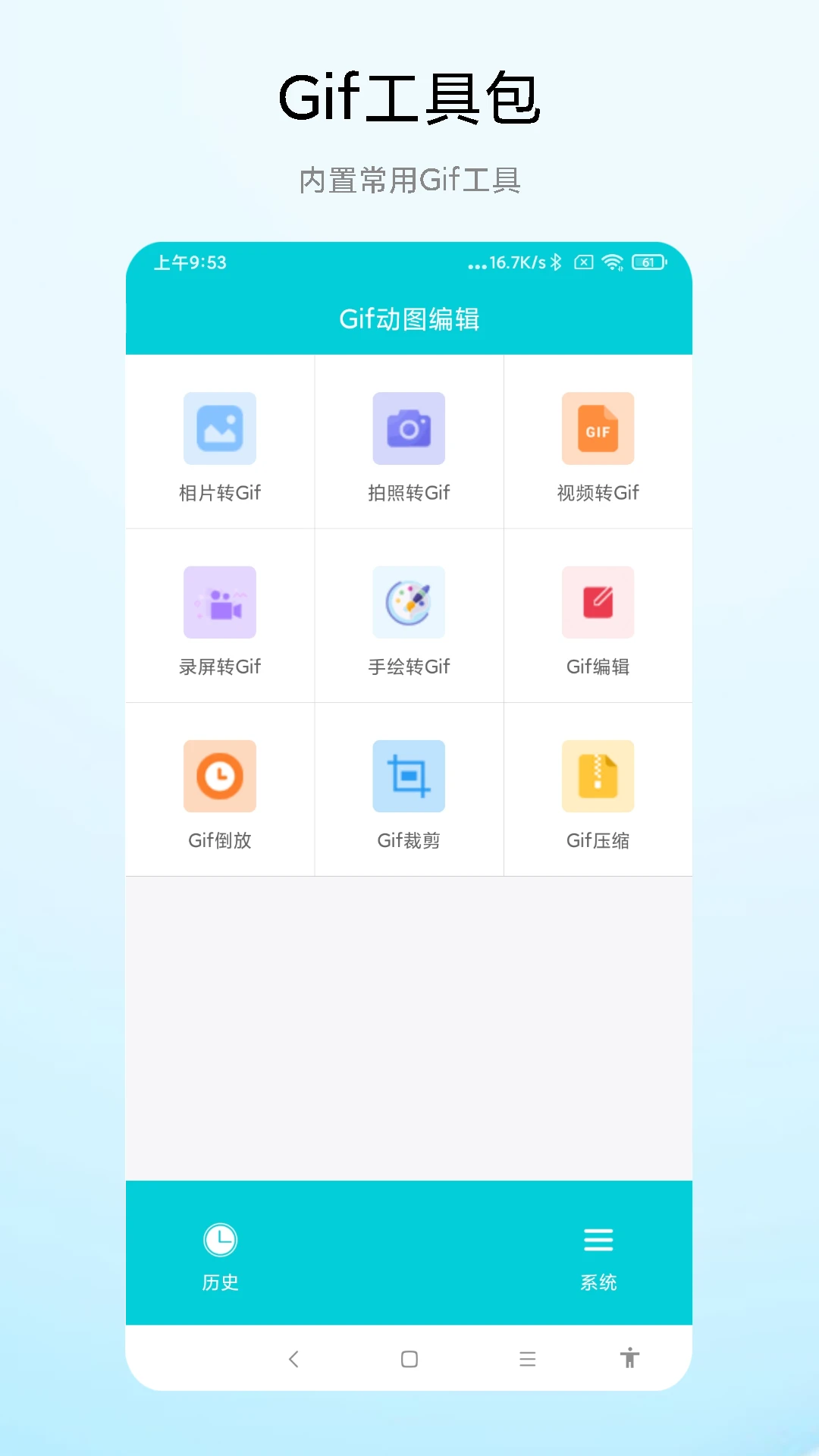
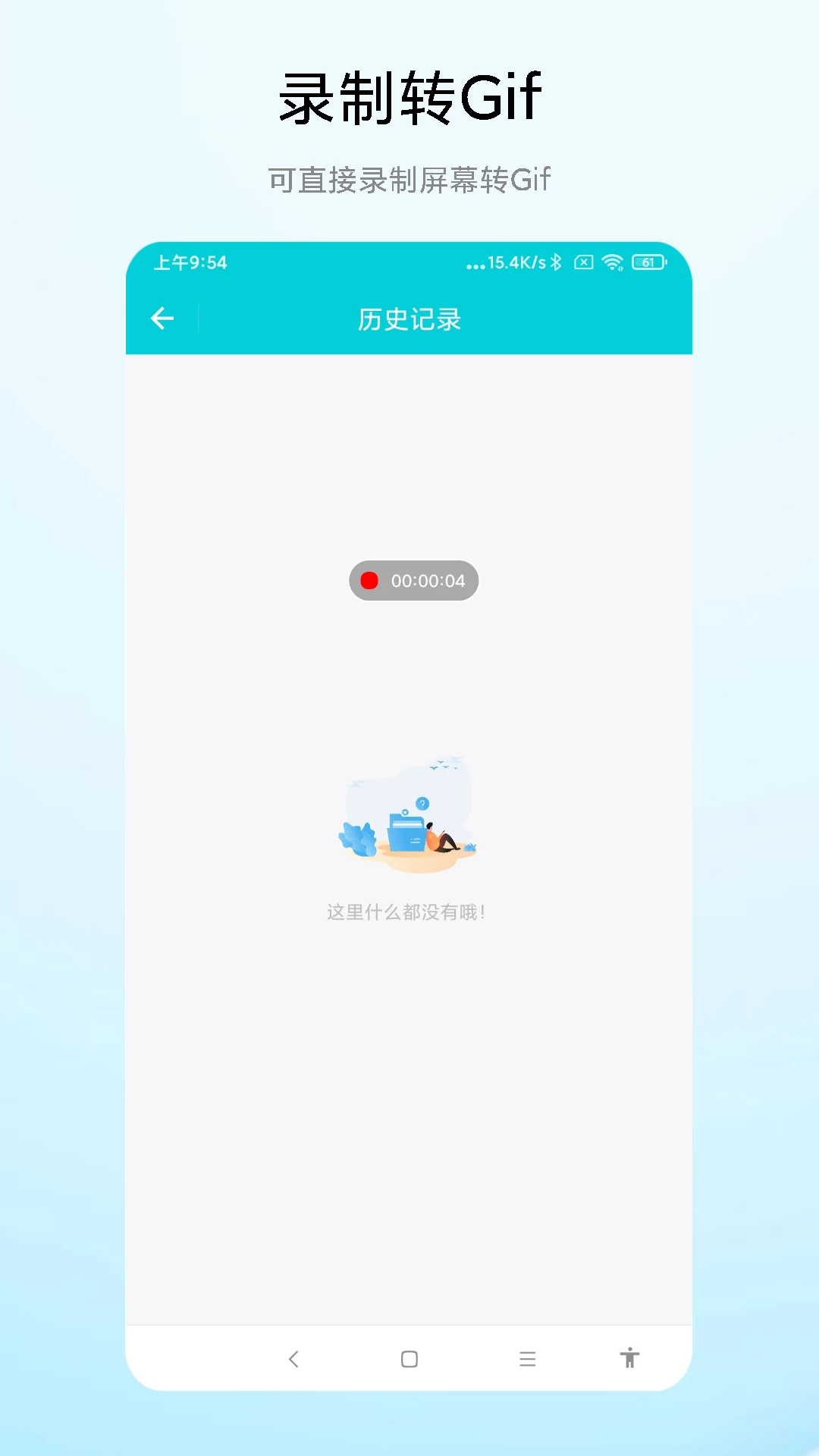
Gif动图编辑是一款集多种创作方式于一体的手机动图制作工具,无论你是想将屏幕操作录制下来转成Gif,还是把手绘涂鸦、相册照片、实时拍照甚至本地视频快速转换为动态图,它都能轻松胜任。软件内置了Gif倒放、裁剪、压缩以及直接编辑等实用功能,让你无需掌握专业技巧,在手机上就能完成从素材生成到后期优化的全流程操作。同时,历史记录与再编辑功能方便你随时找回之前的作品继续调整,真正做到了低门槛、高效率的动图创作体验,适合日常聊天斗图、内容分享以及轻量级设计需求。
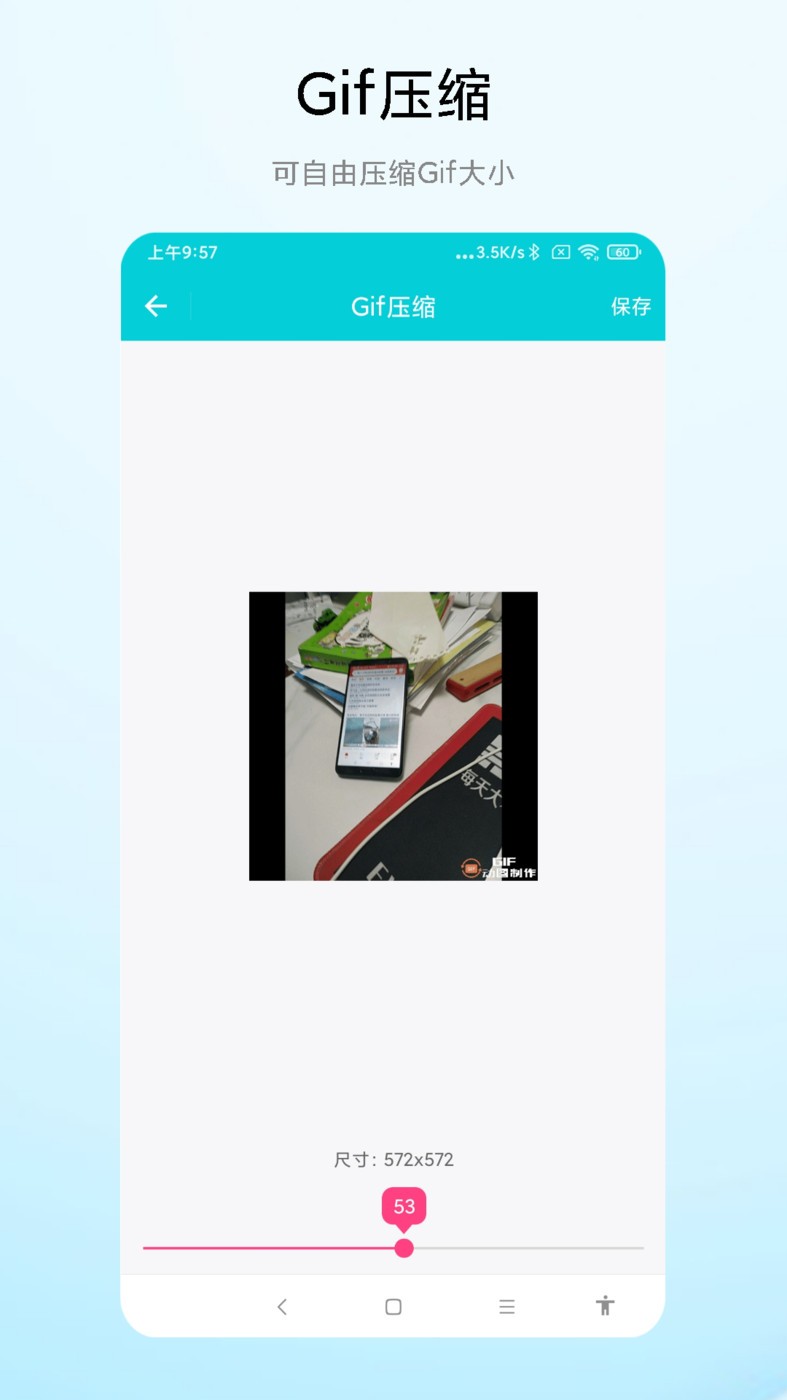
软件支持录屏转Gif、手绘转Gif、相片转Gif、拍照转Gif以及视频转Gif五种素材输入方式。你既可以直接录制手机屏幕上的操作过程,也能在空白画布上随手涂鸦生成动态图,或者把静态照片和视频片段一键转换为Gif格式,满足不同场景下的创作灵感。
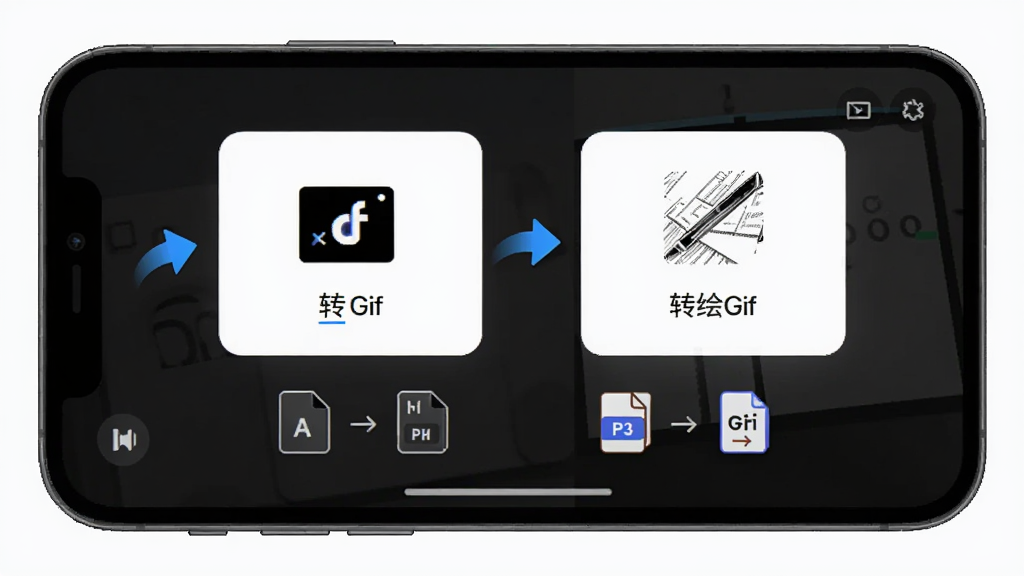
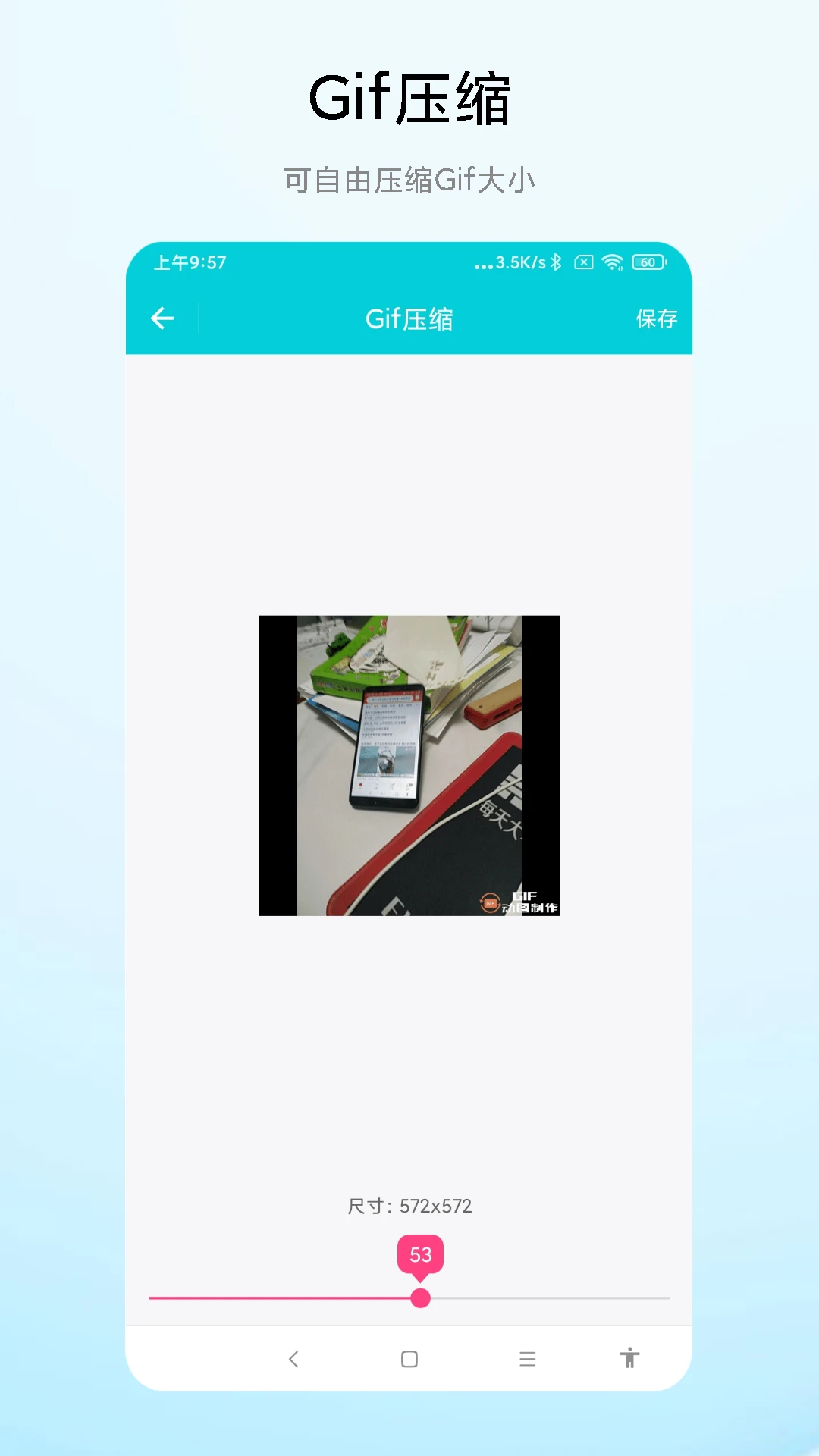
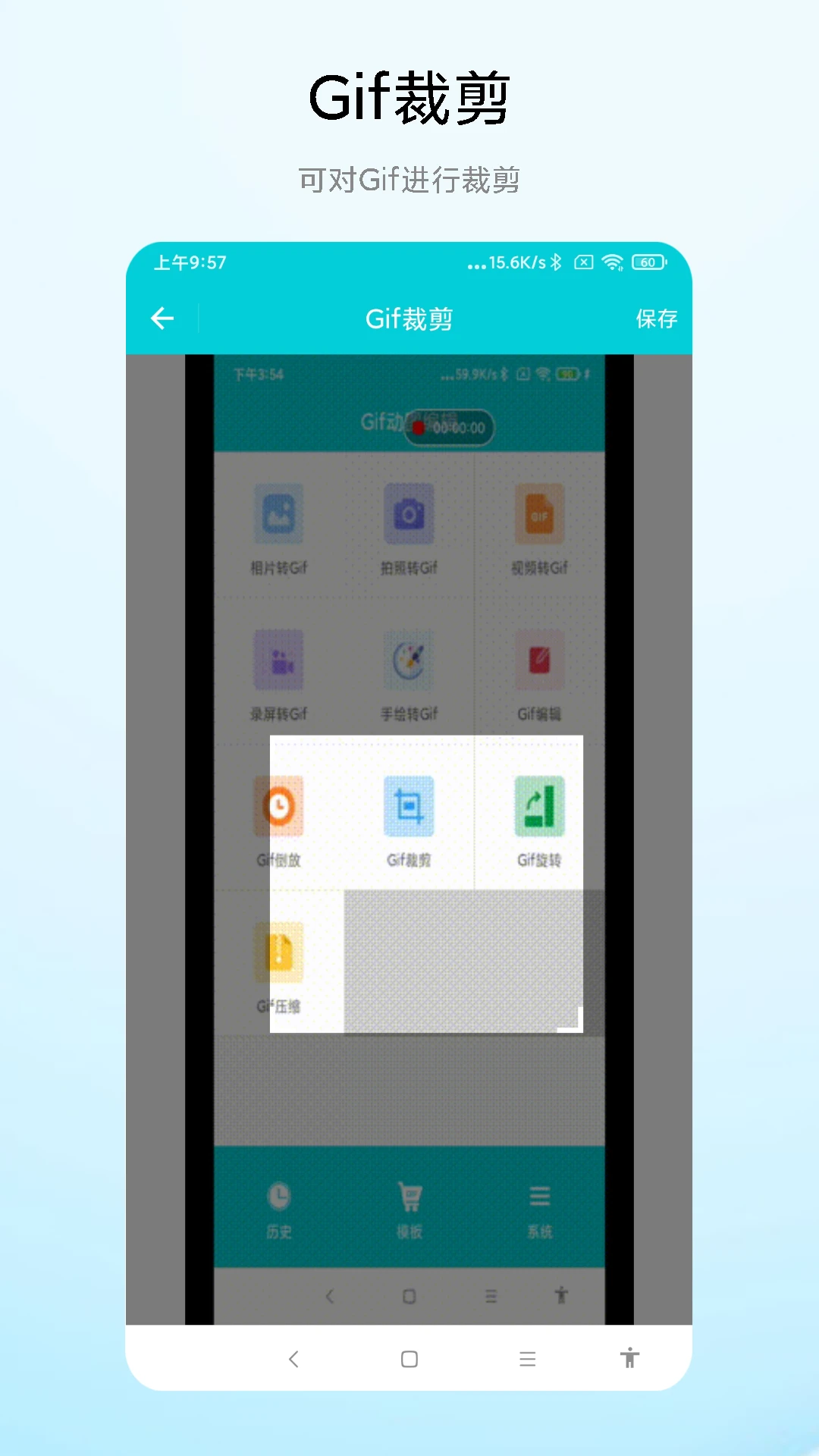
生成Gif后,你可以直接对动图进行倒放、裁剪和压缩操作。倒放功能让画面产生逆向播放的趣味效果,裁剪可以去掉不需要的边缘区域,压缩则能在尽量保持画质的前提下减小文件体积,方便在社交平台分享和传播。
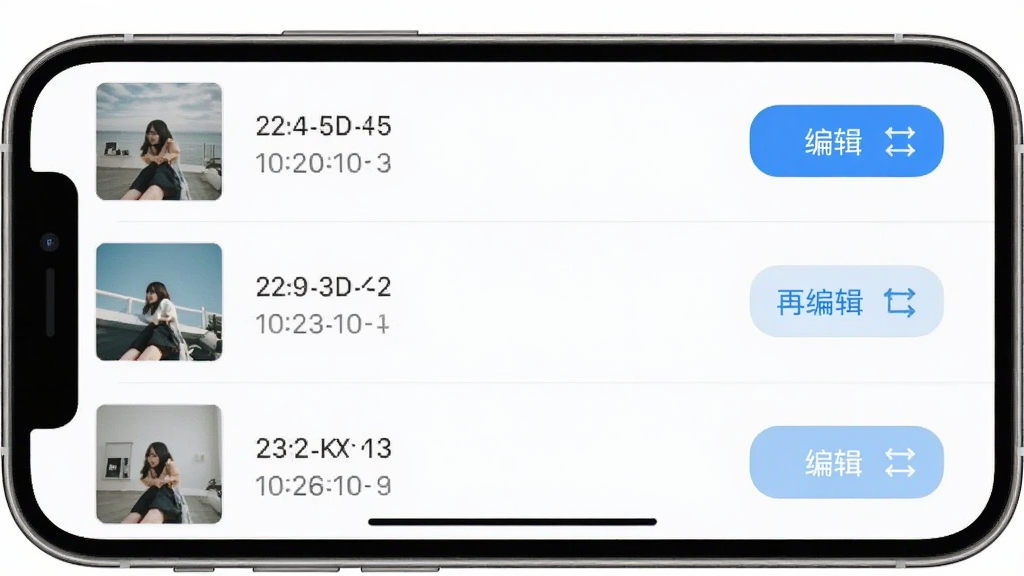
软件会自动保存你的操作历史,所有生成过的Gif作品都能在历史记录中快速找到。点击任意记录即可重新进入编辑界面,对帧率、画面范围或播放方向进行二次调整,无需从头开始制作,大大提升了反复修改的效率。
1.打开Gif动图编辑应用,在首页找到并点击“视频转Gif”功能入口。
2.从手机相册中选择一段需要转换的视频文件,支持常见MP4、MOV等格式。
3.进入剪辑界面后,拖动时间轴上的滑块,截取你希望制作成Gif的精彩片段。
4.根据需要调整输出帧率,帧率越高画面越流畅,但文件体积也会相应增大。
5.点击预览按钮查看转换效果,确认无误后点击保存,Gif文件会自动存入相册。
6.如果对效果不满意,可以返回历史记录找到该作品重新编辑,调整裁剪范围或压缩参数。
| 功能模块 | 操作方式 | 核心亮点 |
|---|---|---|
| 录屏转Gif | 点击录屏按钮,选择录制区域,开始录制后操作手机,停止即生成Gif | 无需额外录屏软件,直接输出Gif格式 |
| 手绘转Gif | 在画布上逐帧绘制图案,软件自动串联成动态图 | 适合制作简易逐帧动画和趣味涂鸦 |
| 相片转Gif | 选择多张照片,设置切换间隔和顺序,一键合成Gif | 快速把照片集变成动态相册 |
| 拍照转Gif | 连续拍摄多张照片,软件自动合成为Gif动图 | 捕捉动作变化过程,适合记录动态场景 |
| Gif倒放 | 导入Gif后点击倒放按钮,一键反转播放顺序 | 制造搞笑逆向效果,增加趣味性 |
| Gif裁剪 | 拖动裁剪框选取保留区域,确认后输出新Gif | 去除多余画面,突出主体内容 |
| Gif压缩 | 选择压缩质量等级,软件自动优化文件大小 | 方便上传社交平台,减少加载等待 |
Gif动图编辑是一款正规的本地化工具软件,所有Gif生成和编辑操作均在手机本地完成,不会将你的照片、视频或录屏内容上传到服务器。软件不索取与功能无关的敏感权限,安装包来源清晰,使用过程中没有强制弹窗广告,可以放心下载使用。建议用户从正规下载站获取安装包,避免安装被篡改的版本。
使用Gif动图编辑处理动图非常简单。首先打开软件,在首页选择“Gif直接编辑”功能,从相册导入需要修改的Gif文件。进入编辑界面后,你可以对动图进行倒放、裁剪和压缩操作,也可以调整播放速度或删除其中某几帧。所有修改实时预览,满意后点击保存即可生成新的Gif文件。如果中途退出,历史记录会保留你的编辑进度,下次打开可以继续调整。
挑选Gif编辑软件时,主要看功能是否覆盖你的使用场景。Gif动图编辑的优势在于功能全面且操作门槛低,它把录屏、手绘、照片、拍照、视频五种生成方式和倒放、裁剪、压缩三种编辑方式整合在一个应用里,不需要在多个软件之间来回切换。同时历史记录和再编辑功能让修改作品变得非常方便,对于经常制作聊天表情包或简单动图演示的用户来说,是一款值得尝试的实用工具。
| 软件名称 | 功能优势 | 评分 |
|---|---|---|
| GIF制作 | 支持多图合成与帧编辑 | ★★★★☆ |
| 动图编辑器 | 专注Gif裁剪与速度调整 | ★★★★☆ |
| 视频转GIF | 视频片段快速转Gif | ★★★★☆ |
| GIF压缩 | 高效减小动图体积 | ★★★★☆ |
| 录屏转GIF | 手机屏幕录制直出Gif | ★★★★☆ |
| 照片转GIF | 多张照片一键合成动图 | ★★★★☆ |
查看全文






 Poco_X7_Pro
 Samsung_Galaxy_S25_Ultra
鹿谷社区app官方下载正版 实用工具37.2M 中文 v3.0.5安卓版 26-09-15
下载
荣耀应用市场(荣耀应用商店)app最新版2026 实用工具45.7M 中文 v16.1.9.301安卓版 26-09-16
下载
lightroom安卓版中文版最新版正版 实用工具104.5M 中文 v11.5.22手机版 26-09-15
下载
APKPure安卓版下载安装最新版 实用工具22.8M 中文 v3.20.7803手机版 26-09-04
下载
oppo游戏中心app官方最新版2026 实用工具51.0M 中文 v17.0.1安卓版 26-05-14
下载
Scene骁龙工具箱最新版 实用工具7.2M 中文 v9.4.17 Alpha安卓版 26-09-08
下载
蓝河工具箱官方下载2026最新版 实用工具4.5M 中文 v6.14.1 安卓版 26-09-10
下载
准星助手官方下载正版(准星精灵) 实用工具6.7M 中文 v4.5最新版 26-07-28
下载
老外管理器蓝色版本(ZArchiver Pro) 实用工具5.4M 中文 v1.0.11 安卓版 26-09-11
下载
小小电脑app下载安装最新版 实用工具964.9M 中文 v4.2.3安卓版 26-09-10
下载
vivo浏览器最新版本官方版本(Browser) 实用工具217.5M 中文 v30.9.51.0最新版 26-09-20
下载
HappyMod游戏盒中文最新版本2026 实用工具20.0M 中文 v3.4.6安卓汉化版 26-09-18
下载 下载
下载 蓝奏搜索神器app安卓手机版
 易视云app官方下载安装手机版
 飞猫管家app下载并安装最新版
 调音器和节拍器最新版本2026
 调音器和节拍器app安卓手机版
 即梦AI剪映软件官方正版手机版
 轻简商店app安卓手机版
 一起搜Pro软件安卓手机版
 jiligamg(g站)叽哩叽哩游戏网最新版2026
 独响app官方下载安卓最新版
 软鸭社区app官方手机版
 DeepSeek app下载官方手机版
 免费交友软件不需充值畅聊
 ai虚拟聊天无限制软件免费版
 无限制ai聊天
 恐怖悬疑游戏
 游戏交易平台
 cy社区软件