


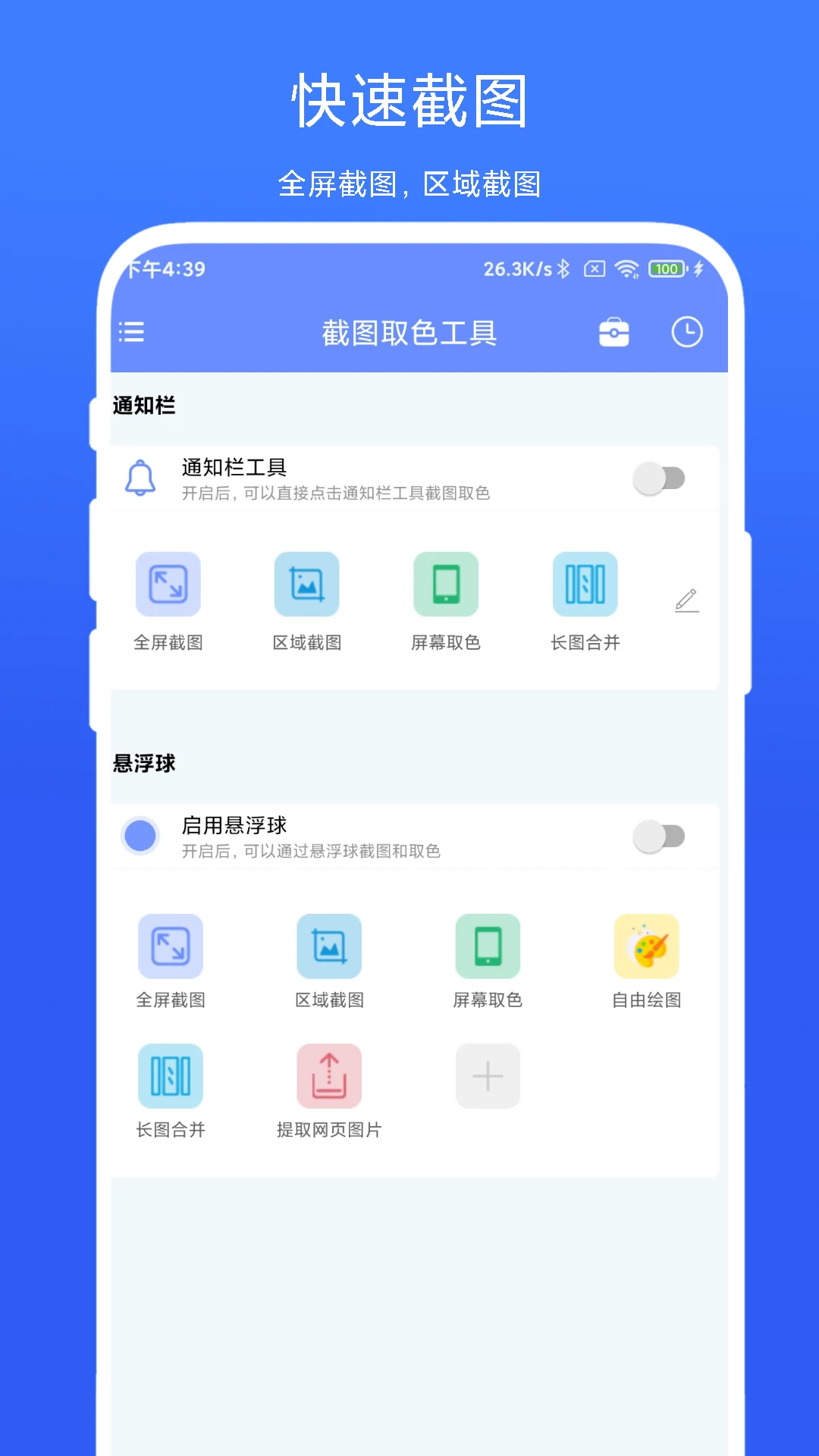
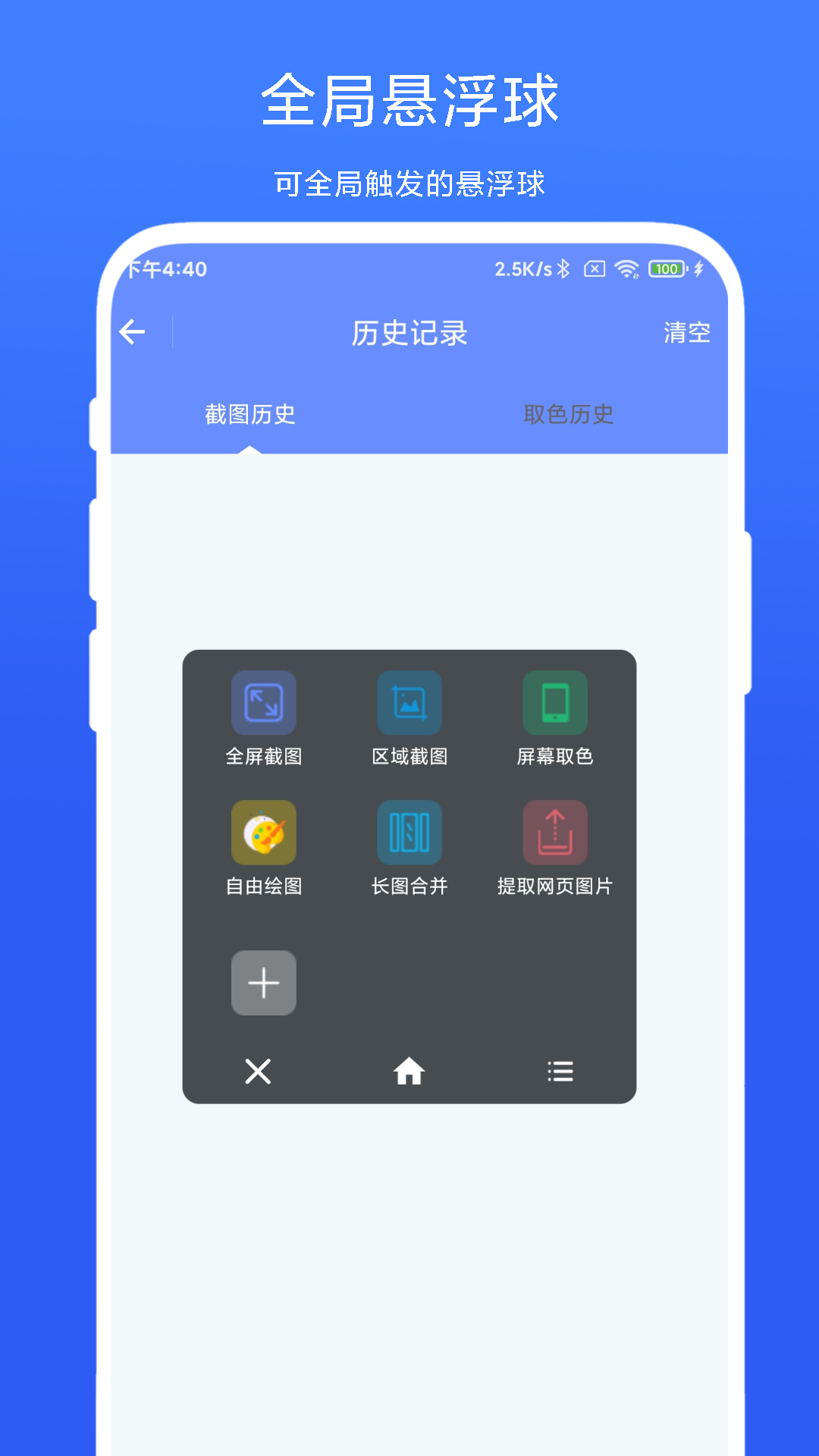
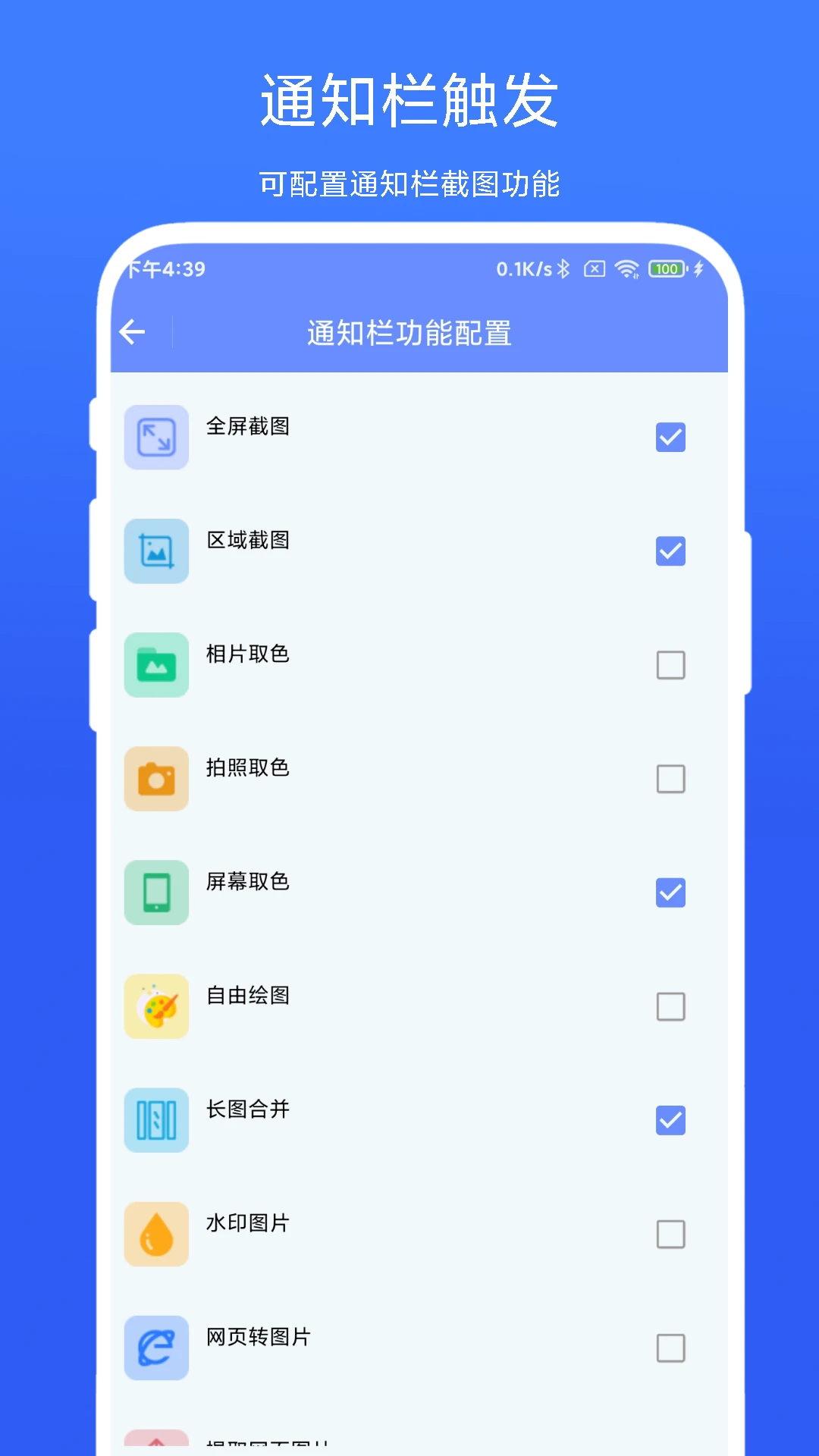
截图取色工具是一款集截图与色彩提取于一体的多功能手机辅助应用。无论你是设计师、运营人员还是普通用户,日常使用手机时难免需要快速截取屏幕画面或获取某个像素点的精确颜色值。这款软件通过通知栏快捷开关或屏幕悬浮球即可随时唤醒,无需切换应用即可完成全屏截图、区域截取、屏幕取色、拍照取色等操作。此外还内置了长图合并、添加水印图片、网页转图片以及应用图标提取等实用扩展功能,真正实现一个入口解决多种图像处理需求。软件界面简洁直观,操作逻辑清晰,即使初次使用也能迅速上手。
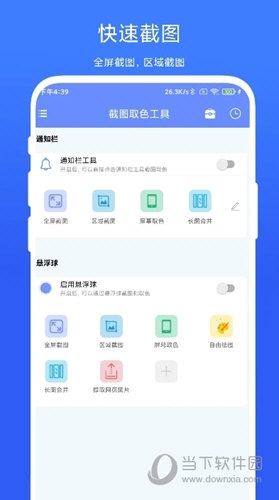
1. 点击通知栏或悬浮球即可快速唤出功能面板,无需返回桌面寻找应用图标。
2. 支持全屏截图与自定义区域截图,区域截取时可自由拖拽调整选框大小和位置。
3. 屏幕取色功能可实时读取当前画面任意像素点的颜色值,并自动复制色号。
4. 拍照取色允许调用摄像头对现实物体进行颜色采集,拓展了取色场景。
5. 长图合并可将多张截图自动拼接为一张长图,方便分享聊天记录或网页内容。
6. 内置水印添加、网页转图片和应用图标提取等附加工具,满足多样化图片处理需求。
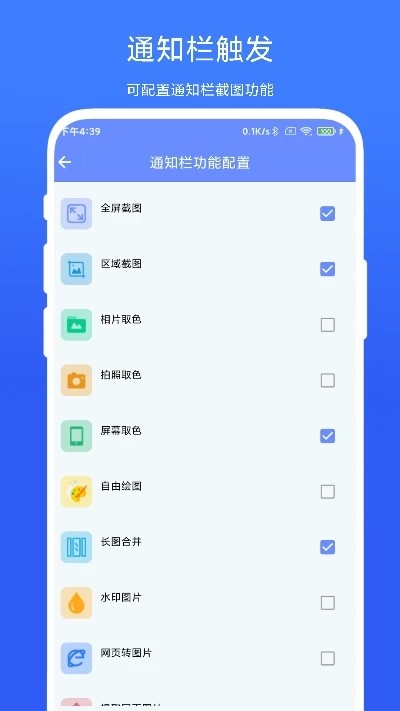
1. 安装完成后打开应用,根据引导授予悬浮窗权限和通知栏权限,这是使用快捷唤起功能的前提。
2. 在应用主界面开启悬浮球开关,此时屏幕上会出现一个可拖动的小圆点。
3. 点击悬浮球展开功能菜单,选择你需要的操作类型,例如全屏截图或区域截图。
4. 若选择区域截图,用手指在屏幕上拖动绘制矩形选框,确认后即可保存截图。
5. 若选择屏幕取色,移动取色准星到目标位置,点击确认即可复制颜色值到剪贴板。
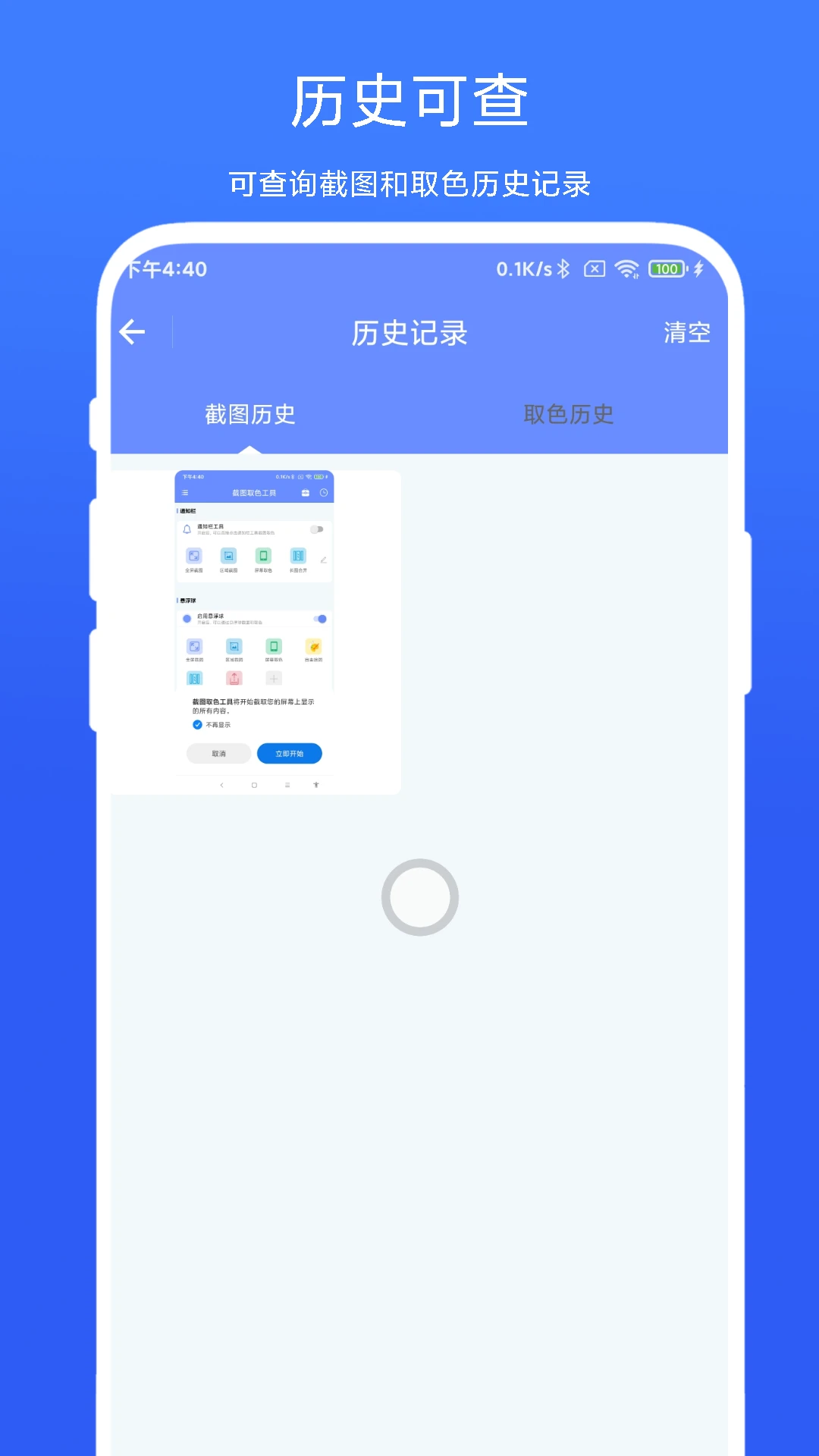
6. 所有截图和取色记录都会自动保存在应用内的历史列表中,方便随时回看和再次编辑。
| 功能模块 | 操作方式 | 适用场景 |
| 全屏截图 | 点击悬浮球选择全屏截图,系统自动捕捉当前屏幕内容 | 保存聊天记录、网页信息、游戏画面 |
| 区域截图 | 选择区域截图后拖拽选框,支持调整边角位置 | 只截取部分内容,避免多余信息干扰 |
| 屏幕取色 | 移动取色器到目标像素,点击确认复制色值 | 设计师吸取界面配色、提取图片颜色 |
| 拍照取色 | 调用摄像头对准实物,点击取色按钮读取颜色 | 从现实物品中获取颜色参考 |
| 长图合并 | 选择多张截图,调整顺序后一键拼接成长图 | 合并聊天记录、拼接网页长截图 |
| 应用图标提取 | 扫描已安装应用列表,点击即可提取高清图标 | 收集图标素材、制作应用推荐图 |
截图取色工具不涉及网络上传和云端存储,所有截图与取色数据均保存在手机本地,不会主动收集用户隐私信息。应用仅需悬浮窗和存储权限即可正常运行,权限用途透明清晰。从正规下载站获取安装包可有效避免捆绑插件,建议安装前核对文件签名和版本号。整体而言,在官方渠道下载使用是安全可靠的。
普通手机自带截图功能通常只能完成全屏截取,且需要按组合键操作。截图取色工具的优势在于:一是唤起方式更便捷,通知栏和悬浮球随点随用;二是功能集成度高,截图、取色、长图、水印、图标提取一站式完成;三是取色功能是系统截图所不具备的,对于需要精确颜色值的用户来说非常实用。
查看全文






 Windows 10
Windows 11
Windows 10
Windows 11
鹿谷社区app官方下载正版 实用工具37.7M 中文 v3.1.0 安卓版 26-09-25
下载
荣耀应用市场(荣耀应用商店)app最新版2026 实用工具45.7M 中文 v16.1.9.301安卓版 26-09-16
下载
lightroom安卓版中文版最新版正版 实用工具104.5M 中文 v11.5.22手机版 26-09-15
下载
APKPure安卓版下载安装最新版 实用工具23.2M 中文 v3.20.7901手机版 26-09-24
下载
oppo游戏中心app官方最新版2026 实用工具51.0M 中文 v17.0.1安卓版 26-05-14
下载
Scene骁龙工具箱最新版 实用工具7.2M 中文 v9.4.17 Alpha安卓版 26-09-08
下载
蓝河工具箱官方下载2026最新版 实用工具4.9M 中文 v6.15 安卓版 26-09-23
下载
准星助手官方下载正版(准星精灵) 实用工具6.7M 中文 v4.5最新版 26-07-28
下载
老外管理器蓝色版本(ZArchiver Pro) 实用工具5.4M 中文 v1.0.11 安卓版 26-09-11
下载
小小电脑app下载安装最新版 实用工具964.9M 中文 v4.2.3安卓版 26-09-10
下载
vivo浏览器最新版本官方版本(Browser) 实用工具217.7M 中文 v31.0.0.1最新版 26-09-24
下载
HappyMod游戏盒中文最新版本2026 实用工具20.0M 中文 v3.4.6安卓汉化版 26-09-18
下载 下载
下载 GameHub模拟器2026最新版(盖世游戏)
 123云盘下载安装2026最新版
 123云盘app下载手机版官方新版本安装
 123云盘app安卓最新版本2026
 manus手机版下载官方正版
 小布指令(breeno指令)下载官方最新版
 (rotation)roation软件下载2026中文版
 Botation强制横屏软件下载安卓最新版
 一加手机游戏空间官方下载最新版(OnePlus Games)
 (游戏助手)realme游戏空间APP安装包最新版
 临界app下载安卓手机版
 极云普惠云电脑手机版下载最新版
 卡车游戏
卡车游戏
 PC端移植手游
 城市建设类游戏
 生存战争
生存战争
 小孩子玩的游戏
 合作类游戏
合作类游戏