



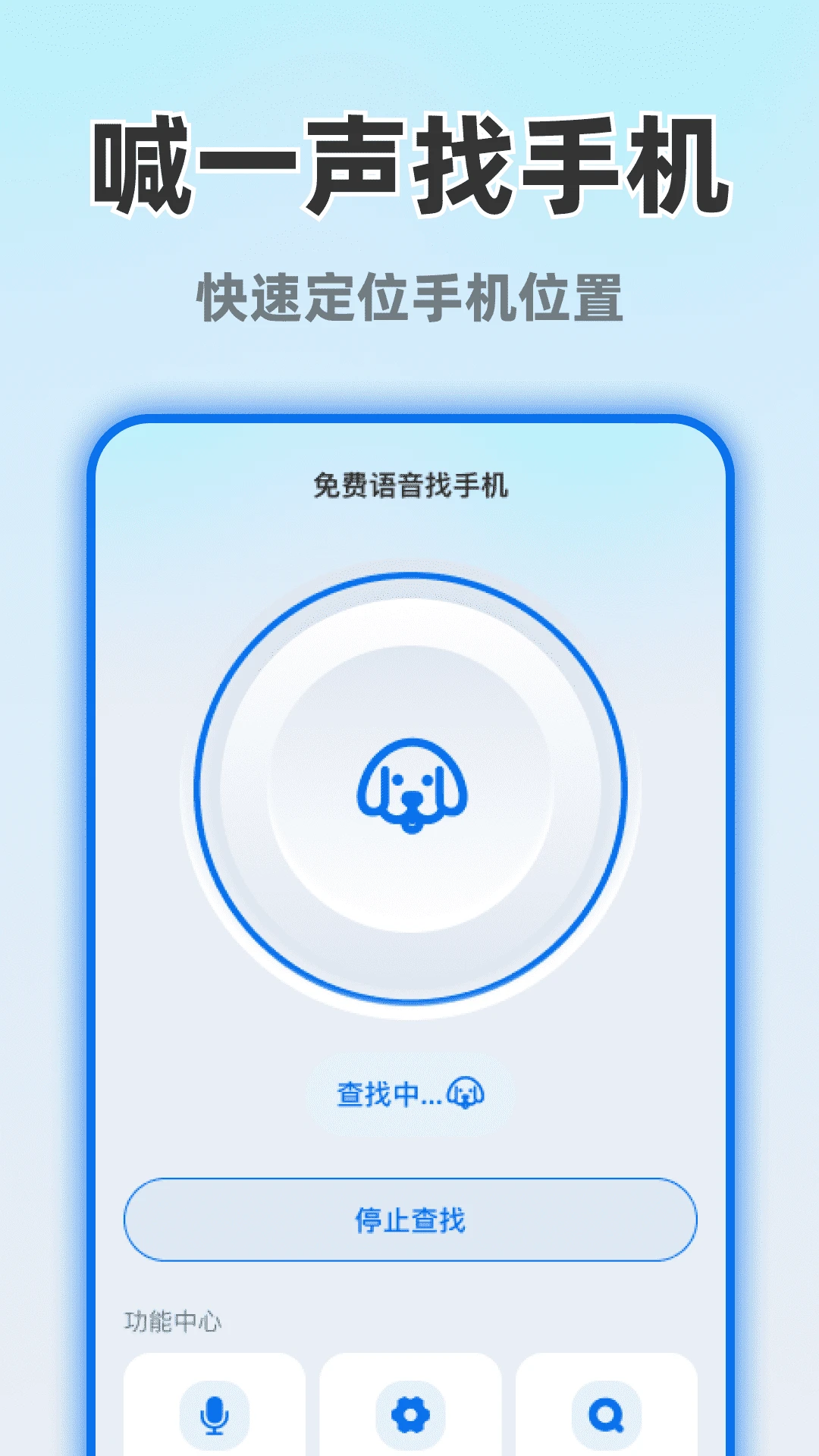
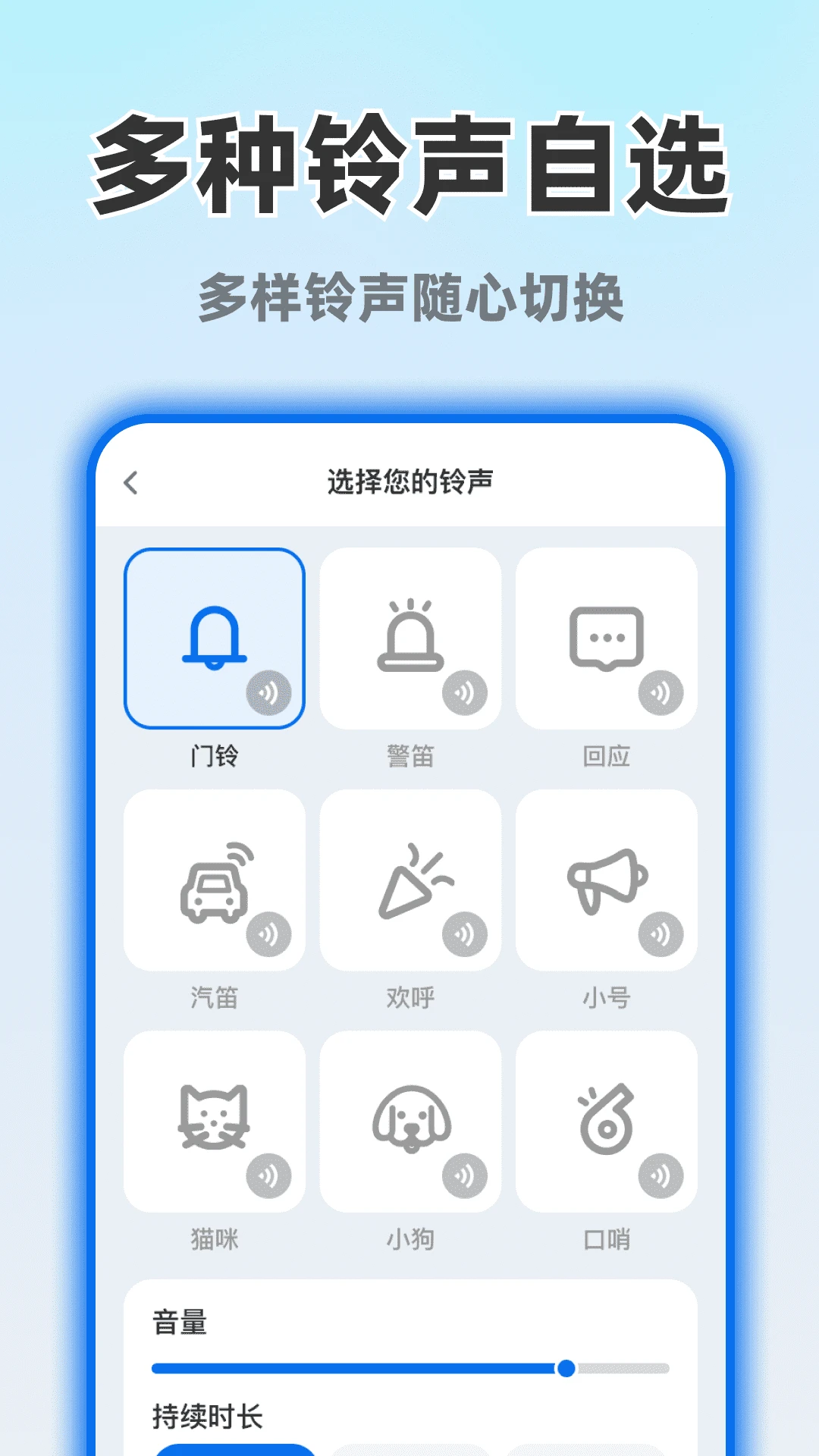
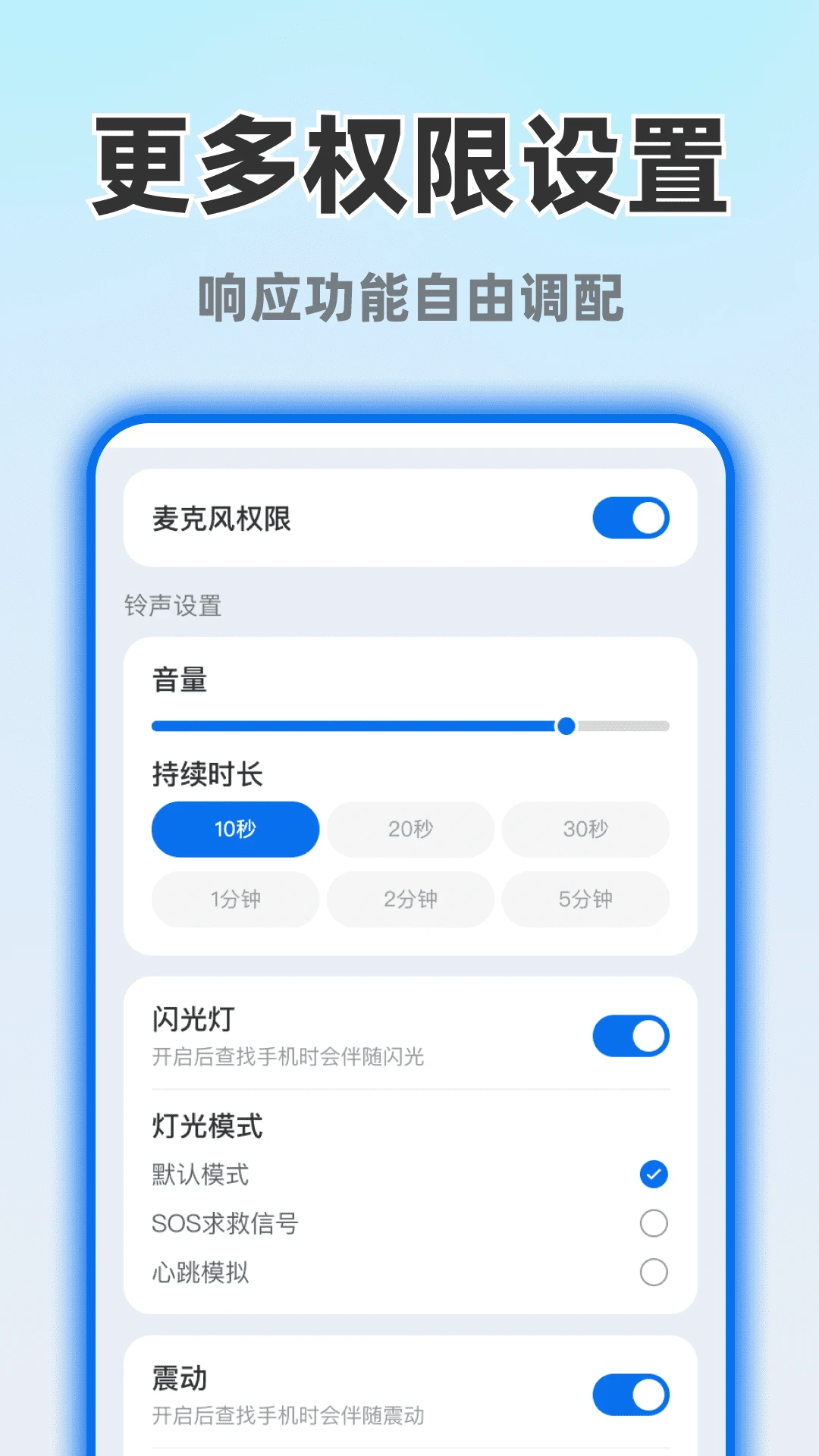
随时守护查找是一款专为解决“手机随手一放、转眼找不到”而设计的智能语音查找工具,集语音响铃唤醒、个性化铃声系统与精细化权限管理于一体,帮助用户在居家、办公、外出等各类场景中快速定位手机,告别翻找焦虑,让每一次寻找都轻松又安心。无论手机是藏在沙发缝隙、被窝深处还是隔壁房间,只需喊一声即可触发响铃,配合音量渐强与震动提示,安静环境也不错过。内置海量铃声库随心切换,多项响应功能独立开关控制,满足日常通勤、居家生活、办公环境等多元场景的查找需求。
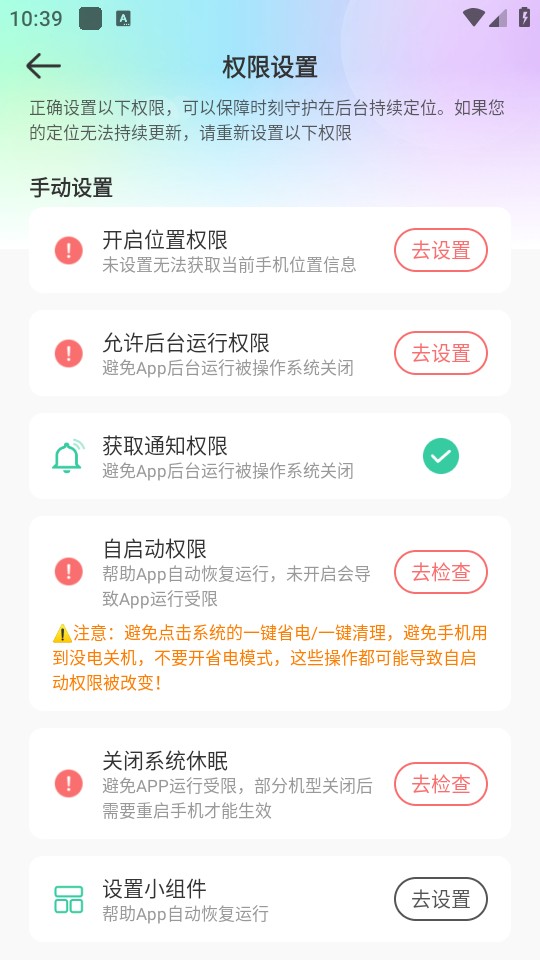
1. 确认手机已安装并打开随时守护查找,首次使用需按照引导授予麦克风与后台运行权限,确保语音唤醒功能可以正常监听。
2. 在应用主界面找到语音唤醒开关,将其设置为开启状态,部分机型需要额外允许自启动权限,避免应用被系统清理后无法响应。
3. 保持手机联网或连接WiFi,语音识别需要网络支持,离线状态下唤醒成功率会明显下降,建议在常用环境中提前测试。
4. 喊出预设的唤醒词,例如“随时守护查找”或自定义短语,手机便会立刻响铃并震动,即使屏幕朝下或放在包里也能听见。
5. 如果发现响应迟钝,可进入权限管理页面检查是否开启了省电限制,将应用加入电池优化白名单后重新尝试。
6. 在嘈杂环境中,可以提前将音量渐强模式打开,铃声会由小到大逐渐提升,避免突然大声造成惊吓,同时保证足够响度。
1. 打开随时守护查找应用,进入铃声设置或个性化选项页面,这里会展示内置的经典多品类铃声资源。
2. 点击任意铃声即可试听,确认满意后点击应用或设为默认,系统会提示切换成功,下次查找时就会播放新铃声。
3. 如果希望根据场景区分,可以设置多套铃声方案,例如会议模式用轻柔提示音,户外模式用响亮警报音。
4. 部分铃声支持震动节奏联动,在设置中开启震动提醒后,响铃同时伴随节奏震动,静音环境下也能感知。
5. 更换完成后建议实际测试一次,喊出唤醒词确认铃声正确播放,避免因缓存问题导致设置未生效。
| 功能模块 | 操作说明 | 适用场景 |
|---|---|---|
| 语音唤醒一键呼叫 | 喊出唤醒词即可触发响铃,支持音量渐强与震动提示,无需手动操作手机 | 居家找手机、办公桌翻找、外出背包内定位 |
| 海量铃声库随心切换 | 内置经典多品类铃声,支持试听与快速切换,新手一键完成设置 | 个性化提示、不同场景区分、心情切换 |
| 响应功能灵活权限调配 | 响铃、闪光灯闪烁、震动提醒、定位辅助等独立开关控制,精细化组合 | 会议静音、夜间防扰、户外强提醒 |
| 音量渐强与震动提示 | 铃声由小到大逐渐提升,震动节奏可调,安静环境也不错过 | 图书馆、卧室、深夜查找 |
| 精细化权限管理 | 用户可根据场景自由组合响应方式,避免尴尬打扰的同时确保一呼即应 | 通勤、居家、办公多元场景 |
随时守护查找作为一款本地化语音查找工具,核心功能在设备端完成,语音唤醒与响铃触发不依赖云端上传,用户隐私数据不会被收集或外传。应用仅申请必要的麦克风与后台运行权限,用于监听唤醒词和保持响应能力,不会读取通讯录、短信或相册等敏感信息。所有权限开关均由用户手动控制,可随时在系统设置中关闭。建议从官方渠道下载安装,避免使用来路不明的修改版,以确保应用签名与代码完整性。整体而言,在正规渠道获取并合理配置权限的前提下,随时守护查找是一款安全可靠的日常辅助工具。
1. 首先检查手机是否处于静音或勿扰模式,部分系统会限制应用发声,需在系统设置中允许随时守护查找突破静音限制。
2. 确认应用是否被后台清理,进入最近任务列表查看随时守护查找是否仍在运行,若已被杀掉需重新打开并锁定后台。
3. 检查麦克风权限是否被其他应用占用,例如正在通话或录音时,语音唤醒可能无法正常工作,结束占用后重试。
4. 查看网络连接状态,语音识别需要联网,若WiFi断开且移动数据关闭,唤醒成功率会下降,建议保持网络畅通。
5. 尝试提高唤醒词音量或靠近手机方向喊出,在嘈杂环境中可先用其他手机拨打该号码,确认铃声与震动硬件正常。
6. 如果以上方法均无效,可进入应用设置页面选择恢复默认配置,或卸载后重新安装最新版本,再次授予全部必要权限。
| 软件名称 | 功能优势 | 评分 |
|---|---|---|
| 随时守护查找 | 语音唤醒一键响铃,铃声库丰富 | ★★★★★ |
| 找手机助手 | 拍手即响,反应灵敏 | ★★★★☆ |
| 安心守护 | 定位辅助,防丢提醒 | ★★★★☆ |
| 寻找我的手机 | 闪光灯闪烁,夜间好找 | ★★★★☆ |
| 声控找手机 | 自定义唤醒词,灵活方便 | ★★★★☆ |
| 防丢手机助手 | 蓝牙联动,离开提醒 | ★★★★☆ |
查看全文






 OnePlus_15

 Windows 11
鹿谷社区app官方下载正版 实用工具37.2M 中文 v3.0.5安卓版 26-09-15
下载
荣耀应用市场(荣耀应用商店)app最新版2026 实用工具45.7M 中文 v16.1.9.301安卓版 26-09-16
下载
lightroom安卓版中文版最新版正版 实用工具104.5M 中文 v11.5.22手机版 26-09-15
下载
APKPure安卓版下载安装最新版 实用工具22.8M 中文 v3.20.7803手机版 26-09-04
下载
oppo游戏中心app官方最新版2026 实用工具51.0M 中文 v17.0.1安卓版 26-05-14
下载
Scene骁龙工具箱最新版 实用工具7.2M 中文 v9.4.17 Alpha安卓版 26-09-08
下载
蓝河工具箱官方下载2026最新版 实用工具4.5M 中文 v6.15安卓版 26-09-21
下载
准星助手官方下载正版(准星精灵) 实用工具6.7M 中文 v4.5最新版 26-07-28
下载
老外管理器蓝色版本(ZArchiver Pro) 实用工具5.4M 中文 v1.0.11 安卓版 26-09-11
下载
小小电脑app下载安装最新版 实用工具964.9M 中文 v4.2.3安卓版 26-09-10
下载
vivo浏览器最新版本官方版本(Browser) 实用工具217.5M 中文 v30.9.51.0最新版 26-09-20
下载
HappyMod游戏盒中文最新版本2026 实用工具20.0M 中文 v3.4.6安卓汉化版 26-09-18
下载 下载
下载 腾讯qq元宝app下载安装最新版本
 万能小组件TopWidgets下载安装最新安卓版
 元宝派app官方最新版
 腾讯元宝2026最新版本
 游民星空app下载安卓最新版本
 remini官方版下载免登录最新版
 google map安卓版下载官方最新版(谷歌地图)
 微软云游戏平台官方下载2026最新版(Xbox Game Pass)
 Xbox软件安装2026最新版
 万能小组件 Top Widgets官方手机版
 腾讯元宝app安卓手机版
 听书软件
听书软件
 捕鱼类游戏排行榜
 可以联机的捕鱼游戏
 辐射避难所手游
 ai对话模型
 主播热玩游戏合集