

希沃白板是一款专为课堂教学场景打造的互动课件产品,手机端App让您随时随地进行课件管理、预览与分享。通过连接电脑,您还能实现移动授课,轻松控制翻页、手机投屏等操作。无论是课前备课、课中互动还是课后分享,希沃白板都能帮助教师摆脱讲台束缚,让教学更加灵活高效。其丰富的互动功能和便捷的移动特性,正成为越来越多教育工作者日常教学的好帮手。
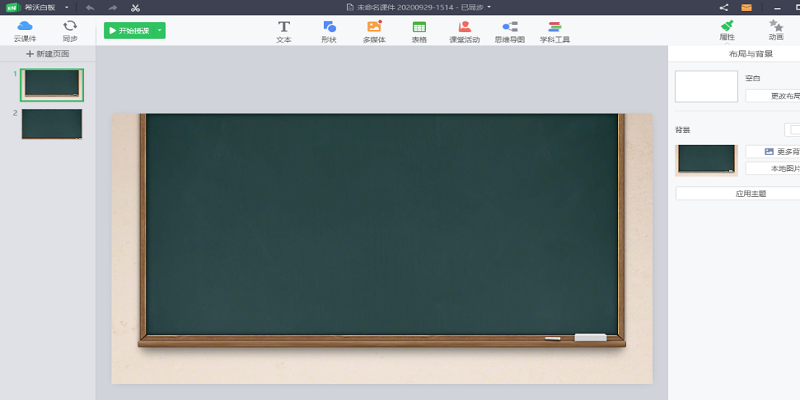
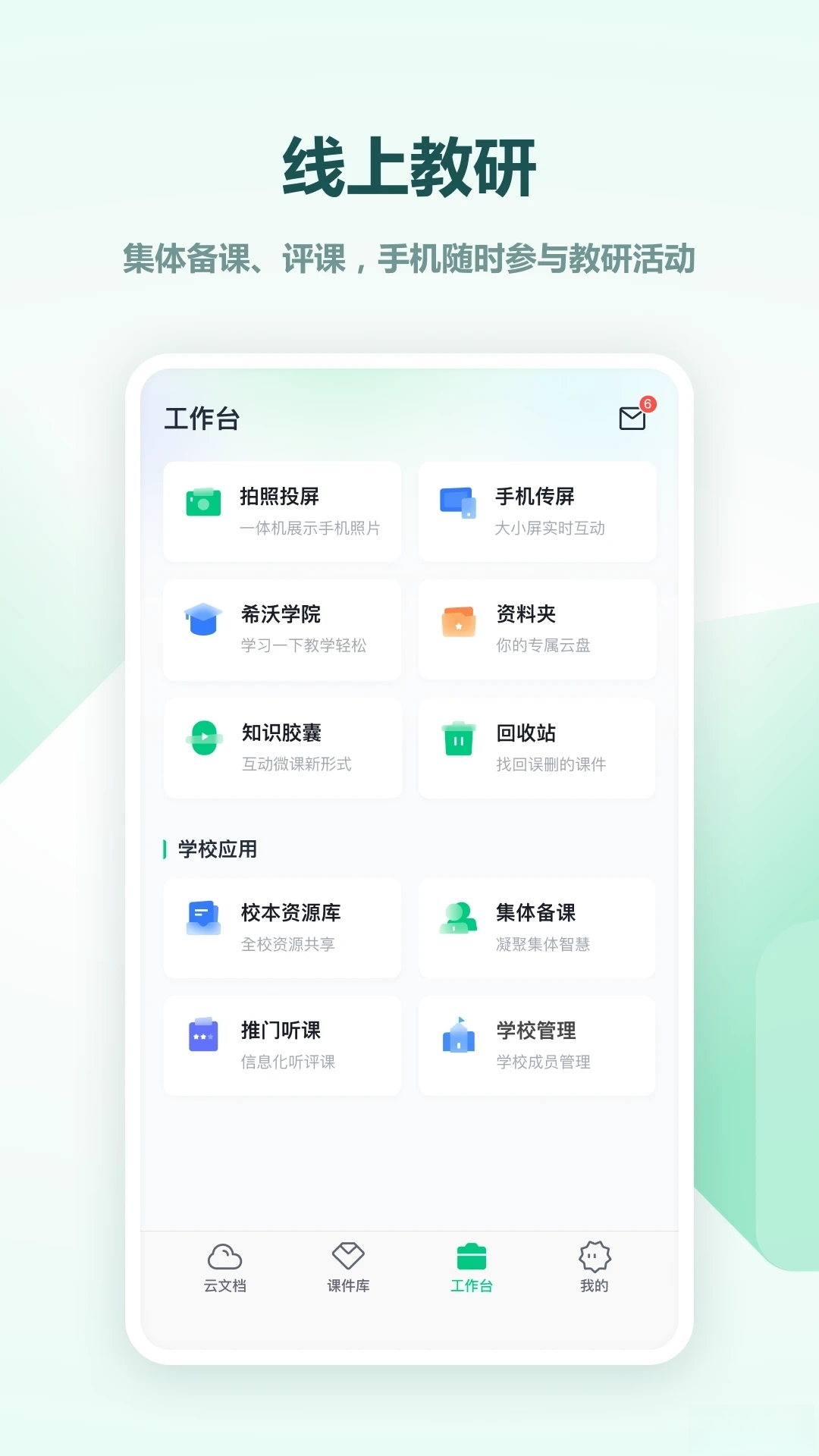
希沃白板手机端可无缝连接电脑端课件,教师无需守在电脑前,手持手机即可控制课件翻页、切换动画、播放视频。同时支持手机投屏功能,将手机画面实时投射到大屏,方便展示学生作品或移动端操作。这一功能极大提升了课堂互动性和教师的活动范围,让教学更加自如。
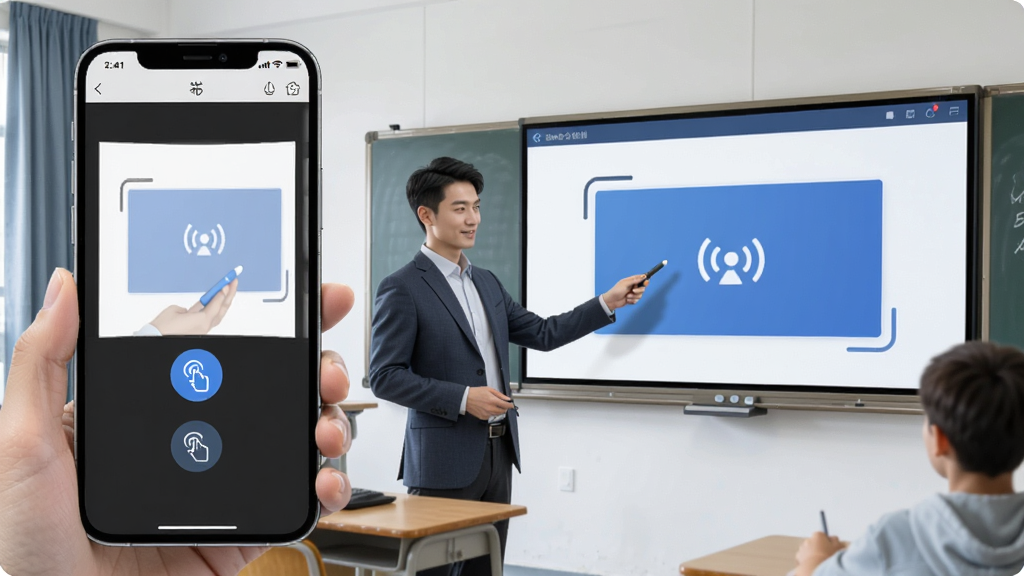
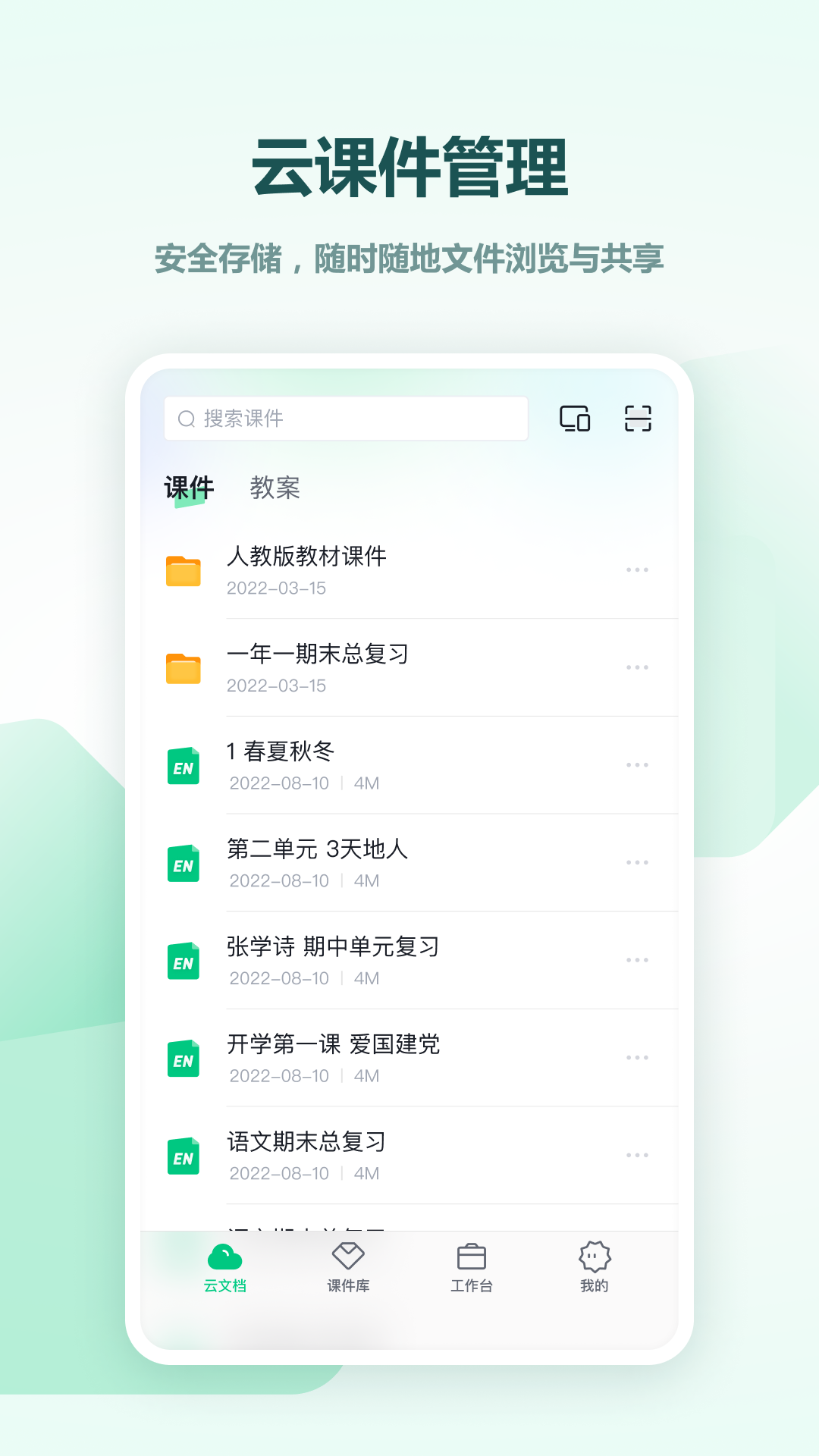
教师可在手机端直接管理个人课件库,支持按章节、科目分类检索,快速预览课件内容。所有课件自动云端同步,换设备登录也能随时调取。此外,还能将课件一键分享给同事或学生,方便协作备课与课后复习,真正实现课件随身携带。

1.首先打开手机浏览器或应用商店,在搜索框内输入“希沃白板”进行查找。
2.在搜索结果中找到带有官方标识的希沃白板App,核对开发商信息为“广州视睿电子科技有限公司”。
3.点击下载按钮,等待安装包下载完成,注意查看文件大小是否与官方标注一致。
4.下载完成后,系统可能会提示“允许安装未知来源应用”,请根据指引开启相应权限。
5.点击安装包进入安装界面,耐心等待进度条走完,切勿中途退出。
6.安装完成后点击“打开”,首次启动建议允许存储和网络权限,以便正常使用课件功能。
| 功能模块 | 操作说明 | 系统要求 |
|---|---|---|
| 移动授课 | 手机与电脑登录同一账号,电脑端打开希沃白板5并进入授课模式,手机端点击“移动授课”扫描二维码或输入连接码即可配对。配对成功后手机变为遥控器,支持翻页、批注、聚光灯等。 | Android 5.0及以上,电脑端需安装希沃白板5 |
| 手机投屏 | 在移动授课界面选择“投屏”功能,根据提示将手机画面投射到电脑大屏。可实时展示手机上的图片、视频或文档,适合课堂演示。 | 同一局域网环境,电脑端希沃白板5需开启 |
| 课件管理 | 登录账号后进入“我的课件”,可查看云端和本地课件。支持新建文件夹、移动、重命名、删除等操作。点击课件可预览,长按可分享。 | 需登录希沃账号,网络畅通 |
| 课件分享 | 在课件预览页点击分享按钮,可生成链接或二维码,发送给微信好友、QQ或复制链接。接收方无需安装App也可通过网页查看。 | 分享链接有效期为7天,可设置密码 |
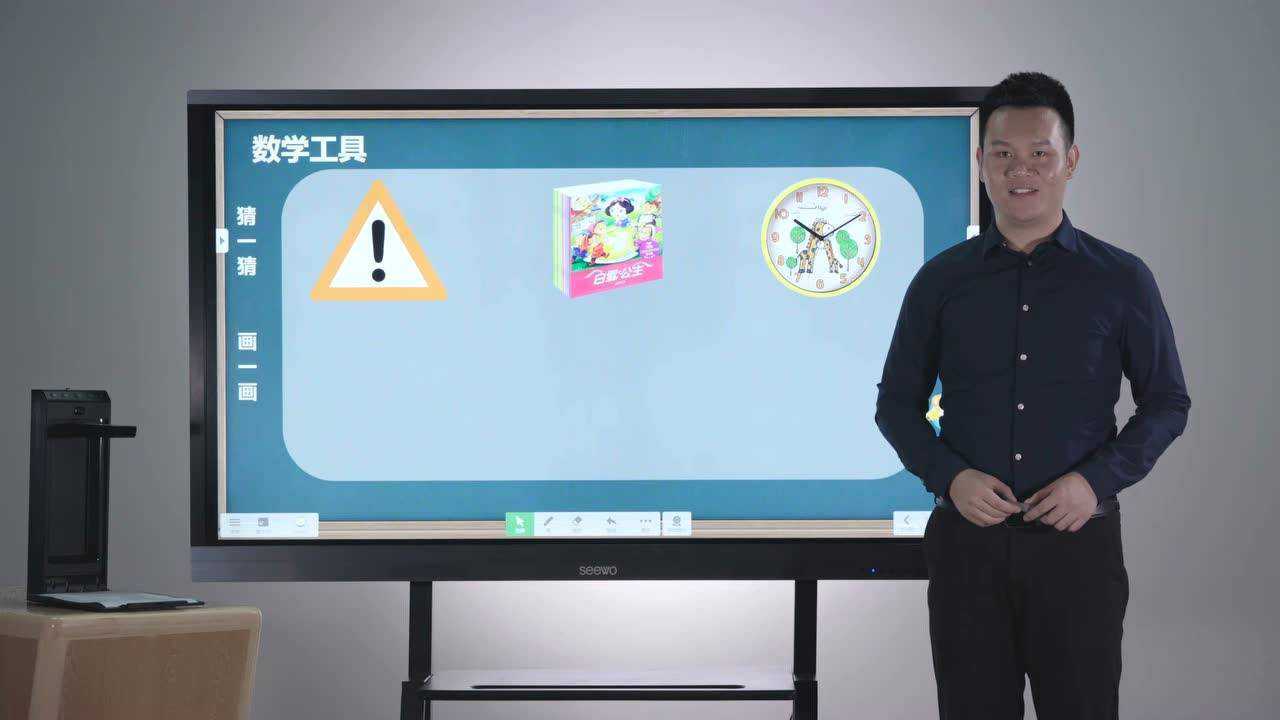
希沃白板课件本身为专属格式,若需转换为PPT,可通过以下步骤操作:
1.在电脑端打开希沃白板5软件,登录账号并进入课件编辑界面。
2.点击左上角“文件”菜单,选择“导出”选项,再点击“导出为PPT”。
3.在弹出的保存窗口中,选择目标文件夹并命名文件,点击“保存”。
4.等待软件自动转换,转换时间根据课件页数和元素复杂度而定,请勿关闭软件。
5.转换完成后,在保存路径中找到生成的.pptx文件,用PowerPoint或WPS打开即可查看。
6.注意:部分交互动画或特殊元件可能在转换后丢失效果,建议转换后检查并手动调整。
希沃白板手机版App完全免费下载和使用,教师用户无需支付任何费用即可享受课件管理、移动授课、手机投屏等核心功能。软件内提供的免费课件资源也可直接获取,不存在强制收费项目。部分高级素材或特定服务可能需要学校统一采购,但个人日常教学使用完全免费。请放心从官方渠道下载,避免第三方捆绑收费版本。
| 软件名称 | 功能优势 | 评分 |
|---|---|---|
| 希沃白板5 | 电脑端互动课件制作利器 | ★★★★★ |
| 希沃授课助手 | 手机遥控电脑,移动教学 | ★★★★☆ |
| 希沃校管家 | 家校沟通与班级管理 | ★★★★☆ |
| 希沃教学助手 | 课堂互动与即时反馈 | ★★★★☆ |
| 希沃画板 | 创意板书与绘画工具 | ★★★★☆ |
查看全文






 IQOO_Neo_10_Pro_5G
Xiaomi_15_Ultra
IQOO_Neo_10_Pro_5G
Xiaomi_15_Ultra
人工智能逗鲍app下载安装最新版 教育学习378.2M 中文 v15.3.0官方版 26-10-09
下载
中邮先锋手机app最新版2026 教育学习92.4M 中文 v1.6.0安卓版 25-10-28
下载
吉时学app下载官方最新版 教育学习70.0M 中文 v1.3.4安卓最新版 24-08-19
下载
智慧中小学app下载手机版最新版 教育学习301.5M 中文 v8.0.13官方版 26-10-09
下载
蜜雪商学下载官方最新版(蜜学堂) 教育学习163.6M 中文 v2.0.195最新安卓版 24-08-14
下载
广州保安考试app下载官方最新版 教育学习36.7M 中文 v2.4.6安卓最新版 25-03-11
下载
starwalk2安卓版下载最新版本 教育学习154.5M 中文 v2.21.0安卓版 26-09-22
下载
智慧树家长端app最新版2026 教育学习288.4M 中文 v8.1.7 安卓版 26-06-11
下载
爱点读正版下载安装最新版本 教育学习72.2M 中文 v7.8.0安卓版 25-03-08
下载
河南干部网络学院官方app最新版2026 教育学习65.2M 中文 v12.6.2 安卓版 26-06-22
下载
爱点读同步课本点读app最新版本 教育学习72.2M 中文 v7.8.0安卓版 25-03-08
下载
starwalk2官方安卓版下载 教育学习154.5M 中文 v2.21.0中文版 26-09-22
下载 下载
下载 多邻国apk安装包下载
 豆包爱学app下载官方最新版
 豆包爱学(河马爱学)app官方正版手机版
 纳米盒app安卓版2026
 猿辅导app官方版2026
 木马课堂教育平台app官方手机版
 小猿优课app最新版本下载安卓版
 探月校园版app下载最新版
 光学游戏最新版
 小猿ai下载安装软件2026最新版
 腾讯先游官方版下载(改名腾讯先锋)
 掌心宝贝家长版下载最新版
 动漫追番神器app推荐
 纯净小说软件
 免root玩机shizuku配套应用
 去广告神器app大全
 小说漫画影视三合一
 图源多的漫画app