


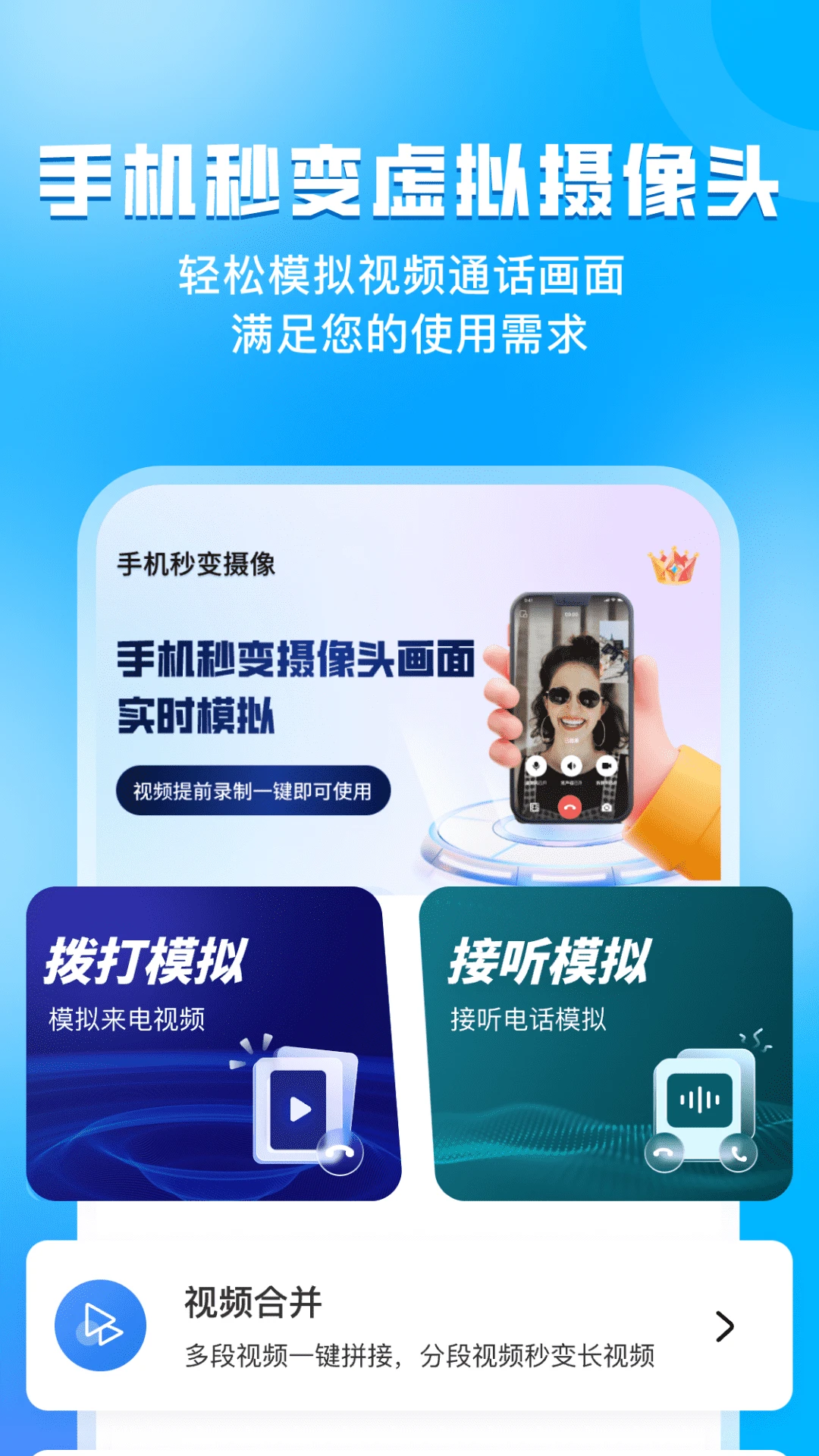

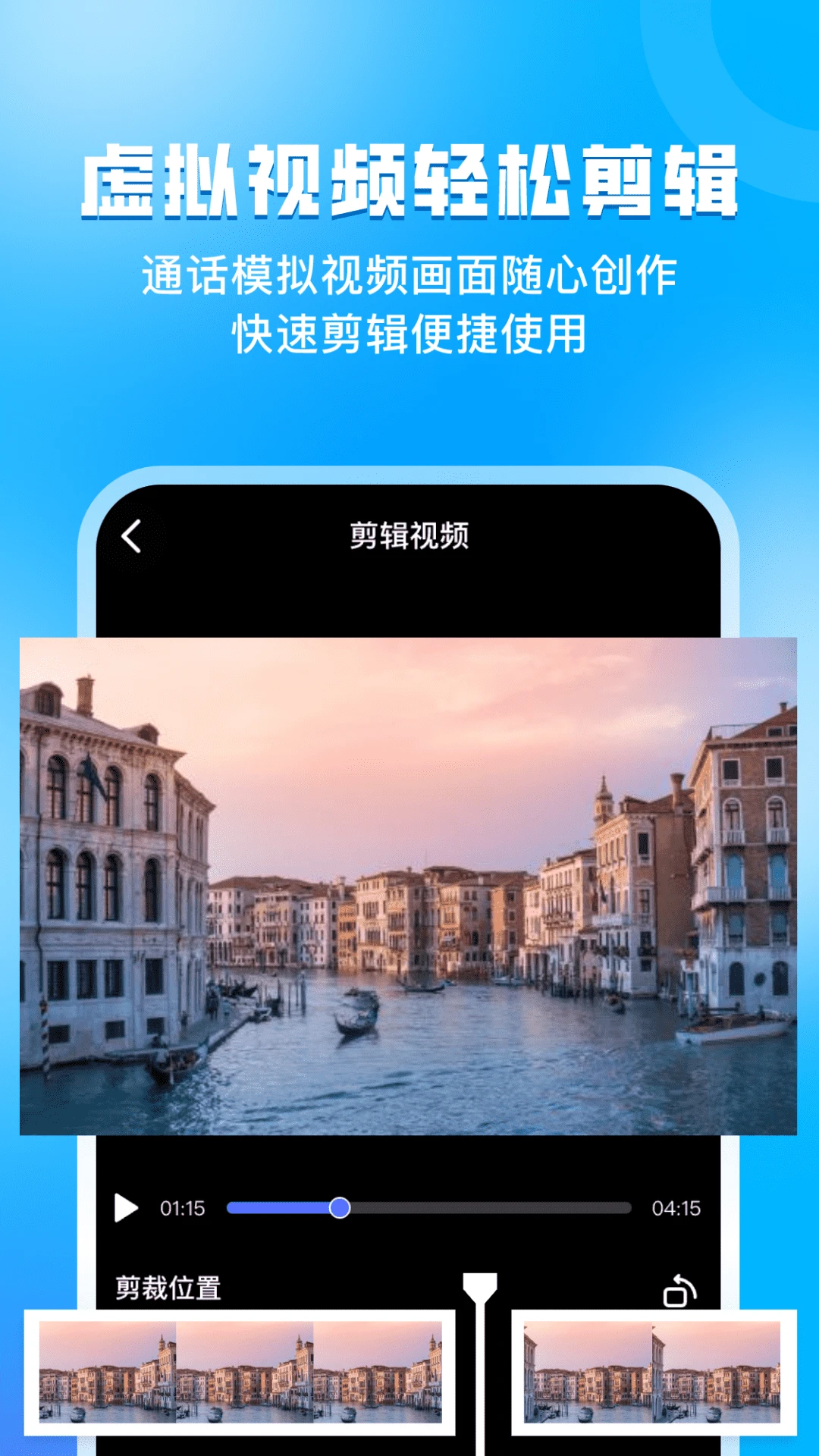
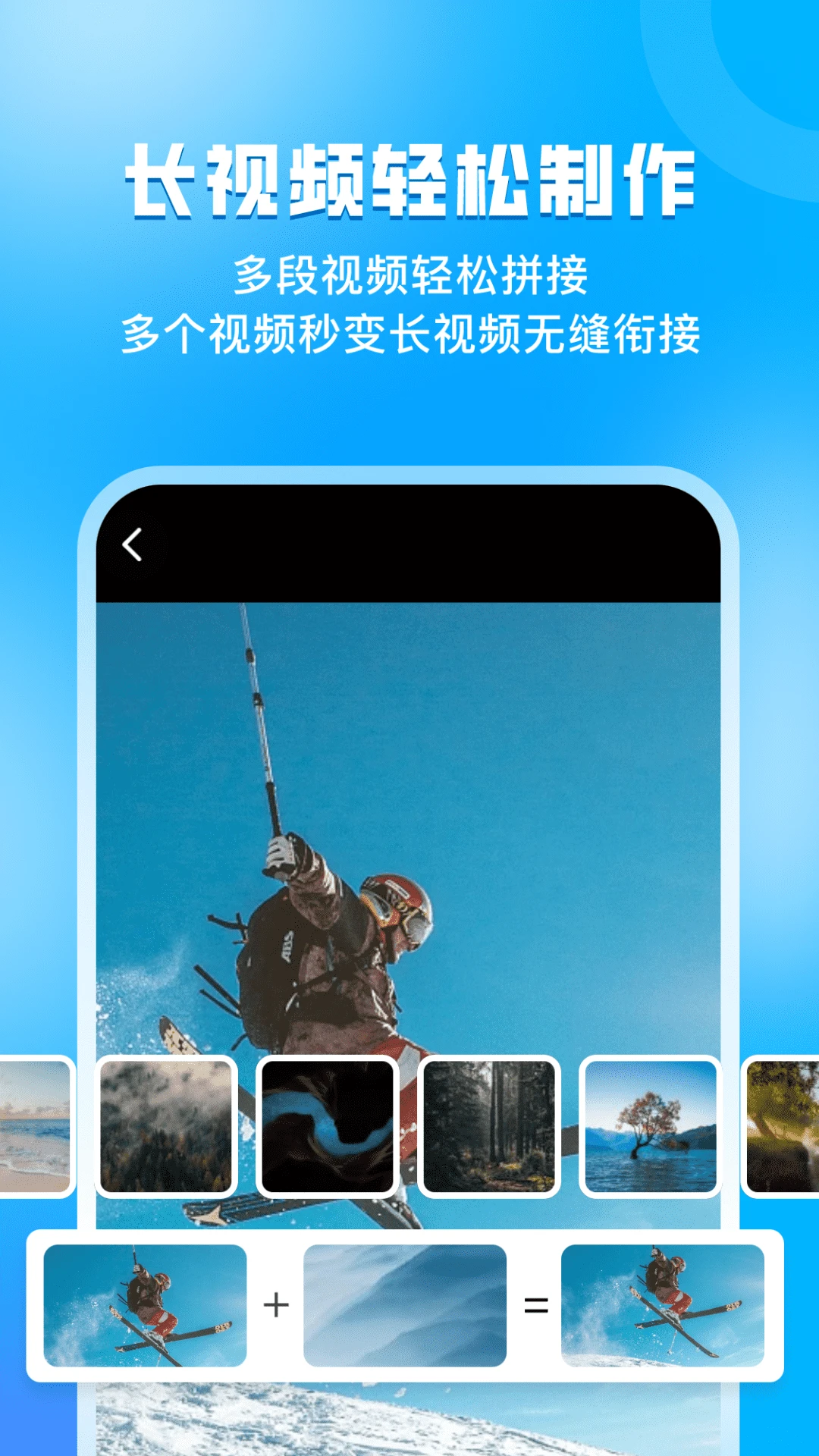
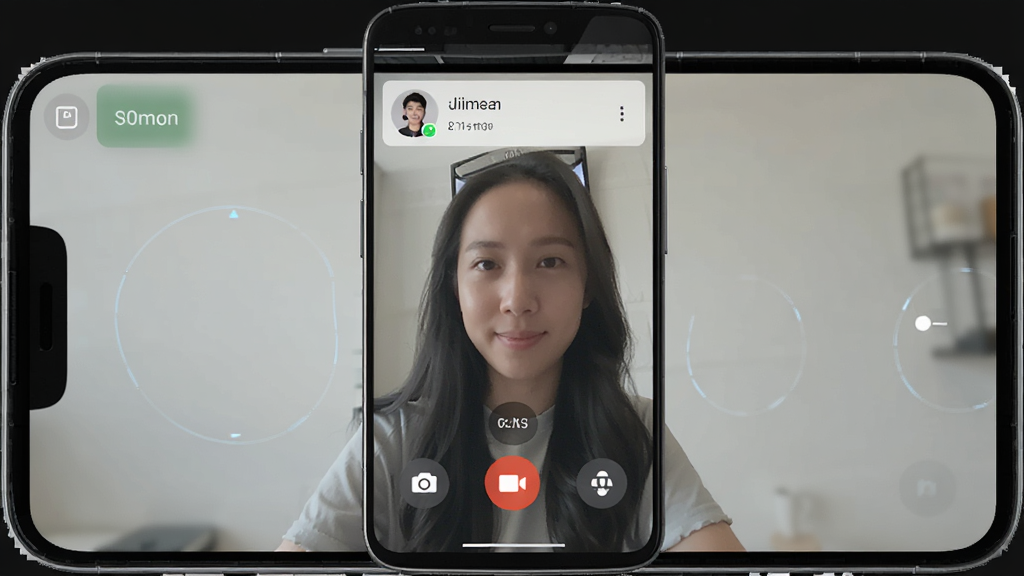
指尖虚拟摄像头是一款专为安卓手机用户打造的多功能视频模拟工具,能够帮助你在微信视频通话场景中实现多种有趣的互动效果。无论是想模拟给别人拨打视频电话,还是模拟接听对方来电,这款应用都能轻松胜任。它内置了视频剪辑与拼接功能,让你可以自由调整视频时长和内容,自定义对方头像、昵称以及自己的头像,打造高度逼真的通话画面。在模拟通话过程中,还支持任意切换前后置摄像头,控制声音和扬声器按钮,带来接近真实的实时通话体验。

1.指尖虚拟摄像头主要设计用于模拟微信视频通话的界面和流程,可以在本机内演示拨打和接听视频通话的效果。
2.它并不能真正接入微信的服务器去替换真实摄像头画面,而是通过独立应用界面来模拟整个通话过程。
3.使用时需要先打开指尖虚拟摄像头应用,选择拨打模拟或接通模拟模式。
4.在拨打模拟中,添加预制视频、设置对方头像和昵称,点击拨打电话后几秒内就会显示接听后的视频画面。
5.整个模拟过程都在指尖虚拟摄像头内部完成,不会影响微信本身的正常运行,也不会修改微信的任何数据。
6.如果你想在微信视频聊天时展示特定视频内容,建议先了解微信官方对摄像头调用的限制,再结合本工具进行演示体验。
1.下载并安装指尖虚拟摄像头安卓版,打开应用后进入主界面。
2.选择“拨打模拟”功能,从手机相册中导入一段预制视频,通过剪辑功能确定需要播放的视频时长。
3.接着自定义对方的头像和昵称,同时也可以设置自己的头像,让通话界面看起来更真实。
4.点击拨打电话按钮,等待几秒钟,应用会自动显示接听后的视频画面,开始模拟视频通话。
5.在模拟通话过程中,你可以任意切换前后置摄像头,并控制声音和扬声器等按钮,模拟实时微信通话的效果。
6.如果想体验对方给自己打视频的场景,可以返回主界面选择“接通模拟”,点击接听按钮即可进入通话模拟页面。
7.此外,你还可以使用视频拼接和视频剪辑功能,将多个视频片段进行拼接,调整视频的时长和内容,满足个性化需求。
| 功能模块 | 详细说明 |
| 拨打模拟 | 模拟微信视频通话给对方打视频,支持添加预制视频并剪辑时长,自定义对方头像昵称及自己头像,点击拨打后几秒显示接听画面,通话中可切换前后置摄像头、控制声音和扬声器。 |
| 接通模拟 | 模拟对方给自己打视频的场景,只需点击接听按钮即可进入通话模拟页面,快速开始模拟接听对方的视频通话。 |
| 视频拼接 | 将多个视频片段进行拼接,创作出完整的视频作品,方便制作连贯的模拟通话素材。 |
| 视频剪辑 | 对视频进行剪辑,调整视频的时长和内容,满足个性化的模拟需求,让通话画面更贴合预期。 |
指尖虚拟摄像头是一款本地运行的工具类应用,所有视频素材和模拟操作都在手机本地完成,不会主动上传你的个人视频或隐私数据。应用内不包含恶意扣费代码,也不要求获取与功能无关的敏感权限。建议用户从正规下载站点获取安装包,安装前留意系统权限提示,避免授予不必要的权限。只要从可信渠道下载并使用,日常模拟演示是安全可靠的。
1.在手机应用列表中找到指尖虚拟摄像头的图标,图标通常带有摄像头或播放标识。
2.点击图标后,应用会短暂加载并进入主界面,首次打开可能需要允许存储权限以便读取视频素材。
3.进入主界面后,你会看到拨打模拟、接通模拟、视频拼接、视频剪辑等功能入口。
4.如果点击图标没有反应,可以尝试在手机设置中清除应用缓存,或重新安装指尖虚拟摄像头。
5.部分安卓系统需要在权限管理中手动开启“显示悬浮窗”或“后台弹出界面”权限,才能正常使用模拟通话功能。
| 软件名称 | 功能优势 | 评分 |
| 指尖虚拟摄像头 | 模拟微信视频通话,支持剪辑拼接 | ★★★★★ |
| 虚拟摄像头 | 通用摄像头替换工具,兼容多平台 | ★★★★☆ |
| DroidCam | 手机变电脑摄像头,支持无线连接 | ★★★★☆ |
| 快影 | 视频剪辑与拼接,操作简单易上手 | ★★★★☆ |
| 剪映 | 专业视频剪辑,支持多种特效 | ★★★★★ |
| 美图秀秀 | 图片视频美化,一键生成创意内容 | ★★★★☆ |
查看全文






 OnePlus_13R
 ASUS_Zenfone_12_Ultra
鹿谷社区app官方下载正版 实用工具37.2M 中文 v3.0.5安卓版 26-09-15
下载
荣耀应用市场(荣耀应用商店)app最新版2026 实用工具45.7M 中文 v16.1.9.301安卓版 26-09-16
下载
lightroom安卓版中文版最新版正版 实用工具104.5M 中文 v11.5.22手机版 26-09-15
下载
APKPure安卓版下载安装最新版 实用工具22.8M 中文 v3.20.7803手机版 26-09-04
下载
oppo游戏中心app官方最新版2026 实用工具51.0M 中文 v17.0.1安卓版 26-05-14
下载
Scene骁龙工具箱最新版 实用工具7.2M 中文 v9.4.17 Alpha安卓版 26-09-08
下载
蓝河工具箱官方下载2026最新版 实用工具4.5M 中文 v6.15安卓版 26-09-21
下载
准星助手官方下载正版(准星精灵) 实用工具6.7M 中文 v4.5最新版 26-07-28
下载
老外管理器蓝色版本(ZArchiver Pro) 实用工具5.4M 中文 v1.0.11 安卓版 26-09-11
下载
小小电脑app下载安装最新版 实用工具964.9M 中文 v4.2.3安卓版 26-09-10
下载
vivo浏览器最新版本官方版本(Browser) 实用工具217.5M 中文 v30.9.51.0最新版 26-09-20
下载
HappyMod游戏盒中文最新版本2026 实用工具20.0M 中文 v3.4.6安卓汉化版 26-09-18
下载 下载
下载 轻简商店app安卓手机版
 佳影游戏厅2官方最新版本
 夸克手表版apk安装包下载最新版
 夸克app下载安装官方免费最新版
 夸克学习app免费下载最新版本2026
 (自动点击宝)自动点击器最新版本下载安卓版
 腾讯qq元宝app下载安装最新版本
 万能小组件TopWidgets下载安装最新安卓版
 元宝派app官方最新版
 腾讯元宝2026最新版本
 游民星空app下载安卓最新版本
 remini官方版下载免登录最新版
 听书软件
听书软件
 捕鱼类游戏排行榜
 可以联机的捕鱼游戏
 辐射避难所手游
 ai对话模型
 主播热玩游戏合集