




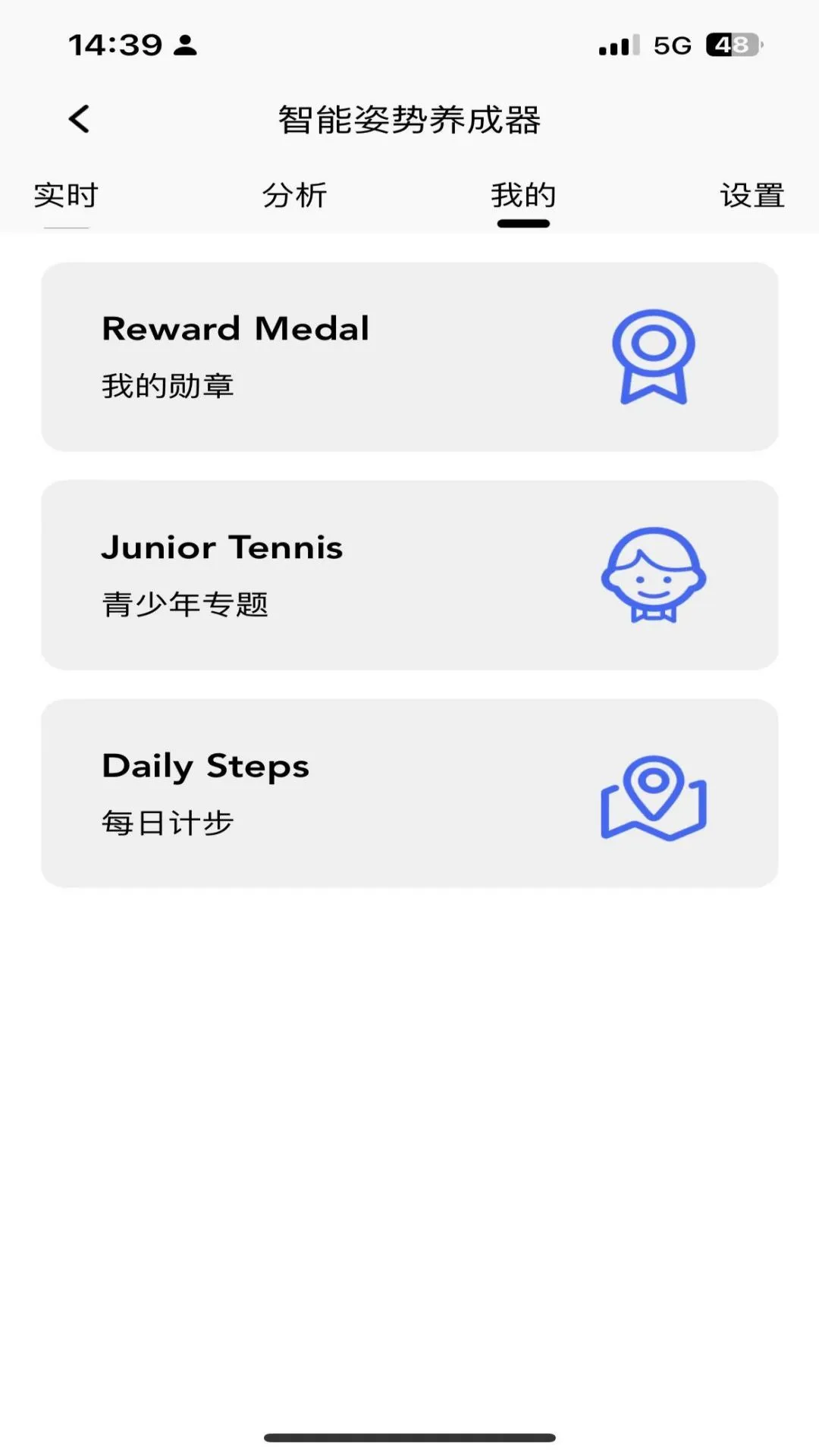
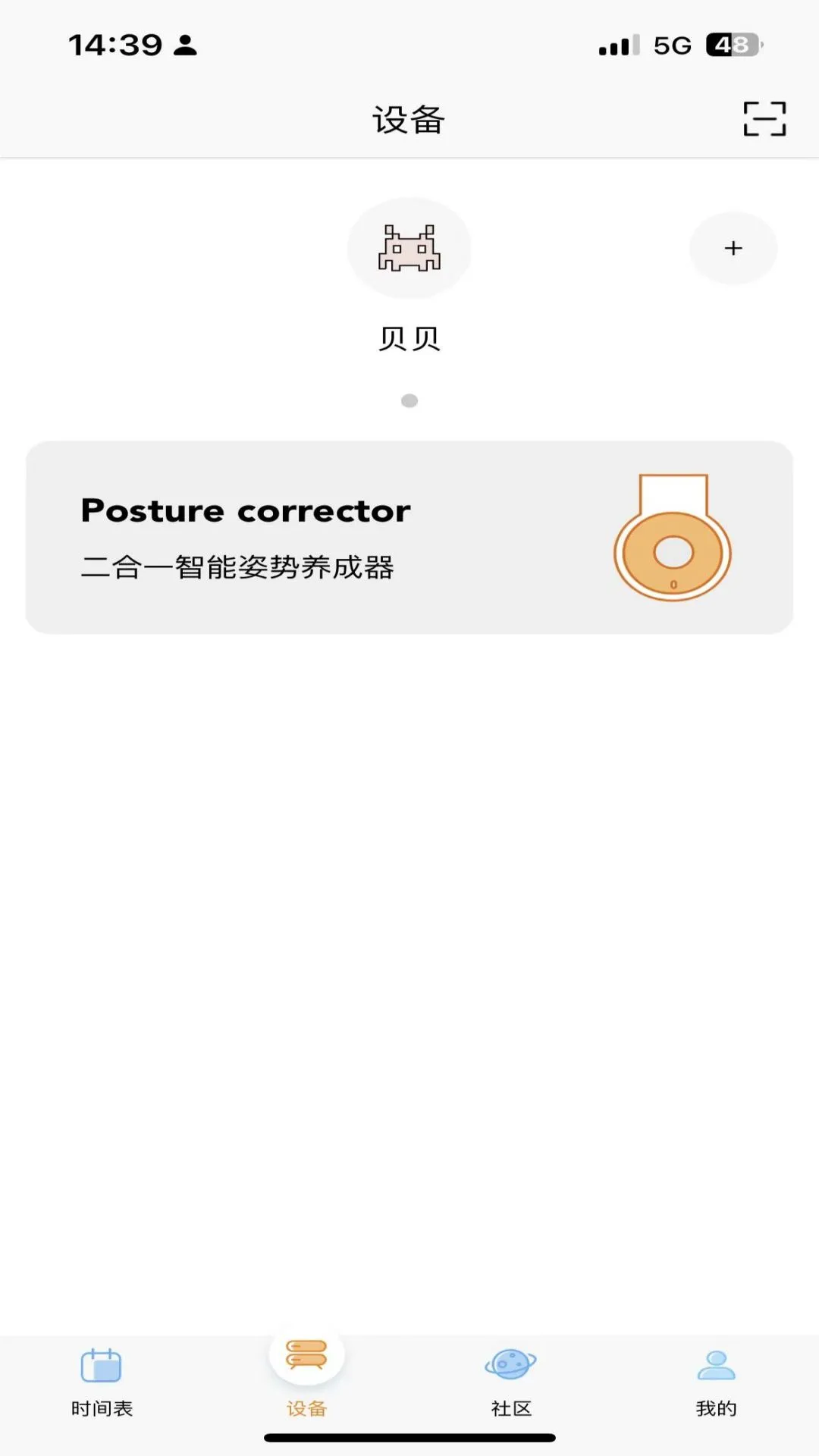
天文小智是一款专为家长打造的儿童学习与安全管理助手,帮助您轻松管理孩子的课程计划、设置每日学习任务,并随时查询孩子的位置信息。无论孩子是在学校、兴趣班还是外出活动,您都能通过天文小智实时掌握动态,让关爱不缺席。软件界面简洁,操作直观,即使是不太熟悉智能设备的家长也能快速上手。通过课程表管理、任务提醒和位置追踪三大核心功能,天文小智将学习规划与安全守护融为一体,成为众多家庭信赖的实用工具。

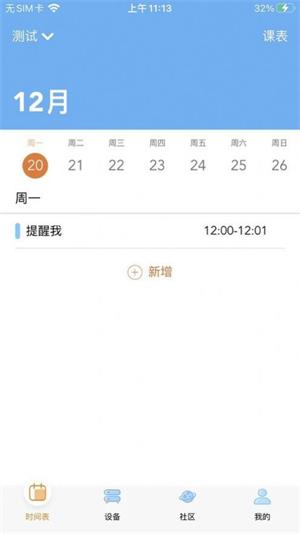
1.打开天文小智app并登录家长账号,进入首页后点击底部导航栏的“课程”选项。
2.在课程页面右上角找到“添加课程”按钮,点击后进入课程信息填写界面。
3.依次输入课程名称、上课时间、授课老师以及上课地点等详细信息,确认无误后保存。
4.如需修改已添加的课程,长按对应课程条目,选择“编辑”即可调整时间或名称等内容。
5.对于周期性课程,可在添加时勾选“每周重复”选项,系统会自动生成整周的课程安排。
6.完成所有课程录入后,返回课程主页即可按日或按周查看孩子的完整课程表。
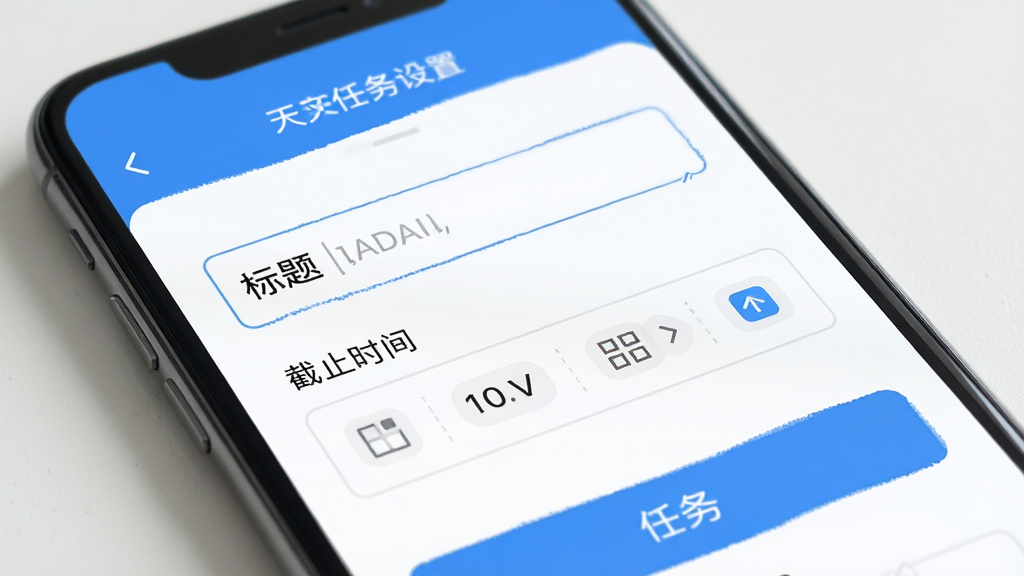
1.登录天文小智后,在首页点击“任务”模块进入学习任务管理页面。
2.点击右下角的圆形“+”按钮,开始创建一条新的学习任务。
3.填写任务标题,例如“完成数学练习册第5页”,并设置截止时间和提醒方式。
4.选择任务关联的孩子账号,确保任务推送到正确的设备上。
5.在任务详情中可添加文字说明或语音提示,帮助孩子理解任务要求。
6.保存后任务会同步到孩子的天文小智端,孩子完成后家长端会收到通知反馈。
1.确保孩子端的天文小智app已开启位置权限,并保持网络连接正常。
2.在家长端天文小智首页点击“位置”图标,进入地图定位页面。
3.地图上会显示孩子当前所在位置的标记点,点击标记可查看具体地址和更新时间。
4.如需查看历史轨迹,点击页面下方的“历史记录”,选择日期即可回放当天行动路线。
5.您还可以设置安全区域,当孩子离开或进入该区域时,app会立即推送提醒通知。
6.若位置信息未更新,请检查孩子端网络状态或尝试重新进入定位页面刷新。
| 功能模块 | 核心亮点 | 操作说明 |
|---|---|---|
| 课程计划管理 | 支持按周/月视图切换,自动同步提醒 | 添加课程后系统自动生成提醒,无需手动设置闹钟 |
| 学习任务设置 | 任务可关联奖励机制,提升孩子积极性 | 在任务编辑页开启“奖励”选项,设置星星数量 |
| 位置查询 | 实时定位+历史轨迹,安全区域预警 | 在地图页长按某点可设为安全区域中心 |
| 多孩子管理 | 一个家长账号可绑定多个孩子设备 | 在“我的”页面点击“添加孩子”扫码绑定 |
| 消息通知 | 任务完成、位置变动即时推送 | 在设置中可自定义各类通知的接收开关 |

如果您在天文小智注册时没有收到短信验证码,请先检查手机信号是否正常,并确认是否开启了短信拦截功能。部分手机会将验证码短信归类到垃圾箱,建议查看一下拦截记录。其次,请确认输入的手机号码是否正确,没有多余空格或错误数字。如果多次尝试仍无法收到,可以等待60秒后点击“重新发送”,或切换网络环境(如从WiFi切换到移动数据)再试。若问题持续存在,建议联系天文小智官方客服协助处理。
天文小智连接WiFi的步骤并不复杂。首先确保孩子端设备处于开机状态,并进入配网模式(通常长按设备上的功能键直到指示灯闪烁)。然后打开手机上的天文小智app,进入“设备管理”页面,点击“添加设备”并选择对应的型号。按照屏幕提示输入家庭WiFi名称和密码,注意WiFi需为2.4GHz频段。提交后等待设备与网络建立连接,指示灯变为常亮即表示配网成功。如果连接失败,可尝试将设备靠近路由器后重新操作。
天文小智的时间设置非常灵活。您可以在app的“设备设置”中找到“时间管理”选项,手动调整设备显示的时间,也可以开启“自动同步网络时间”功能,让设备根据所在时区自动校准。对于学习任务提醒的时间,则需要在创建任务时单独设置提醒时间点。如果您需要设置闹钟,进入“闹钟”模块,点击添加,选择重复周期和铃声即可。所有时间相关的修改都会实时同步到孩子端设备上,确保提醒准确无误。
查看全文






 Windows 10
鹿谷社区app官方下载正版 实用工具37.2M 中文 v3.0.5安卓版 26-09-15
下载
荣耀应用市场(荣耀应用商店)app最新版2026 实用工具45.7M 中文 v16.1.9.301安卓版 26-09-16
下载
lightroom安卓版中文版最新版正版 实用工具104.5M 中文 v11.5.22手机版 26-09-15
下载
APKPure安卓版下载安装最新版 实用工具22.8M 中文 v3.20.7803手机版 26-09-04
下载
oppo游戏中心app官方最新版2026 实用工具51.0M 中文 v17.0.1安卓版 26-05-14
下载
Scene骁龙工具箱最新版 实用工具7.2M 中文 v9.4.17 Alpha安卓版 26-09-08
下载
蓝河工具箱官方下载2026最新版 实用工具4.5M 中文 v6.15安卓版 26-09-21
下载
准星助手官方下载正版(准星精灵) 实用工具6.7M 中文 v4.5最新版 26-07-28
下载
老外管理器蓝色版本(ZArchiver Pro) 实用工具5.4M 中文 v1.0.11 安卓版 26-09-11
下载
小小电脑app下载安装最新版 实用工具964.9M 中文 v4.2.3安卓版 26-09-10
下载
vivo浏览器最新版本官方版本(Browser) 实用工具217.5M 中文 v30.9.51.0最新版 26-09-20
下载
HappyMod游戏盒中文最新版本2026 实用工具20.0M 中文 v3.4.6安卓汉化版 26-09-18
下载 下载
下载 轻简商店app安卓手机版
 佳影游戏厅2官方最新版本
 夸克手表版apk安装包下载最新版
 夸克app下载安装官方免费最新版
 夸克学习app免费下载最新版本2026
 (自动点击宝)自动点击器最新版本下载安卓版
 腾讯qq元宝app下载安装最新版本
 万能小组件TopWidgets下载安装最新安卓版
 元宝派app官方最新版
 腾讯元宝2026最新版本
 游民星空app下载安卓最新版本
 remini官方版下载免登录最新版
 听书软件
听书软件
 捕鱼类游戏排行榜
 可以联机的捕鱼游戏
 辐射避难所手游
 ai对话模型
 主播热玩游戏合集