


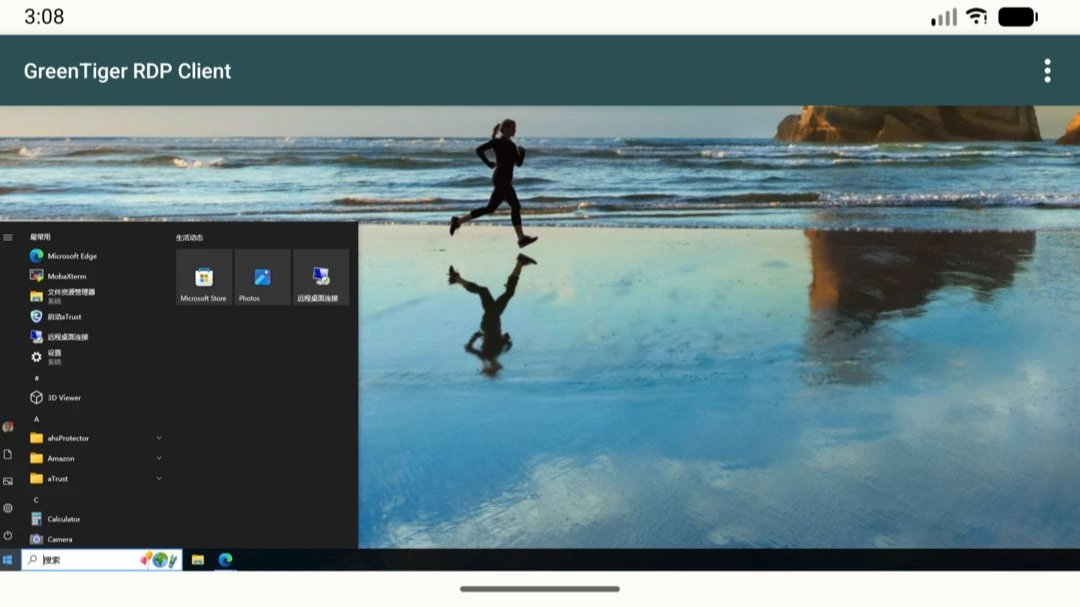
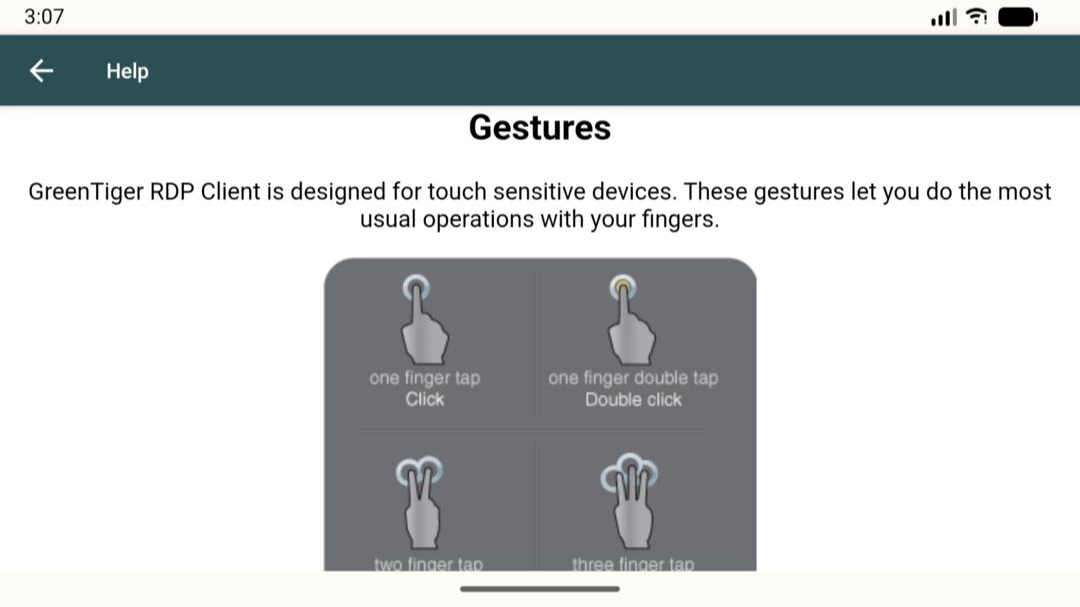
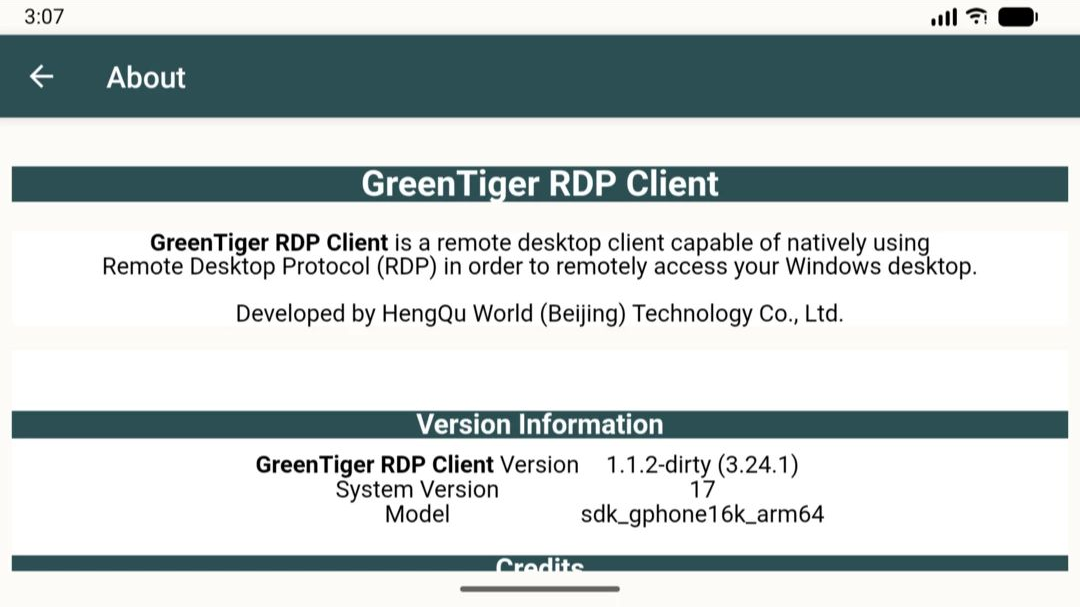
GreenTiger RDP Client(碧虎远程桌面)是一款专为移动设备打造的专业级 RDP 远程桌面客户端,能够帮助用户在手机或平板上安全、稳定地连接 Windows 与 Linux 远程桌面。无论你是需要远程办公、服务器运维,还是居家访问公司电脑,只需输入服务器地址、用户名和密码即可一键连接,像坐在办公室一样高效处理工作。软件基于 FreeRDP 开源项目构建,采用 Apache 2.0 协议发布,支持 RD 网关、证书验证与安全模式配置,同时提供多标签会话管理、双向剪贴板、全屏沉浸模式、深色主题与丰富快捷键,画面清晰流畅,触摸与键鼠操作精准跟手,是移动端远程连接的得力助手。
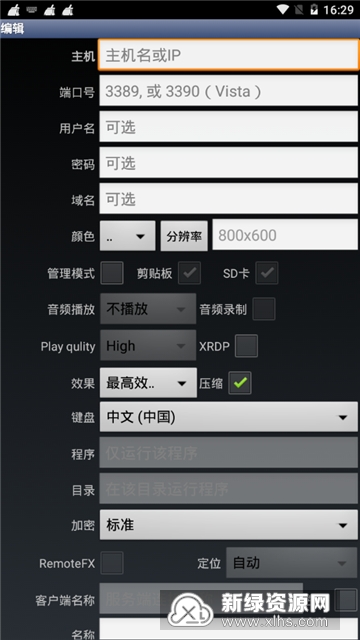
软件完整支持标准 RDP 协议,用户只需在连接界面填写服务器地址、用户名和密码,即可一键接入 Windows 远程桌面或 Linux xrdp 服务,无需繁琐配置,新手也能快速上手。
基于原生 BGRA 帧缓冲渲染技术,远程画面清晰细腻、响应迅速,触摸滑动与键鼠操作精准流畅,即使在移动网络环境下也能获得接近本地的操作体验。
支持多标签页同时管理多个远程连接,轻松在多个桌面之间切换,工作效率翻倍;本地与远程之间可自由复制粘贴文本内容,文件内容无缝流转。
支持 RD 网关连接、证书验证与安全模式配置,为每一次远程访问保驾护航;基于 FreeRDP 开源项目,采用 Apache 2.0 协议发布,安全透明值得信赖。
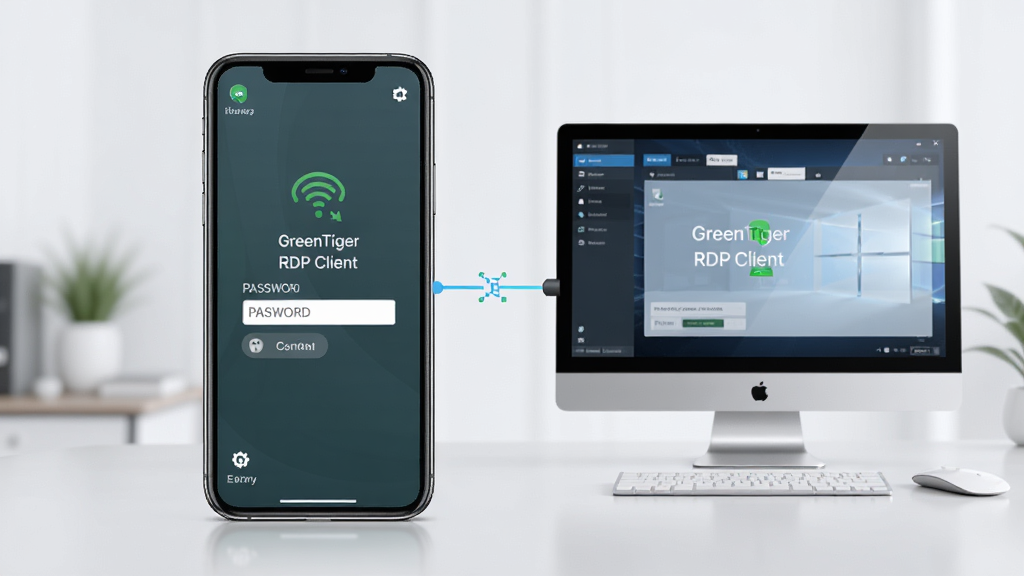
1. 在手机或平板上下载并安装 GreenTiger RDP Client 应用,打开后进入主界面。
2. 点击右上角或界面中的添加连接按钮,进入新建远程连接配置页面。
3. 在服务器地址栏输入目标电脑或服务器的 IP 地址与端口号,格式通常为 IP:端口。
4. 填写远程电脑的用户名和密码,如有需要可勾选保存凭据以便下次快速连接。
5. 根据实际网络环境选择安全模式,支持 RD 网关、证书验证等高级选项,确认无误后保存配置。
6. 返回主界面点击刚创建的连接条目,等待握手完成后即可进入远程桌面画面。
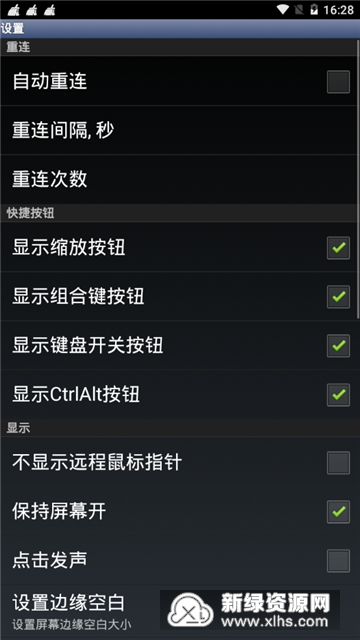
7. 连接成功后可通过底部工具栏调出快捷键、全屏切换、剪贴板等操作,使用完毕点击断开即可。

| 功能模块 | 操作说明 | 实用亮点 |
|---|---|---|
| 多会话管理 | 点击标签栏的加号新建连接,左右滑动或点击标签切换不同远程桌面 | 同时管理多台服务器,切换无需重新登录 |
| 双向剪贴板 | 在远程桌面中长按选中文本复制,回到本地应用粘贴即可 | 本地与远程文本自由流转,提升编辑效率 |
| 全屏沉浸模式 | 点击工具栏全屏按钮,工具栏自动隐藏,再次滑动屏幕边缘可呼出 | 小屏也能获得完整桌面视野 |
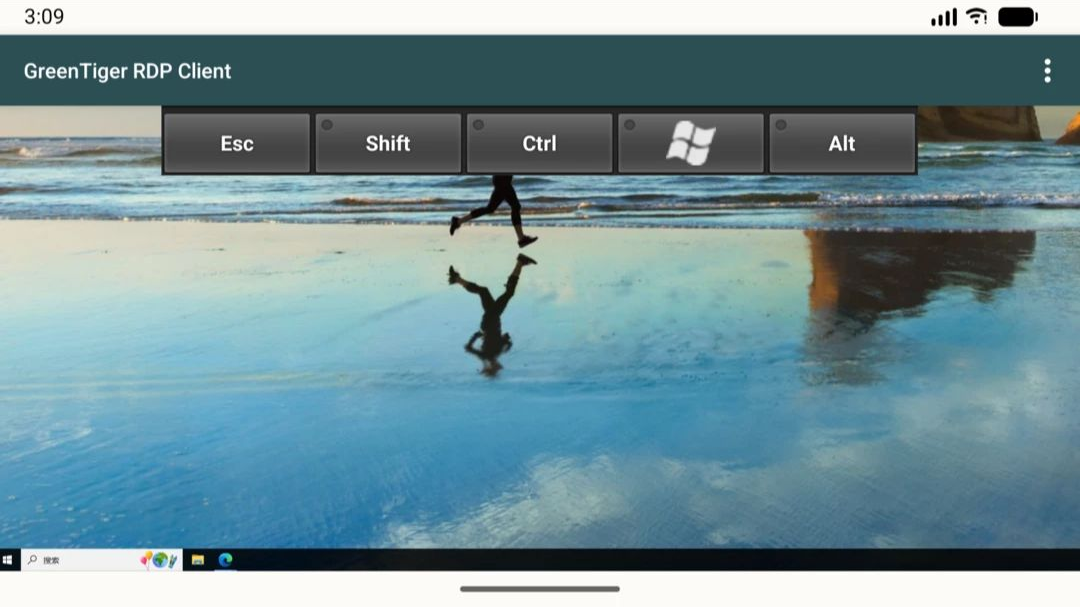
| 快捷操作面板 | 调出快捷键面板,一键发送 Ctrl+Alt+Del、Windows 键等组合键 | 远程操作 Windows 更顺手 |
| 深色模式 | 在设置中切换浅色或深色主题,跟随系统自动适配 | 夜间使用更护眼,降低长时间操作疲劳 |
| 书签收藏 | 保存常用连接配置为书签,下次打开一键载入 | 省去重复输入,连接更快捷 |
GreenTiger RDP Client 在安全性方面做了充分考量。软件支持 RD 网关连接,能够通过网关中转加密远程访问流量,避免直接暴露内网服务器;同时提供证书验证机制,连接时可校验远程主机的身份,防止中间人攻击。此外,用户还可以根据服务器配置选择合适的安全模式,确保数据传输过程中的加密强度。软件本身基于 FreeRDP 开源项目构建,采用 Apache 2.0 协议发布,代码公开透明,不存在隐藏后门或恶意行为,用户可以放心使用。
GreenTiger RDP Client 运行在 Android 平台,支持手机与平板设备,可以连接 Windows 远程桌面以及 Linux xrdp 服务,覆盖主流远程办公与运维场景。界面支持中文和英文双语,跟随系统语言自动切换,满足不同用户的使用习惯。

查看全文






 Windows 10

 Oppo_Find_X7_Pro
鹿谷社区app官方下载正版 实用工具37.7M 中文 v3.3.0 安卓版 26-10-19
下载
荣耀应用市场(荣耀应用商店)app最新版2026 实用工具45.7M 中文 v16.1.9.302安卓版 26-10-19
下载
lightroom安卓版中文版最新版正版 实用工具120.2M 中文 v11.5.22手机版 26-09-15
下载
APKPure安卓版下载安装最新版 实用工具23.2M 中文 v3.20.8002手机版 26-10-08
下载
oppo游戏中心app官方最新版2026 实用工具36.1M 中文 v17.1.0安卓版 26-10-02
下载
Scene骁龙工具箱最新版 实用工具7.2M 中文 v9.4.17 Alpha安卓版 26-09-08
下载
蓝河工具箱官方下载2026最新版 实用工具4.9M 中文 v7.2安卓版 26-10-19
下载
准星助手官方下载正版(准星精灵) 实用工具6.7M 中文 v4.5最新版 26-07-28
下载
老外管理器蓝色版本(ZArchiver Pro) 实用工具5.4M 中文 v1.0.11 安卓版 26-10-10
下载
小小电脑app下载安装最新版 实用工具964.9M 中文 v4.2.3-alpha1安卓版 26-10-10
下载
HappyMod游戏盒中文最新版本2026 实用工具20.0M 中文 v3.4.6安卓汉化版 26-09-18
下载
vivo浏览器最新版本官方版本(Browser) 实用工具218.3M 中文 v31.1.70.0最新版 26-10-02
下载 下载
下载 赵云与阿斗游戏内置菜单(阿斗魔改版5.0)
 豆包车机版下载最新版2026
 迅雷云盘app官方下载手机版
 迅雷app最新版本2026下载
 (游戏助手)realme游戏空间APP安装包最新版
 一加手机游戏空间官方下载最新版(OnePlus Games)
 轻简商店app安卓手机版
 870游戏盒官方正版安装最新版本
 闪动校园跑app最新版下载官方安卓版
 小阳Tool(原小阳软件库)最新版本
 咪咕快游app安卓手机版
 咪咕快游app免费版下载
 游戏社区
游戏社区
 珍妮模组安装包
 skinseed皮肤编辑器
 安卓提权助手
 能看mv的音乐电视软件
 手机冷门必装APP软件推荐