
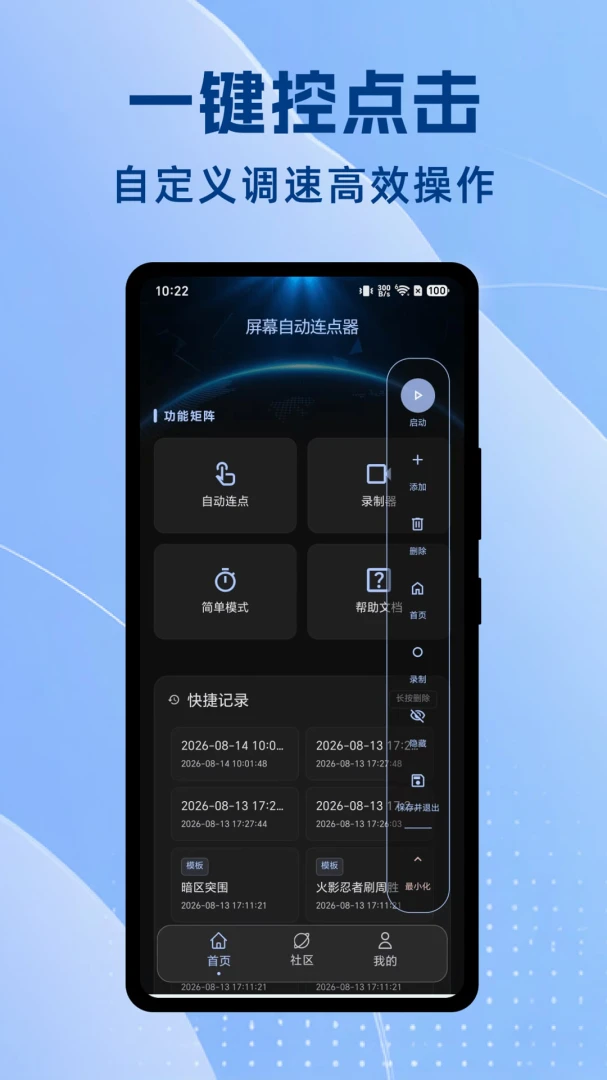
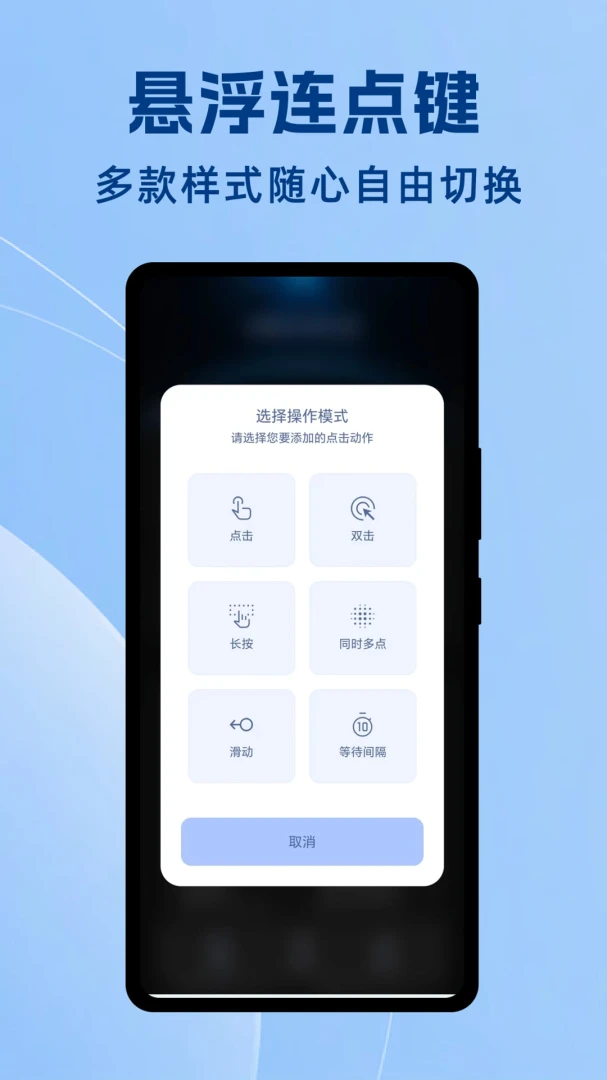
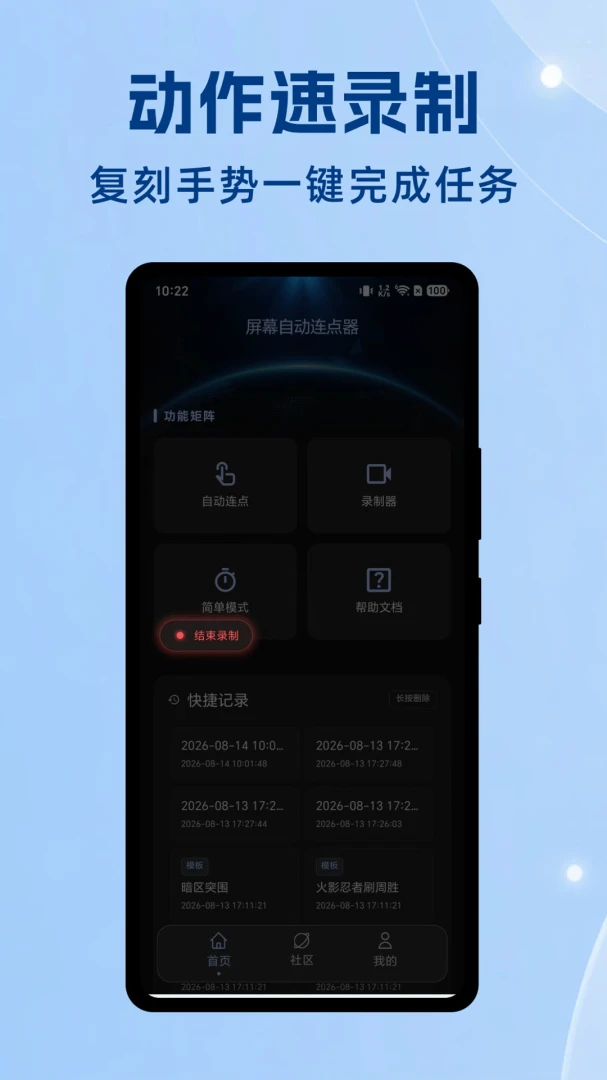
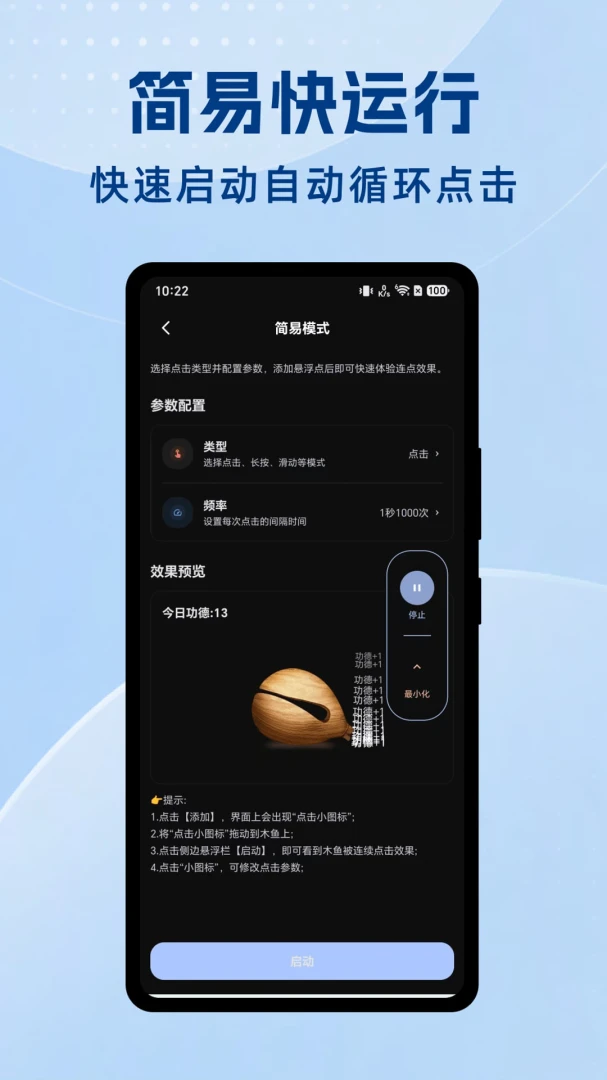
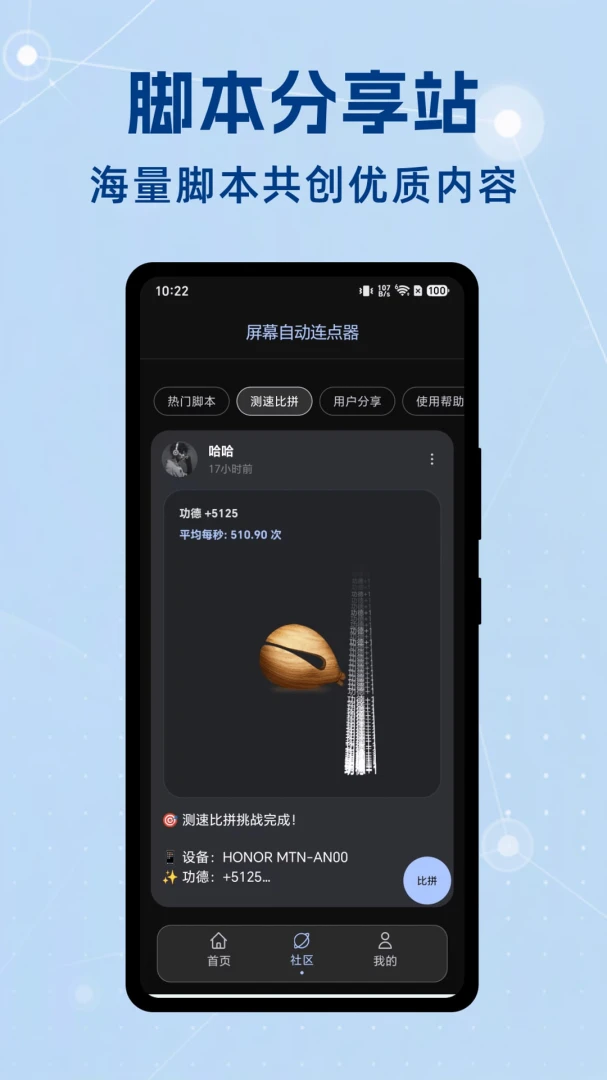
1.打开屏幕自动连点器APP,首次使用需要根据引导开启无障碍服务权限,这是实现自动点击的核心开关。
2.进入主界面后,点击悬浮球或新建任务按钮,选择你需要执行的点击类型,比如单击、双击还是长按。
3.把屏幕上的目标位置拖动到准星图标上,系统会自动记录该坐标点,你还可以设定每次点击的间隔时间和重复次数。
4.如果操作流程比较复杂,可以直接使用录制功能,手动操作一遍,系统会自动生成可循环执行的脚本。
5.全部设置完成后,点击启动按钮,悬浮球会缩小并常驻屏幕边缘,屏幕自动连点器就会按照你的设定开始工作。
6.需要停止时,点击悬浮球上的暂停或关闭按钮即可,整个过程不会影响你正常使用手机的其他功能。
1.先想清楚你要连点的场景,比如是游戏里挂机刷副本,还是短视频极速点赞,不同场景对点击速度要求不一样。
2.在参数设置面板里调整点击间隔,数值越小点击越快,但别设得太低,否则容易触发系统的安全机制。
3.如果要做滑动操作,选择滑动模式后,分别设定起点和终点坐标,再设置滑动持续的时间长度。
4.循环次数可以填固定数字,也可以选无限循环,长时间挂机建议开启无限模式并配合息屏运行权限。
5.把调好的方案保存为独立配置,下次遇到相同场景直接加载,不用每次都重新设置一遍。
6.建议先在小范围测试一下,确认点击位置准确、节奏合适,再正式启动长时间任务。
1.屏幕自动连点器本身不具备直接阻止息屏的功能,它的核心能力是模拟点击和滑动。
2.但你可以通过一个技巧来间接实现,在连点任务里加入一个间隔极长的空白点击,让系统误以为有操作活动。
3.更稳妥的方法是去手机设置里,把屏幕自动连点器加入电池优化白名单,允许它在后台保持活跃。
4.部分安卓手机还需要在开发者选项里开启不锁定屏幕的开关,配合连点器使用效果更好。
5.如果手机系统限制严格,建议插着充电器运行连点任务,避免电量耗尽导致任务中断。
6.实际测试下来,只要权限给足,屏幕自动连点器挂机几个小时不熄屏是完全可以做到的。
| 功能模块 | 具体说明 |
| 动作编排 | 支持单击、双击、长按、滑动等多种操作类型的组合。你可以把一套操作流程编排好,系统按顺序执行,覆盖从简单点击到复杂手势的需求。 |
| 参数设定 | 执行速度、重复次数、动作之间的等待时间均可按需调整。不同场景对点击节奏要求不同,可以根据实际需要设定合适的参数。 |
| 操作录制 | 打开录制功能后,手指正常操作一次,系统记录点击位置和操作顺序,自动生成可重复执行的流程。下次需要时直接调用,无需重新设定。 |
| 悬浮球控制 | 悬浮球常驻屏幕边缘,需要时点一下即可启动或暂停任务。执行过程中可以最小化,不干扰其他操作。 |
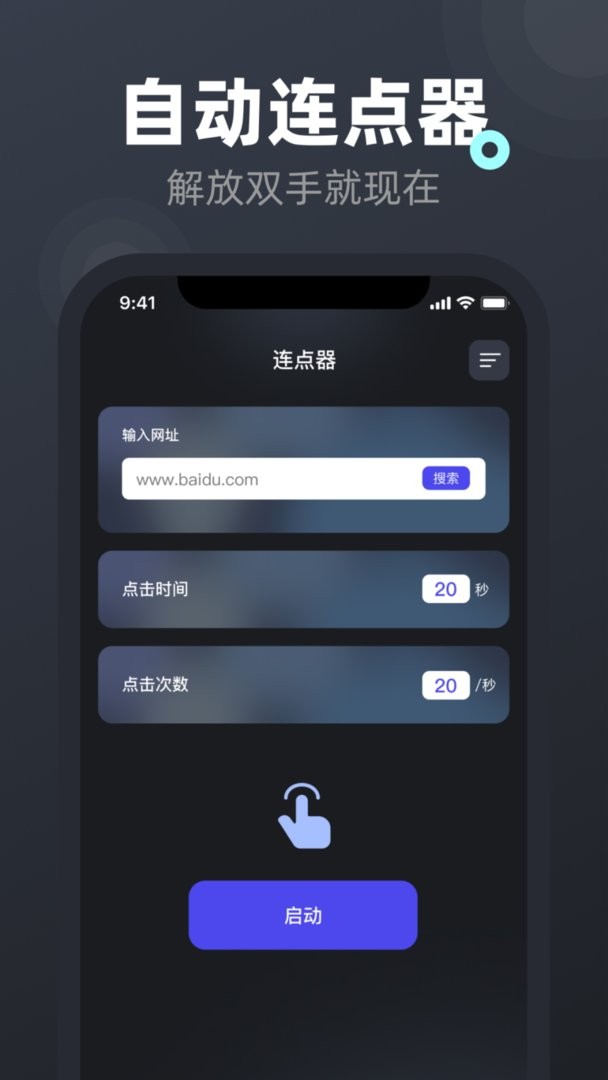
1.判断一款连点器好不好用,首先看它需不需要root权限,屏幕自动连点器完全不需要,普通手机装好就能用。
2.其次看坐标定位准不准,有些连点器在不同分辨率手机上会偏移,这款支持手动微调,适配性更强。
3.再看录制回放功能是否流畅,屏幕自动连点器录制时能精确记录每个动作之间的时间差,回放几乎和手动操作一模一样。
4.悬浮球的交互设计也很关键,太大会挡视线,太小不好点,这款悬浮球可以调透明度,还能吸附到屏幕边缘隐藏起来。
5.最后看耗电控制,长时间挂机如果特别费电就不好用,屏幕自动连点器在息屏状态下资源占用很低。
6.综合来看,如果你需要一款免费、免root、上手简单的连点工具,屏幕自动连点器值得一试。
查看全文






 Sony_Xperia_1_VII
鹿谷社区app官方下载正版 实用工具37.2M 中文 v3.0.5安卓版 26-09-15
下载
荣耀应用市场(荣耀应用商店)app最新版2026 实用工具45.7M 中文 v16.1.9.301安卓版 26-09-16
下载
lightroom安卓版中文版最新版正版 实用工具104.5M 中文 v11.5.22手机版 26-09-15
下载
APKPure安卓版下载安装最新版 实用工具22.8M 中文 v3.20.7803手机版 26-09-04
下载
oppo游戏中心app官方最新版2026 实用工具51.0M 中文 v17.0.1安卓版 26-05-14
下载
Scene骁龙工具箱最新版 实用工具7.2M 中文 v9.4.17 Alpha安卓版 26-09-08
下载
蓝河工具箱官方下载2026最新版 实用工具4.5M 中文 v6.15安卓版 26-09-21
下载
准星助手官方下载正版(准星精灵) 实用工具6.7M 中文 v4.5最新版 26-07-28
下载
老外管理器蓝色版本(ZArchiver Pro) 实用工具5.4M 中文 v1.0.11 安卓版 26-09-11
下载
小小电脑app下载安装最新版 实用工具964.9M 中文 v4.2.3安卓版 26-09-10
下载
vivo浏览器最新版本官方版本(Browser) 实用工具217.5M 中文 v30.9.51.0最新版 26-09-20
下载
HappyMod游戏盒中文最新版本2026 实用工具20.0M 中文 v3.4.6安卓汉化版 26-09-18
下载 下载
下载 维咔浏览器官方免费下载最新版本
 轻简商店app安卓手机版
 GameHub模拟器2026最新版(盖世游戏)
 佳影游戏厅2官方最新版本
 夸克手表版apk安装包下载最新版
 夸克app下载安装官方免费最新版
 夸克学习app免费下载最新版本2026
 (自动点击宝)自动点击器最新版本下载安卓版
 腾讯qq元宝app下载安装最新版本
 万能小组件TopWidgets下载安装最新安卓版
 元宝派app官方最新版
 腾讯元宝2026最新版本
 听书软件
听书软件
 捕鱼类游戏排行榜
 可以联机的捕鱼游戏
 辐射避难所手游
 ai对话模型
 主播热玩游戏合集