


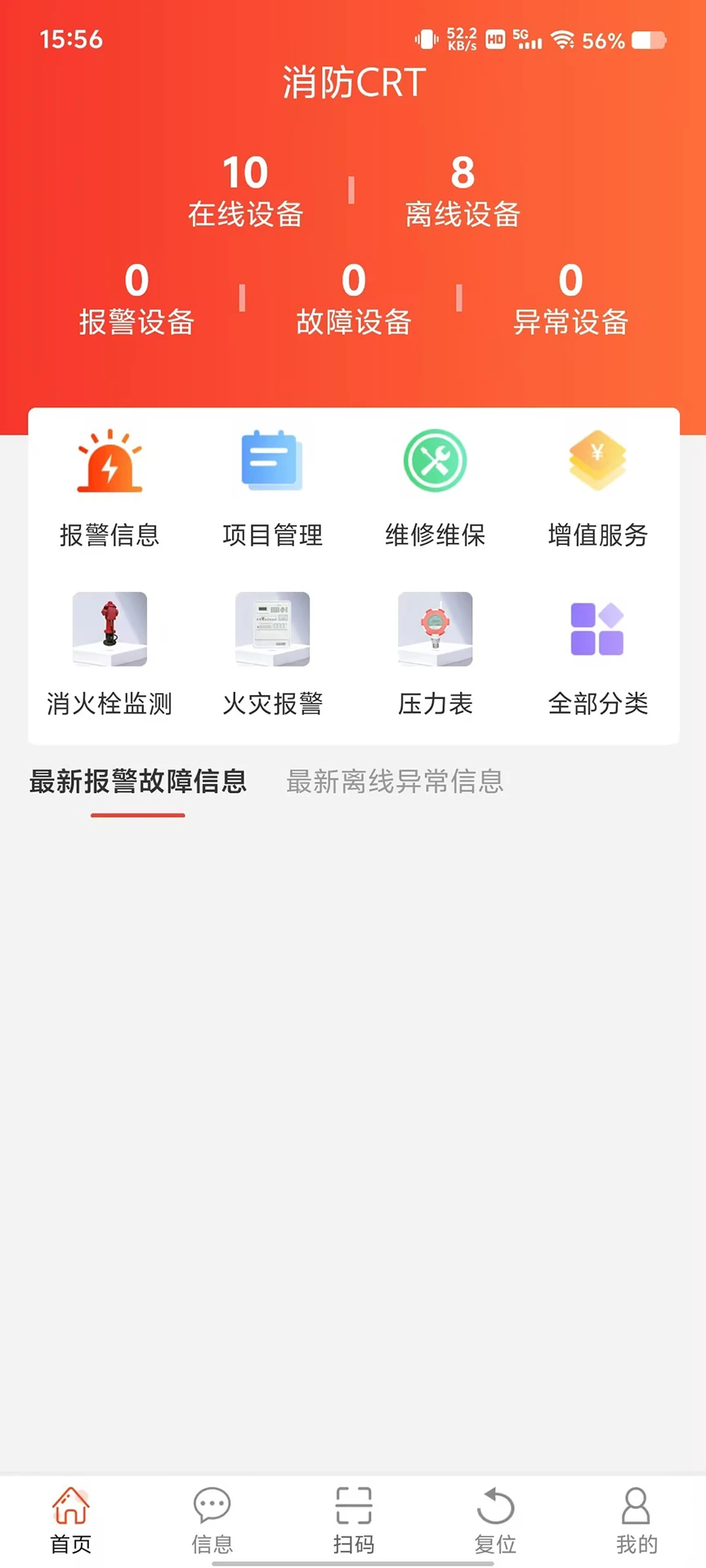
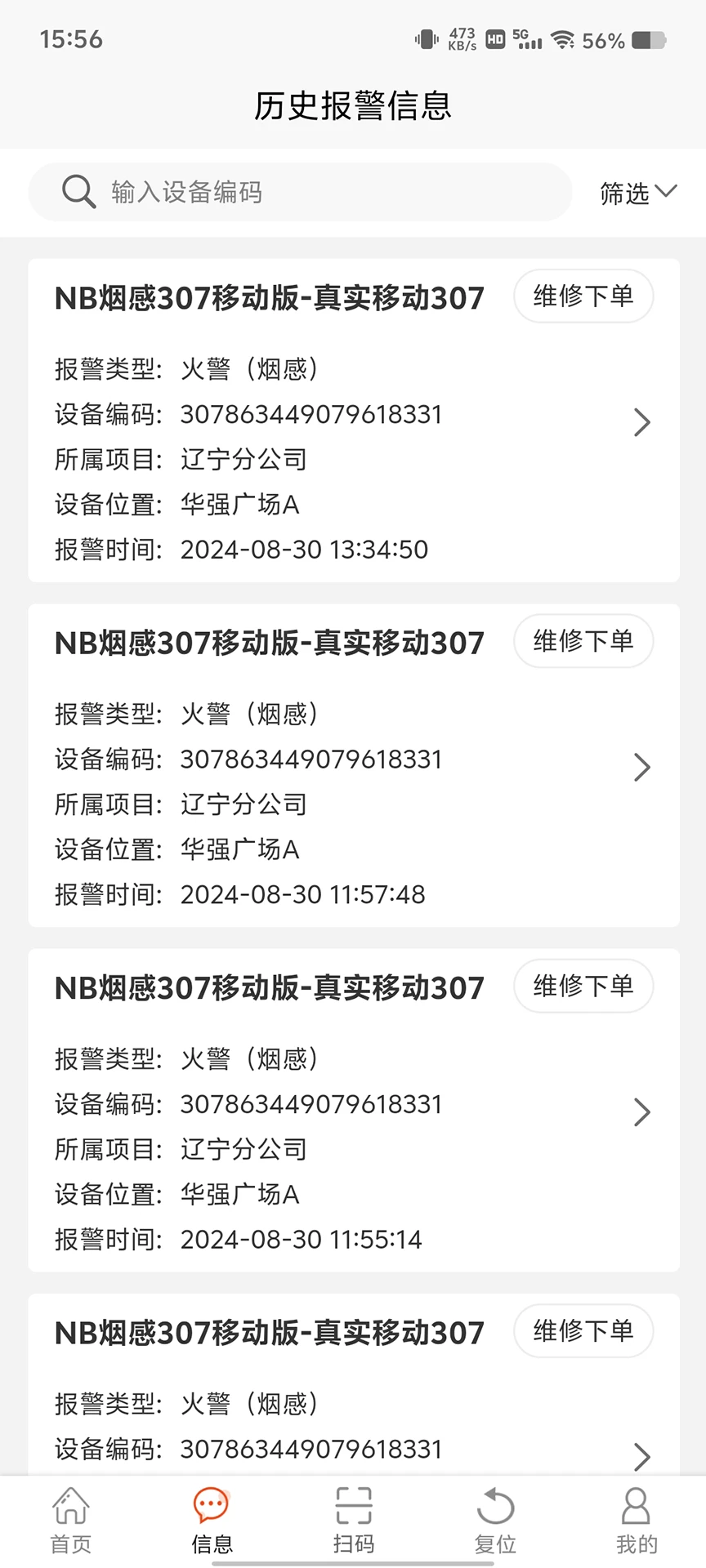


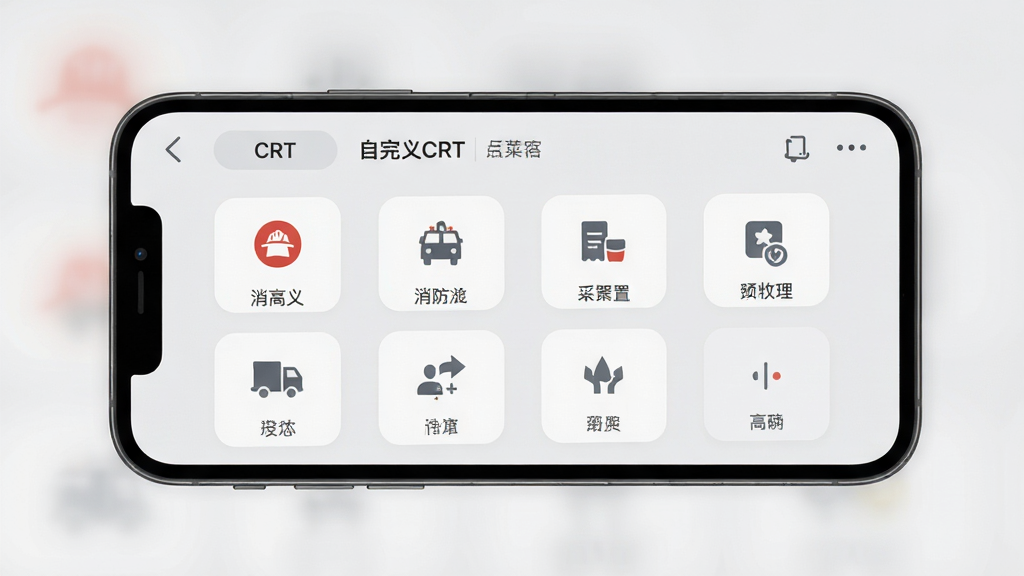
消防CRT是一款面向消防设备管理与监控场景的专业工具,帮助用户实时掌握设备动态。通过该应用,您可以轻松完成设备绑定、人员管理、在线打卡等日常操作,还能接收设备报警提醒与推送消息,实现远程操控。应用支持自定义首页功能菜单,方便快速查询设备信息与运行状态。无论您是消防设施操作员还是安全管理人员,都能借助消防CRT更高效地管理消防主机与图形显示装置,提升日常巡检与应急响应效率。整体界面简洁直观,操作流程清晰,适合不同技术背景的用户快速上手使用。
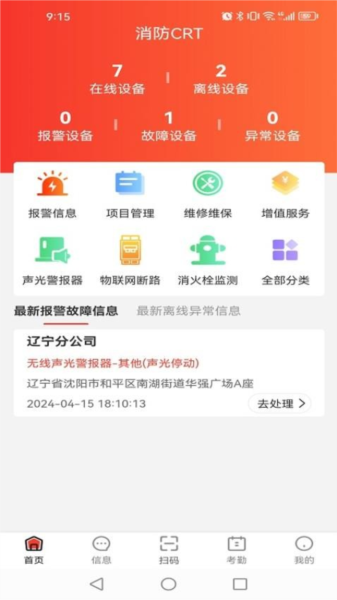
1.打开应用后进入首页,系统会自动展示已绑定的消防设备列表及当前在线状态。
2.点击任意设备可查看实时运行数据,包括报警记录、故障信息与通讯状态。
3.在人员管理模块中添加值班人员信息,并设置对应的操作权限与打卡范围。
4.通过在线打卡功能记录每日巡检轨迹,确保值班工作可追溯、可核查。
5.进入报警提醒设置页面,开启推送通知,设备异常时第一时间收到消息。
6.使用远程操控功能对指定设备进行参数调整或复位操作,无需亲临现场。
7.在首页自定义菜单中添加快捷入口,把常用功能放到顺手的位置。
支持多台消防主机同时绑定,绑定后可通过手机远程查看设备状态、接收报警推送并执行远程操控指令,帮助用户实时掌握设备动态。

内置人员管理模块,可添加值班人员、分配权限,并结合在线打卡功能记录巡检时间与位置,方便管理者随时核查值班情况。
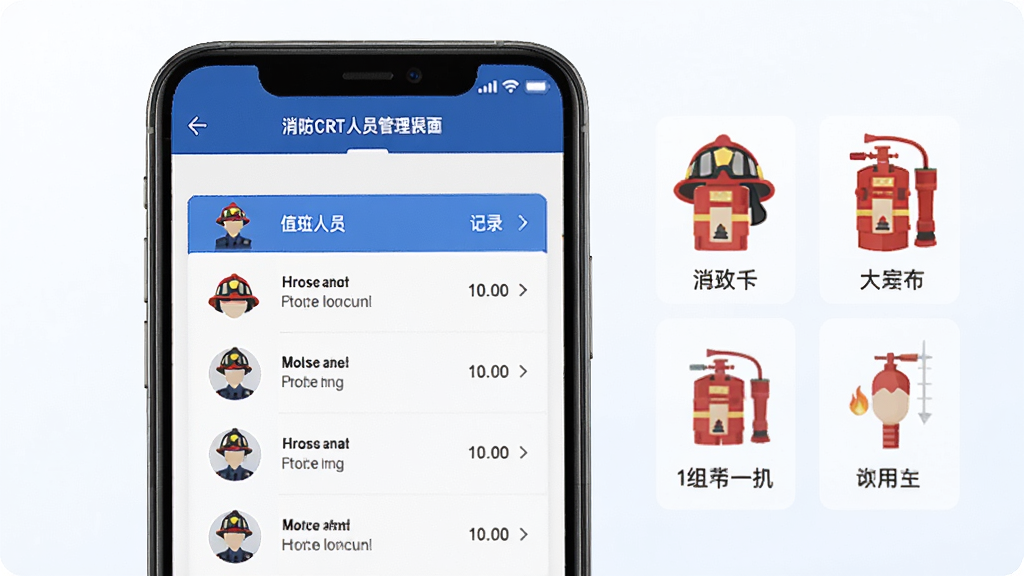
用户可根据使用习惯自定义首页功能菜单,把设备查询、报警记录、打卡入口等常用功能放在显眼位置,提升操作效率。
| 步骤 | 操作说明 |
| 1 | 确认消防CRT主机已正常联网,且图形显示装置处于开机运行状态。 |
| 2 | 准备需要导入的平面图文件,格式通常为JPG、PNG或BMP,建议分辨率不低于1024×768。 |
| 3 | 将平面图文件拷贝至U盘,并插入消防CRT主机的USB接口。 |
| 4 | 进入主机图形显示界面的系统设置菜单,找到“平面图导入”或“地图管理”选项。 |
| 5 | 选择U盘中的平面图文件,确认导入路径与楼层信息。 |
| 6 | 导入完成后,在平面图上标注探测器、手报、声光等设备点位,并保存配置。 |
| 7 | 返回主界面查看平面图显示是否正常,测试报警时能否在图上准确定位。 |
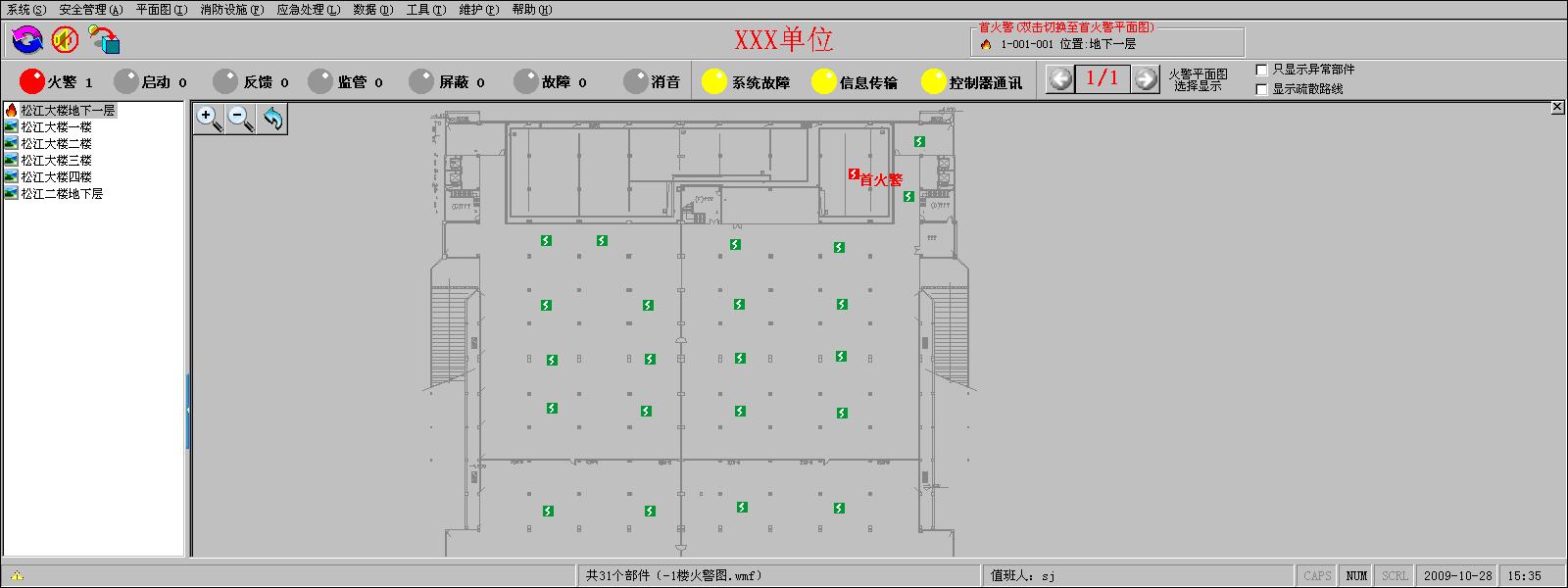
消防CRT出现通讯故障时,通常可以从以下几个方面排查。第一,检查通讯线缆是否松动或断开,重点查看主机与图形显示装置之间的连接端子。第二,确认通讯参数设置是否一致,包括波特率、地址码和通讯协议。第三,查看是否有强电干扰源靠近通讯线路,必要时增加屏蔽措施。第四,检查设备供电是否稳定,电压波动过大会导致通讯中断。第五,若以上均正常,尝试重启主机与图形显示装置,观察故障是否消除。如果问题持续存在,建议联系厂家技术人员进一步检测。
当消防CRT出现故障提示时,首先查看屏幕上的具体故障信息,区分是设备离线、通讯异常还是图形显示错误。如果是设备离线,检查对应设备电源与网络连接是否正常。如果是通讯故障,参考上一条排查步骤逐项检查。如果是图形显示异常,尝试重新导入平面图或恢复出厂设置后重新配置。日常使用中建议定期备份设备配置数据,以便故障后快速恢复。若自行排查无法解决,及时联系专业维保人员处理,切勿随意拆卸主机内部部件。
| 软件名称 | 功能优势 | 评分 |
| 消防信息管理 | 设备台账与巡检记录 | ★★★★☆ |
| 智慧消防监控 | 实时报警与远程推送 | ★★★★☆ |
| 消防设备巡检 | 扫码打卡与隐患上报 | ★★★★☆ |
| 消防报警主机 | 主机状态远程查看 | ★★★★☆ |
| 消防图形显示 | 平面图定位与设备标注 | ★★★★☆ |
| 消防值班管理 | 排班打卡与交接记录 | ★★★★☆ |
查看全文






鹿谷社区app官方下载正版 实用工具37.2M 中文 v3.0.5安卓版 26-09-15
下载
荣耀应用市场(荣耀应用商店)app最新版2026 实用工具45.7M 中文 v16.1.9.301安卓版 26-09-16
下载
lightroom安卓版中文版最新版正版 实用工具104.5M 中文 v11.5.22手机版 26-09-15
下载
APKPure安卓版下载安装最新版 实用工具22.8M 中文 v3.20.7803手机版 26-09-04
下载
oppo游戏中心app官方最新版2026 实用工具51.0M 中文 v17.0.1安卓版 26-05-14
下载
Scene骁龙工具箱最新版 实用工具7.2M 中文 v9.4.17 Alpha安卓版 26-09-08
下载
蓝河工具箱官方下载2026最新版 实用工具4.5M 中文 v6.14.1 安卓版 26-09-10
下载
准星助手官方下载正版(准星精灵) 实用工具6.7M 中文 v4.5最新版 26-07-28
下载
老外管理器蓝色版本(ZArchiver Pro) 实用工具5.4M 中文 v1.0.11 安卓版 26-09-11
下载
小小电脑app下载安装最新版 实用工具964.9M 中文 v4.2.3安卓版 26-09-10
下载
vivo浏览器最新版本官方版本(Browser) 实用工具202.8M 中文 v30.8.0.2最新版 26-09-10
下载
HappyMod游戏盒中文最新版本2026 实用工具20.0M 中文 v3.4.1安卓汉化版 26-08-10
下载 下载
下载 一起搜Pro软件安卓手机版
 DeepSeek app下载官方手机版
 colorful widget安卓下载最新免费版
 jiligamg(g站)叽哩叽哩游戏网最新版2026
 小阳Tool(原小阳软件库)最新版本
 牛精灵摄像头app免费下载官方版
 todesk远程控制下载手机版
 123云盘app下载手机版官方新版本安装
 软鸭社区app官方手机版
 123云盘app安卓最新版本2026
 搜狗浏览器极速版app安卓手机版
 开源软件室app安卓手机版
 面具app
面具app
 多人绘画app
 adb调试app
 扒谱app
扒谱app
 歌曲生成器
歌曲生成器
 MyComic