


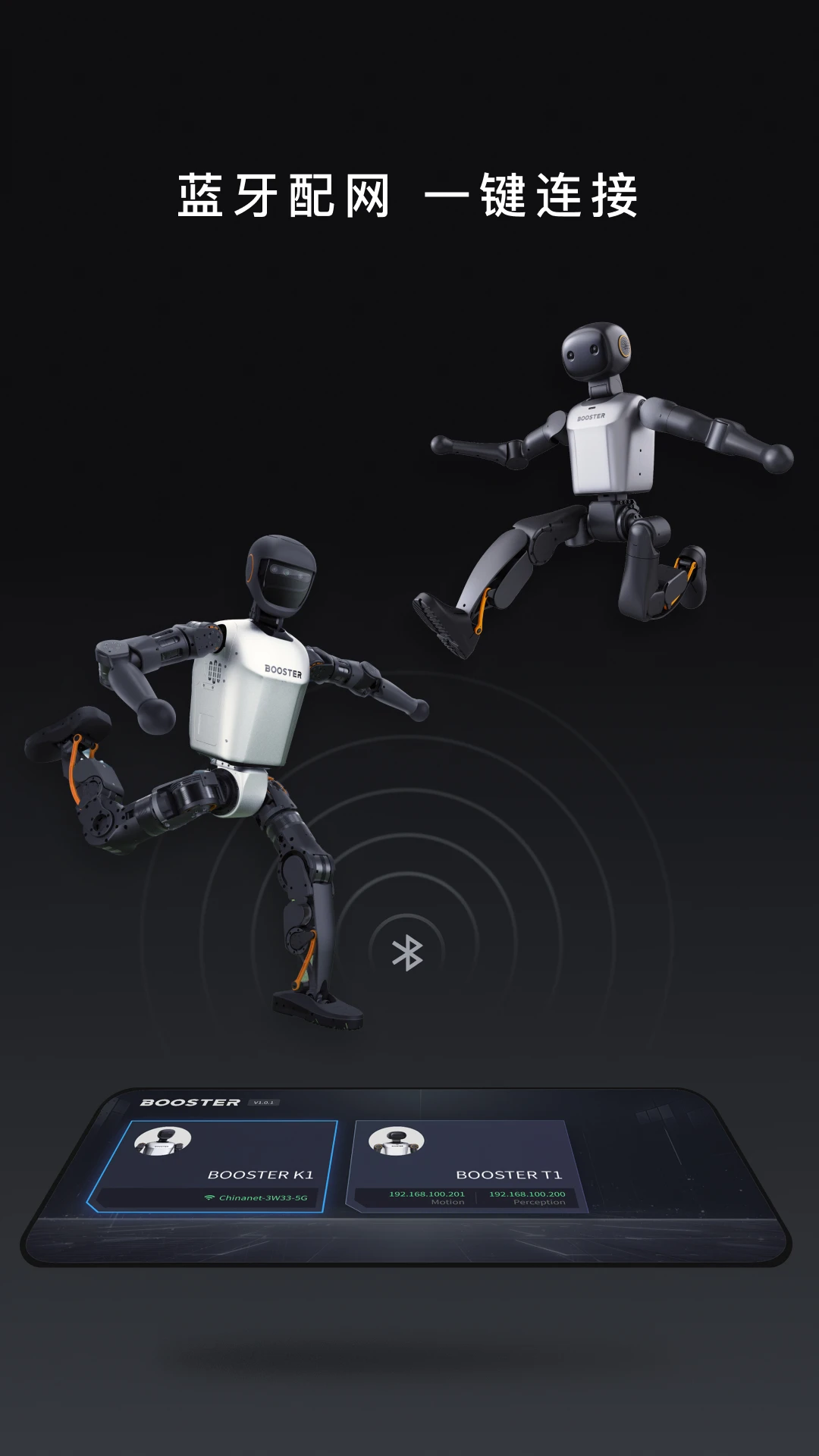
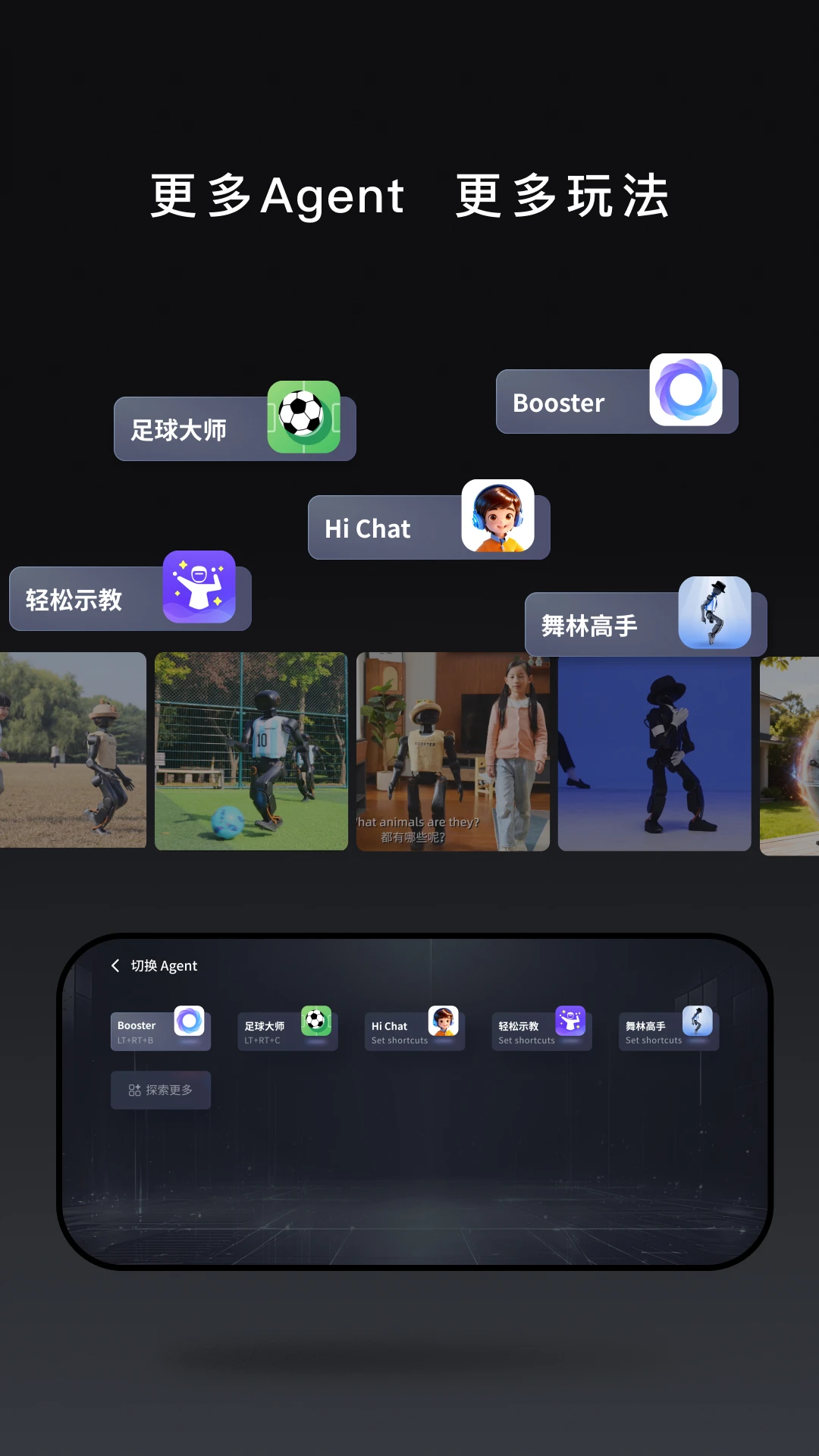
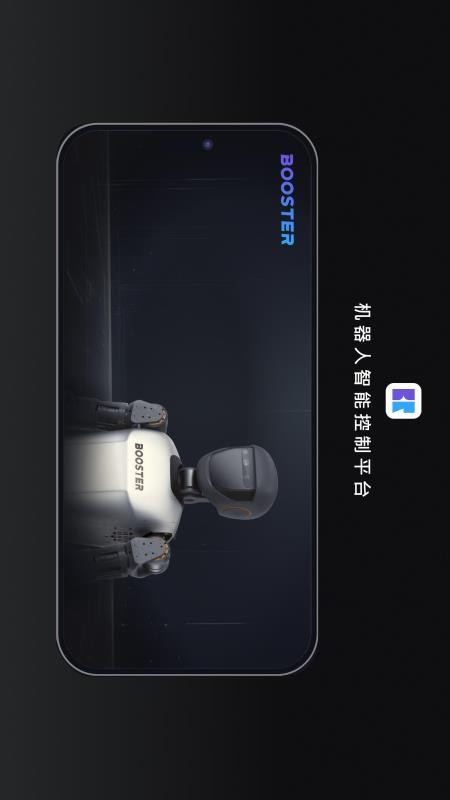
Booster是一款专为加速进化机器人打造的智能控制平台,让普通用户也能轻松连接并操控机器人设备。无论您是科技爱好者还是机器人初学者,都能通过它实时查看机器人所见画面与运行状态,体验前所未有的智能互动乐趣。软件内置了丰富的动作库和多种Agent智能体,支持蓝牙一键配网,省去繁琐设置步骤。更贴心的是,您还可以通过简单示教功能自定义编辑机器人动作,让每台Booster都拥有独特个性。动作库跟随官方系统同步升级,免费解锁更多新玩法,支持Booster T1与Booster K1机型。
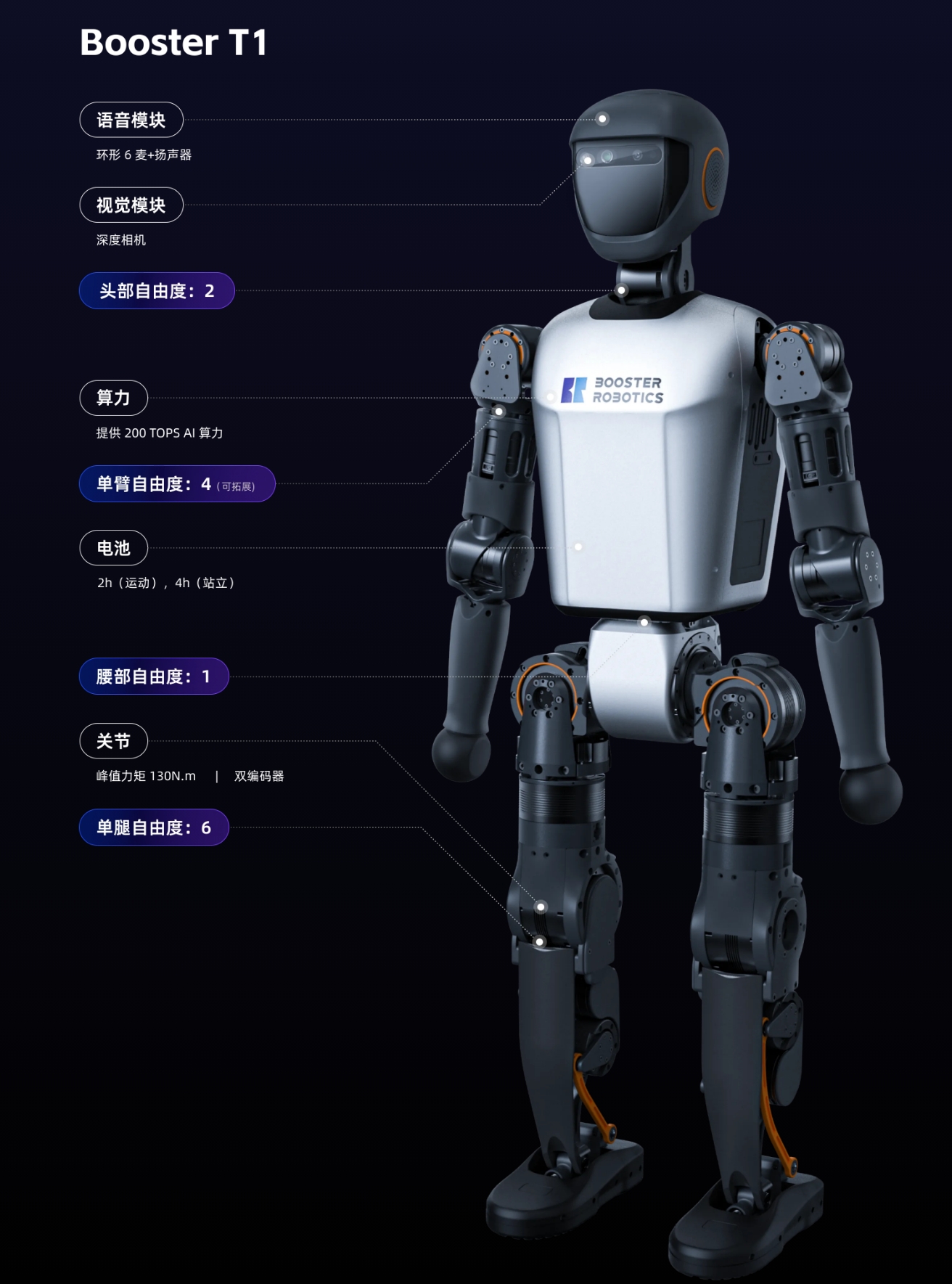
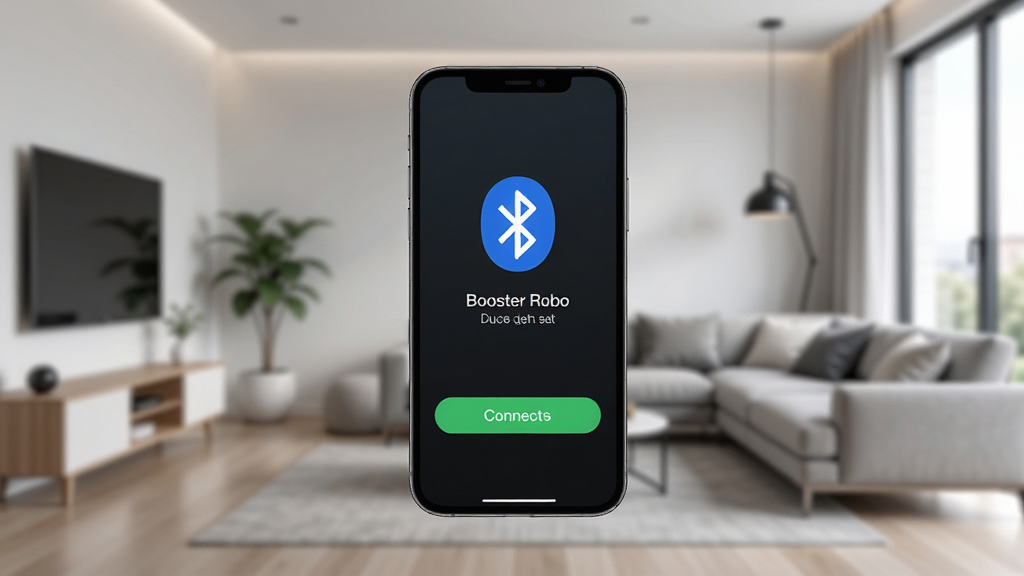
打开Booster应用后,系统会自动搜索附近可连接的机器人设备。您只需开启手机蓝牙,在设备列表中选择对应的Booster T1或K1型号,点击连接即可完成配网。整个过程无需输入复杂密码,也无需手动配置网络参数,真正实现一键快速连接,让新手用户也能在数十秒内完成设备绑定。
Booster内置了多种智能Agent,每个Agent都代表一种独特的交互模式或功能场景。您可以通过切换不同Agent来改变机器人的行为方式,例如语音互动、巡逻模式、跟随模式等。官方会持续更新Agent库,让您的机器人不断获得新技能,保持长久的新鲜感与可玩性。
应用内提供了大量预设动作,涵盖行走、转向、舞蹈、打招呼等多种类型。您可以直接点击动作按钮让机器人立即执行,也可以通过组合动作编排属于自己的表演序列。所有动作都经过官方优化,确保机器人执行流畅稳定,不会出现卡顿或摔倒等情况。
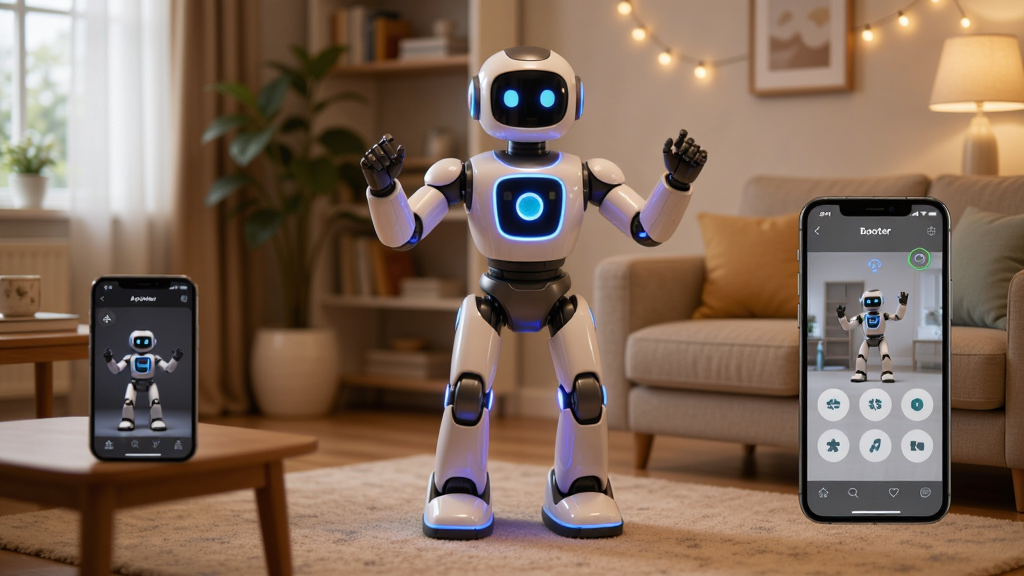
Booster提供了直观的示教功能,您可以直接拖动机器人的关节或录制动作轨迹,系统会自动生成可重复播放的动作指令。编辑界面采用可视化设计,每个关键帧都清晰可见,支持调整速度、幅度和循环次数。即使没有编程基础,也能在几分钟内创作出独一无二的机器人动作。
Booster的动作库和Agent库会跟随官方系统同步升级,每次更新都会带来新的动作、新的玩法和性能优化。您只需保持应用为最新版本,即可免费解锁所有新增内容,无需额外付费。官方团队持续收集用户反馈,不断丰富机器人的能力边界。
| 亮点类别 | 具体说明 |
| 连接方式 | 蓝牙配网,一键连接,无需复杂设置 |
| 智能体 | 内置多种Agent,切换不同交互模式 |
| 动作库 | 大量预设动作,支持自定义编辑 |
| 示教功能 | 可视化拖拽编辑,零基础也能上手 |
| 系统升级 | 跟随官方同步更新,免费解锁新内容 |
| 支持机型 | Booster T1、Booster K1 |
| 操作方式 | 手机APP控制,实时画面回传 |
| 安全机制 | 连接加密,动作执行前有确认提示 |
Booster在安全性方面做了多重考虑。首先,蓝牙连接采用加密传输协议,防止第三方设备恶意干扰或窃取控制权限。其次,所有动作指令在执行前都会经过安全校验,避免机器人做出危险动作。关于隐私,应用不会收集您的个人身份信息,机器人摄像头画面仅在本地传输和显示,不会上传至云端服务器。您可以放心使用。
1.确保机器人已开机并处于配网模式,指示灯呈闪烁状态。
2.打开手机蓝牙功能,进入Booster应用主界面。
3.点击“添加设备”按钮,应用会自动搜索附近可连接的机器人。
4.在设备列表中找到您的Booster T1或K1型号名称。
5.点击对应设备名称,等待数秒完成配对连接。
6.连接成功后,主界面会显示机器人实时画面和状态信息。
7.此时您就可以选择动作或Agent开始操控机器人了。
1.进入Booster应用的动作编辑模块,点击“新建动作”。
2.选择示教模式,手动拖动机器人关节到目标位置。
3.系统会自动记录当前姿态为第一个关键帧。
4.重复拖动并记录多个关键帧,形成完整动作序列。
5.调整每个关键帧之间的过渡时间和播放速度。
6.点击预览按钮查看动作效果,不满意可继续修改。
7.保存动作并命名,之后可在动作库中直接调用。
| 软件名称 | 功能优势 | 评分 |
| 机器人控制器 | 通用机器人蓝牙控制 | ★★★★☆ |
| 智能机器人助手 | 语音交互与动作编排 | ★★★★☆ |
| 机器人编程工具 | 图形化编程控制机器人 | ★★★★☆ |
| Booster机器人 | 官方控制平台智能互动 | ★★★★★ |
| 机器人遥控APP | 远程画面回传与操控 | ★★★★☆ |
查看全文






 Google_Pixel_10
Motorola_Edge_60_Pro
Google_Pixel_10
Motorola_Edge_60_Pro

 Windows 11
鹿谷社区app官方下载正版 实用工具37.7M 中文 v3.3.0 安卓版 26-10-19
下载
荣耀应用市场(荣耀应用商店)app最新版2026 实用工具45.7M 中文 v16.1.9.302安卓版 26-10-19
下载
lightroom安卓版中文版最新版正版 实用工具120.2M 中文 v11.5.22手机版 26-09-15
下载
APKPure安卓版下载安装最新版 实用工具23.2M 中文 v3.20.8002手机版 26-10-08
下载
oppo游戏中心app官方最新版2026 实用工具36.1M 中文 v17.1.0安卓版 26-10-02
下载
Scene骁龙工具箱最新版 实用工具7.2M 中文 v9.4.17 Alpha安卓版 26-09-08
下载
蓝河工具箱官方下载2026最新版 实用工具4.9M 中文 v7.2安卓版 26-10-19
下载
准星助手官方下载正版(准星精灵) 实用工具6.7M 中文 v4.5最新版 26-07-28
下载
老外管理器蓝色版本(ZArchiver Pro) 实用工具5.4M 中文 v1.0.11 安卓版 26-10-10
下载
小小电脑app下载安装最新版 实用工具964.9M 中文 v4.2.3-alpha1安卓版 26-10-10
下载
HappyMod游戏盒中文最新版本2026 实用工具20.0M 中文 v3.4.6安卓汉化版 26-09-18
下载
vivo浏览器最新版本官方版本(Browser) 实用工具218.3M 中文 v31.1.70.0最新版 26-10-02
下载 下载
下载 蓝奏搜索神器app安卓手机版
 赵云与阿斗游戏内置菜单(阿斗魔改版5.0)
 豆包车机版下载最新版2026
 迅雷云盘app官方下载手机版
 迅雷app最新版本2026下载
 (游戏助手)realme游戏空间APP安装包最新版
 一加手机游戏空间官方下载最新版(OnePlus Games)
 轻简商店app安卓手机版
 870游戏盒官方正版安装最新版本
 闪动校园跑app最新版下载官方安卓版
 小阳Tool(原小阳软件库)最新版本
 咪咕快游app安卓手机版
 游戏社区
游戏社区
 珍妮模组安装包
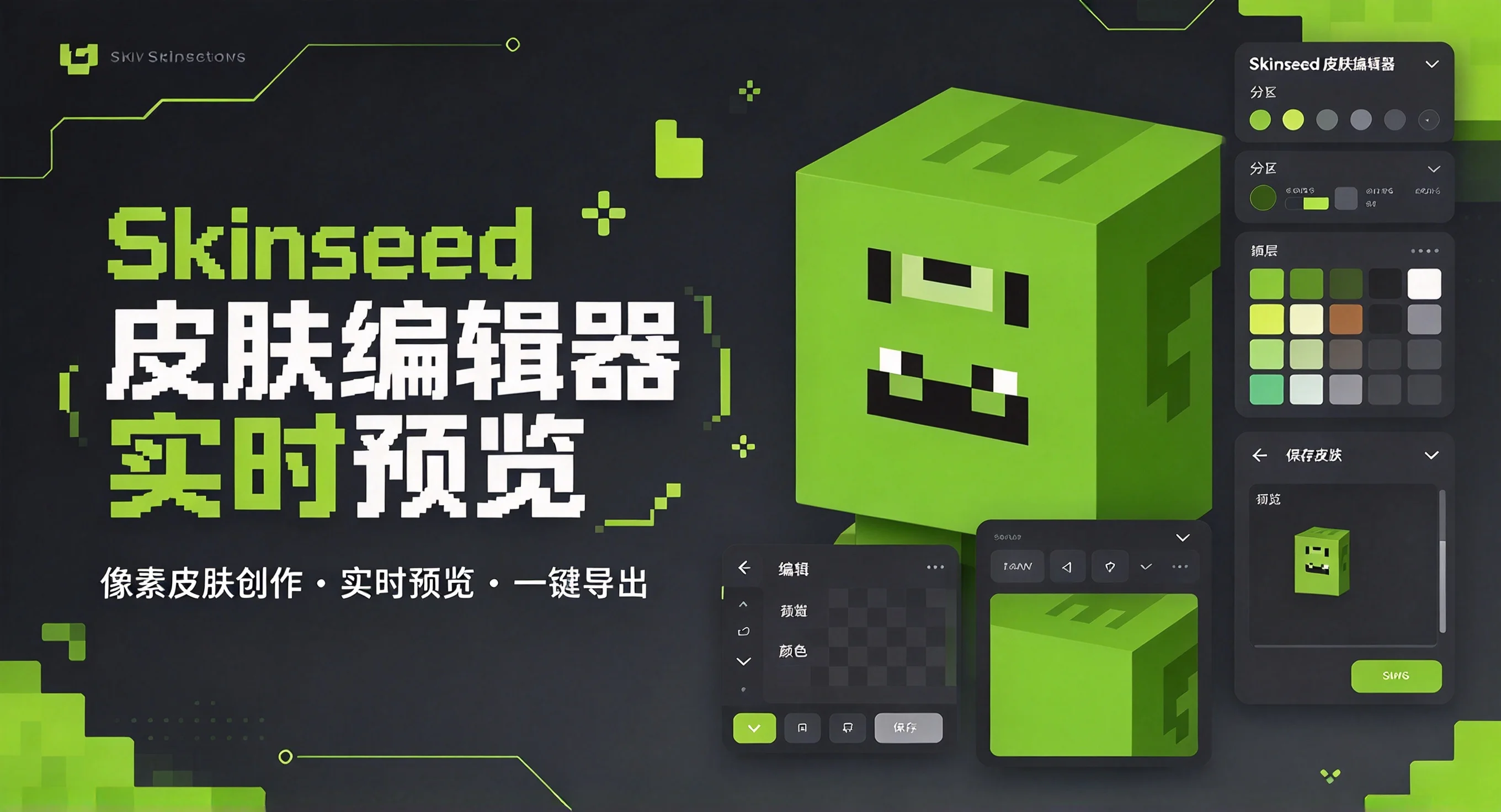 skinseed皮肤编辑器
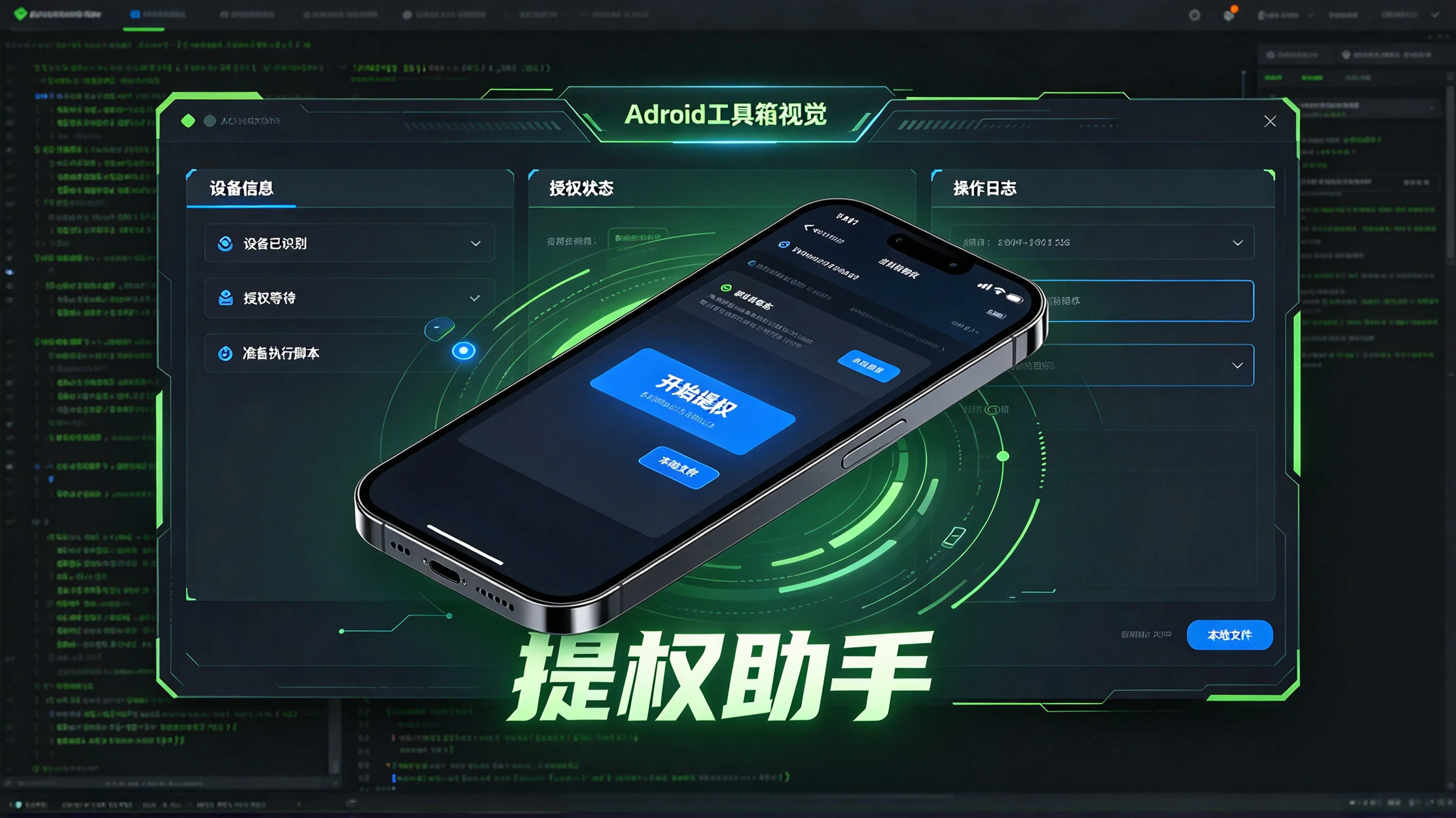 安卓提权助手
 能看mv的音乐电视软件
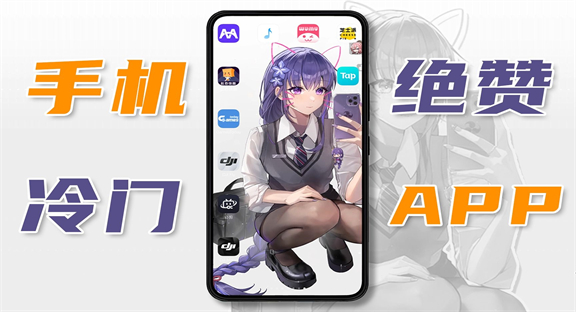 手机冷门必装APP软件推荐