
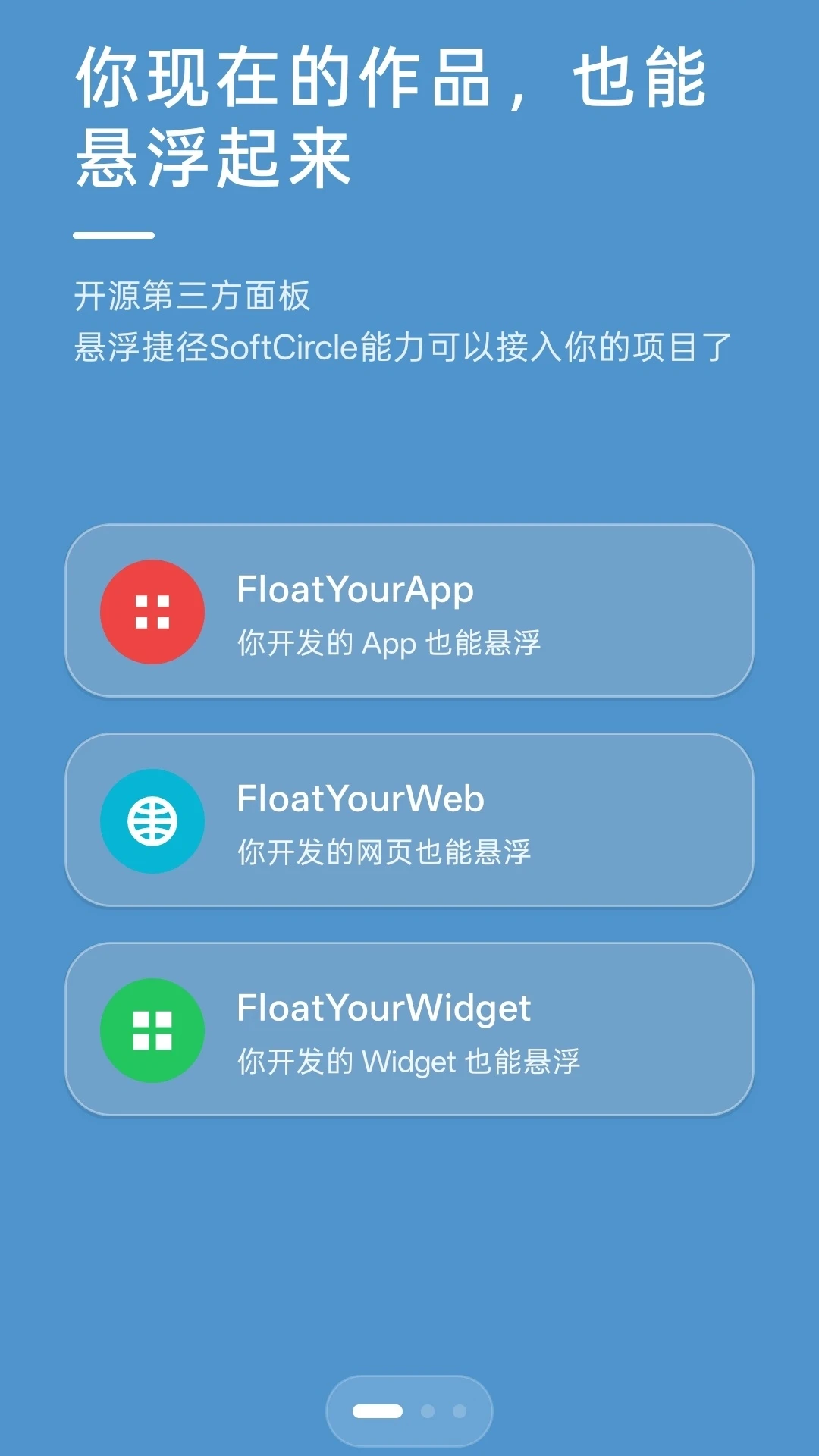
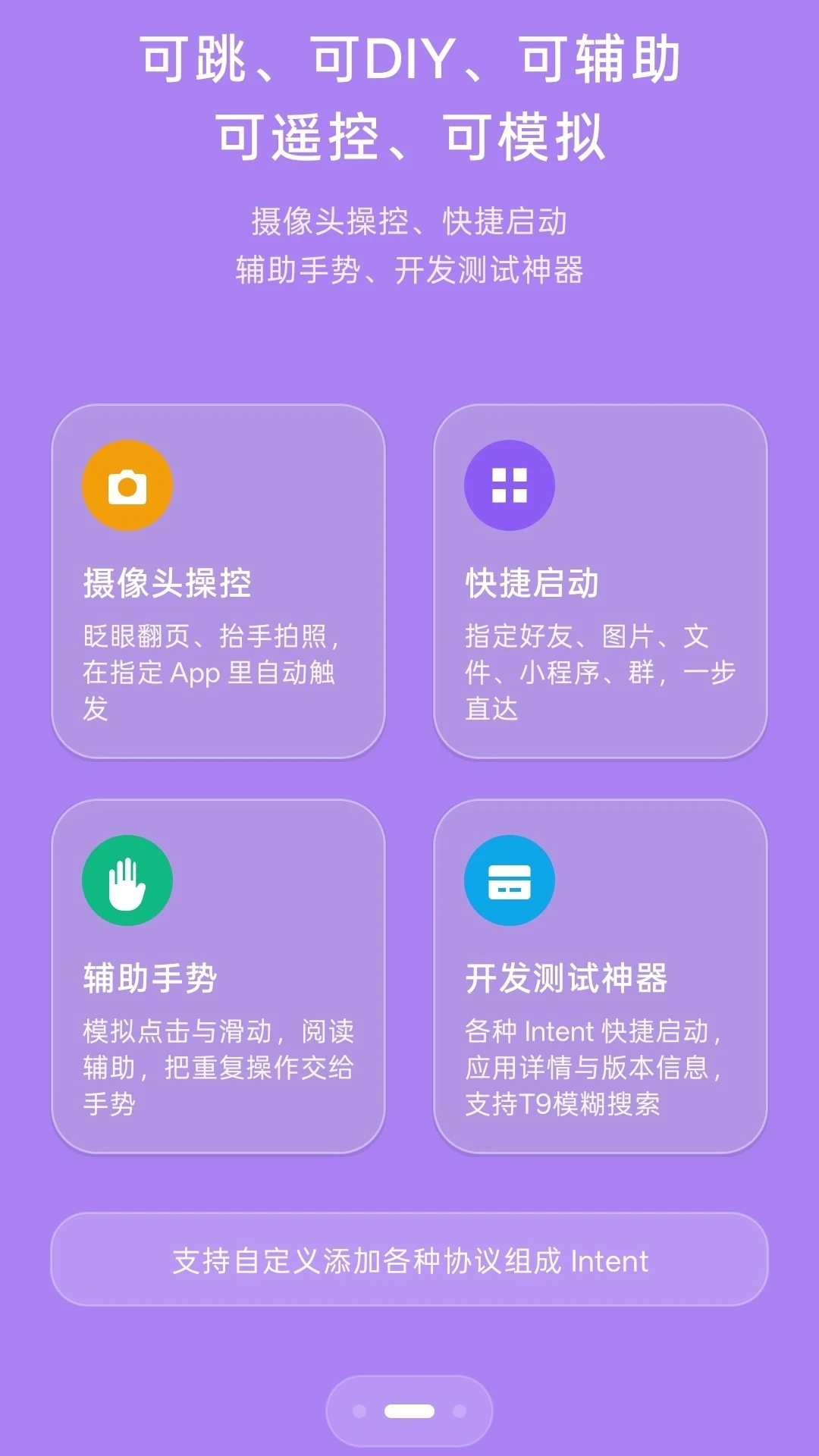
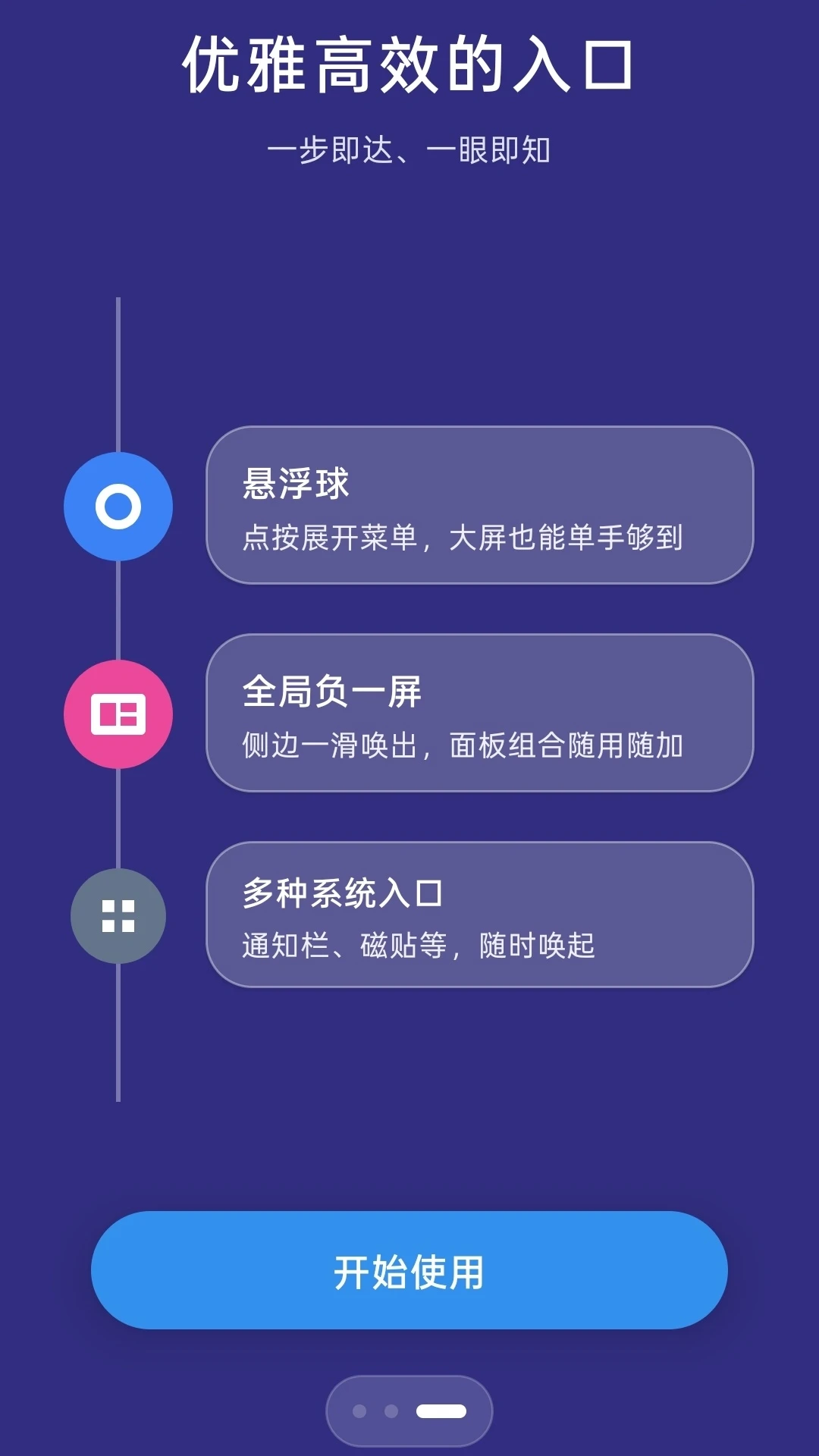
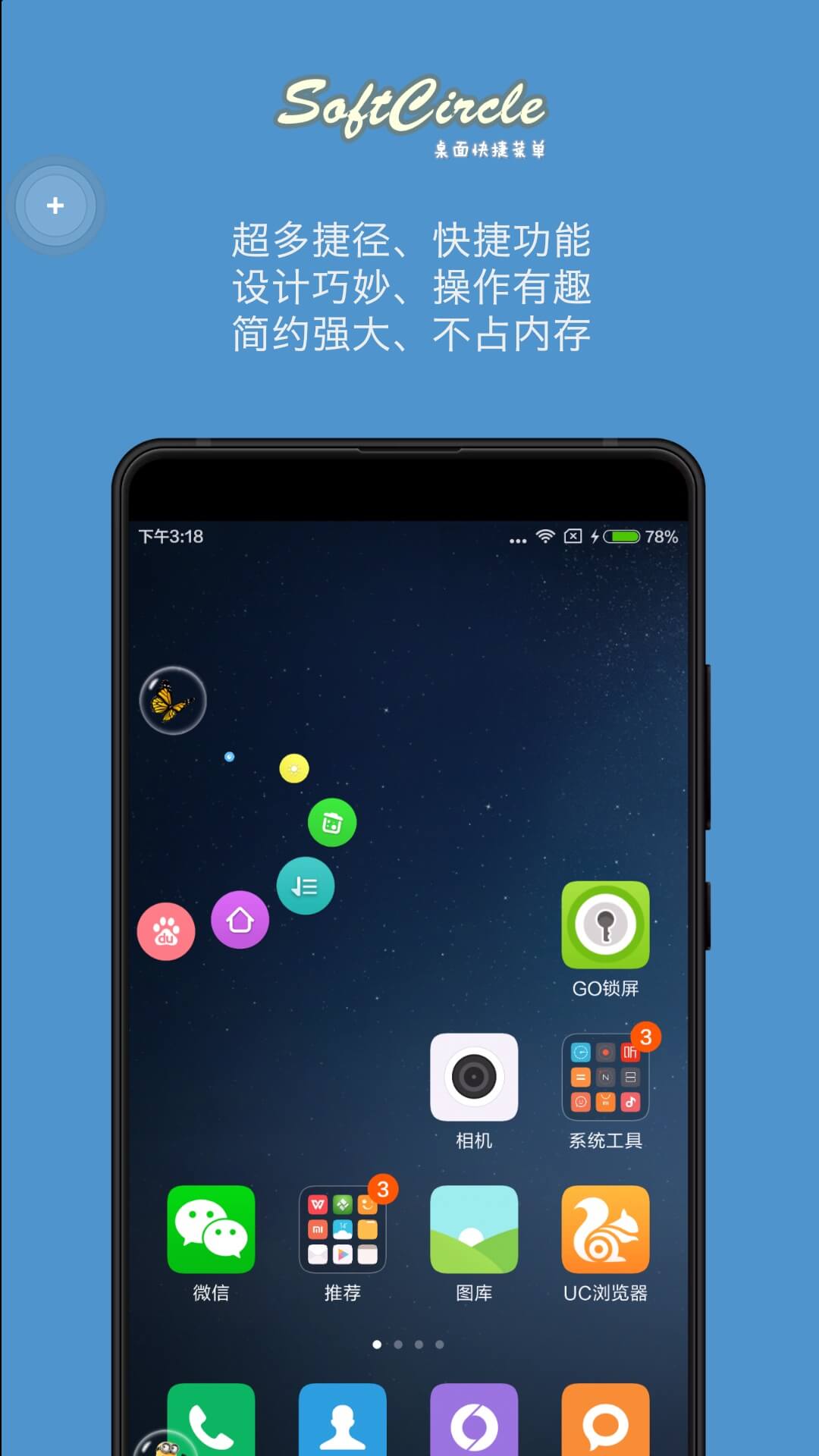
悬浮捷径SoftCircle是一款以悬浮球与侧边栏为全局入口的多合一效率工具箱,专为大屏手机单手操作而生。它把快捷启动、悬浮浏览器、全局负一屏、BigBang大爆炸、代理显示其他应用Widget、剪切板速记、悬浮网页等能力整合在一个轻巧的悬浮入口里,让用户无需反复切换桌面即可一步直达目标功能。软件支持指定好友、图片、文件、小程序、群聊的快捷跳转,也能通过摄像头实现眨眼翻页、抬手拍照等隔空操控,在指定App内自动触发。对于喜欢折腾的开发者和效率玩家,还提供Intent快捷启动、应用详情与版本信息查看、T9模糊搜索生成等实用能力,兼顾日常使用与开发测试场景。
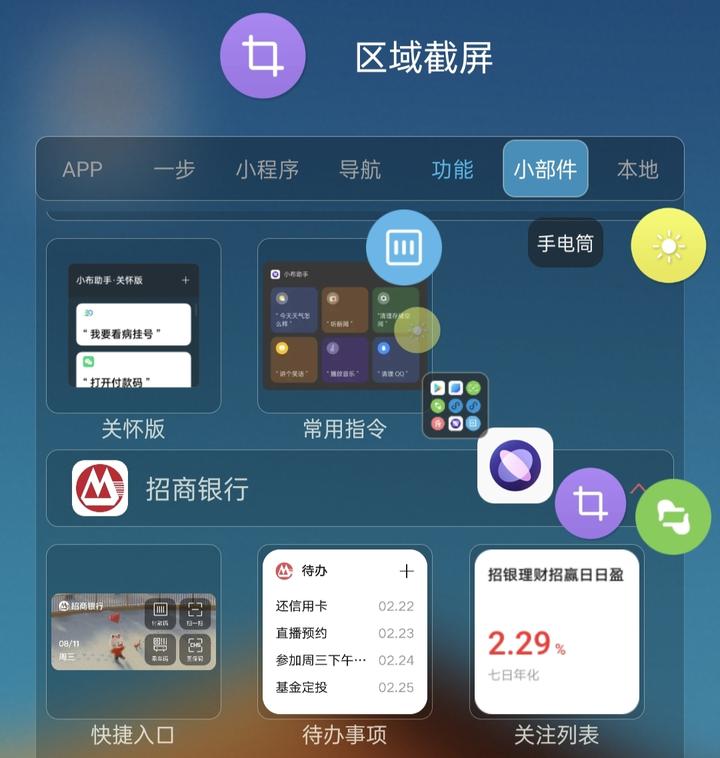
1.从实际体验来看,悬浮捷径SoftCircle把高频操作集中在一个可拖动的悬浮球上,点开即用,不需要在桌面来回翻页找应用。
2.它支持把指定好友、图片、文件、小程序、群聊设置为一步直达入口,聊天、传文件、打开小程序的路径被大幅缩短。
3.内置的悬浮浏览器和悬浮网页功能,可以在不离开当前界面的情况下查看网页内容,适合边看资料边记笔记的使用场景。
4.全局负一屏与剪切板速记配合使用,复制过的内容可以快速找回,临时记录灵感也不用专门打开备忘录。
5.摄像头操控是它比较有特色的部分,眨眼翻页、抬手拍照可以在指定App里自动触发,阅读长文或自拍时能解放双手。
6.对于开发者,Intent快捷启动、应用详情与版本信息、T9模糊搜索生成等功能,能省去不少重复操作的时间。
1.安装完成后首次打开,按照引导授予悬浮窗权限,这是悬浮球能够显示在其他应用上层的基础。
2.根据提示开启无障碍服务,辅助手势、模拟点击与滑动、阅读辅助等功能都依赖这一权限才能正常工作。
3.在侧边栏或悬浮球菜单中进入快捷启动设置,把常用好友、图片、文件、小程序、群逐个添加到对应位置。
4.如果需要摄像头操控,在设置里开启相机权限,并选择生效的目标App,眨眼翻页和抬手拍照就会在指定应用内触发。
5.想要使用剪切板速记和全局负一屏,建议同时开启后台运行权限,避免系统清理导致功能失效。
6.全部设置完成后,拖动悬浮球到顺手的位置,单击展开菜单,长按可进入快捷编辑,日常使用基本一次配置长期受益。
| 功能模块 | 具体能力 | 适用场景 |
|---|---|---|
| 快捷启动 | 指定好友、图片、文件、小程序、群一步直达 | 高频聊天、传文件、常用小程序 |
| 摄像头操控 | 眨眼翻页、抬手拍照,指定App自动触发 | 阅读长文、自拍、隔空操作 |
| 辅助手势 | 模拟点击与滑动、阅读辅助 | 重复操作自动化、刷题翻页 |
| 悬浮浏览器 | 悬浮网页、全局负一屏 | 边看边记、快速查资料 |
| 开发测试 | Intent快捷启动、应用详情、T9模糊搜索 | 应用调试、版本信息查看 |
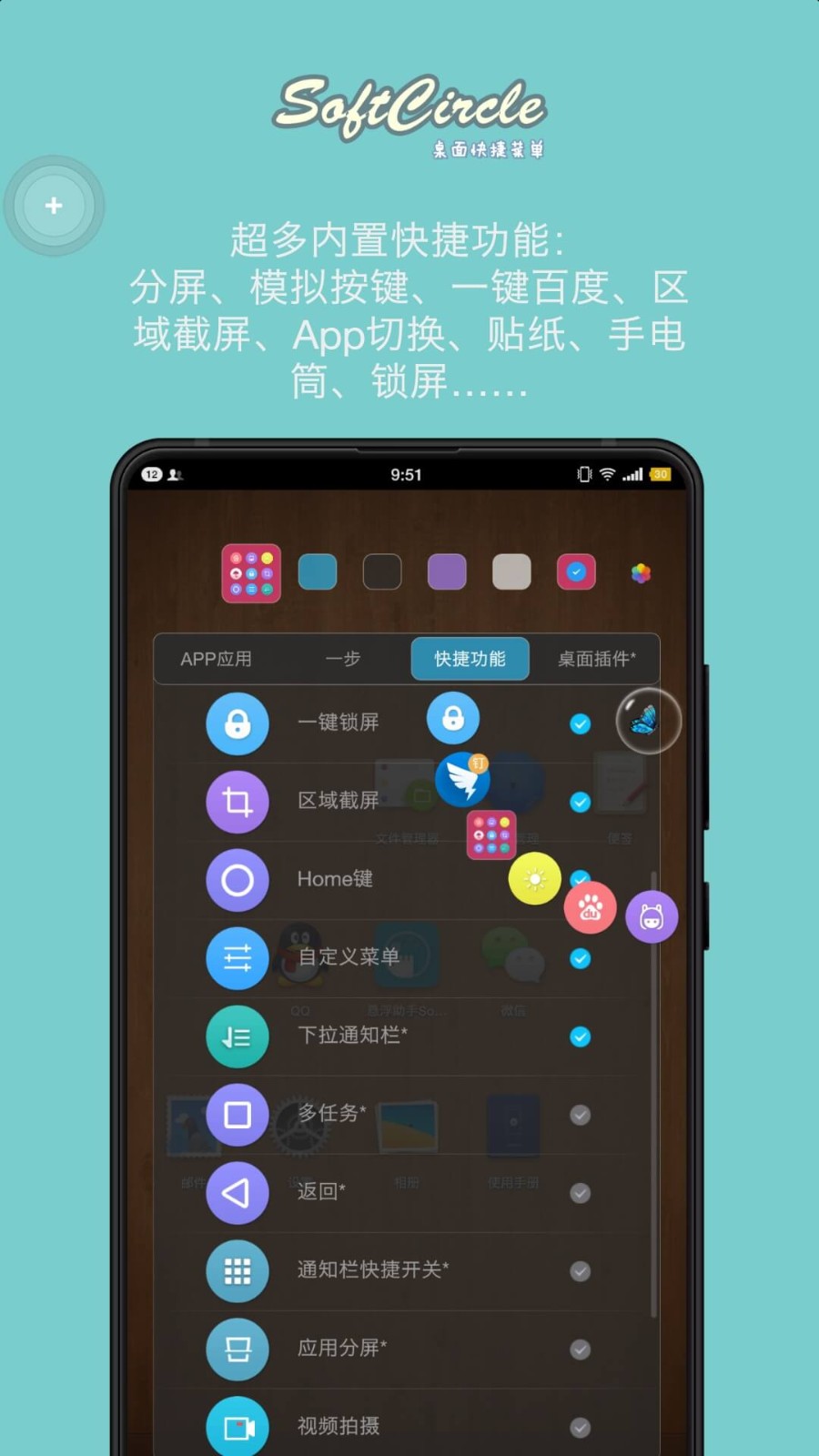
悬浮捷径SoftCircle本身是一款效率工具,核心功能围绕悬浮球与侧边栏展开,不涉及账号密码等敏感信息的强制收集。它需要申请的悬浮窗、无障碍、相机等权限,都属于实现对应功能的必要权限,用户可以在系统设置中随时查看和关闭。建议从正规下载站获取安装包,安装前留意权限列表,若发现与功能无关的敏感权限请求应谨慎处理。日常使用中,摄像头操控和辅助手势只在用户主动开启并指定App后才会生效,不会在后台擅自运行。
1.打开悬浮捷径SoftCircle,进入侧边栏或悬浮球菜单的设置入口。
2.在菜单管理中选择需要显示的功能项,把快捷启动、悬浮浏览器、剪切板速记等按使用频率排序。
3.拖动排序或勾选开关,调整悬浮菜单展开后各功能图标的显示顺序。
4.为常用功能设置二级菜单,把同类操作归类,避免一级菜单过长。
5.保存设置后返回桌面,单击悬浮球即可看到调整后的快捷菜单效果,不满意可随时重新编辑。
1.在悬浮捷径SoftCircle的设置中找到手势与快捷键相关选项。
2.为单击、双击、长按、滑动等不同手势分别指定功能,例如单击展开菜单、双击打开悬浮浏览器。
3.如果需要触发指定App内的操作,先在辅助手势中录制点击或滑动路径,再绑定到对应手势。
4.摄像头操控可在同一设置页开启,选择眨眼翻页或抬手拍照,并指定生效的目标应用。
5.设置完成后建议逐项测试,确认每个手势触发的功能符合预期,避免误触影响正常使用。
查看全文






 Windows 10
 Poco_X7_Pro
鹿谷社区app官方下载正版 实用工具37.7M 中文 v3.1.0安卓版 26-09-23
下载
荣耀应用市场(荣耀应用商店)app最新版2026 实用工具45.7M 中文 v16.1.9.301安卓版 26-09-16
下载
lightroom安卓版中文版最新版正版 实用工具104.5M 中文 v11.5.22手机版 26-09-15
下载
APKPure安卓版下载安装最新版 实用工具23.2M 中文 v3.20.7901手机版 26-09-24
下载
oppo游戏中心app官方最新版2026 实用工具51.0M 中文 v17.0.1安卓版 26-05-14
下载
Scene骁龙工具箱最新版 实用工具7.2M 中文 v9.4.17 Alpha安卓版 26-09-08
下载
蓝河工具箱官方下载2026最新版 实用工具4.9M 中文 v6.15 安卓版 26-09-23
下载
准星助手官方下载正版(准星精灵) 实用工具6.7M 中文 v4.5最新版 26-07-28
下载
老外管理器蓝色版本(ZArchiver Pro) 实用工具5.4M 中文 v1.0.11 安卓版 26-09-11
下载
小小电脑app下载安装最新版 实用工具964.9M 中文 v4.2.3安卓版 26-09-10
下载
vivo浏览器最新版本官方版本(Browser) 实用工具217.5M 中文 v30.9.51.0最新版 26-09-20
下载
HappyMod游戏盒中文最新版本2026 实用工具20.0M 中文 v3.4.6安卓汉化版 26-09-18
下载 下载
下载 小阳Tool(原小阳软件库)最新版本
 佳影游戏厅2官方最新版本
 imyai智能助手app最新版本2026
 APKPure软件安卓最新版本
 apkpure官方2026安卓版下载
 一起搜Pro软件安卓手机版
 维咔浏览器官方免费下载最新版本
 蓝奏搜索神器app安卓手机版
 DeepSeek app下载官方手机版
 抖音特效君(像塑)app安卓手机版
 闪剪AI软件最新版本
 赛车游戏排行榜前十名
 游戏工具app
 根据高考分数筛选学校的软件
 最近很火的答题游戏
 手机农场种植游戏大全
 VMOS虚拟机合集