


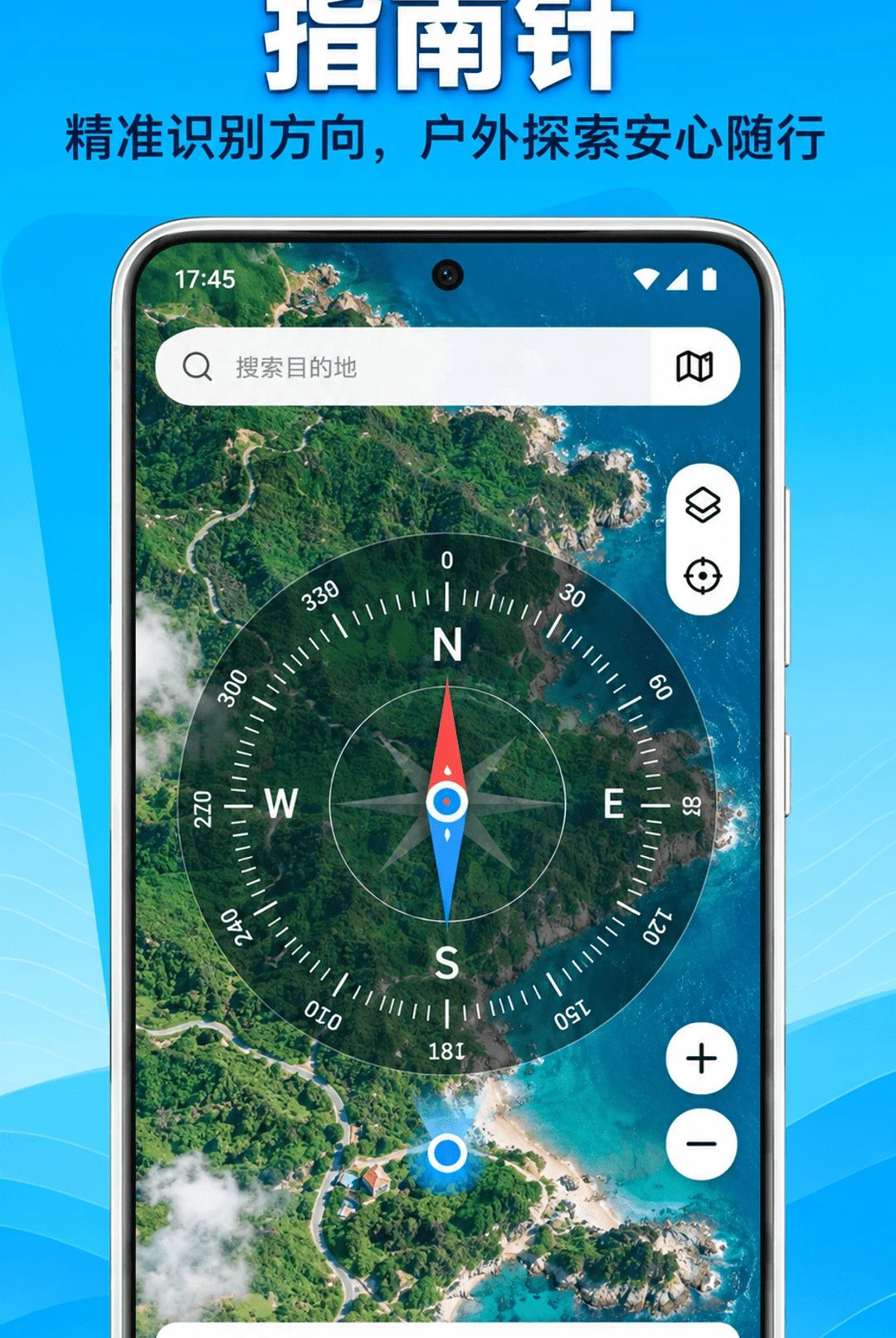



空间指南针是一款把方向工具和三维空间地图合在一起的户外实用应用。打开即可查看实时方位,转动手机罗盘跟着走,磁北真北随时切换;同时能看到自己所在位置的海拔高度、经纬度坐标和周边地形全貌。无论是户外徒步辨方向,还是查看家乡地形、提前了解目的地地貌,一个应用就能解决。
1.打开空间指南针应用,进入指南针与罗盘主界面。
2.将手机平放在手掌心,远离磁铁、金属桌面、手机壳磁扣等干扰源。
3.点击屏幕上的校准按钮或按照提示做8字晃动动作,让重力感应与磁力计重新采集数据。
4.观察数字罗盘表盘是否稳定,若指针持续抖动可重复晃动2至3次。
5.在设置中切换磁北与真北模式,确认磁偏角自动校正已生效。
6.若仍偏差较大,重启应用并到室外空旷处重新定位。
1.确保手机GPS已开启,并在室外或窗边等待定位成功。
2.进入空间定位数据面板,屏幕会实时显示当前经纬度坐标。
3.海拔高度测量数值会随位置变化自动刷新,直观了解所处高度。
4.打开水平仪功能,将手机贴近平整表面即可检测倾斜角度与坡度。
5.在3D地形立体呈现中对照等高线,判断周边山脉与河谷走向。
6.长按坐标可复制分享给同行队友,方便汇合与路线记录。
1.进入高清3D卫星地图模块,等待卫星影像加载完成。
2.单指拖拽平移视角,双指捏合缩放,双指旋转可调整观察角度。
3.点击图层按钮,在卫星图、3D地形图、平面地图之间自由切换。
4.使用顶部搜索框输入目的地名称,快速定位到目标位置。
5.开启上帝视角俯瞰全貌,建筑、道路、水系尽收眼底。
6.结合3D地形渲染技术,山脉、河流、高原以立体形态直观展现。
1.在首页找到VR全景沉浸街景入口并点击进入。
2.选择感兴趣的热门景点,等待360度高清全景加载。
3.转动手机或滑动屏幕,景色跟随移动,获得身临其境的感受。
4.覆盖多国热门景点,在家就能云游各地进行生成。
5.双击屏幕可放大细节,查看建筑外观与街道布局。
6.退出全景后可直接跳转3D地图,继续查看该区域地形地貌。
| 功能模块 | 核心作用 | 使用场景 |
|---|---|---|
| 数字罗盘表盘 | 实时方位角显示,磁北真北一键切换 | 徒步辨方向、野外露营 |
| GPS定位与海拔 | 经纬度坐标、海拔高度实时测量 | 登山记录、地质考察 |
| 3D卫星地图 | 高清影像缩放拖拽旋转,多图层切换 | 提前了解目的地地貌 |
| 3D地形立体呈现 | 等高线辅助分析,山脉河流立体展现 | 户外探险、地质研究 |
| VR全景街景 | 360度高清全景,沉浸式云游景点 | 旅行预览、在家看世界 |
空间指南针是一款正规的户外实用工具,不涉及支付与隐私窃取行为。应用仅申请定位、传感器等必要权限用于实现指南针与地图功能,所有数据均在本地处理,不会上传用户位置信息。用户可从官方渠道或正规下载站获取安装包,安装前留意包名与版本号即可放心使用。
空间指向在空间指南针中指的是手机传感器结合GPS定位后,对当前设备朝向与地理方位的综合判断。简单说就是手机指向哪个方向,应用就会在数字罗盘上显示出对应的方位角。用户转动手机时,指向会实时变化,配合3D地图可以快速确认自己面朝的方向与目标地点的相对位置。
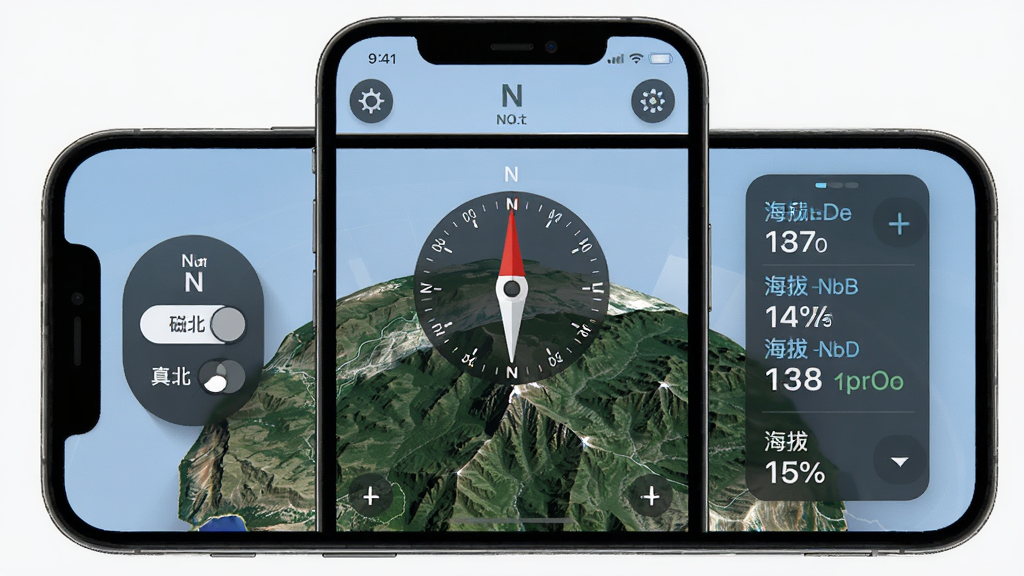
在空间指南针的罗盘表盘上,wn通常表示西北偏北方向,ne表示东北方向。这些字母组合是方位角的英文缩写,N代表北、E代表东、S代表南、W代表西。用户看到wn时说明手机正指向西北与正北之间,看到ne则指向东北方向。熟悉这些缩写能帮助户外徒步时更快速判断行进方向。
查看全文






 Poco_F7_Ultra
OnePlus_15
Poco_F7_Ultra
Poco_F7_Ultra
OnePlus_15
鹿谷社区app官方下载正版 实用工具37.7M 中文 v3.3.0 安卓版 26-10-19
下载
荣耀应用市场(荣耀应用商店)app最新版2026 实用工具45.7M 中文 v16.1.9.302安卓版 26-10-19
下载
lightroom安卓版中文版最新版正版 实用工具120.2M 中文 v11.5.22手机版 26-09-15
下载
APKPure安卓版下载安装最新版 实用工具23.2M 中文 v3.20.8002手机版 26-10-08
下载
oppo游戏中心app官方最新版2026 实用工具36.1M 中文 v17.1.0安卓版 26-10-02
下载
Scene骁龙工具箱最新版 实用工具7.2M 中文 v9.4.17 Alpha安卓版 26-09-08
下载
蓝河工具箱官方下载2026最新版 实用工具4.9M 中文 v7.2安卓版 26-10-19
下载
准星助手官方下载正版(准星精灵) 实用工具6.7M 中文 v4.5最新版 26-07-28
下载
老外管理器蓝色版本(ZArchiver Pro) 实用工具5.4M 中文 v1.0.11 安卓版 26-10-10
下载
小小电脑app下载安装最新版 实用工具964.9M 中文 v4.2.3-alpha1安卓版 26-10-10
下载
HappyMod游戏盒中文最新版本2026 实用工具20.0M 中文 v3.4.6安卓汉化版 26-09-18
下载
vivo浏览器最新版本官方版本(Browser) 实用工具218.3M 中文 v31.1.70.0最新版 26-10-02
下载 下载
下载 维咔浏览器官方免费下载最新版本
 佳影游戏厅2官方最新版本
 醒图下载安装2026最新版
 DeepSeek app下载官方手机版
 易视云app官方下载安装手机版
 imyai智能助手app最新版本2026
 蓝奏搜索神器app安卓手机版
 多闪app下载免费最新版本
 赵云与阿斗游戏内置菜单(阿斗魔改版5.0)
 豆包车机版下载最新版2026
 迅雷云盘app官方下载手机版
 迅雷app最新版本2026下载
 游戏社区
游戏社区
 珍妮模组安装包
 skinseed皮肤编辑器
 安卓提权助手
 能看mv的音乐电视软件
 手机冷门必装APP软件推荐