



蓝牙BLE助手是一款专注于低功耗蓝牙设备交互的安卓工具类应用,广泛适用于物联网开发调试、智能硬件测试以及蓝牙设备日常维护等场景。对于经常跟蓝牙模块打交道的工程师来说,它能帮你快速扫描周围BLE设备、建立连接、收发数据并记录日志,省去反复写测试代码的麻烦。普通用户也能借助它排查手环、传感器等蓝牙配件的连接状态。整体界面简洁,操作门槛不高,下面从核心特色、用法说明和常见问题几个方面展开聊聊。
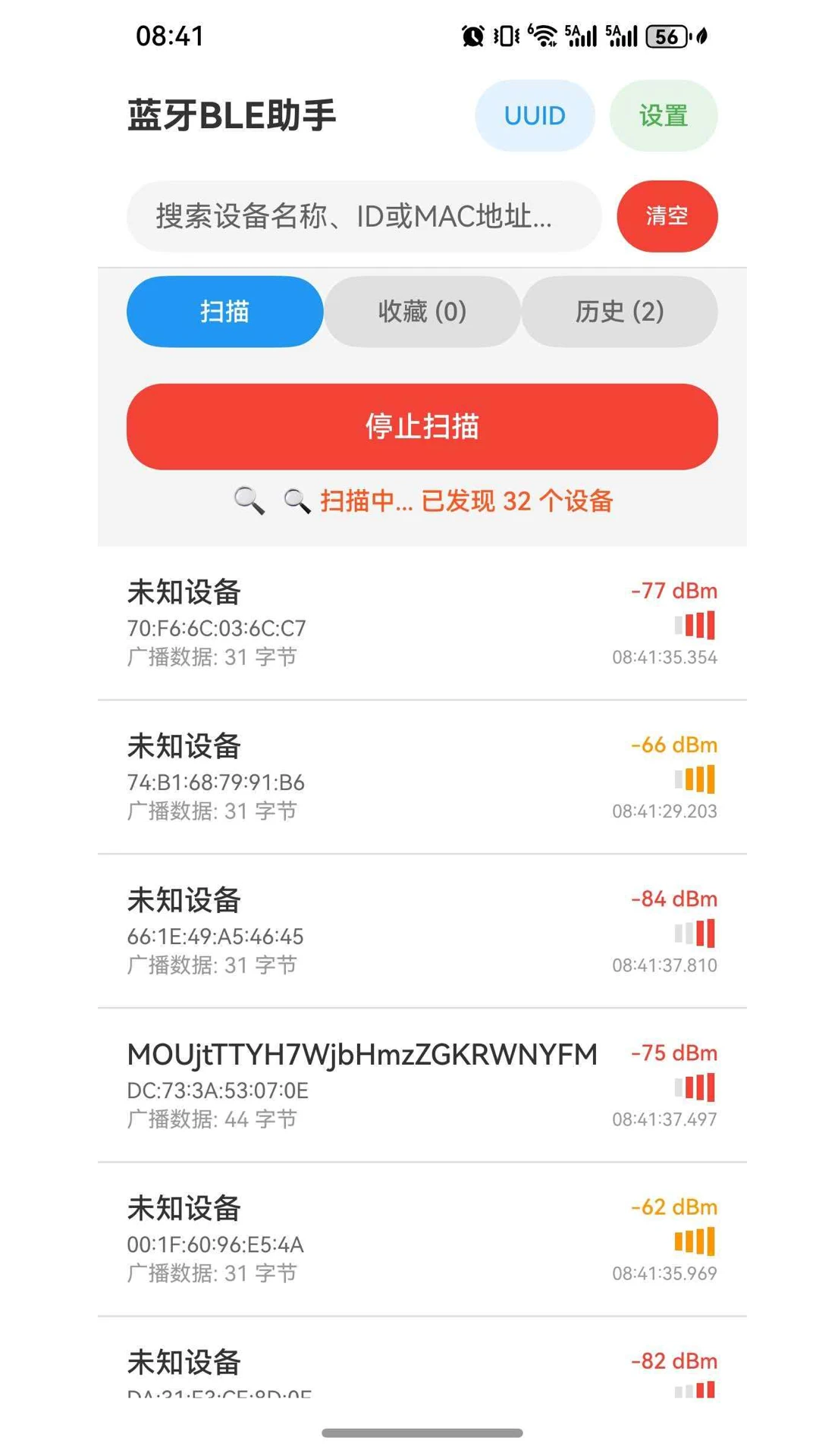
打开应用即可扫描周边低功耗蓝牙设备,按信号强度排序展示,点击目标设备就能发起连接,支持同时管理多个连接会话,断连后还能快速重连,方便对比测试不同设备。
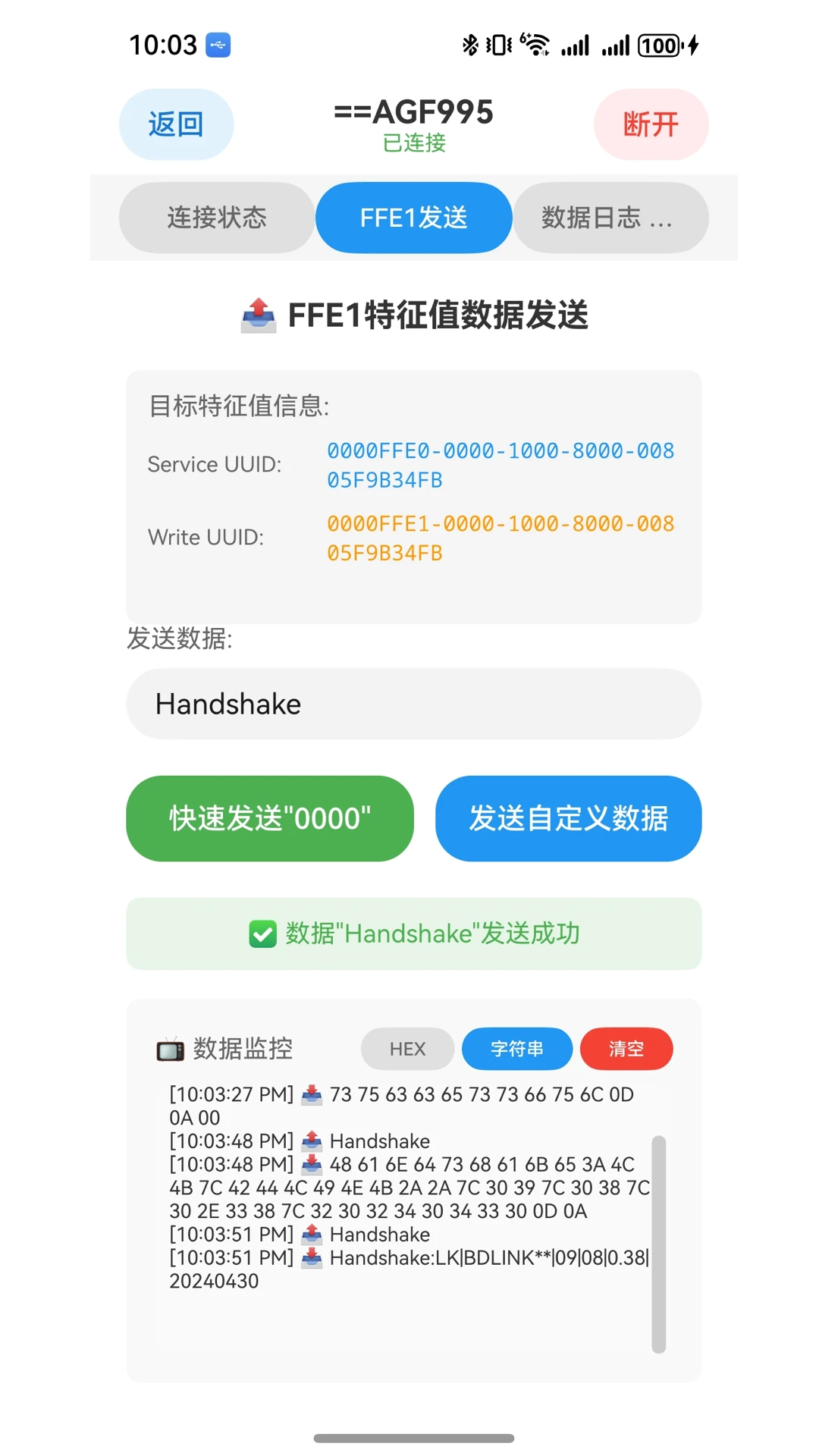
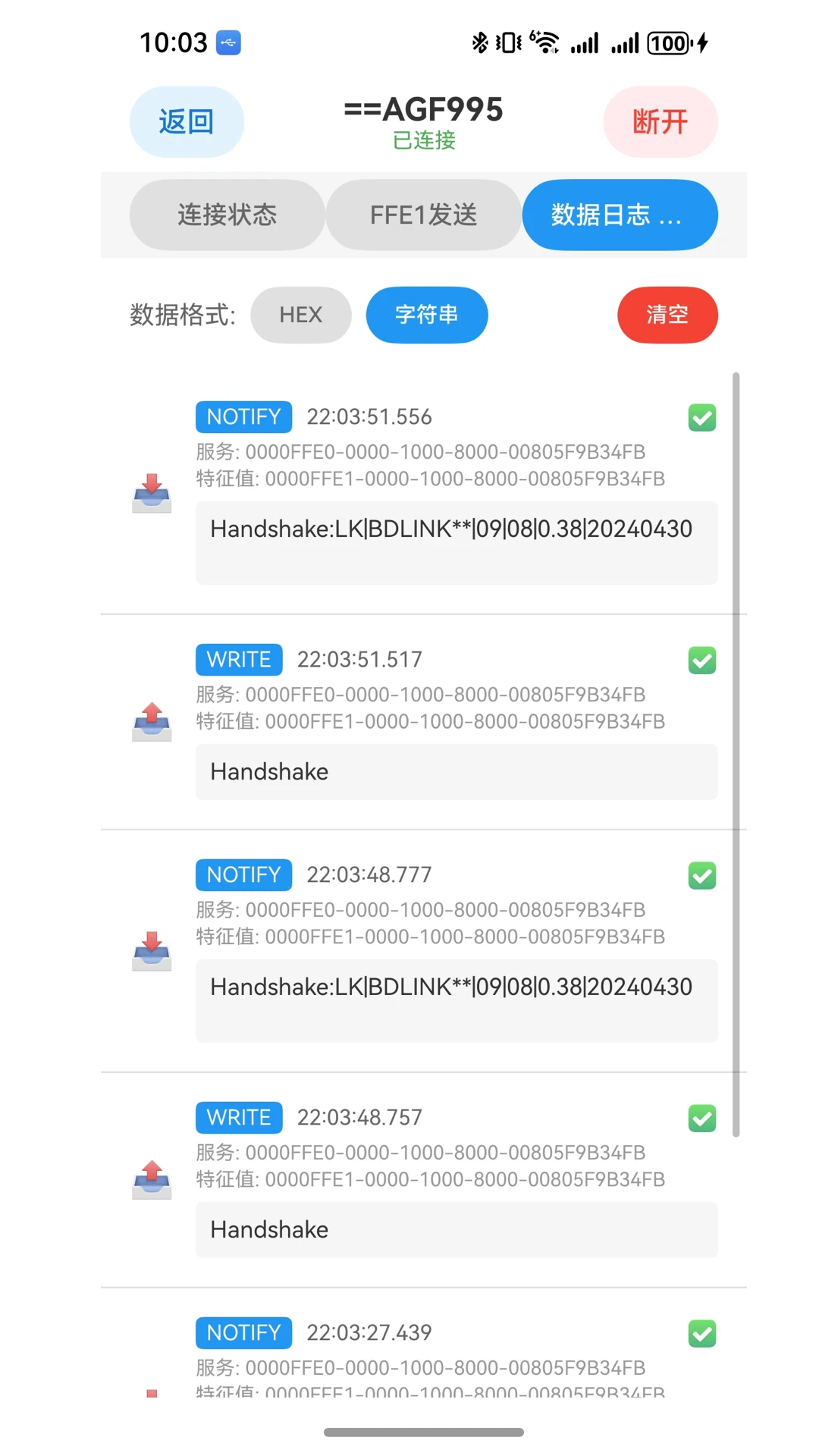
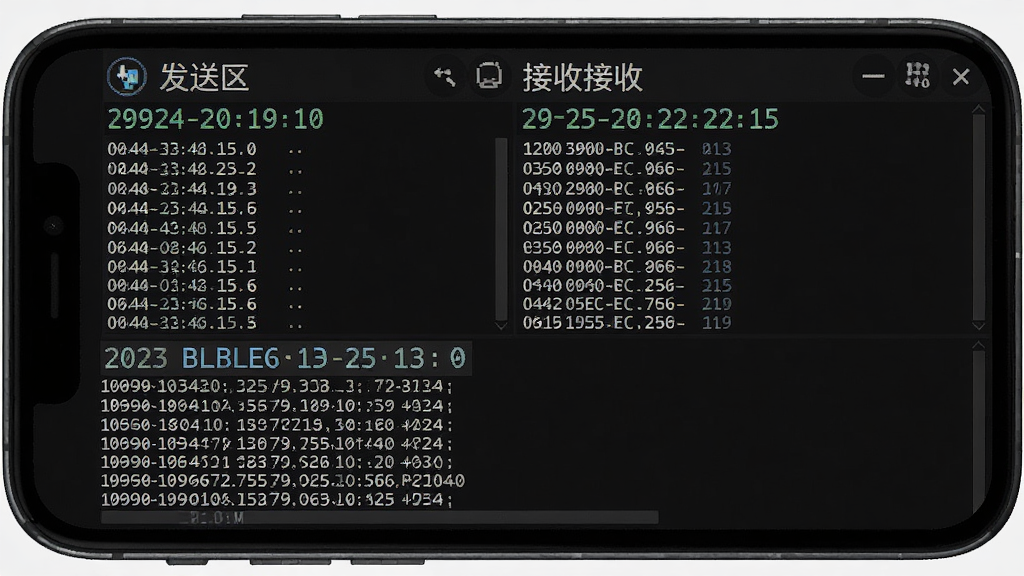
连接成功后可以在服务与特征值之间读写数据,支持十六进制和文本两种格式收发,所有操作都会自动生成带时间戳的日志,便于回溯调试过程,定位通信异常。
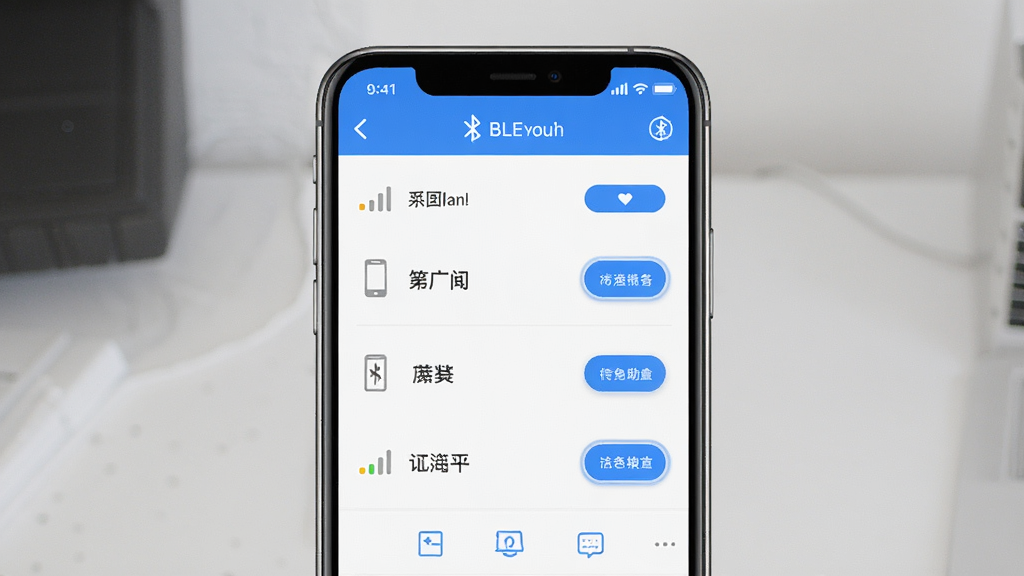
自动解析目标设备的GATT服务结构,把服务、特征值、描述符逐层展开,支持查看每个特征值的属性权限,让你不用查文档也能摸清设备的数据接口。
接收到的数据可以切换HEX、UTF-8、GBK等显示方式,发送时也能自由选择格式,对于调试自定义协议的场景比较友好,减少手动转换的步骤。
| 功能模块 | 操作步骤 | 注意事项 |
| 扫描设备 | 1.打开应用并授予蓝牙与定位权限 2.点击扫描按钮等待列表刷新 3.可按名称或信号强度筛选目标 | 安卓6.0以上扫描BLE需要定位权限,否则搜不到设备 |
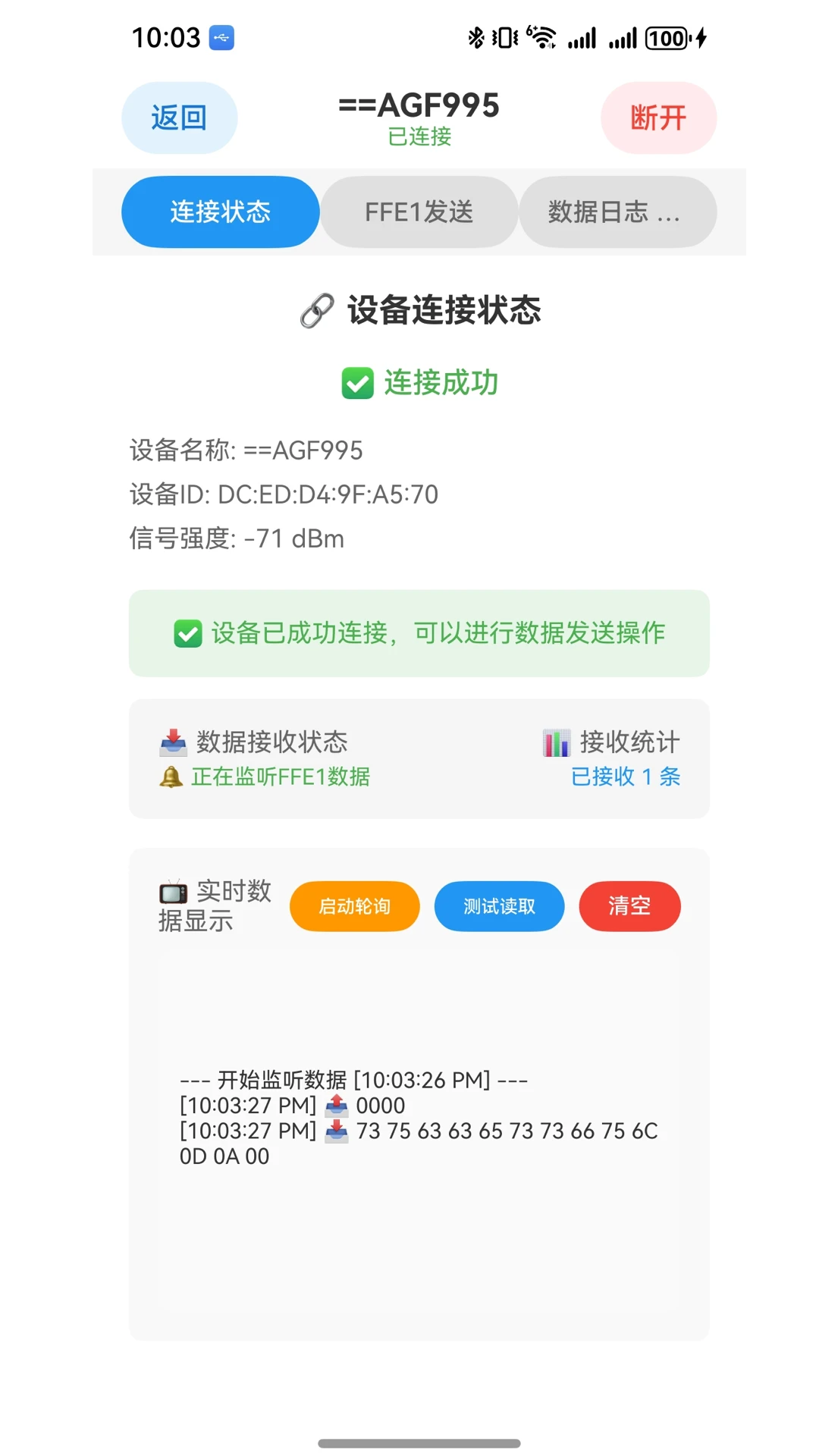
| 建立连接 | 1.点击目标设备名称 2.等待服务发现完成 3.连接成功后进入详情页 | 部分设备需要先配对或输入PIN码 |
| 数据收发 | 1.选择可写特征值 2.输入内容并选择格式 3.点击发送后观察接收区回显 | 写操作需特征值支持Write或WriteNoResponse |
| 日志查看 | 1.进入日志标签页 2.按时间或方向过滤 3.长按可复制或清空记录 | 日志过多时建议及时导出,避免占用内存 |
1.确认手机蓝牙已打开,并给应用授予附近的设备权限和定位权限。
2.进入扫描页面,等待几秒让列表刷新出周边BLE设备。
3.找到目标设备名称,点击右侧连接按钮发起连接请求。
4.连接成功后应用会自动发现服务,稍等片刻即可看到服务列表。
5.如果连接失败,尝试靠近设备或重启蓝牙后重试。
6.连接稳定后就可以在特征值页面进行读写操作了。
应用本身只是本地调试工具,不会主动上传你的设备数据,权限主要用于蓝牙扫描和日志存储。建议从正规下载站获取安装包,避免安装被篡改的版本。调试陌生设备时注意不要随意写入未知特征值,以免影响设备正常运行。
一般支持Android 6.0及以上系统,低版本系统可能因BLE扫描机制差异出现搜不到设备的情况。如果手机是Android 12以上,注意在系统设置里允许应用使用附近的设备权限,否则扫描功能会受限。
| 软件名称 | 功能优势 | 评分 |
| 蓝牙调试助手 | 支持经典蓝牙与BLE双模 | ★★★★☆ |
| nRF Connect | Nordic官方调试工具 | ★★★★★ |
| BLE Scanner | 扫描速度快界面简洁 | ★★★★☆ |
| 蓝牙串口助手 | 经典蓝牙串口通信调试 | ★★★★☆ |
| GATTBrowser | 专注GATT服务浏览 | ★★★★☆ |
查看全文






 Windows 10

 Oppo_Find_X7_Pro
 Google_Pixel_10
鹿谷社区app官方下载正版 实用工具37.7M 中文 v3.3.0 安卓版 26-10-19
下载
荣耀应用市场(荣耀应用商店)app最新版2026 实用工具45.7M 中文 v16.1.9.302安卓版 26-10-19
下载
lightroom安卓版中文版最新版正版 实用工具120.2M 中文 v11.5.22手机版 26-09-15
下载
APKPure安卓版下载安装最新版 实用工具23.2M 中文 v3.20.8002手机版 26-10-08
下载
oppo游戏中心app官方最新版2026 实用工具36.1M 中文 v17.1.0安卓版 26-10-02
下载
Scene骁龙工具箱最新版 实用工具7.2M 中文 v9.4.17 Alpha安卓版 26-09-08
下载
蓝河工具箱官方下载2026最新版 实用工具4.9M 中文 v7.2安卓版 26-10-19
下载
准星助手官方下载正版(准星精灵) 实用工具6.7M 中文 v4.5最新版 26-07-28
下载
老外管理器蓝色版本(ZArchiver Pro) 实用工具5.4M 中文 v1.0.11 安卓版 26-10-10
下载
小小电脑app下载安装最新版 实用工具964.9M 中文 v4.2.3-alpha1安卓版 26-10-10
下载
HappyMod游戏盒中文最新版本2026 实用工具20.0M 中文 v3.4.6安卓汉化版 26-09-18
下载
vivo浏览器最新版本官方版本(Browser) 实用工具218.3M 中文 v31.1.70.0最新版 26-10-02
下载 下载
下载 DeepSeek app下载官方手机版
 佳影游戏厅2官方最新版本
 imyai智能助手app最新版本2026
 软鸭社区app官方手机版
 维咔浏览器官方免费下载最新版本
 醒图下载安装2026最新版
 易视云app官方下载安装手机版
 蓝奏搜索神器app安卓手机版
 多闪app下载免费最新版本
 赵云与阿斗游戏内置菜单(阿斗魔改版5.0)
 豆包车机版下载最新版2026
 迅雷云盘app官方下载手机版
 游戏社区
游戏社区
 珍妮模组安装包
 skinseed皮肤编辑器
 安卓提权助手
 能看mv的音乐电视软件
 手机冷门必装APP软件推荐