



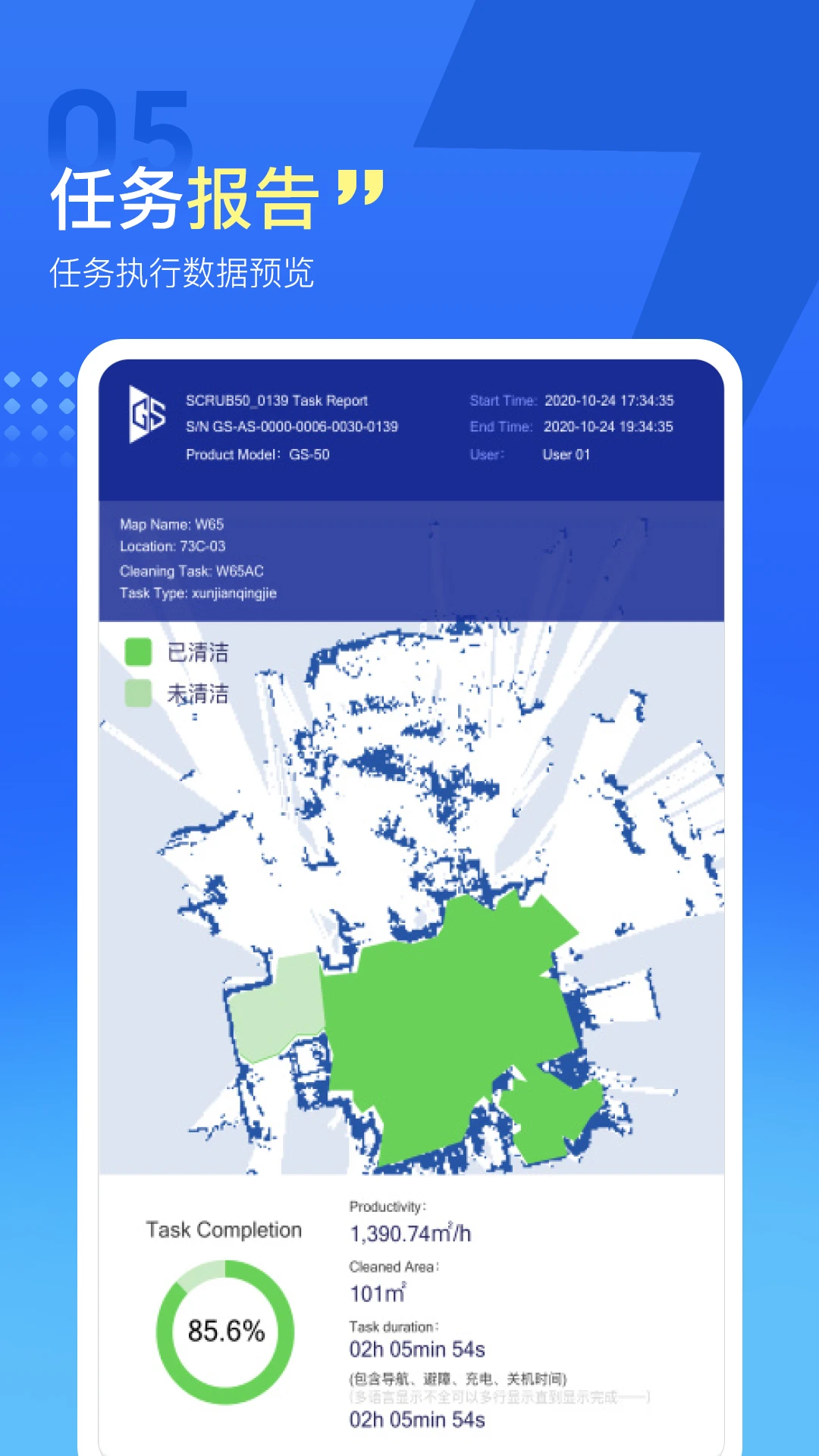
掌上高仙APP是连接高仙机器人产品的手机端应用,支持连接高仙各产品系列的机器人。您通过APP可以完成对机器的远程控制,并可查看机器的运行状态、数据等信息。机器人触发健康告警、产生任务报告,均会通过云端,实时推送消息到APP,支持用户实时查看其名下所有机器人的消息,获知机器人异常。随时随地检测机器的运行状态,远程控制机器人工作,实时查看机器人当前位置及清洁信息,还可远程控制机器前往某个位置,比如前往充电点回充、前往任务终点等候。可查看机器历史运行数据,累计工作时长、清洁面积和清洁次数,以及每次任务报告。
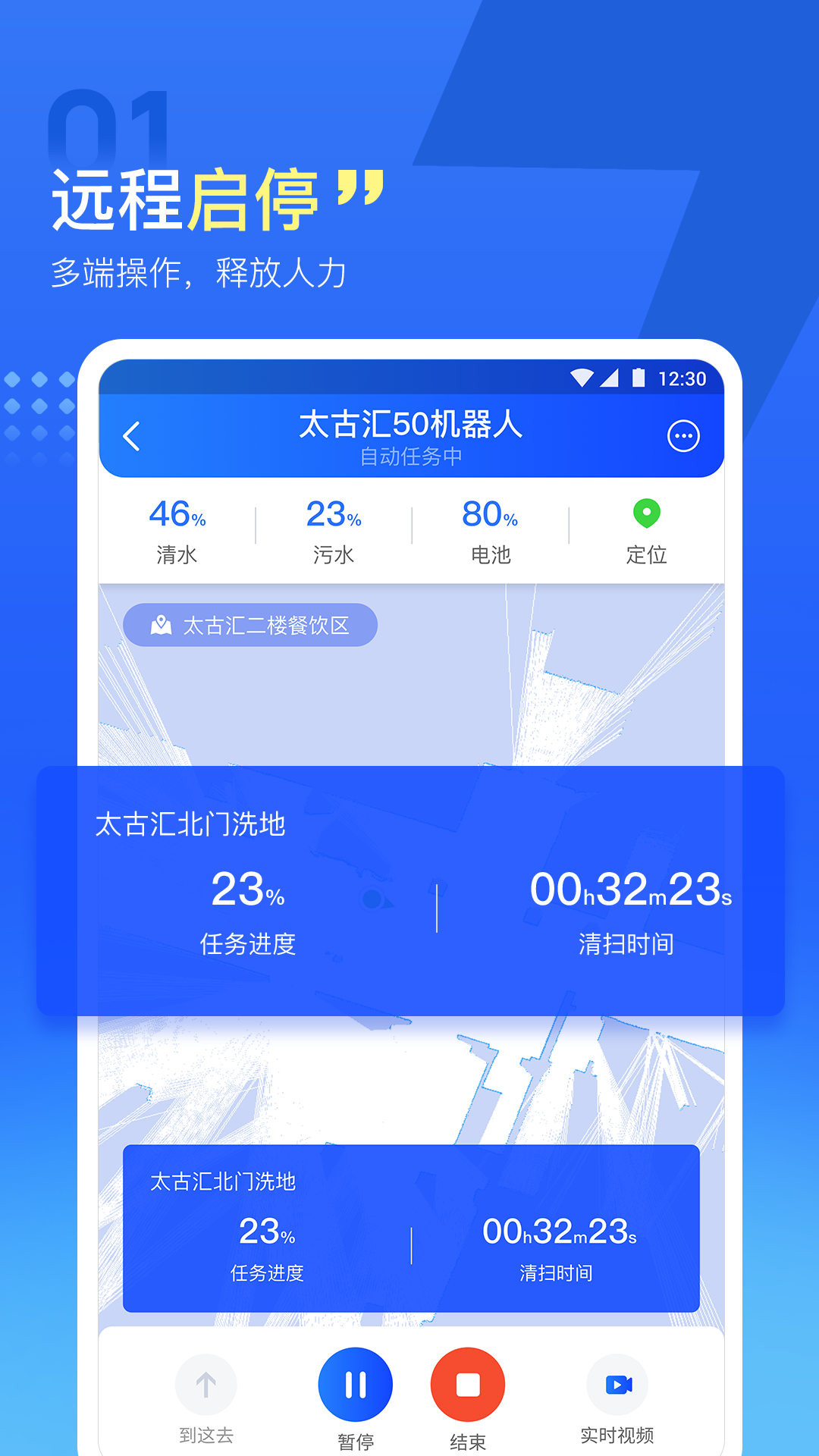
掌上高仙APP提供远程控制、消息推送、任务数据查看、到这去等核心功能,让用户随时随地管理名下的高仙机器人设备。
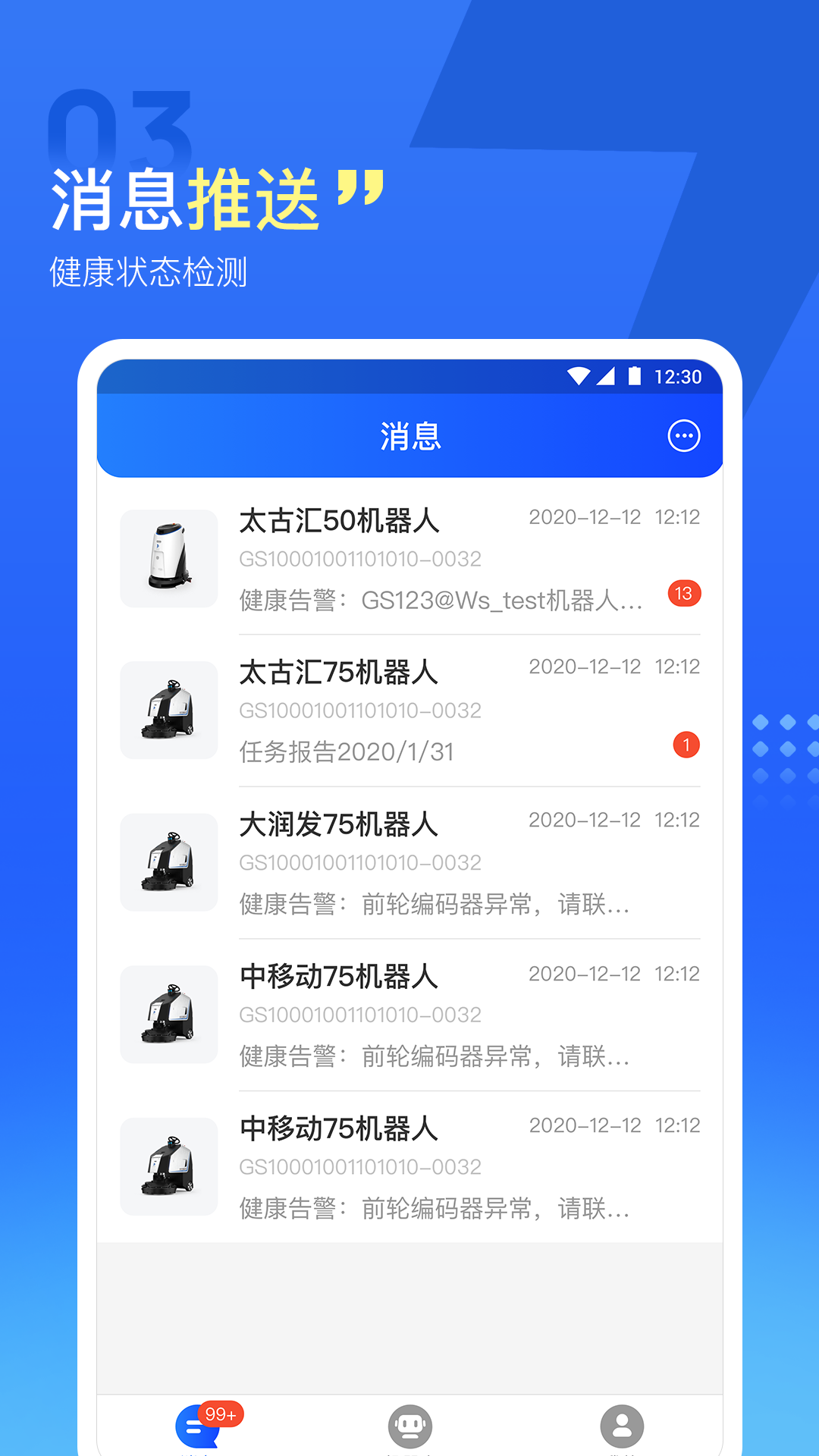
机器人触发健康告警或产生任务报告时,云端会实时推送消息到APP,用户可实时查看所有机器人的消息,第一时间获知异常情况。
随时随地检测机器运行状态,远程控制机器人工作,实时查看机器人当前位置及清洁信息,支持远程控制机器前往充电点回充或任务终点等候。
可查看机器历史运行数据,包括累计工作时长、清洁面积和清洁次数,以及每次任务报告,帮助用户全面掌握机器人工作状况。

1.首先在手机应用商店搜索“掌上高仙”并下载安装最新版本。
2.打开APP后,使用手机号或邮箱注册并登录账号。
3.进入首页点击“添加设备”按钮,选择对应的机器人系列。
4.确保机器人已开机并处于配网模式,按照APP提示输入WiFi密码。
5.等待APP自动搜索并连接机器人,连接成功后即可在设备列表中看到机器人。
6.点击设备即可进入控制界面,开始远程操控和查看数据。
1.登录APP后,在首页设备列表中选择需要控制的机器人。
2.进入控制界面,可实时查看机器人当前位置和清洁状态。
3.点击“开始任务”按钮,机器人将按照预设路线开始清洁工作。
4.点击“暂停”或“停止”按钮可随时中断机器人任务。
5.点击“到这去”功能,可选择充电点或任务终点,机器人将自动前往。
6.在控制界面下方可查看实时清洁面积、工作时长等数据。
| 功能模块 | 说明 |
|---|---|
| 健康告警推送 | 机器人出现异常时,云端实时推送告警消息到APP,用户可第一时间获知并处理。 |
| 任务报告推送 | 每次任务完成后,APP自动推送任务报告,包含清洁面积、工作时长等详细数据。 |
| 消息中心 | 支持查看名下所有机器人的历史消息,按时间排序,方便追溯和管理。 |
| 通知设置 | 用户可根据需要开启或关闭特定类型的消息推送,灵活管理通知。 |
掌上高仙APP配合高仙扫地机器人使用,体验非常流畅。通过APP可以远程控制机器人工作,实时查看清洁进度和位置,还能收到健康告警和任务报告推送。任务数据统计详细,包括累计工作时长、清洁面积和清洁次数,方便用户了解机器人工作状况。整体操作简单,新手也能快速上手。
掌上高仙官方APP可通过各大主流应用商店搜索“掌上高仙”下载,也可访问高仙机器人官网获取下载链接。建议用户从官方渠道下载,确保软件安全性和功能完整性。下载前请确认手机系统为Android版本,安装后使用手机号注册登录即可连接机器人设备。
| 软件名称 | 功能优势 | 评分 |
|---|---|---|
| 米家 | 智能家居控制,支持多设备互联 | ★★★★★ |
| 石头扫地机器人 | 智能路径规划,远程操控清洁 | ★★★★☆ |
| 科沃斯 | 扫拖一体,APP智能管理 | ★★★★☆ |
| 云鲸 | 自动洗拖布,智能换水系统 | ★★★★☆ |
| 追觅 | 高速马达,智能避障导航 | ★★★★☆ |
| 小小米家 | 智能联动,语音控制清洁 | ★★★★☆ |
查看全文






鹿谷社区app官方下载正版 实用工具37.2M 中文 v3.0.5安卓版 26-09-15
下载
荣耀应用市场(荣耀应用商店)app最新版2026 实用工具45.7M 中文 v16.1.9.301安卓版 26-09-16
下载
lightroom安卓版中文版最新版正版 实用工具104.5M 中文 v11.5.22手机版 26-09-15
下载
APKPure安卓版下载安装最新版 实用工具22.8M 中文 v3.20.7803手机版 26-09-04
下载
oppo游戏中心app官方最新版2026 实用工具51.0M 中文 v17.0.1安卓版 26-05-14
下载
Scene骁龙工具箱最新版 实用工具7.2M 中文 v9.4.17 Alpha安卓版 26-09-08
下载
蓝河工具箱官方下载2026最新版 实用工具4.5M 中文 v6.14.1 安卓版 26-09-10
下载
准星助手官方下载正版(准星精灵) 实用工具6.7M 中文 v4.5最新版 26-07-28
下载
老外管理器蓝色版本(ZArchiver Pro) 实用工具5.4M 中文 v1.0.11 安卓版 26-09-11
下载
小小电脑app下载安装最新版 实用工具964.9M 中文 v4.2.3安卓版 26-09-10
下载
vivo浏览器最新版本官方版本(Browser) 实用工具217.6M 中文 v30.9.3.1最新版 26-09-18
下载
HappyMod游戏盒中文最新版本2026 实用工具20.0M 中文 v3.4.6安卓汉化版 26-09-18
下载 下载
下载 蓝奏搜索神器app安卓手机版
 星野app下载官方版免费最新版
 维咔浏览器官方免费下载最新版本
 星野智能体app安卓手机版
 GameHub模拟器2026最新版(盖世游戏)
 imyai智能助手app最新版本2026
 海尔智家app官方下载安装最新版
 小阳Tool(原小阳软件库)最新版本
 开源软件室app安卓手机版
 佳影游戏厅2官方最新版本
 临界app下载安卓手机版
 乔安智联监控app下载安装手机版
 精确到每小时的天气预报软件
 超高清4K画质看动漫app推荐
 查快递物流信息的软件
 安卓手机bt下载软件
 好看的国漫app推荐
 自媒体视频剪辑软件