


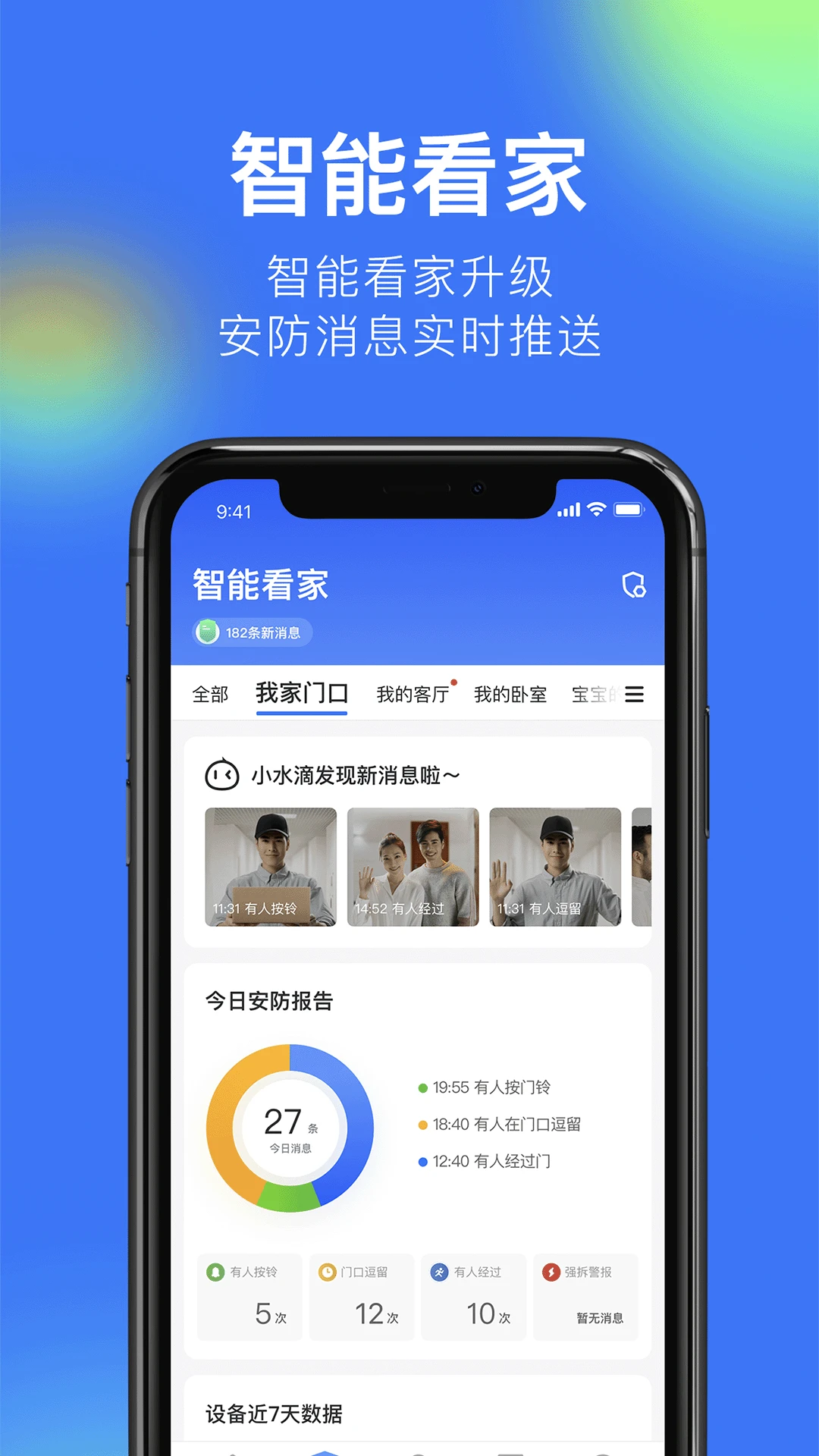


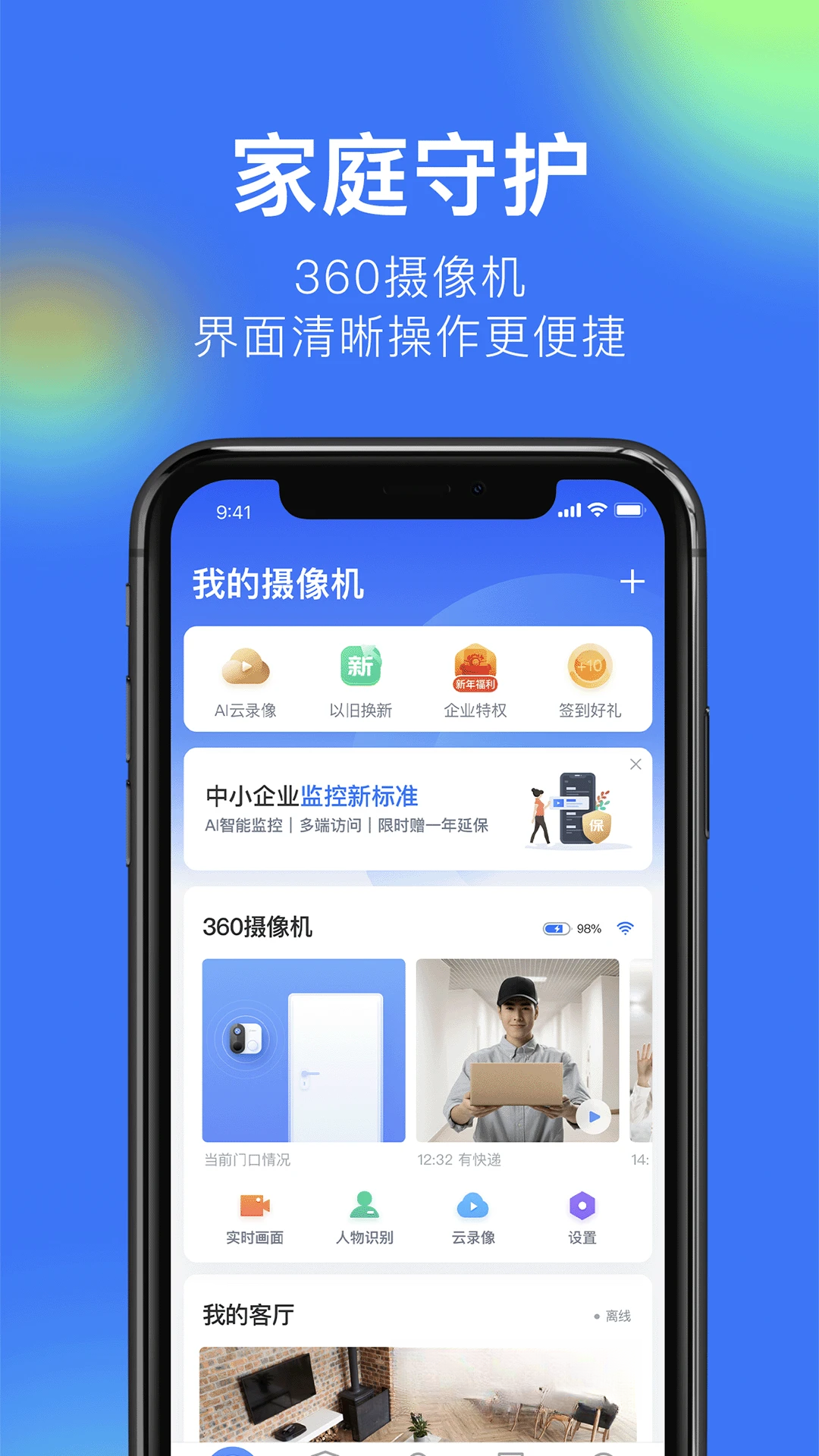
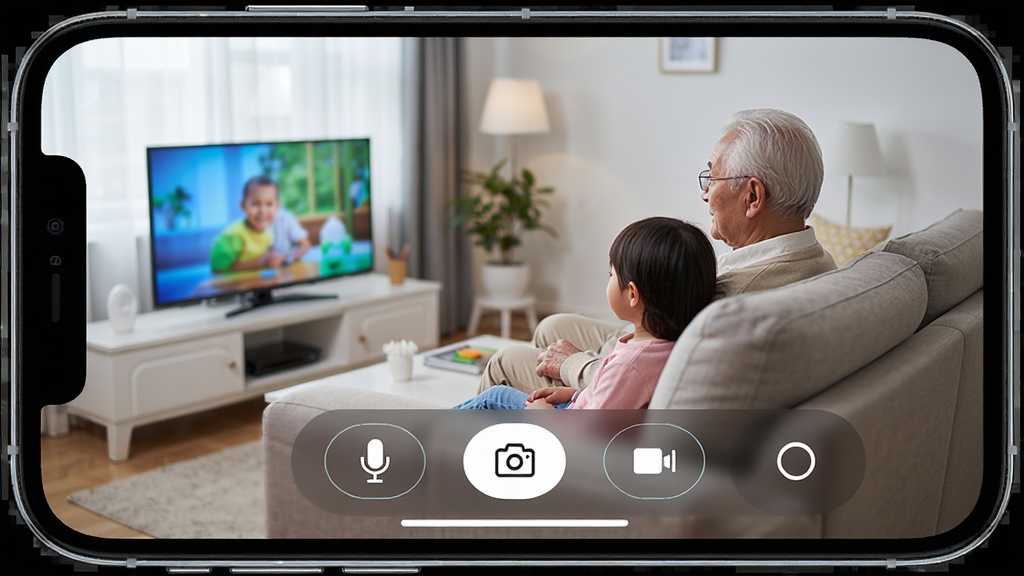
360摄像机是一款专为家庭用户打造的智能看家应用,让您随时随地通过手机查看家中实时画面。无论您是在外地出差还是日常上班,只要打开手机就能看到父母、宝贝的一举一动,感受家的温馨与安心。该软件支持8倍数字变焦,即使手机屏幕较小也能将画面放大看清细节;1/5秒极速快门拍照,不错过家人每一个微笑瞬间;高清录像功能让画质清晰流畅,仿佛置身家中。内置随身对讲机,轻轻一点即可与家人实时通话。同时提供高清与流畅两种观看模式,适应不同网络环境,流量不足时也能畅快查看。更多贴心小功能等您发现。
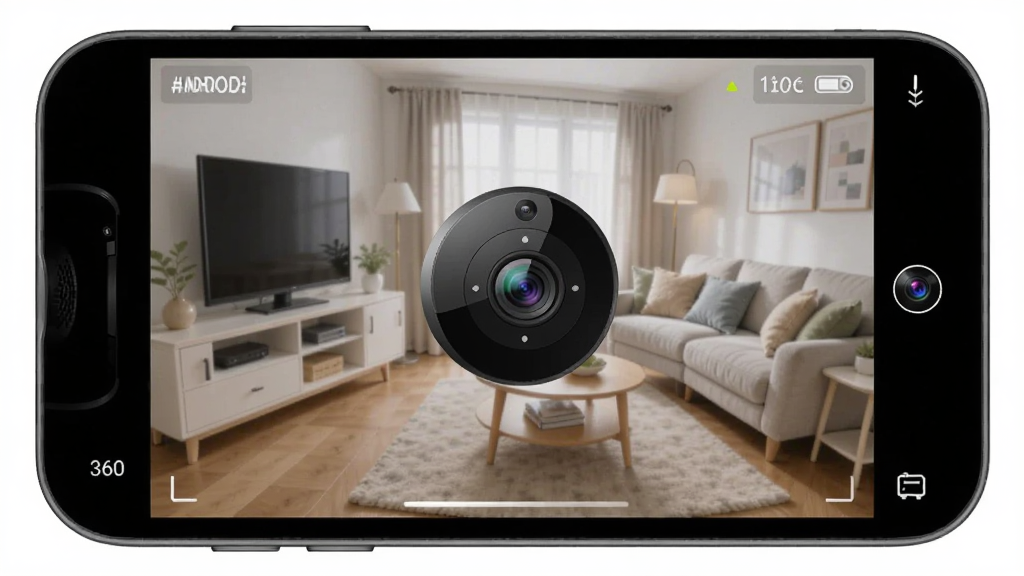
1.360摄像机智能看家功能是这款软件的核心亮点,它通过连接家中的摄像头设备,将实时画面传输到您的手机上,让您无论身处何地都能掌握家中动态。
2.首次使用时,需要先下载并安装360摄像机App,然后注册或登录360账号,确保账号信息与摄像头设备绑定一致。
3.打开App后,点击添加设备按钮,根据提示选择对应的摄像头型号,并输入家中WiFi密码,等待设备连接成功。
4.连接成功后,您可以在首页看到摄像头的实时画面,点击画面即可进入全屏观看模式,支持上下左右滑动调整视角。
5.在观看过程中,您可以点击底部的拍照按钮进行1/5秒极速抓拍,也可以点击录像按钮录制高清视频,保存到手机相册。
6.如果需要与家人通话,点击对讲机图标,按住说话按钮即可实时传递语音,松开后自动发送,操作简单直观。
7.在设置中还可以切换高清与流畅两种观看模式,建议在WiFi环境下使用高清模式,移动网络下使用流畅模式以节省流量。
8.此外,您还可以开启移动侦测提醒功能,当画面中有物体移动时,手机会收到推送通知,及时关注家中异常情况。
| 功能名称 | 功能说明 | 使用建议 |
|---|---|---|
| 云录像存储 | 将摄像头录制的视频自动上传至360云服务器,即使设备被盗或损坏,录像依然安全保存,可随时回放查看。 | 建议开启全天候录制,重要画面不丢失。 |
| 云录特惠套餐 | 360摄像机提供多种云录像套餐,包括7天循环、30天循环等,用户可根据需求选择,经常推出折扣优惠活动。 | 关注App内活动页面,及时抢购特惠套餐。 |
| 智能回放 | 支持按时间轴快速定位录像片段,也可根据移动侦测事件筛选回放,快速找到有异常画面的时间点。 | 结合移动侦测提醒使用,回放效率更高。 |
| 多设备管理 | 一个账号可同时绑定多台360摄像机,支持在App内切换查看不同房间的画面,适合多居室家庭使用。 | 为每个摄像头命名,方便快速识别。 |
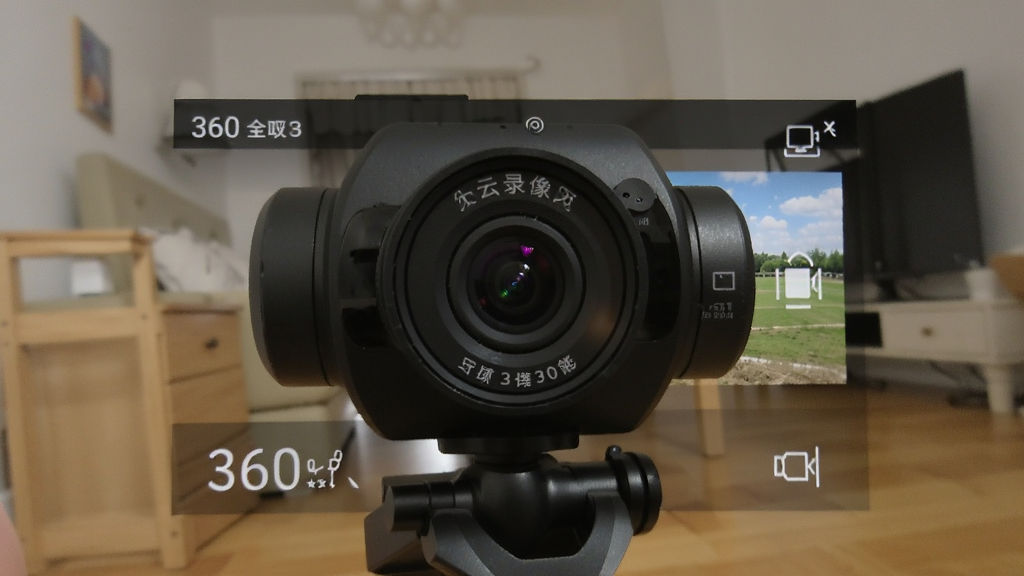
1.首先确保您的360摄像机已经通电,指示灯处于闪烁状态,表示设备已进入配网模式。如果指示灯不闪烁,请长按复位键直到听到提示音。
2.打开手机上的360摄像机App,登录您的360账号,在首页点击右上角的加号图标,选择添加设备。
3.在设备列表中找到您对应的摄像机型号,点击进入配网页面,此时App会提示您输入家中WiFi的密码。
4.注意:360摄像机目前仅支持2.4GHz频段的WiFi,不支持5GHz频段,请确保您的路由器已开启2.4GHz网络。
5.输入密码后点击下一步,App会自动生成一个二维码,将手机屏幕对准摄像机镜头约20厘米处,等待摄像机发出提示音。
6.听到提示音后点击已听到提示音按钮,App会开始连接设备,整个过程大约需要30秒到1分钟,请耐心等待。
7.连接成功后,您可以为摄像机设置一个名称,例如客厅、卧室或宝贝房间,方便日后管理。
8.如果连接失败,请检查WiFi密码是否正确、手机是否连接了2.4GHz网络,或者尝试将摄像机靠近路由器后重新操作。
当360摄像机显示离线时,您可以按照以下步骤进行排查和恢复。首先检查摄像机的电源是否正常,确认电源适配器是否松动或断电,重新插拔电源后等待设备重启。其次检查家中路由器是否正常工作,其他设备能否正常上网,如果路由器故障请重启路由器。然后打开360摄像机App,进入设备设置页面,查看WiFi连接状态,如果显示信号弱,请将摄像机移近路由器。您还可以尝试长按摄像机复位键5秒以上,将设备恢复出厂设置,然后重新进行WiFi配网操作。如果以上方法均无效,建议联系360官方客服获取进一步技术支持。
1.打开360摄像机App,登录您原来绑定该摄像机的360账号,进入首页找到需要解绑的摄像机设备。
2.点击摄像机画面进入设备详情页,然后点击右上角的设置图标,进入设备设置菜单。
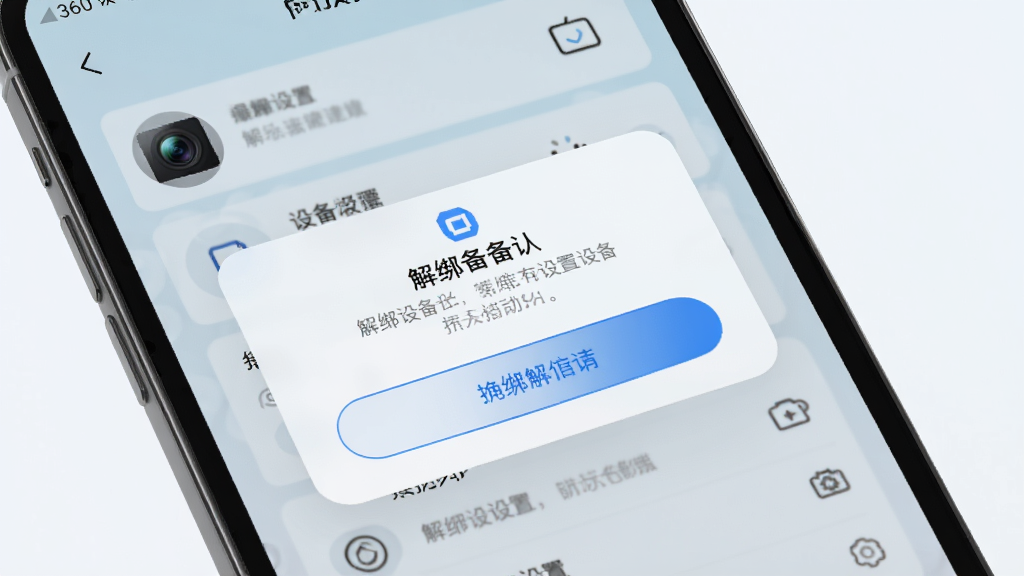
3.在设置菜单中找到解绑设备或删除设备选项,点击后系统会弹出确认提示,请仔细阅读提示内容。
4.确认解绑后,系统会要求您输入账号密码进行身份验证,输入正确密码后点击确认,即可完成解绑操作。
5.解绑成功后,该摄像机将恢复出厂状态,指示灯会重新闪烁,此时您可以用新的手机号或账号重新添加绑定。
6.如果原手机号已无法接收验证码,您可以通过360账号申诉流程找回账号,或者联系360客服提供设备信息进行人工解绑。
360摄像机除了手机App外,还提供了网页版登录入口,方便用户在电脑上查看监控画面。您可以在浏览器中搜索360摄像机网页版,进入官方登录页面,输入您的360账号和密码即可登录。登录后可以看到已绑定的摄像机列表,点击任意设备即可查看实时画面。网页版同样支持拍照、录像和对讲功能,适合在办公场景下使用。需要注意的是,网页版功能相对App版本略有精简,部分高级设置仍需在手机端完成。为了获得最佳体验,建议优先使用手机App进行操作。
查看全文






 Windows 11
鹿谷社区app官方下载正版 实用工具37.7M 中文 v3.1.0 安卓版 26-09-25
下载
荣耀应用市场(荣耀应用商店)app最新版2026 实用工具45.7M 中文 v16.1.9.301安卓版 26-09-16
下载
lightroom安卓版中文版最新版正版 实用工具104.5M 中文 v11.5.22手机版 26-09-15
下载
APKPure安卓版下载安装最新版 实用工具23.2M 中文 v3.20.7901手机版 26-09-24
下载
oppo游戏中心app官方最新版2026 实用工具51.0M 中文 v17.0.1安卓版 26-05-14
下载
Scene骁龙工具箱最新版 实用工具7.2M 中文 v9.4.17 Alpha安卓版 26-09-08
下载
蓝河工具箱官方下载2026最新版 实用工具4.9M 中文 v6.15 安卓版 26-09-23
下载
准星助手官方下载正版(准星精灵) 实用工具6.7M 中文 v4.5最新版 26-07-28
下载
老外管理器蓝色版本(ZArchiver Pro) 实用工具5.4M 中文 v1.0.11 安卓版 26-09-11
下载
小小电脑app下载安装最新版 实用工具964.9M 中文 v4.2.3安卓版 26-09-10
下载
vivo浏览器最新版本官方版本(Browser) 实用工具217.7M 中文 v31.0.0.1最新版 26-09-24
下载
HappyMod游戏盒中文最新版本2026 实用工具20.0M 中文 v3.4.6安卓汉化版 26-09-18
下载 下载
下载 开源软件室app安卓手机版
 佳影游戏厅2官方最新版本
 轻简商店app安卓手机版
 维咔浏览器官方免费下载最新版本
 软鸭社区app官方手机版
 DeepSeek app下载官方手机版
 小阳Tool(原小阳软件库)最新版本
 度咔剪辑(度加剪辑)app最新版本2026
 美篇制作软件免费下载手机版安装
 vn视频剪辑最新版本下载2026
 GameHub模拟器2026最新版(盖世游戏)
 123云盘下载安装2026最新版
 卡车游戏
卡车游戏
 PC端移植手游
 城市建设类游戏
 生存战争
生存战争
 小孩子玩的游戏
 合作类游戏
合作类游戏