


L-Home是一款面向全宅智能家居场景打造的控制系统,能够把家中的灯光、家电、传感器等设备统一接入到同一个管理平台中。通过超级面板,用户可以在手机端快速完成设备添加、房间划分与场景设置,无需复杂布线即可体验智能生活。智能照明模块支持色彩与亮度调节,家电模块可同时接入多种品牌设备,智能联动则依靠定时任务与红外人体检测实现自动化运行。此外,一键共享家庭功能让家人也能同步管理设备,降低多人使用门槛。无论是日常起居还是外出远程查看,L-Home都力求用简洁的操作逻辑,帮助普通用户轻松搭建属于自己的智慧家庭环境。
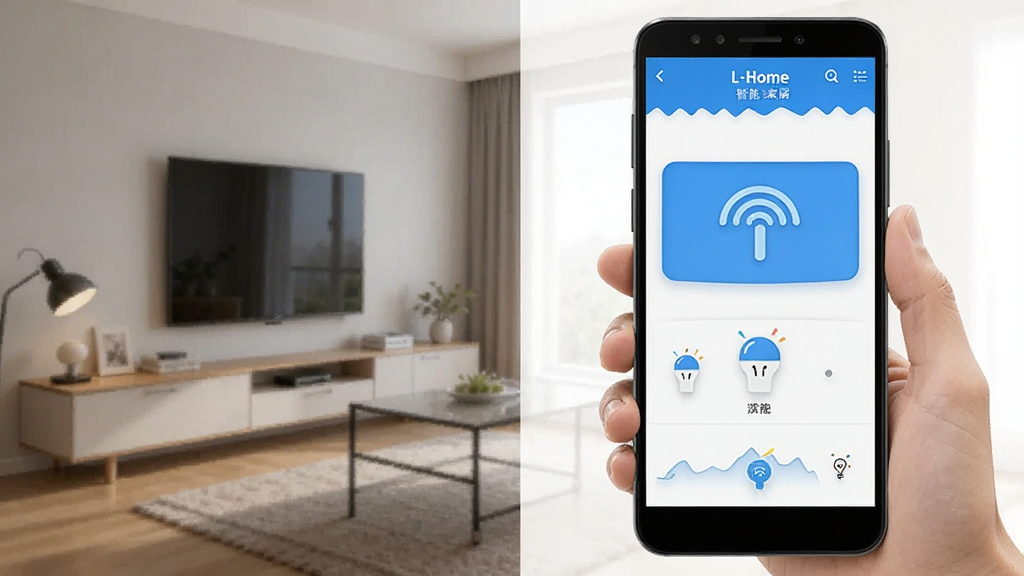
L-Home的超级面板相当于整个智能家居系统的大脑,用户可以在面板上集中查看所有已接入设备的状态,并直接进行开关、调节与场景切换。面板布局清晰,常用设备可置顶显示,减少反复查找的麻烦。对于新手来说,无需理解复杂的通信协议,只要按照引导添加设备即可上手。
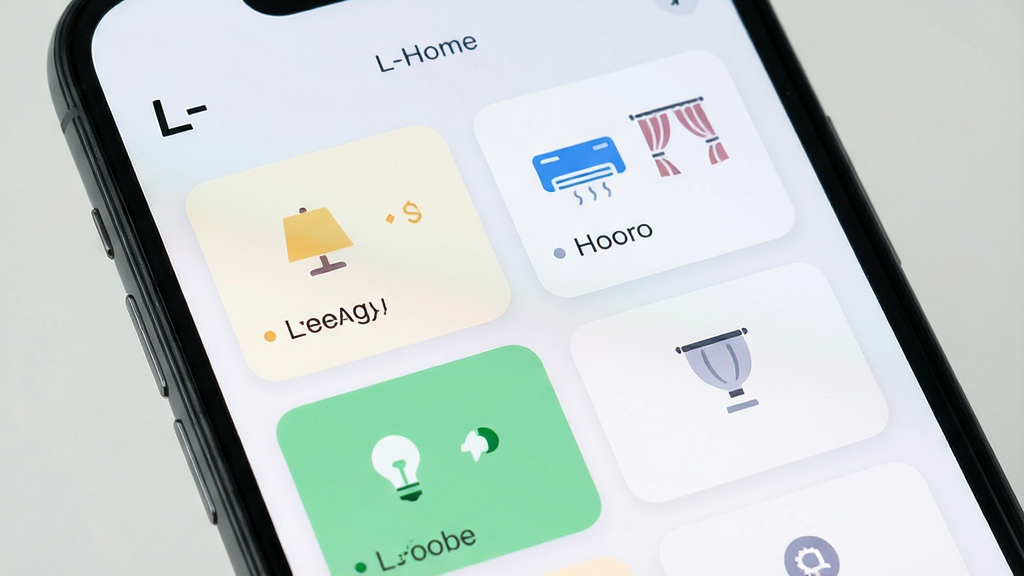
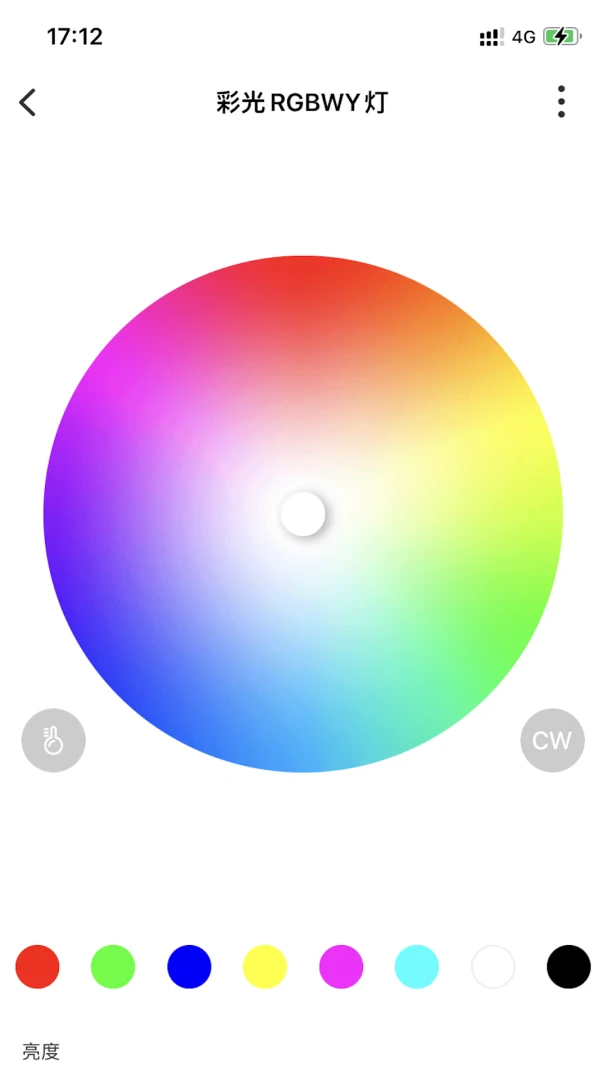
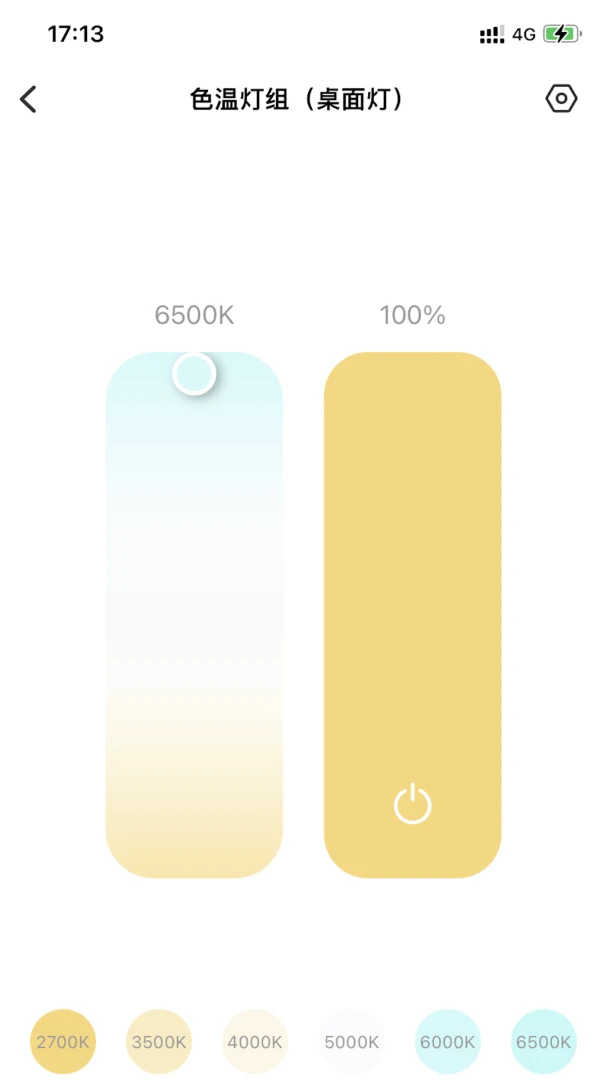
智能照明模块支持对灯光的亮度、色温与颜色进行细致调节。用户可以根据不同场景设置阅读模式、观影模式或聚会模式,让灯光跟随心情变化。系统还支持分组控制,例如将客厅主灯与氛围灯编为一组,一键切换整体照明效果,满足多样化的居家照明需求。
家电模块允许用户同时添加空调、电视、风扇、加湿器等多种家电设备。通过红外或网络协议,L-Home将传统家电纳入智能控制范围,实现手机远程开关与定时操作。家电与智能之间只差一个家电模块,这句话形象地说明了该功能的桥梁作用,让老式家电也能融入智能场景。
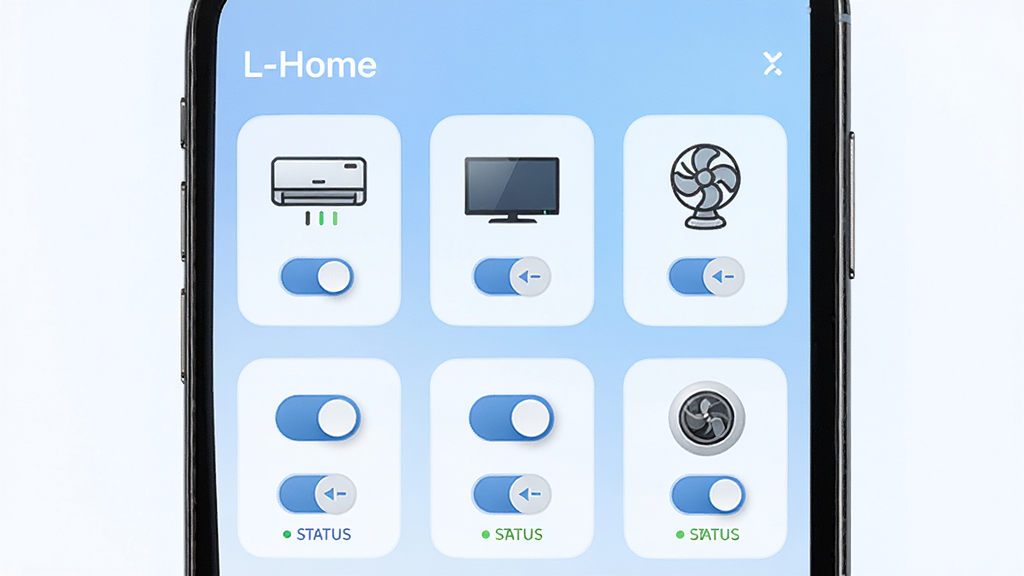
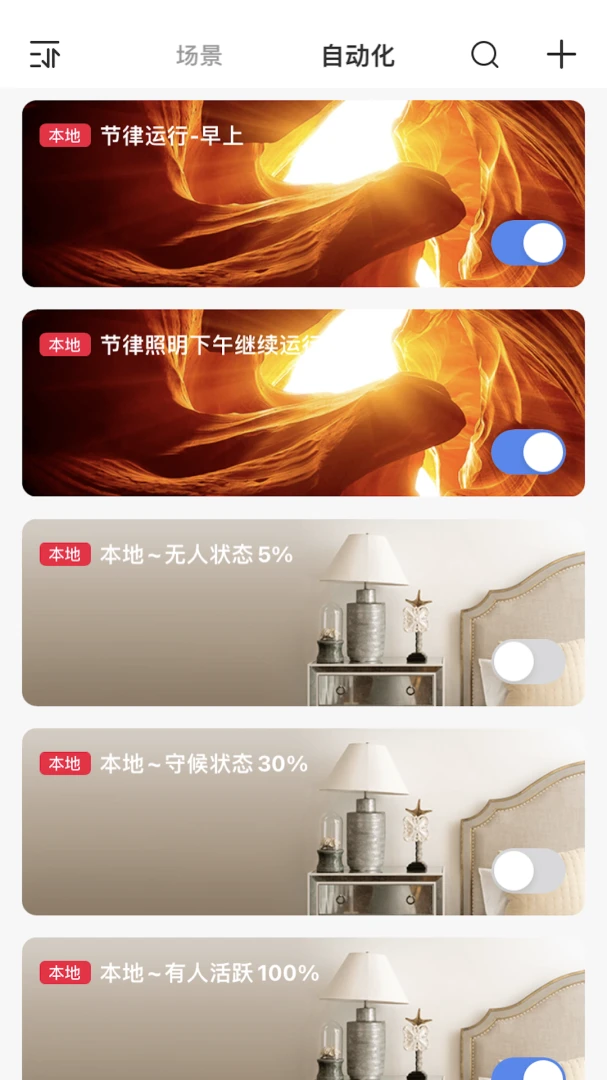
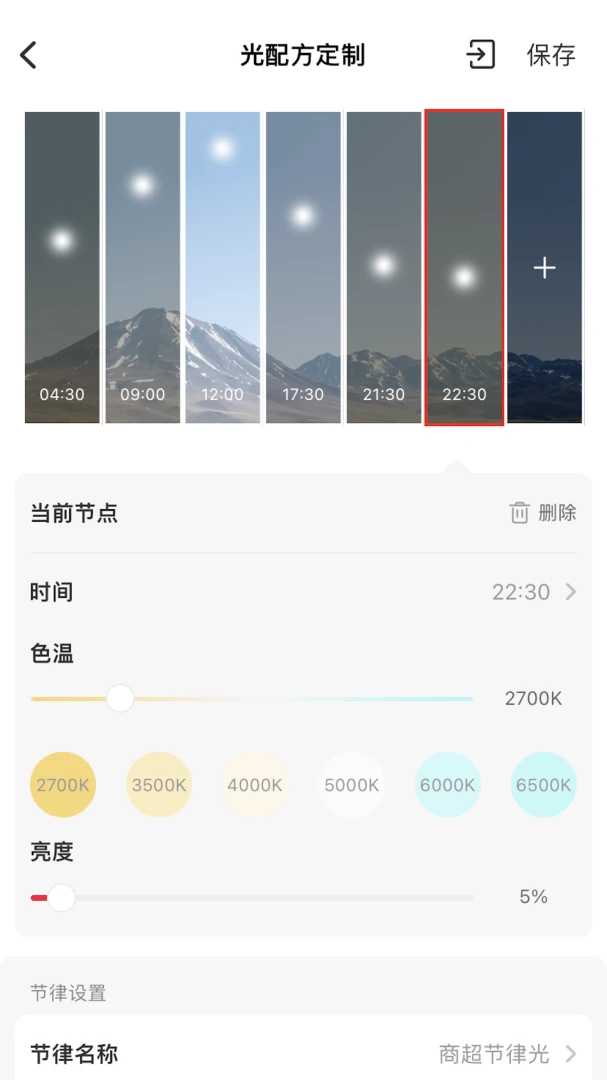
智能联动功能支持用户创建自动化规则,例如设定每天傍晚六点自动打开客厅灯,或者当红外传感器检测到有人经过时自动开启走廊照明。通过定时任务与条件触发相结合,设备可以在无人干预的情况下自动运行,既方便又节能。用户还可以根据生活习惯自由组合触发条件,实现个性化的智能响应。
通过一键共享家庭功能,管理员可以将设备控制权限分享给家庭成员。被邀请的家人无需重新配置设备,直接通过自己的账号即可查看和控制家中智能设备。这一设计降低了家庭成员之间的使用门槛,让老人和小孩也能轻松参与智能生活,真正实现全家共享。
1.首先确认手机与智能设备处于同一网络环境,并检查设备是否已正常通电。
2.打开L-Home APP,进入超级面板,查看设备图标是否显示离线状态。
3.若显示离线,尝试重启设备或重新添加设备,确保配网流程完整。
4.检查APP是否为最新版本,旧版本可能存在兼容性问题。
5.如果以上步骤无效,可在APP内提交反馈或联系官方客服获取帮助。
部分用户反馈以管理员身份登录后仍然无法开灯,通常与设备分组权限或网关状态有关。请先确认管理员账号是否已正确绑定该灯具所在网关,若网关离线则所有控制指令都无法下发。其次检查灯具是否被其他场景锁定,例如定时任务或联动规则占用了控制通道。最后尝试在超级面板中长按设备图标,查看是否有权限限制提示。若问题依旧,建议退出账号后重新登录,或重置设备后再次配网。
从官方渠道获取的L-Home安装包通常经过签名校验,安全性较高。建议用户优先访问本站提供的下载链接,避免从陌生论坛或网盘下载来路不明的APK文件。安装前可查看应用权限列表,L-Home主要涉及网络与蓝牙权限,不会索取与智能家居控制无关的敏感权限。安装后保持APP更新,也能及时修复已知漏洞,提升使用安全性。
1.打开L-Home APP并进入家电模块,点击右上角的添加按钮。
2.选择家电类型,例如空调、电视或风扇,系统会提示进入配网模式。
3.按照页面指引将家电遥控器对准手机红外发射口,或让家电进入WiFi配对状态。
4.等待APP搜索到设备后,点击确认并为其命名,方便后续识别。
5.添加完成后返回超级面板,即可看到新设备卡片,点击即可进行开关与调节操作。
6.若添加失败,可尝试靠近设备后重试,或检查家电是否支持L-Home协议。
| 功能模块 | 主要作用 | 使用场景 |
|---|---|---|
| 超级面板 | 集中控制全宅设备 | 日常开关、场景切换 |
| 智能照明 | 调节亮度与色彩 | 阅读、观影、聚会 |
| 家电模块 | 接入多种传统家电 | 空调、电视远程控制 |
| 智能联动 | 定时与红外触发 | 自动开灯、节能运行 |
| 一键共享 | 家庭成员共同管理 | 多人使用同一套设备 |
| 软件名称 | 功能优势 | 评分 |
|---|---|---|
| 米家 | 生态链设备丰富 | ★★★★★ |
| 华为智慧生活 | 鸿蒙联动便捷 | ★★★★☆ |
| 涂鸦智能 | 全球化设备兼容 | ★★★★☆ |
| 绿米科技 | 全屋定制方案 | ★★★★☆ |
| 鸿雁智能 | 面板开关品质好 | ★★★★☆ |
查看全文






 Windows 10
鹿谷社区app官方下载正版 实用工具37.2M 中文 v3.0.5安卓版 26-09-15
下载
荣耀应用市场(荣耀应用商店)app最新版2026 实用工具45.7M 中文 v16.1.9.301安卓版 26-09-16
下载
lightroom安卓版中文版最新版正版 实用工具104.5M 中文 v11.5.22手机版 26-09-15
下载
APKPure安卓版下载安装最新版 实用工具22.8M 中文 v3.20.7803手机版 26-09-04
下载
oppo游戏中心app官方最新版2026 实用工具51.0M 中文 v17.0.1安卓版 26-05-14
下载
Scene骁龙工具箱最新版 实用工具7.2M 中文 v9.4.17 Alpha安卓版 26-09-08
下载
蓝河工具箱官方下载2026最新版 实用工具4.5M 中文 v6.15安卓版 26-09-21
下载
准星助手官方下载正版(准星精灵) 实用工具6.7M 中文 v4.5最新版 26-07-28
下载
老外管理器蓝色版本(ZArchiver Pro) 实用工具5.4M 中文 v1.0.11 安卓版 26-09-11
下载
小小电脑app下载安装最新版 实用工具964.9M 中文 v4.2.3安卓版 26-09-10
下载
vivo浏览器最新版本官方版本(Browser) 实用工具217.5M 中文 v30.9.51.0最新版 26-09-20
下载
HappyMod游戏盒中文最新版本2026 实用工具20.0M 中文 v3.4.6安卓汉化版 26-09-18
下载 下载
下载 小阳Tool(原小阳软件库)最新版本
 imyai智能助手app最新版本2026
 软鸭社区app官方手机版
 海螺AI软件安卓手机版(改为MiniMax)
 233乐园免费下载不用实名认证最新版本
 蓝奏搜索神器app安卓手机版
 233乐园像素旅行者正版下载
 维咔浏览器官方免费下载最新版本
 轻简商店app安卓手机版
 GameHub模拟器2026最新版(盖世游戏)
 佳影游戏厅2官方最新版本
 夸克手表版apk安装包下载最新版
 听书软件
听书软件
 捕鱼类游戏排行榜
 可以联机的捕鱼游戏
 辐射避难所手游
 ai对话模型
 主播热玩游戏合集