



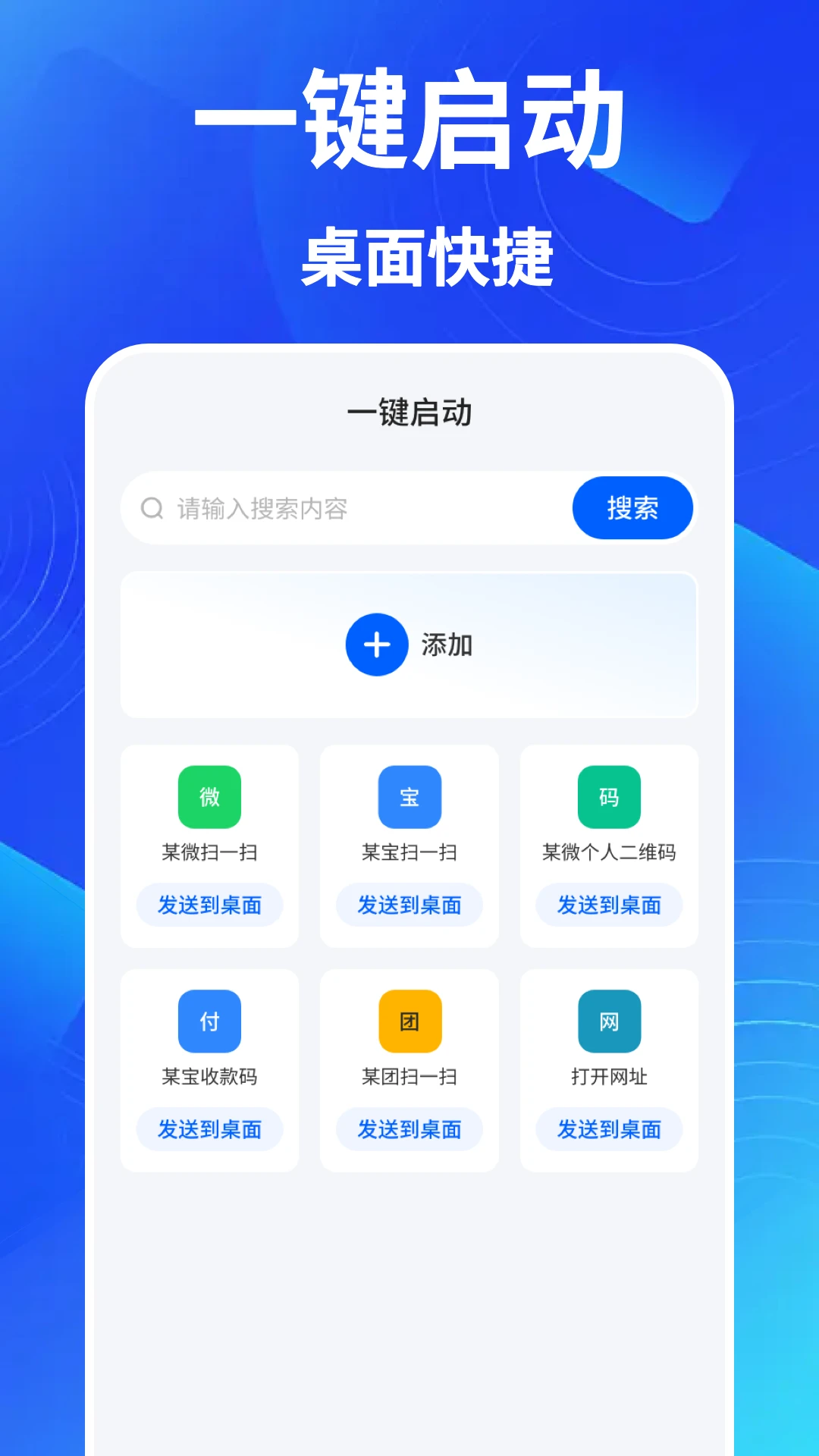
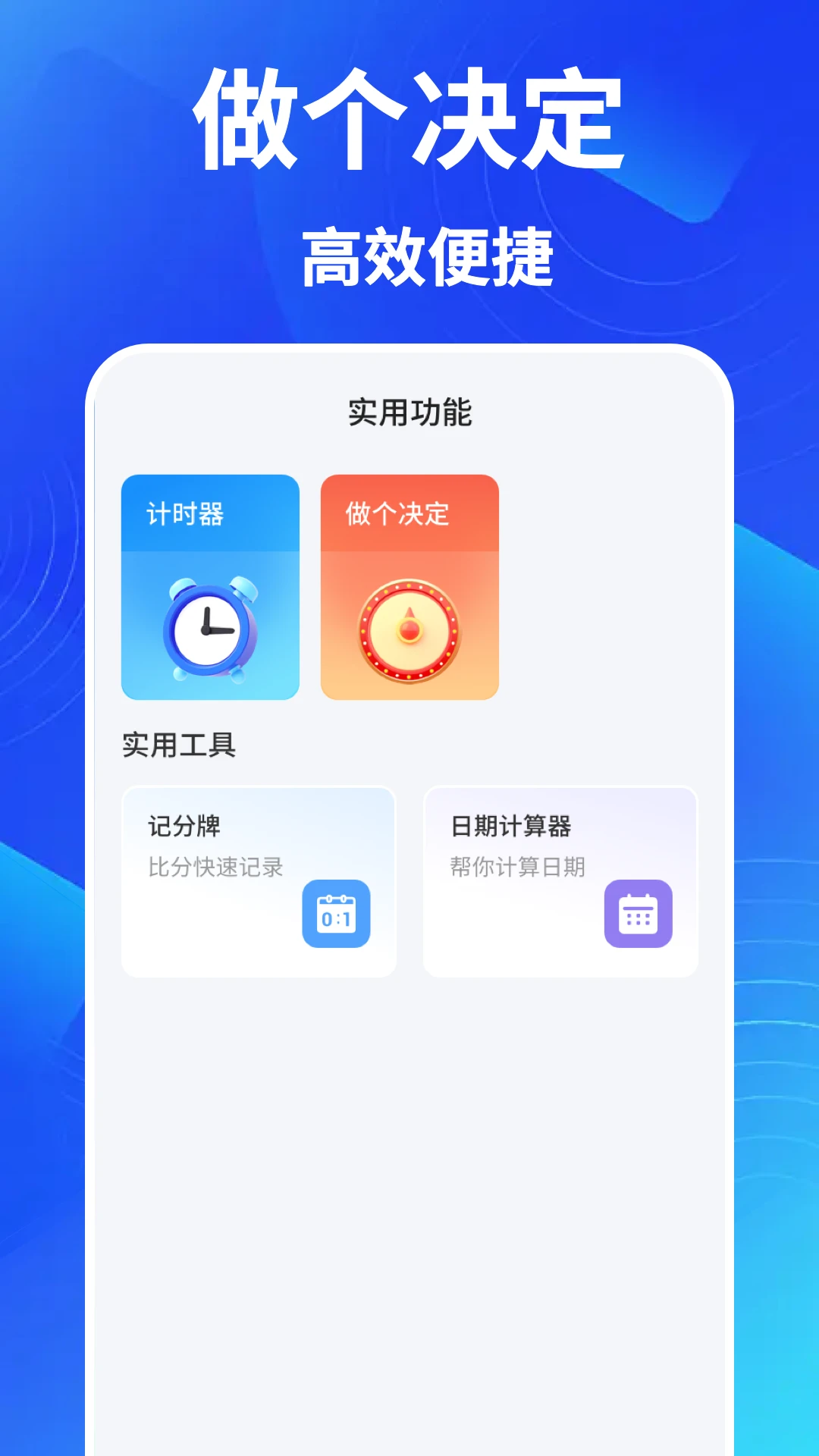
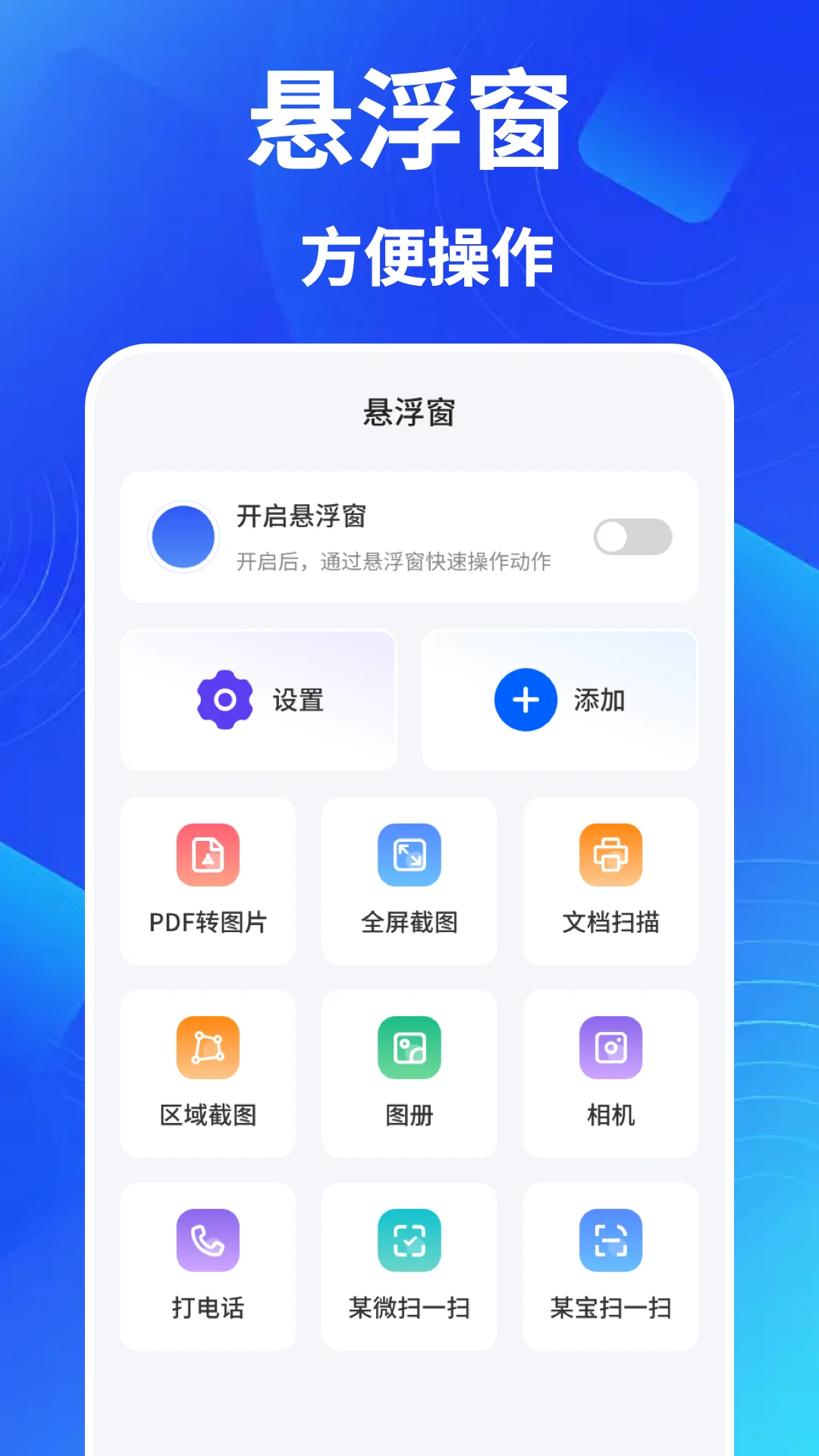
快捷指令助手是一款集效率提升与趣味互动于一体的安卓手机工具,主打一键快捷启动指令、桌面组件信息展示以及模拟来电等实用功能。用户可以通过它把日常频繁使用的操作压缩成一次点击,也能把重要事项直接钉在桌面上随时查看,更能在尴尬或不方便的场合用模拟来电巧妙脱身。整体界面清爽直观,操作逻辑贴近普通用户习惯,不需要复杂设置就能快速上手。无论是想节省时间提高效率,还是给生活加点小乐趣,快捷指令助手都能成为你手机里顺手又贴心的小帮手。
把常用操作集中到一个按钮上,点击即可触发,省去层层翻找的麻烦,显著提升日常操作效率。
支持将关键信息以组件形式固定在桌面,无需打开应用就能一眼查看,方便又直观。
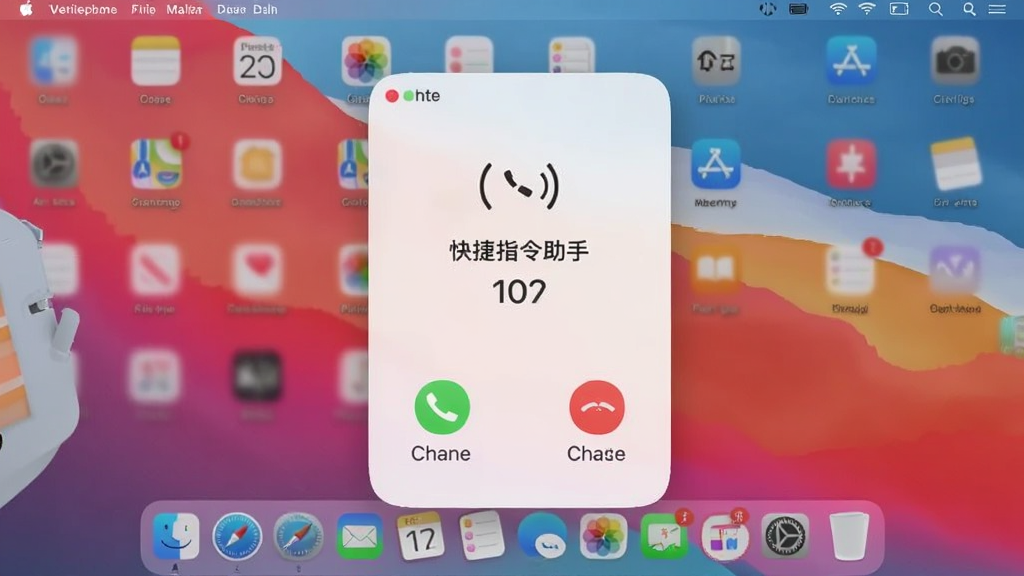
在需要离场或不方便应答的场合,可快速触发模拟来电,帮你自然摆脱尴尬局面。

1.打开快捷指令助手后,先浏览首页展示的常用指令模板,了解每个按钮对应的操作类型。
2.点击底部或侧边的添加入口,选择你需要绑定的功能,比如打开某个应用、发送预设短信或调整系统设置。
3.按照页面提示为这条指令命名并挑选一个容易识别的图标,方便后续快速找到。
4.保存后回到主界面,长按指令卡片可以拖动排序,把最常用的放在最顺手的位置。
5.如果需要在桌面直接使用,进入手机桌面编辑模式,添加快捷指令助手的小组件并选择对应指令。
6.遇到权限提示时,根据引导开启必要权限,确保指令能正常触发。
7.全部设置完成后,点击指令即可一键执行,后续还能随时回来修改或删除。
| 功能模块 | 操作方式 | 实用场景 |
|---|---|---|
| 一键快捷启动 | 添加指令并绑定操作,点击卡片立即执行 | 快速打开扫码、录音、导航等高频功能 |
| 桌面组件 | 在桌面添加小组件并选择展示内容 | 随时查看待办、天气或自定义提醒 |
| 模拟来电 | 预设来电人姓名与铃声,一键触发 | 会议离场、社交回避等需要脱身的场合 |
| 指令管理 | 长按拖动排序,点击编辑修改 | 根据使用频率调整布局,保持高效 |
| 个性化设置 | 更换图标、名称与主题风格 | 让工具更贴合个人审美与使用习惯 |
1.首次安装后建议先授予必要的系统权限,否则部分快捷操作可能无法正常触发。
2.模拟来电功能仅供个人娱乐与合理脱身使用,请勿用于欺骗或骚扰他人。
3.桌面组件的信息刷新频率受手机系统省电策略影响,若发现更新不及时可检查后台运行权限。
4.添加指令时尽量使用简短明确的名称,避免后续在桌面或列表里难以辨认。
5.如果遇到指令失效,先确认绑定的目标应用是否被卸载或权限被回收。
1.问:快捷指令助手需要联网吗?答:基础的一键启动和模拟来电功能可离线使用,部分依赖网络的操作需要联网。
2.问:桌面组件不显示怎么办?答:请检查手机是否限制了后台活动,并尝试重新添加组件。
3.问:模拟来电可以自定义铃声吗?答:可以在设置中选择系统铃声或本地音频作为来电音。
4.问:指令数量有上限吗?答:一般没有硬性限制,但建议保留常用指令以保持界面清爽。
5.问:卸载后数据会保留吗?答:卸载应用会清除本地指令数据,建议提前截图备份重要设置。
| 软件名称 | 功能优势 | 评分 |
|---|---|---|
| 指令大师 | 支持复杂自动化流程 | ★★★★☆ |
| 快捷指令 | 系统级快捷操作集成 | ★★★★★ |
| 自动点击器 | 模拟点击解放双手 | ★★★★☆ |
| 桌面组件 | 丰富小组件美化桌面 | ★★★★☆ |
| 模拟来电 | 逼真来电助你脱身 | ★★★★☆ |
查看全文






 OnePlus_15R
 Windows 10
鹿谷社区app官方下载正版 实用工具37.7M 中文 v3.3.0 安卓版 26-10-19
下载
荣耀应用市场(荣耀应用商店)app最新版2026 实用工具45.7M 中文 v16.1.9.302安卓版 26-10-19
下载
lightroom安卓版中文版最新版正版 实用工具120.2M 中文 v11.5.22手机版 26-09-15
下载
APKPure安卓版下载安装最新版 实用工具23.2M 中文 v3.20.8002手机版 26-10-08
下载
oppo游戏中心app官方最新版2026 实用工具36.1M 中文 v17.1.0安卓版 26-10-02
下载
Scene骁龙工具箱最新版 实用工具7.2M 中文 v9.4.18 安卓版 26-10-21
下载
蓝河工具箱官方下载2026最新版 实用工具4.9M 中文 v7.2安卓版 26-10-19
下载
准星助手官方下载正版(准星精灵) 实用工具6.7M 中文 v4.5最新版 26-07-28
下载
老外管理器蓝色版本(ZArchiver Pro) 实用工具5.4M 中文 v1.0.11 安卓版 26-10-10
下载
小小电脑app下载安装最新版 实用工具964.9M 中文 v4.2.3-alpha1安卓版 26-10-10
下载
HappyMod游戏盒中文最新版本2026 实用工具20.0M 中文 v3.4.6安卓汉化版 26-09-18
下载
vivo浏览器最新版本官方版本(Browser) 实用工具218.3M 中文 v31.1.70.0最新版 26-10-02
下载 下载
下载 华为应用市场app官方版(华为应用商店)
 华为应用市场最新版
 toptop免费下载安装2026最新版(TapTap)
 iqoo应用商店官方正版下载
 vivo应用商店app官方最新版本2026
 4399游戏盒官方正版安装包下载
 scene工具箱免root版本2026最新版
 一起搜Pro软件安卓手机版
 小阳Tool(原小阳软件库)最新版本
 GameHub模拟器2026最新版(盖世游戏)
 imyai智能助手app最新版本2026
 azahar模拟器
 全彩无删减的漫画软件
 100个免费实名认证游戏推荐
 AI作业批改神器推荐
 非常好用的手机剪辑软件
 车机必装软件有哪些