


金舟音频剪辑转换是一款功能全面的音频处理工具,专为普通用户与音乐爱好者打造。它集音乐剪辑、音频提取、视频转音频、格式转换、音频合并、手机铃声制作、拼接、变速、混音、录音、添加背景音乐及淡入淡出效果于一身,支持mp3、aac、m4a、wma、wav、flac等主流音频格式。无论你是想把短视频里的背景音乐提取出来,还是将多段录音合并成一个文件,亦或是给音频加上淡入淡出效果,它都能轻松胜任。操作界面简洁直观,无需专业音频知识,几步即可完成编辑,是日常音频处理的得力助手。
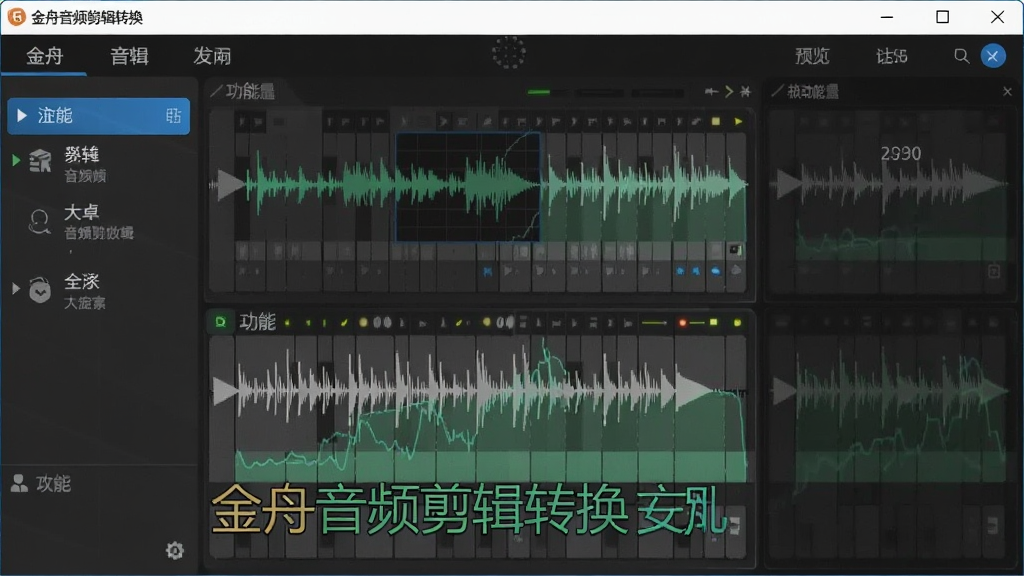
1.打开软件后,点击首页的“音频剪辑”功能,从本地音乐库中导入需要处理的音频文件。
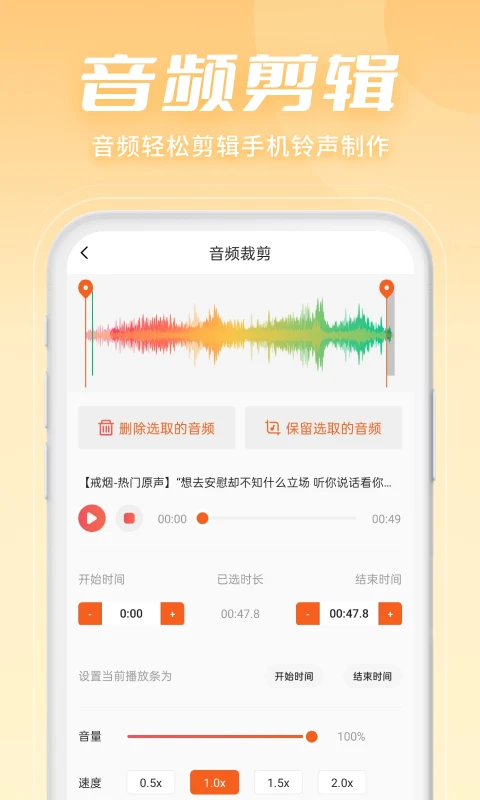
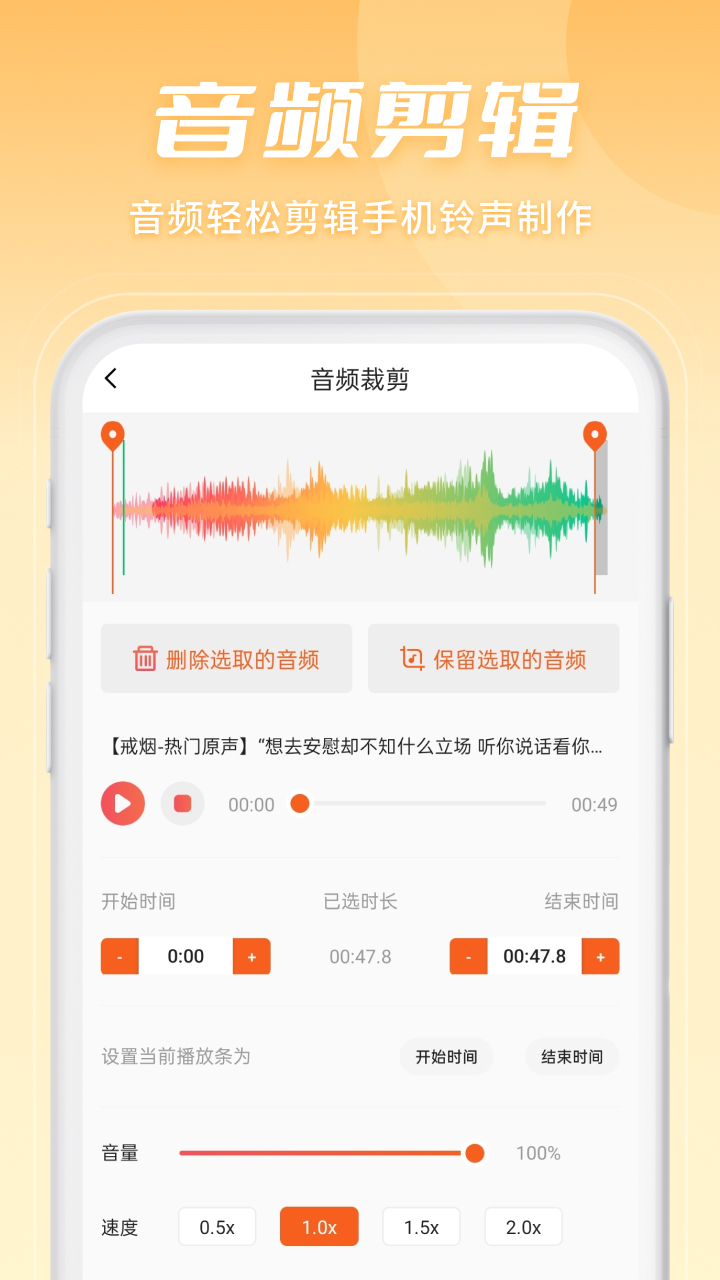
2.进入剪辑界面后,拖动波形图上的滑块,自定义选取需要保留的音频片段,支持精确到毫秒的裁剪。
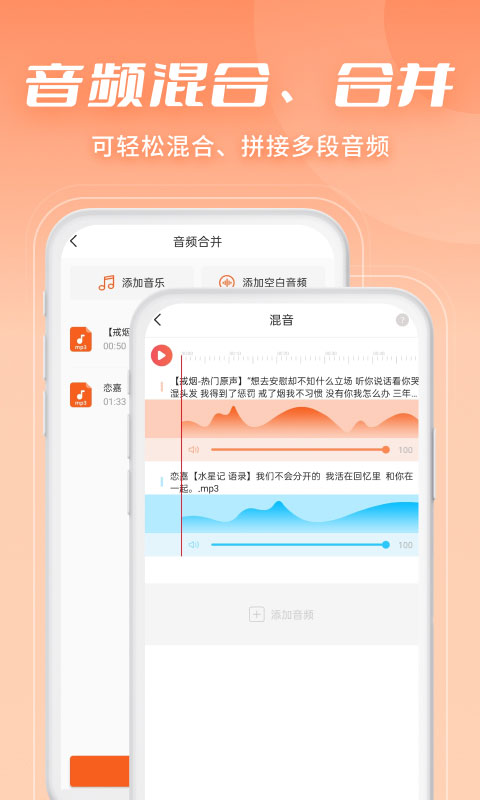
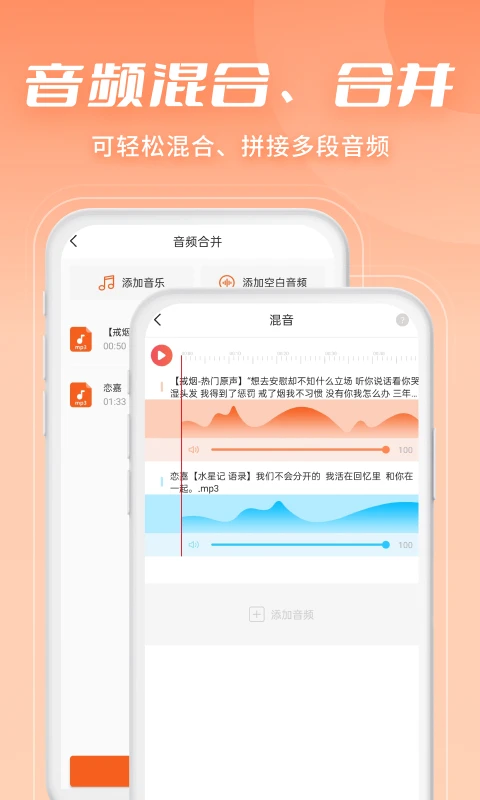
3.如果需要拼接多段音频,点击“音频拼接”功能,依次添加多个音频文件,调整顺序后一键合成。
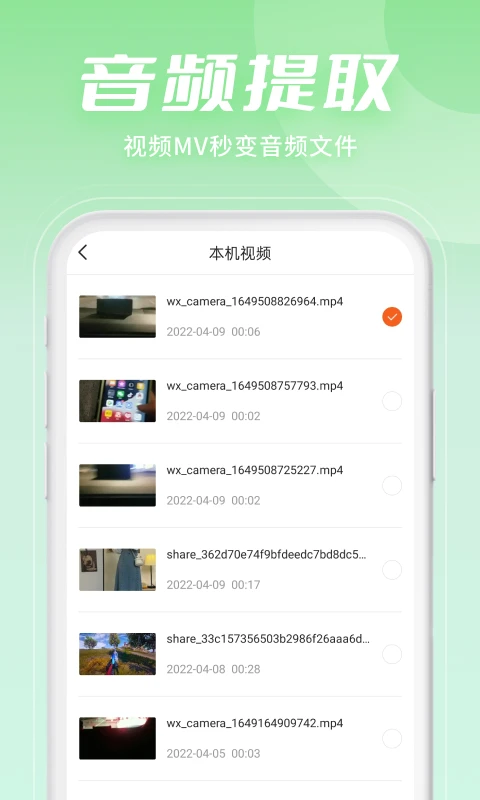
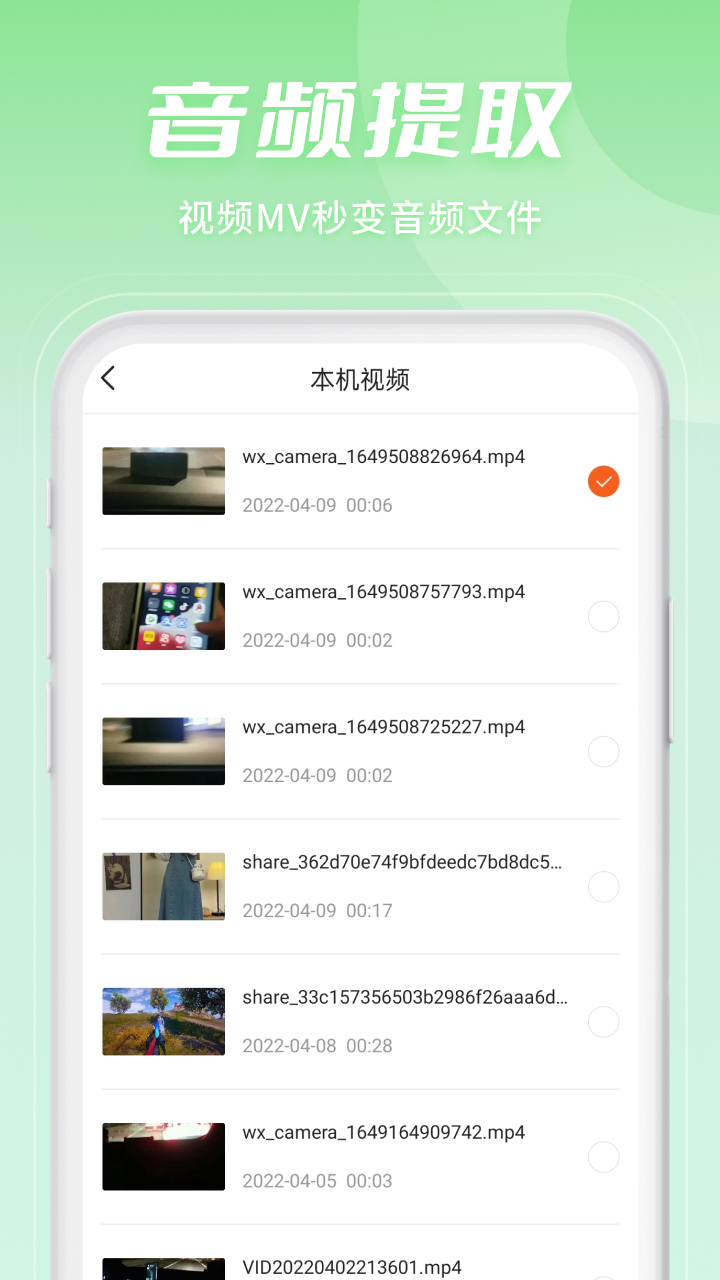
4.在“音频提取”功能中,选择手机里的视频文件,软件会自动识别并提取其中的音频,可保存为mp3等格式。
5.编辑完成后,点击右上角的保存按钮,选择输出格式与音质,等待处理完毕即可在本地文件夹中查看。
支持毫秒级精度的音频裁剪,用户可从本地音乐库导入任意音频,自定义剪切范围,对裁剪后的片段进行编辑和制作。同时提供音频拼接与合并功能,轻松将多段音频文件按顺序合成一个完整音乐文件,满足铃声制作、串烧剪辑等需求。
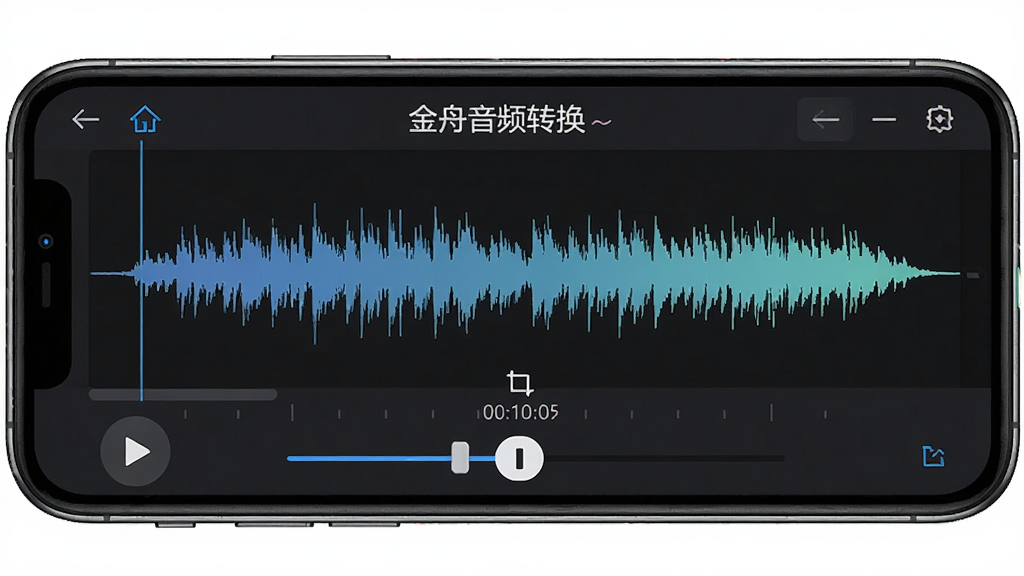
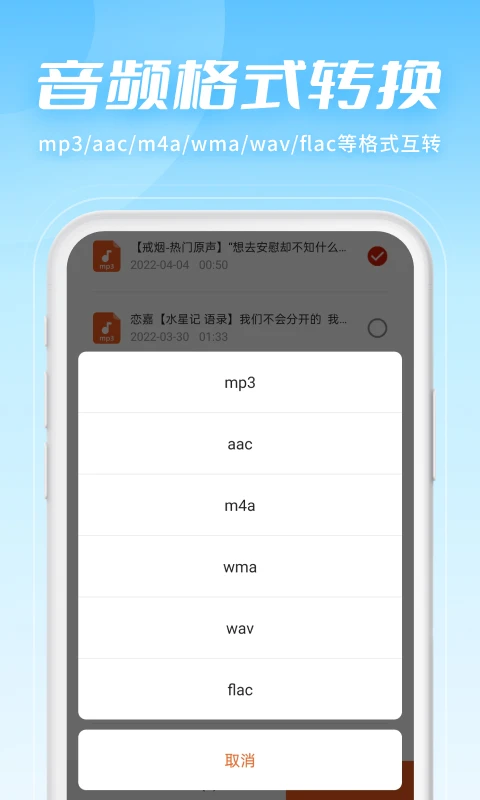
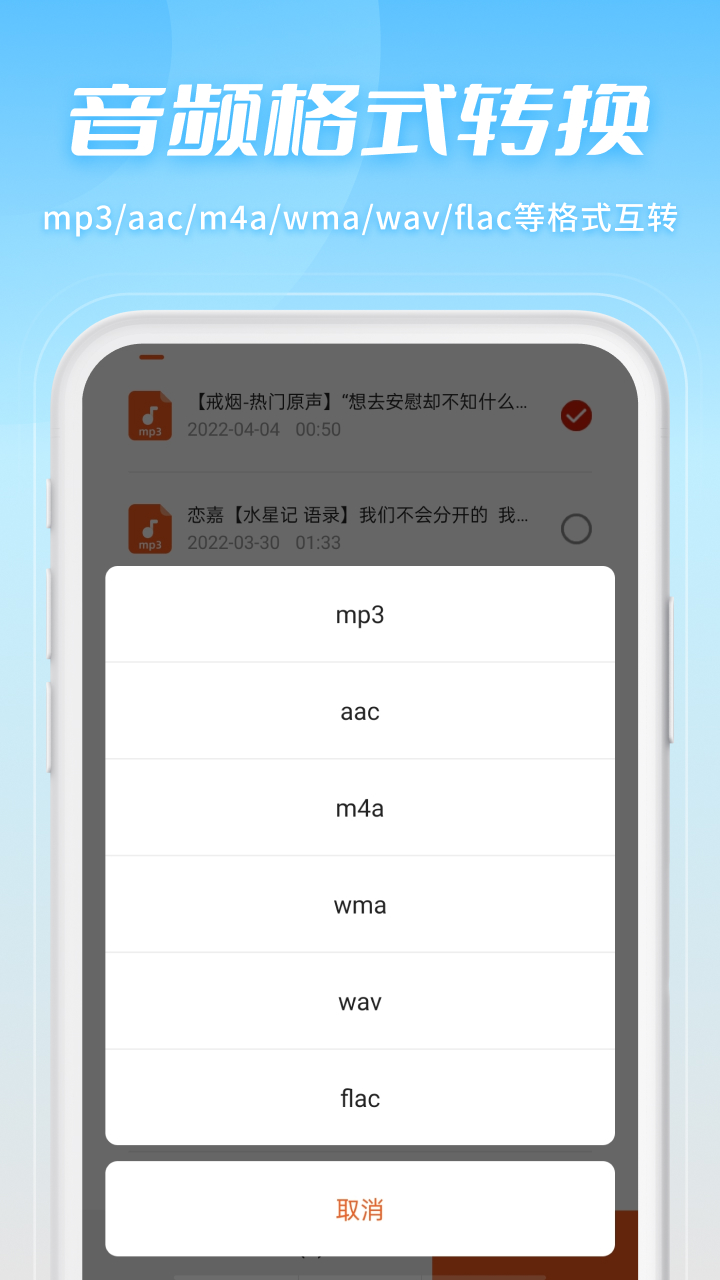
可以从抖音、快手等各类短视频中提取mp3或其他格式的音频,将视频MV秒变音频文件。格式转换功能支持mp3、aac、m4a、wma、wav、flac等主流音频格式互转,满足不同设备与平台的播放需求。
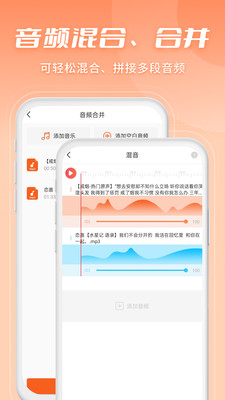
将多个音频混合成一个音频,可分别调节背景音乐和主旋律的音量,制作专业的音频混合剪辑。音频变速功能支持调整音频的播放速度,轻松实现快放或慢放效果,适用于制作节奏感强的音乐或学习听力材料。
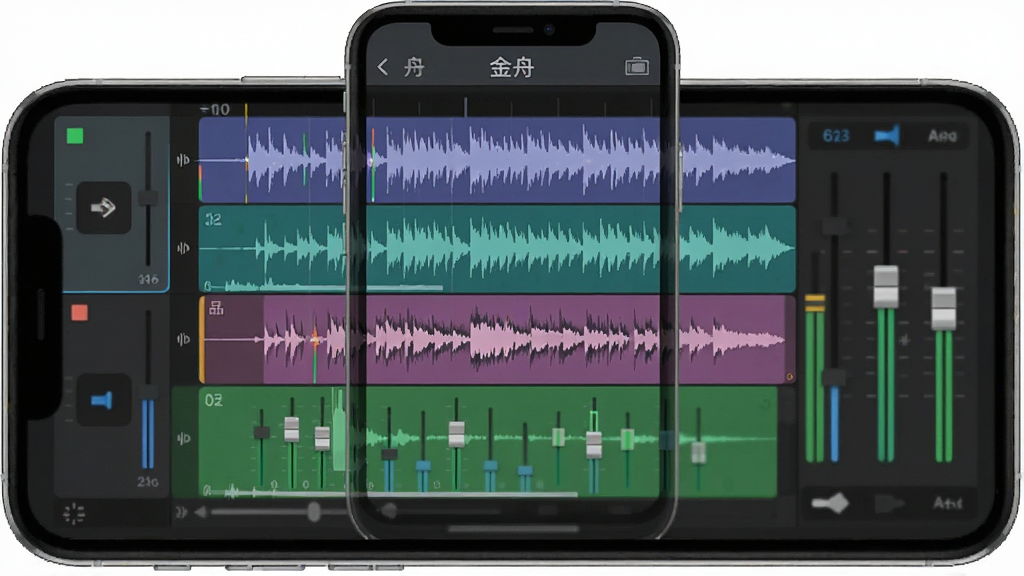
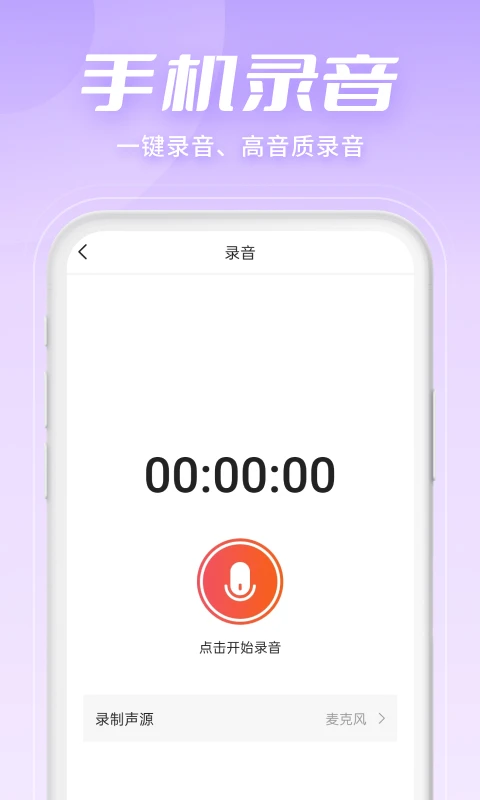
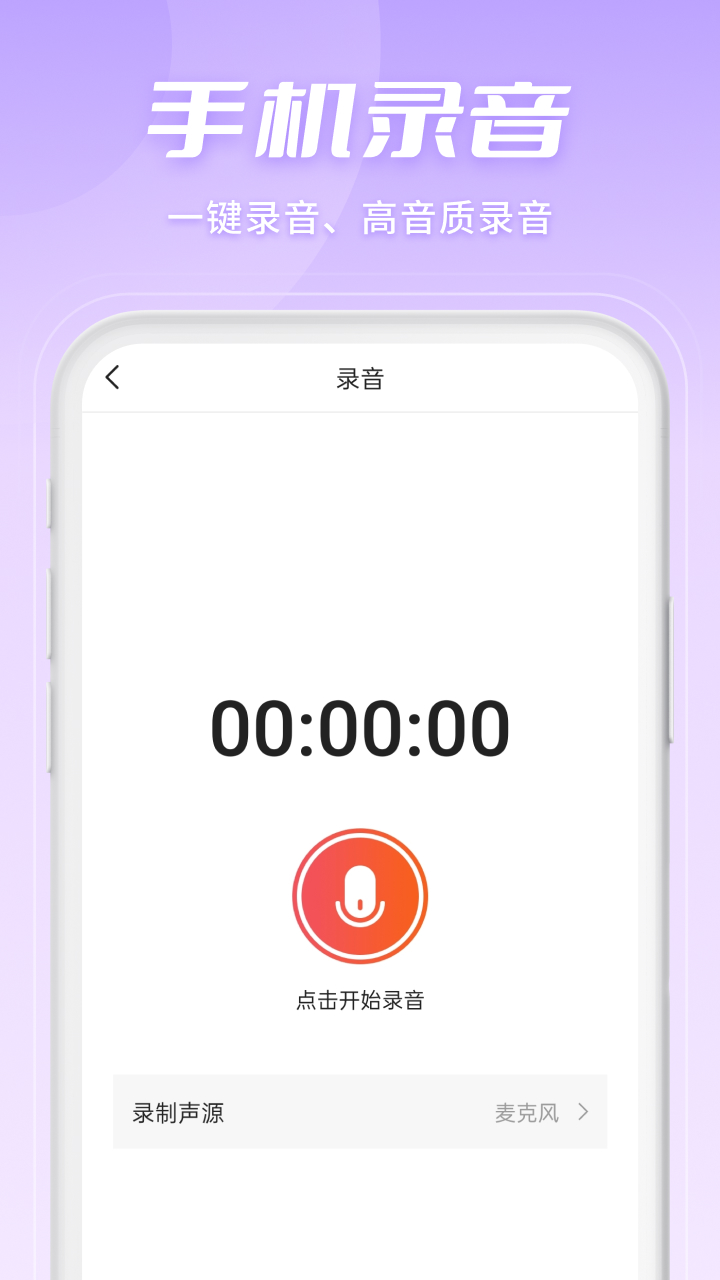
内置高清录音功能,还可以选择伴奏,将录音混合到音乐制作中,制作自己的音乐。淡入淡出效果可对音频的开始和结尾进行平滑处理,让音乐过渡更自然,避免突兀的断点。
| 格式类型 | 格式名称 | 说明 |
| 常见格式 | mp3、wav | 兼容性最强,适合日常播放与分享 |
| 无损格式 | flac | 保留原始音质,适合音乐收藏 |
| 苹果格式 | aac、m4a | 苹果设备常用,体积小音质好 |
| 其他格式 | wma | Windows系统常见格式,支持转换 |
1.在软件首页选择“音量调节”功能,导入需要调整音量的音频文件。
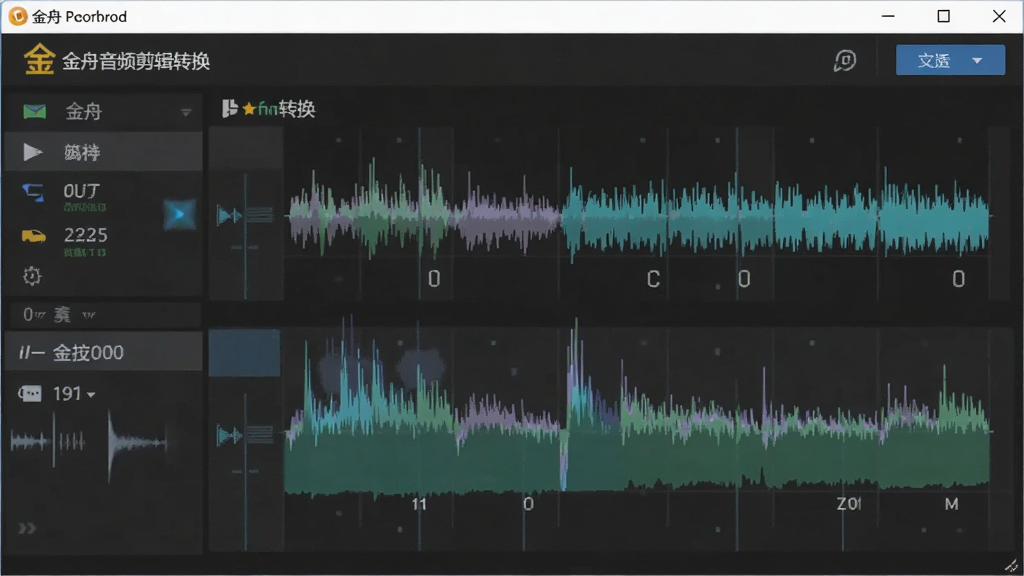
2.进入编辑界面后,可以看到当前音频的分贝数值,拖动滑块即可增大或减小音量。
3.如果需要精细调节,可以手动输入具体分贝值,让音乐更细腻。
4.调节过程中可以随时点击播放按钮试听效果,确认无误后保存。
5.保存时选择输出格式与音质,处理完成后即可得到音量调整后的音频文件。
6.若对效果不满意,可返回重新调节,软件支持多次编辑不损失原始文件。
1.打开软件,点击“手机铃声制作”功能,从本地音乐库中导入一首喜欢的歌曲。
2.拖动波形图上的滑块,选取歌曲中最精彩的高潮部分,一般时长控制在30秒以内。
3.对选取的片段进行淡入淡出处理,让铃声开头和结尾更自然。
4.点击试听按钮,确认铃声效果满意后,选择输出格式为mp3。
5.保存文件后,在手机设置中找到“声音与振动”选项,将保存的音频设置为来电铃声即可。
| 软件名称 | 功能优势 | 评分 |
| 金舟音频剪辑转换 | 剪辑提取转换合并全支持 | ★★★★★ |
| 剪映 | 视频剪辑附带音频处理 | ★★★★☆ |
| AU音频编辑 | 专业级多轨音频处理 | ★★★★☆ |
| 库乐音乐 | 音乐播放与简单剪辑 | ★★★☆☆ |
| 音频剪辑器 | 轻量级音频裁剪工具 | ★★★☆☆ |
| 录音机 | 高清录音与简单编辑 | ★★★☆☆ |
查看全文






 Windows 10
Windows 10
Windows 10
 Windows 11
鹿谷社区app官方下载正版 实用工具37.7M 中文 v3.3.0 安卓版 26-10-19
下载
荣耀应用市场(荣耀应用商店)app最新版2026 实用工具45.7M 中文 v16.1.9.302安卓版 26-10-19
下载
lightroom安卓版中文版最新版正版 实用工具120.2M 中文 v11.5.22手机版 26-09-15
下载
APKPure安卓版下载安装最新版 实用工具23.2M 中文 v3.20.8002手机版 26-10-08
下载
oppo游戏中心app官方最新版2026 实用工具36.1M 中文 v17.1.0安卓版 26-10-02
下载
Scene骁龙工具箱最新版 实用工具7.2M 中文 v9.4.18 安卓版 26-10-21
下载
蓝河工具箱官方下载2026最新版 实用工具4.9M 中文 v7.2安卓版 26-10-19
下载
准星助手官方下载正版(准星精灵) 实用工具6.7M 中文 v4.5最新版 26-07-28
下载
老外管理器蓝色版本(ZArchiver Pro) 实用工具5.4M 中文 v1.0.11 安卓版 26-10-10
下载
小小电脑app下载安装最新版 实用工具964.9M 中文 v4.2.3-alpha1安卓版 26-10-10
下载
HappyMod游戏盒中文最新版本2026 实用工具20.0M 中文 v3.4.6安卓汉化版 26-09-18
下载
vivo浏览器最新版本官方版本(Browser) 实用工具218.3M 中文 v31.1.70.0最新版 26-10-02
下载 下载
下载 华为应用市场app官方版(华为应用商店)
 华为应用市场最新版
 toptop免费下载安装2026最新版(TapTap)
 iqoo应用商店官方正版下载
 vivo应用商店app官方最新版本2026
 4399游戏盒官方正版安装包下载
 scene工具箱免root版本2026最新版
 一起搜Pro软件安卓手机版
 小阳Tool(原小阳软件库)最新版本
 GameHub模拟器2026最新版(盖世游戏)
 imyai智能助手app最新版本2026
 azahar模拟器
 全彩无删减的漫画软件
 100个免费实名认证游戏推荐
 AI作业批改神器推荐
 非常好用的手机剪辑软件
 车机必装软件有哪些