


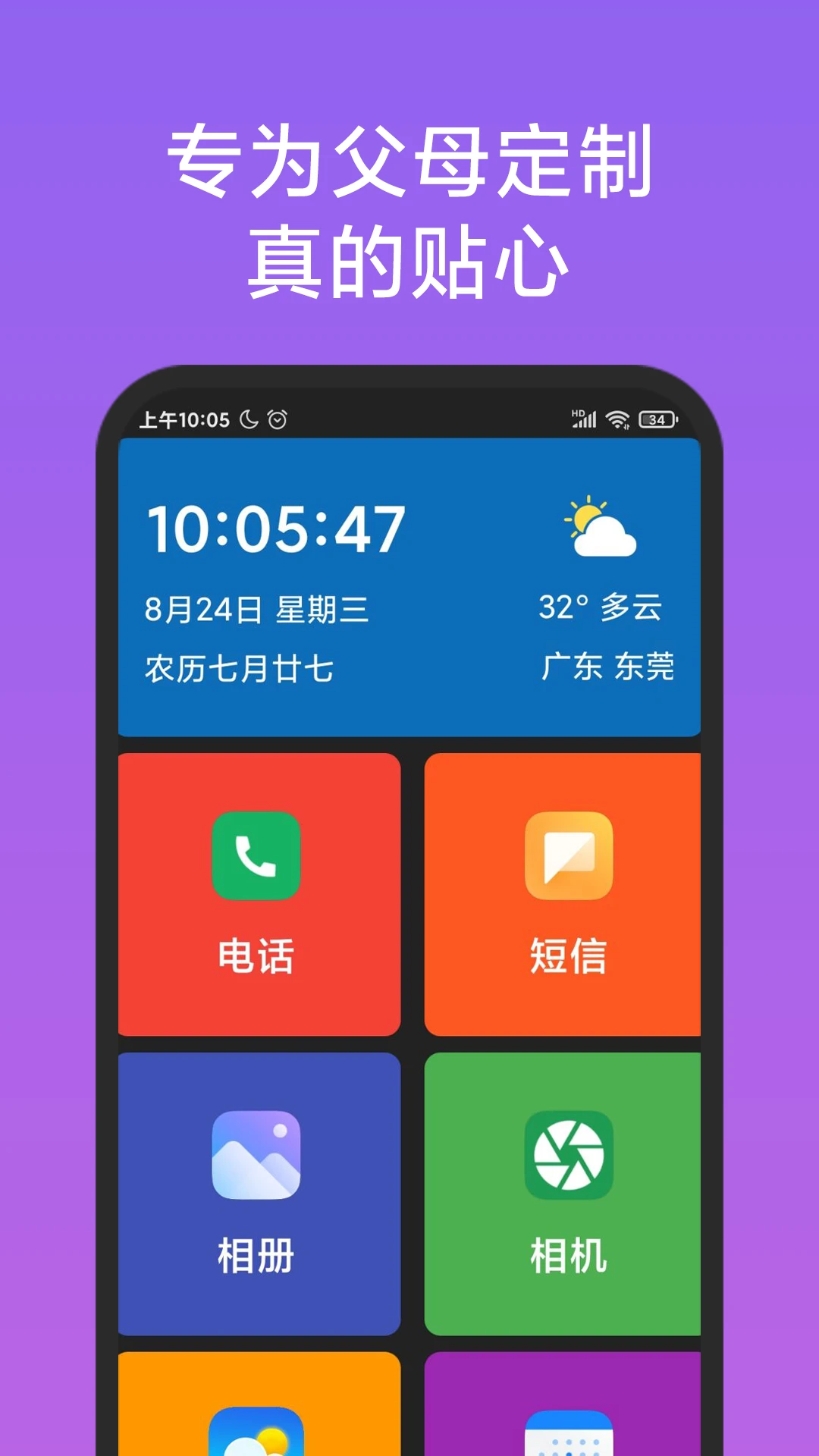
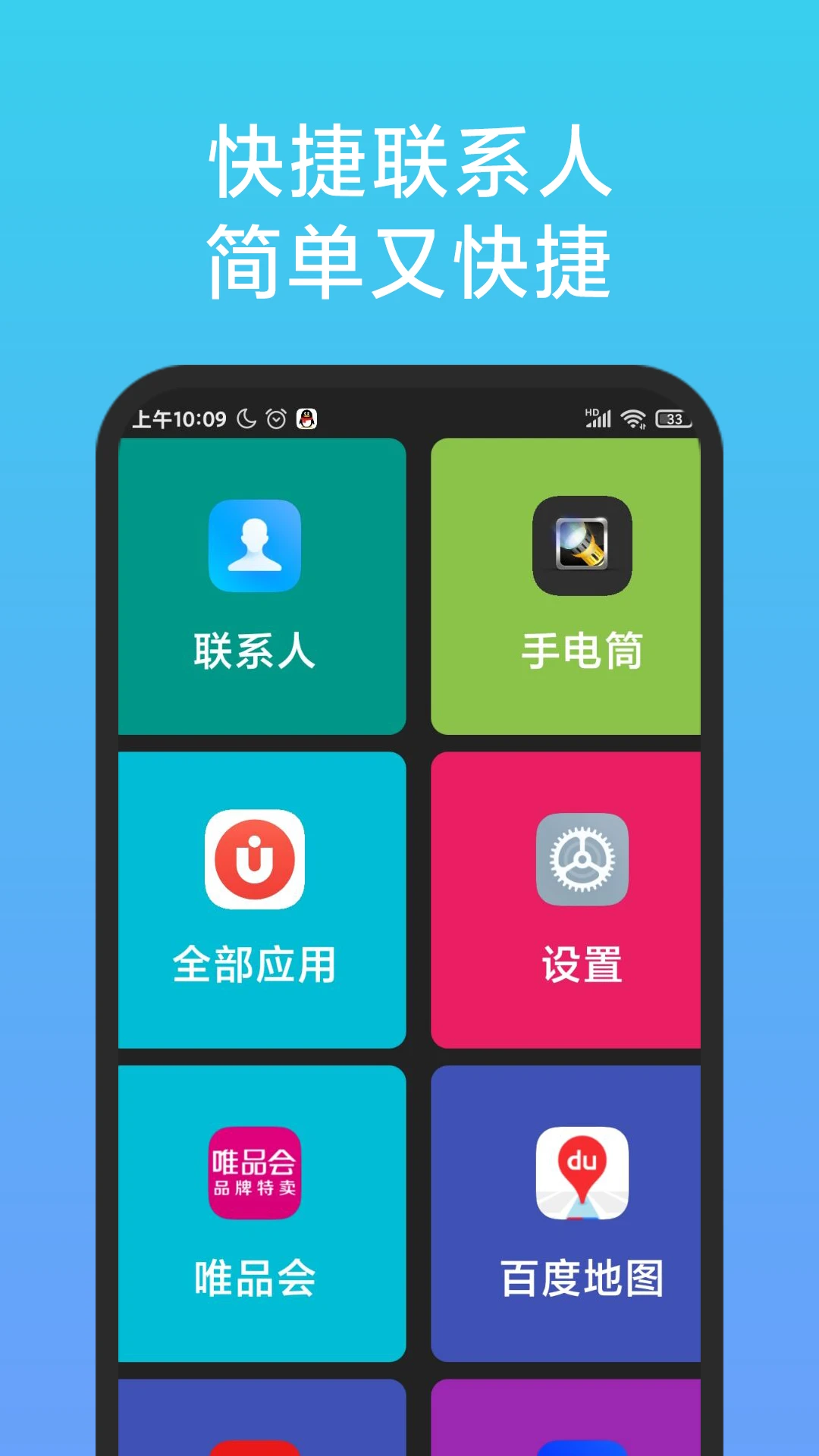

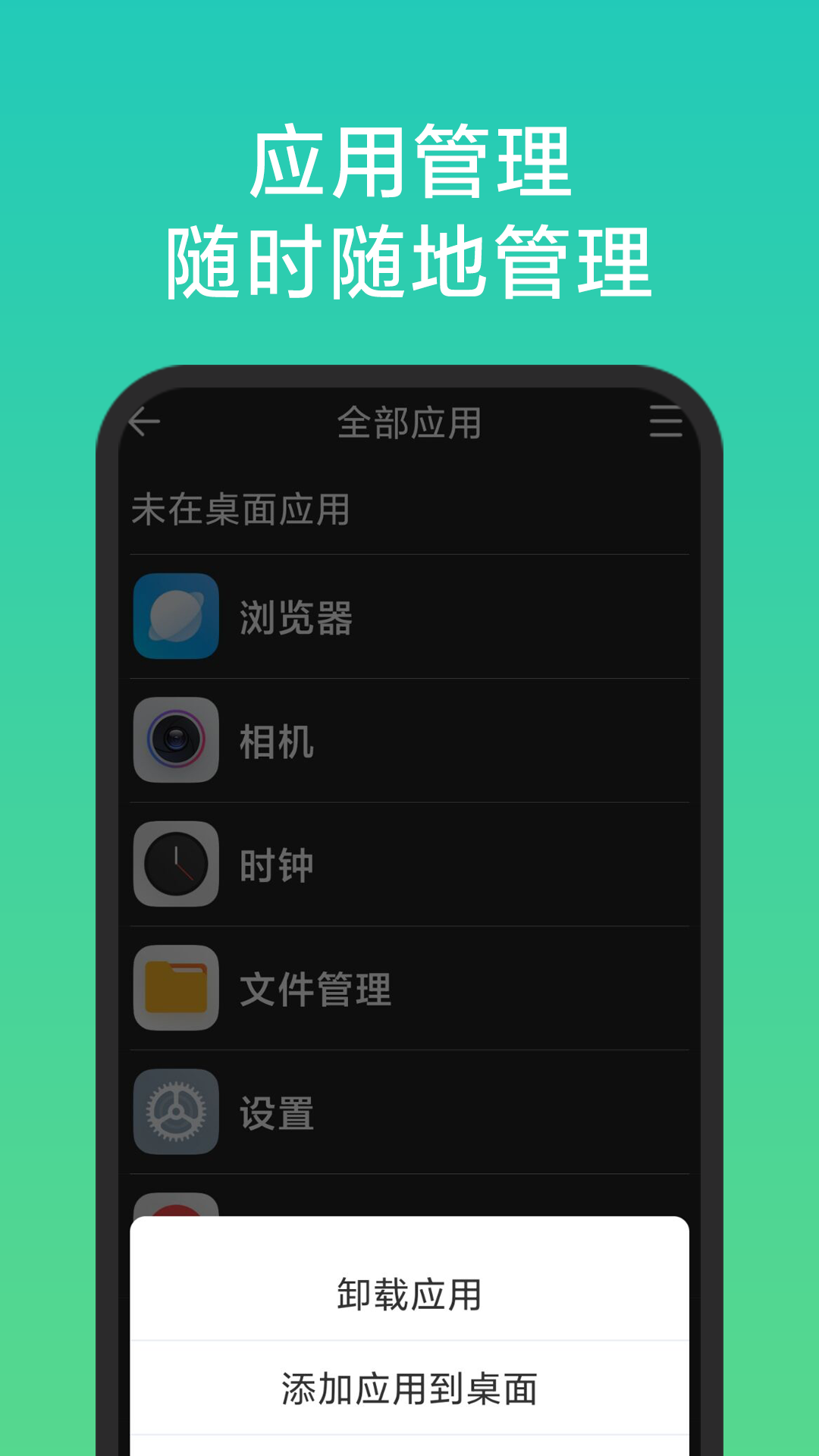
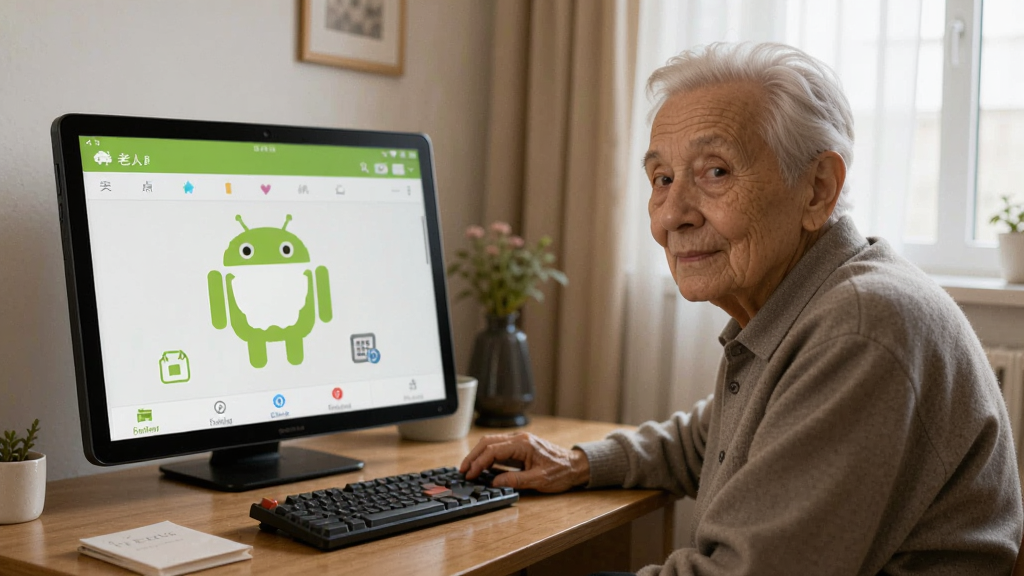
老人简用桌面是一款专门为爸妈长辈量身定制的安卓桌面应用,彻底解决老年人看不清屏幕、不会打字、容易误操作等日常用机难题。它把大字体、大图标、大色块贯彻到底,短信、通讯录、锁屏全部采用超大显示,让爸妈轻松扔掉老花镜。同时支持语音识别转文字发短信,不会输入法也能畅快聊天;还能把常用联系人直接放到桌面,点一下就能打电话、发信息。更贴心的是,它可以把短信内容语音读出来,就像小时候爸妈给我们讲故事一样温暖。桌面编辑和应用栏都能锁定,避免爸妈误删误改,配合极大头像和锁屏大屏天气日历,真正做到让长辈用得省心、子女看着放心。

专为爸妈设计的桌面布局,大字体、大图标、大色块,无论短信、通讯录还是来电界面一律超大显示,让爸妈扔掉老花镜也能轻松看清每一个字。
对着手机说话,语音识别自动转成短信文字,不会用输入法的爸妈也能轻松发短信,聊天不再求人。
可按自己意愿把联系人直接放到桌面,比任何智能通讯录都智能,电话短信点击就用,方便到家。
来了短信可以语音读出来,听短信真省心,就像小时候爸妈为我们讲故事一样温暖亲切。
联系人极大头像展示,看照片打电话,我们仿佛就在身边,好亲切。
可以锁定桌面编辑功能,可以锁定应用栏,避免爸妈误操作、误删除,子女更安心。
大字体的锁屏,实时天气、日历信息首页大屏显示随时查看,爸妈一眼就能看清所有重要信息。

1.首先在手机应用商店或本站下载安装老人简用桌面,打开后进入主界面,点击桌面上的“添加联系人”大按钮。
2.在弹出的通讯录列表中找到想要添加的爸妈常用联系人,点击该联系人右侧的“添加”按钮。
3.选择该联系人的快捷操作方式,可以勾选“打电话”“发短信”或两者都选,然后点击确认。
4.返回桌面即可看到刚才添加的联系人以极大头像的形式显示在桌面上,点击头像就能直接拨号或发短信。
5.如果需要调整位置,长按桌面上的联系人图标拖动到合适位置即可;若想删除,长按后选择移除。
6.最后建议进入设置开启“锁定桌面编辑”,防止爸妈不小心把联系人图标拖走或删掉。
1.打开老人简用桌面,进入“设置”或“更多功能”菜单,找到“语音读信”选项。
2.点击开启“语音读信”开关,系统会提示授予通知读取权限,点击允许。
3.根据提示选择朗读模式,可以设置为“自动朗读新短信”或“点击短信后朗读”。
4.调节朗读语速和音量,建议语速调慢一些,音量调大,方便爸妈听清楚。
5.设置完成后,当有新短信到达时,桌面会自动用语音把短信内容读出来,爸妈不用看屏幕也能知道内容。
6.如果不想每次都读,可以在设置里关闭自动朗读,改为手动点击短信旁边的喇叭图标再朗读。

| 功能模块 | 具体说明 | 操作要点 |
|---|---|---|
| 超大字体显示 | 短信、通讯录、来电界面全部采用超大字体和大色块设计,对比度高,爸妈不戴老花镜也能看清。 | 安装后默认开启,可在设置中进一步调大字体 |
| 语音输入发短信 | 对着手机说话,系统自动把语音识别成文字填入短信框,不会拼音输入法也能发短信。 | 点击短信输入框旁的麦克风图标开始说话 |
| 桌面联系人快捷方式 | 把常用联系人以极大头像形式放在桌面,点击头像即可直接打电话或发短信,无需翻通讯录。 | 长按桌面空白处选择添加联系人 |
| 语音读短信 | 收到新短信后自动用语音朗读出来,爸妈可以听短信,不用费力看屏幕。 | 在设置中开启语音读信并授予权限 |
| 桌面锁定防误删 | 可锁定桌面编辑功能和应用栏,防止爸妈不小心拖动图标、删除应用或修改桌面布局。 | 在设置中开启锁定开关,解锁需输入密码 |
| 大字体锁屏 | 锁屏界面显示超大字体时间、实时天气和日历信息,首页大屏展示,爸妈随时查看一目了然。 | 默认启用,可在锁屏设置中调整显示内容 |
查看全文






 Windows 10
Windows 10
Windows 10
鹿谷社区app官方下载正版 实用工具37.2M 中文 v3.0.5安卓版 26-09-15
下载
荣耀应用市场(荣耀应用商店)app最新版2026 实用工具45.7M 中文 v16.1.9.301安卓版 26-09-16
下载
lightroom安卓版中文版最新版正版 实用工具104.5M 中文 v11.5.22手机版 26-09-15
下载
APKPure安卓版下载安装最新版 实用工具22.8M 中文 v3.20.7803手机版 26-09-04
下载
oppo游戏中心app官方最新版2026 实用工具51.0M 中文 v17.0.1安卓版 26-05-14
下载
Scene骁龙工具箱最新版 实用工具7.2M 中文 v9.4.17 Alpha安卓版 26-09-08
下载
蓝河工具箱官方下载2026最新版 实用工具4.5M 中文 v6.15安卓版 26-09-21
下载
准星助手官方下载正版(准星精灵) 实用工具6.7M 中文 v4.5最新版 26-07-28
下载
老外管理器蓝色版本(ZArchiver Pro) 实用工具5.4M 中文 v1.0.11 安卓版 26-09-11
下载
小小电脑app下载安装最新版 实用工具964.9M 中文 v4.2.3安卓版 26-09-10
下载
vivo浏览器最新版本官方版本(Browser) 实用工具217.5M 中文 v30.9.51.0最新版 26-09-20
下载
HappyMod游戏盒中文最新版本2026 实用工具20.0M 中文 v3.4.6安卓汉化版 26-09-18
下载 下载
下载 imyai智能助手app最新版本2026
 一起搜Pro软件安卓手机版
 GameHub模拟器2026最新版(盖世游戏)
 佳影游戏厅2官方最新版本
 小阳Tool(原小阳软件库)最新版本
 维咔浏览器官方免费下载最新版本
 软鸭社区app官方手机版
 海螺AI软件安卓手机版(改为MiniMax)
 233乐园免费下载不用实名认证最新版本
 蓝奏搜索神器app安卓手机版
 233乐园像素旅行者正版下载
 轻简商店app安卓手机版
 打工人必备AI工具合集
 2026热门AI人工智能软件
 听书软件
听书软件
 捕鱼类游戏排行榜
 可以联机的捕鱼游戏
 辐射避难所手游