


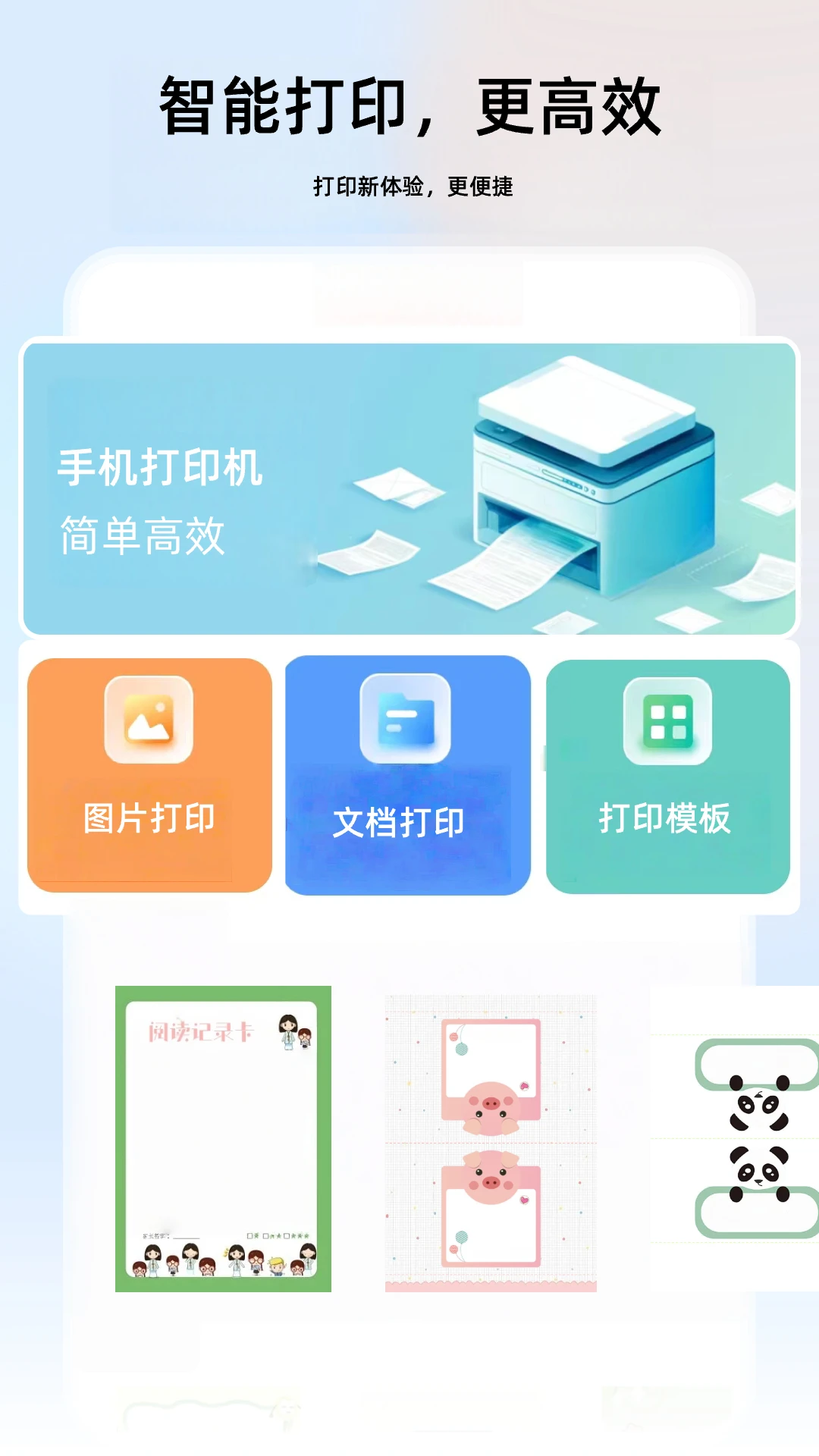
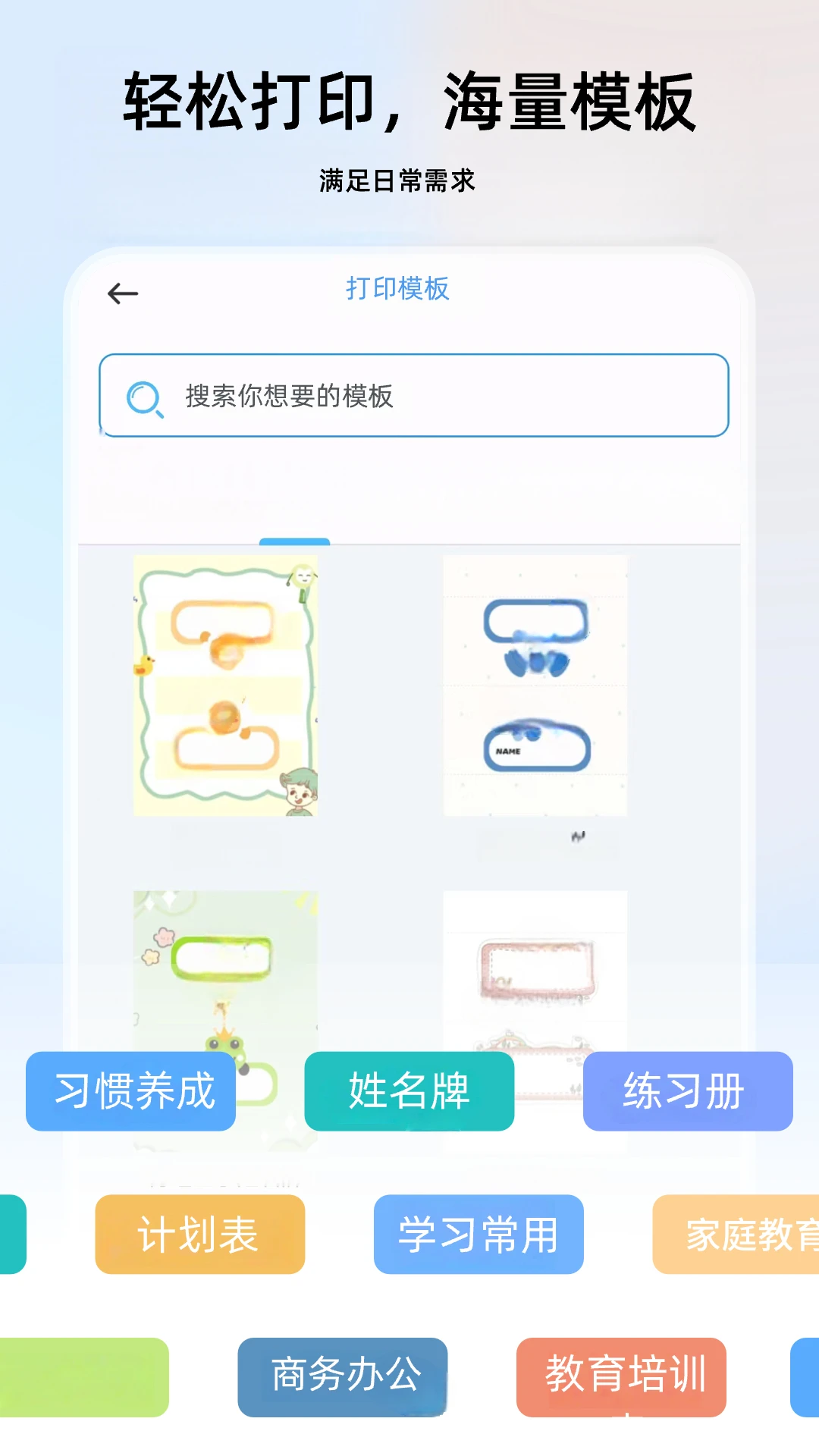
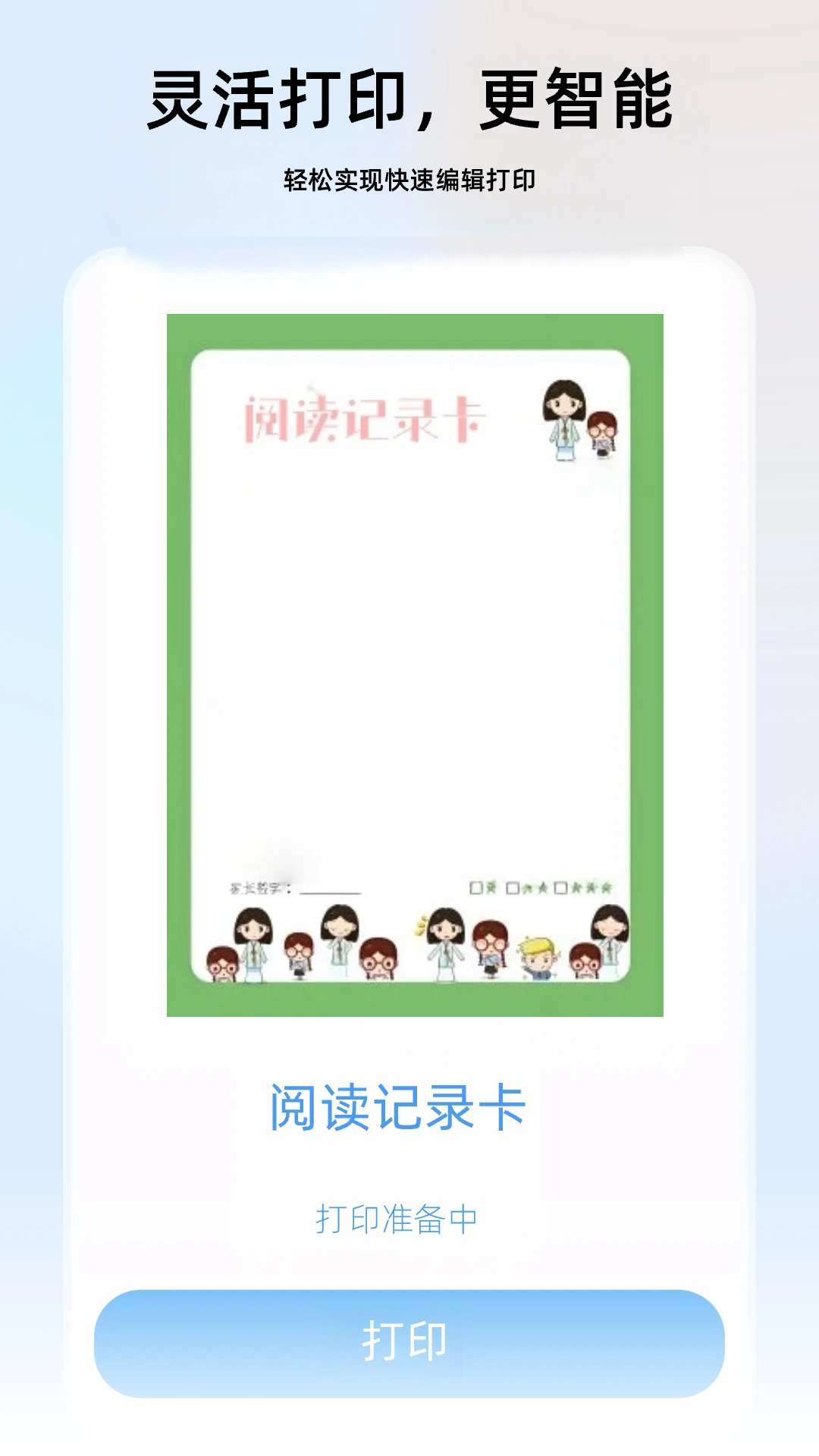
小白打印机是一款专为普通用户打造的便捷打印工具,旨在让手机打印变得像拍照一样简单。无论您身处办公室、学校还是家中,只要身边有主流WIFI打印机,就能通过它轻松完成文档与图片的输出。软件打破了传统打印的繁琐束缚,不仅支持WORD、PDF以及各类图片格式的直接打印,还内置了海量精美的A4纸张模板资源。从帮助孩子养成好习惯的打卡表,到实用的姓名牌、练习本、假期计划表,再到办公场景下的合同协议,小白打印机都能帮您用纸张来管理生活与工作。它省去了复杂的驱动安装环节,几步就能绑定设备,是您随身的移动打印管家。
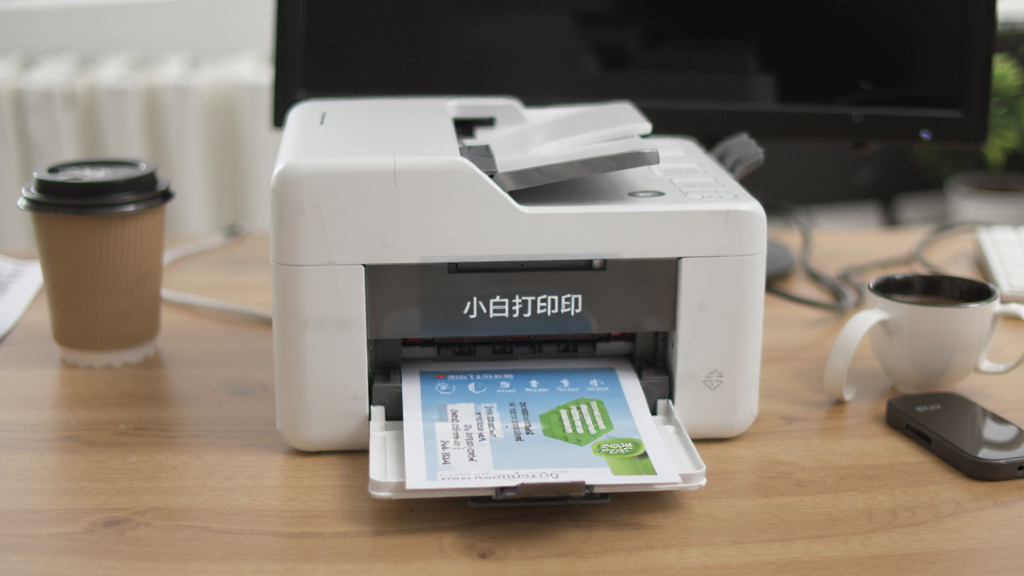
1.首先确保您的手机和WIFI打印机处于同一个无线局域网环境内,这是连接成功的基础条件。
2.打开小白打印机APP,在首页或者设备管理页面点击“添加打印机”或“绑定设备”的按钮。
3.软件会自动搜索当前网络下可用的打印机设备列表,请耐心等待几秒钟扫描完成。
4.在搜索到的设备列表中,找到您自己打印机的品牌和型号名称,点击它进行选中。
5.根据屏幕上的提示,确认绑定操作,部分打印机可能需要输入默认的配对密码,通常为0000或1234。
6.绑定成功后,您可以在软件内看到打印机的状态,此时就可以选择文件进行测试打印了。
1.对于办公文档类,软件完美支持微软Word文档以及PDF格式文件的直接读取与打印。
2.对于图片类文件,无论是手机相册里的JPG、PNG照片,还是截图,都可以直接导入打印。
3.软件还支持网页内容的打印,您可以将喜欢的网页文章通过分享菜单发送到小白打印机进行输出。
4.在打印前,软件提供了简单的排版预览功能,您可以调整纸张大小、打印份数以及黑白或彩色模式。
5.如果遇到格式不兼容的情况,建议先将文件另存为PDF格式,这是兼容性最好的通用打印格式。
1.进入软件的“模板”或“发现”专区,这里分类展示了习惯养成、姓名牌、练习本、假期计划表等多种资源。
2.点击您感兴趣的模板分类,例如“假期计划表”,浏览里面不同风格的A4纸张设计。
3.选中一个模板后,点击“立即使用”或“打印”按钮,进入编辑预览界面。
4.部分模板支持简单的文字替换,您可以把默认的姓名、日期修改成自己需要的具体内容。
5.确认排版无误后,点击右上角的打印图标,选择已绑定的打印机即可输出纸质文件。
| 功能模块 | 详细说明 |
|---|---|
| WIFI直连打印 | 无需电脑中转,手机与打印机在同一网络下即可直接发送任务,支持市面上绝大多数主流品牌的WIFI打印机。 |
| 多格式解析 | 内置强大的文件解析引擎,WORD、PDF、JPG、PNG等格式直接打开,无需额外转换器,即点即打。 |
| 海量模板库 | 覆盖生活与办公全场景,提供习惯养成表、姓名牌、练习本、假期计划表、合同协议等A4模板,支持在线编辑。 |
| 极简绑定流程 | 告别复杂IP设置,软件自动发现局域网设备,三步即可完成打印机绑定,新手也能快速上手。 |
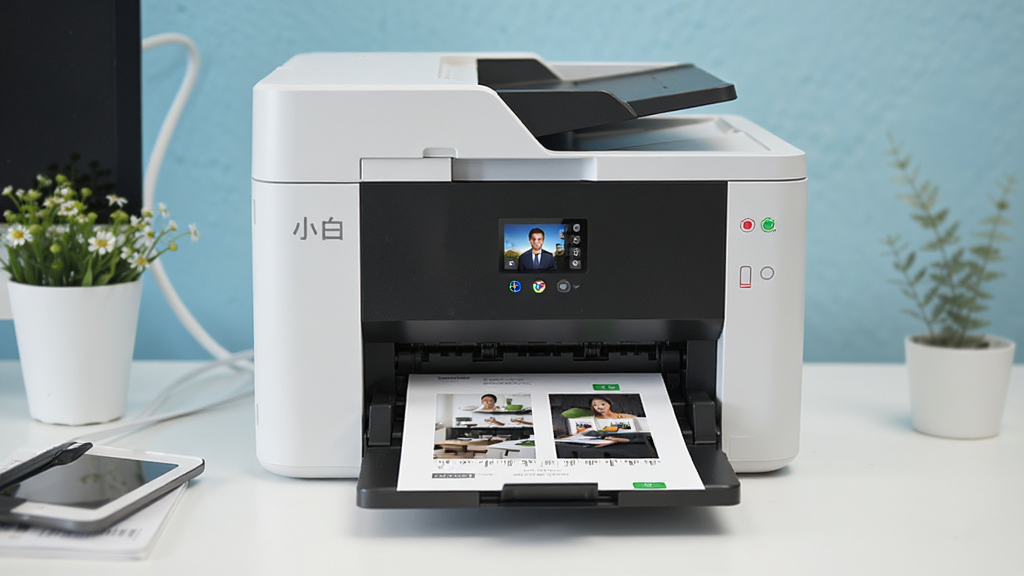
1.首先检查打印机墨盒或硒鼓是否还有墨水或碳粉,这是导致空白页最常见的原因。
2.确认打印时是否将纸张放反了,特别是对于需要手动翻面的纸张类型,请检查纸张放置方向。
3.在小白打印机的打印预览界面,查看文档是否正常显示内容,如果预览是空白,说明文件本身有问题。
4.尝试重启打印机和手机,重新连接WIFI网络,有时候网络波动会导致数据传输不完整。
5.如果以上方法都无效,建议删除已绑定的打印机,重新进行搜索和配对操作。
1.小白打印机仅在本地局域网内传输打印数据,不会将您的文件上传至外部服务器,保障文档隐私安全。
2.软件在绑定打印机时,不会索取与打印功能无关的手机权限,如通讯录、短信等。
3.对于模板库中的资源,均为官方或用户上传的公开分享内容,下载和使用不会泄露个人信息。
4.建议用户从本站或官方渠道下载安装包,避免使用来路不明的修改版,以防植入恶意代码。
5.定期更新软件版本,可以获得更好的兼容性以及最新的安全补丁修复。
查看全文






 Samsung_Galaxy_S25
鹿谷社区app官方下载正版 实用工具37.7M 中文 v3.3.0安卓版 26-10-05
下载
荣耀应用市场(荣耀应用商店)app最新版2026 实用工具45.7M 中文 v16.1.9.301安卓版 26-09-16
下载
lightroom安卓版中文版最新版正版 实用工具120.2M 中文 v11.5.22手机版 26-09-15
下载
APKPure安卓版下载安装最新版 实用工具23.2M 中文 v3.20.8001手机版 26-09-28
下载
oppo游戏中心app官方最新版2026 实用工具36.1M 中文 v17.1.0安卓版 26-10-02
下载
Scene骁龙工具箱最新版 实用工具7.2M 中文 v9.4.17 Alpha安卓版 26-09-08
下载
蓝河工具箱官方下载2026最新版 实用工具4.9M 中文 v6.15 安卓版 26-09-23
下载
准星助手官方下载正版(准星精灵) 实用工具6.7M 中文 v4.5最新版 26-07-28
下载
老外管理器蓝色版本(ZArchiver Pro) 实用工具5.4M 中文 v1.0.11 安卓版 26-09-11
下载
小小电脑app下载安装最新版 实用工具964.9M 中文 v4.2.3安卓版 26-09-10
下载
vivo浏览器最新版本官方版本(Browser) 实用工具218.3M 中文 v31.1.70.0最新版 26-10-02
下载
HappyMod游戏盒中文最新版本2026 实用工具20.0M 中文 v3.4.6安卓汉化版 26-09-18
下载 下载
下载 GameHub模拟器2026最新版(盖世游戏)
 维咔浏览器官方免费下载最新版本
 jiligamg(g站)叽哩叽哩游戏网最新版2026
 蓝奏搜索神器app安卓手机版
 imyai智能助手app最新版本2026
 小阳Tool(原小阳软件库)最新版本
 软鸭社区app官方手机版
 起飞云游戏安装手机版
 起飞云游戏app最新版本2026
 起飞云游戏官方正版下载
 分享阁app官方正版下载
 免费游戏盒子推荐手机版
 游龙工具箱
游龙工具箱
 语音交友软件推荐
 网课平台软件
 ai社交软件
 女生爱玩的游戏